

Imaginez visiter votre site Web préféré et voir apparaître un petit message vous demandant si vous êtes d'accord avec les cookies. Ces messages sont des bannières de consentement aux cookies, et c'est une manière polie pour les sites Web de demander la permission.
Ils sont souvent nécessaires en raison de lois sur la protection de la vie privée comme le RGPD en Europe ou le CCPA en Californie. Ces réglementations protègent les informations des personnes en ligne. Elles exigent également que les sites Web soient clairs sur les cookies qu'ils utilisent et les informations qu'ils collectent.
Si vous avez un site Web WordPress, l'ajout d'une bannière de consentement aux cookies permet d'assurer la conformité avec les règles de confidentialité. Bien que vous puissiez penser que cela nécessite des compétences en codage et techniques, c'est plus facile que cela. Avec le bon plugin comme WPConsent, vous pouvez facilement insérer et personnaliser une bannière de consentement aux cookies sans aucun codage.
Dans cet article, nous vous montrerons comment ajouter facilement une bannière de consentement aux cookies à votre site Web WordPress.
Que sont les cookies ?
Les cookies sont de petits fichiers que les sites Web placent sur votre ordinateur ou le navigateur de votre téléphone lorsque vous les visitez.
Considérez-les comme de petits assistants pour les sites Web. Ils se souviennent des choses concernant votre visite, vos informations de connexion et d'autres détails. Ainsi, vous n'avez pas à vous connecter à nouveau ou à modifier les préférences du site Web chaque fois que vous visitez un site.
Les sites Web utilisent des cookies pour vous faciliter la tâche. Ils les utilisent également pour savoir ce que les gens font sur leur site. Par exemple, certains sont nécessaires pour que le site Web fonctionne correctement. D'autres sont utilisés pour voir quelles parties du site sont populaires ou pour vous montrer des publicités qui pourraient vous intéresser.
Pourquoi ajouter une bannière de consentement aux cookies dans WordPress ?
Alors, pourquoi avez-vous besoin d'une bannière de consentement aux cookies sur votre site WordPress ? Il y a plusieurs bonnes raisons.
Premièrement, il s'agit de respecter la loi comme le RGPD et le CCPA, qui signifient souvent que vous devez avoir une bannière sur votre site WordPress. Si vous ne le faites pas, vous pourriez avoir de gros problèmes. Cela pourrait signifier des amendes ou d'autres problèmes juridiques.
Par exemple, le RGPD fixe une amende maximale de 20 millions d'euros ou 4 % du chiffre d'affaires mondial annuel (le montant le plus élevé étant retenu) si un site Web ne respecte pas ses exigences.
Deuxièmement, cela renforce la confiance. Lorsque vous êtes transparent concernant les cookies, les gens se sentent plus en sécurité sur votre site. Cela peut inciter les visiteurs à revenir et aider à établir la confiance avec votre marque.
Voici un exemple de ce à quoi ressemble une bannière de consentement aux cookies sur WPBeginner. C'est une petite fenêtre contextuelle qui apparaît en bas de l'écran.

Enfin, c'est simplement la bonne chose à faire. Être transparent concernant les données est une bonne pratique. Cela montre que vous vous souciez de vos visiteurs. Même si les lois n'existaient pas, être transparent est une bonne façon de gérer un site Web.
Ceci dit, examinons une façon simple d'ajouter une bannière de consentement aux cookies dans WordPress.
Ajouter une bannière de consentement aux cookies dans WordPress
L'ajout d'une bannière de cookies peut sembler difficile, mais avec WPConsent, c'est plus facile que jamais. C'est le meilleur plugin de gestion du consentement WordPress et il est très facile d'ajouter des bannières de cookies à votre site.
En plus de cela, vous pouvez analyser automatiquement votre site pour les services qui utilisent des cookies, les gérer à partir d'un seul endroit, bloquer les scripts tiers, et bien plus encore.
Pour ce tutoriel, nous utiliserons la version WPConsent Pro car elle offre une disposition de bannière modale, une configuration automatique des cookies, des journaux de consentement, et plus encore. Il existe également une version WPConsent Lite que vous pouvez utiliser gratuitement et ajouter une bannière de consentement sur votre site Web.
Pour commencer, vous devrez installer et activer le plugin WPConsent. Si vous avez besoin d'aide, veuillez consulter ce guide sur comment installer un plugin WordPress.
Après l'activation, l'assistant de configuration de WPConsent s'ouvrira. Vous pouvez cliquer sur le bouton « Commencer » et suivre les instructions à l'écran pour terminer le processus de configuration.

Après cela, vous devrez vous rendre sur WPConsent » Paramètres depuis le panneau d'administration de WordPress.
À partir d'ici, allez dans la section « Configuration des cookies » et assurez-vous que le commutateur Bannière de consentement est actif.
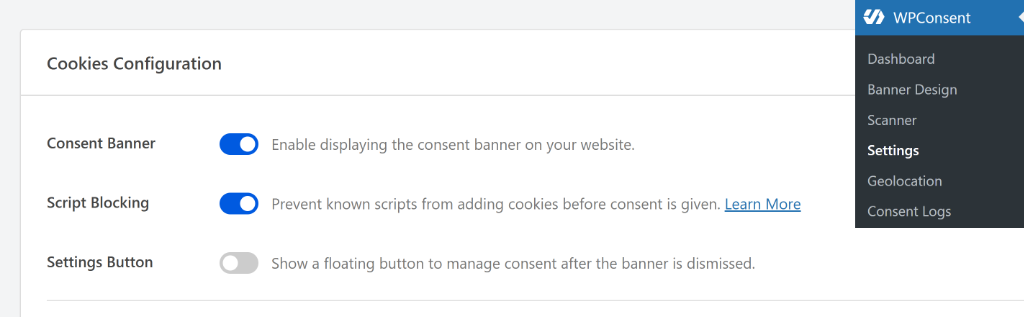
Si vous faites défiler vers le bas, vous verrez également les catégories de cookies.
WPConsent regroupera les cookies en 3 catégories principales, qui comprennent les essentiels, les statistiques et le marketing. Vous modifiez chacune de ces catégories en cliquant sur l'icône du crayon, et vous en ajoutez d'autres en cliquant sur le lien « Ajouter une nouvelle catégorie ».

Pour la plupart des sites Web WordPress, les paramètres par défaut fonctionneront parfaitement.
Ceci dit, voyons comment vous pouvez modifier la bannière de consentement aux cookies en utilisant WPConsent.
Personnaliser votre bannière de consentement aux cookies
Ensuite, vous devrez aller sur WPConsent » Conception de la bannière pour personnaliser l'apparence de votre bannière de cookies.
WPConsent propose 3 mises en page au choix. Vous pouvez choisir une bannière longue, une bannière flottante ou une bannière modale. Il existe également des options pour choisir la position de la bannière si vous sélectionnez les bannières longues ou flottantes. Vous pouvez choisir si elle doit apparaître en haut ou en bas de votre site Web.
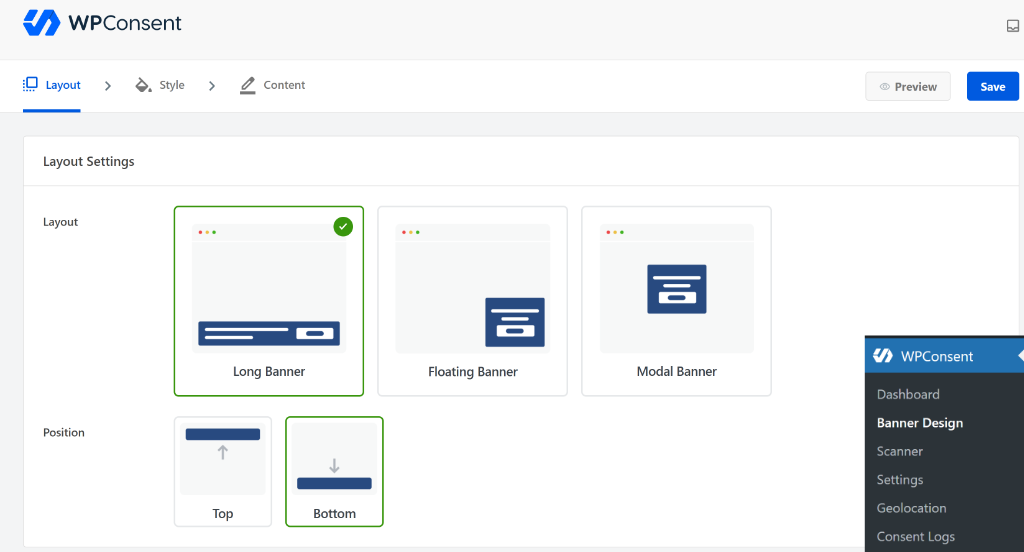
Si vous sélectionnez l'option Bannière modale, elle apparaîtra sous forme de fenêtre contextuelle. C'est une excellente alternative pour obtenir le consentement des utilisateurs si vous ne souhaitez pas afficher une bannière fixe sur votre site Web.
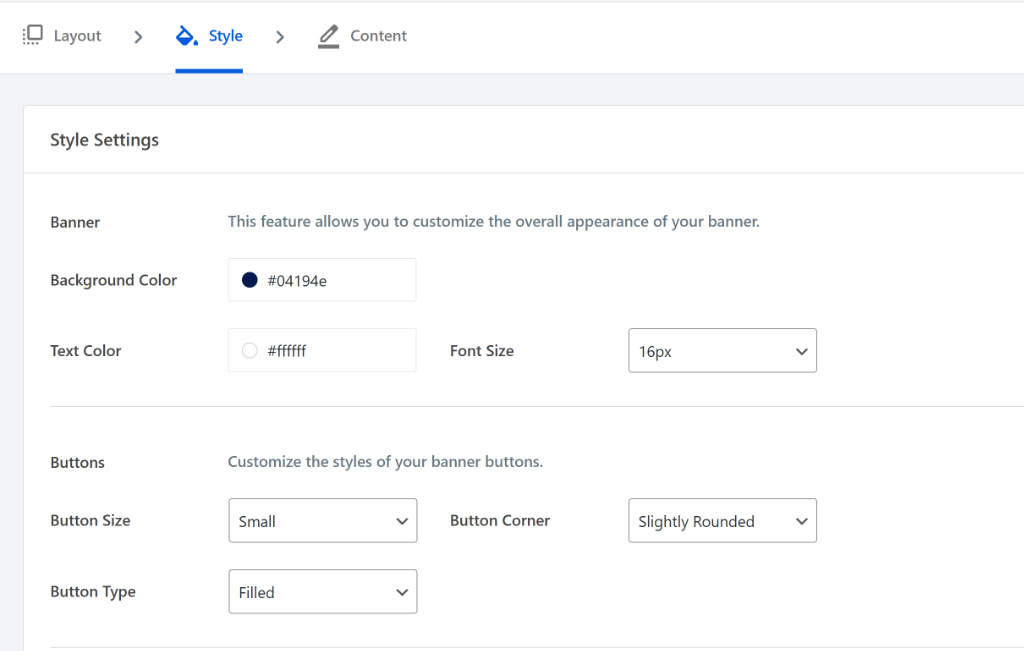
Ensuite, vous pouvez passer à l'onglet « Style » en haut. Ici, vous trouverez des options pour changer la couleur d'arrière-plan, la couleur du texte, le style des boutons et la couleur des boutons pour votre bannière de consentement aux cookies. Cela vous permet de personnaliser entièrement la bannière en fonction de votre marque.
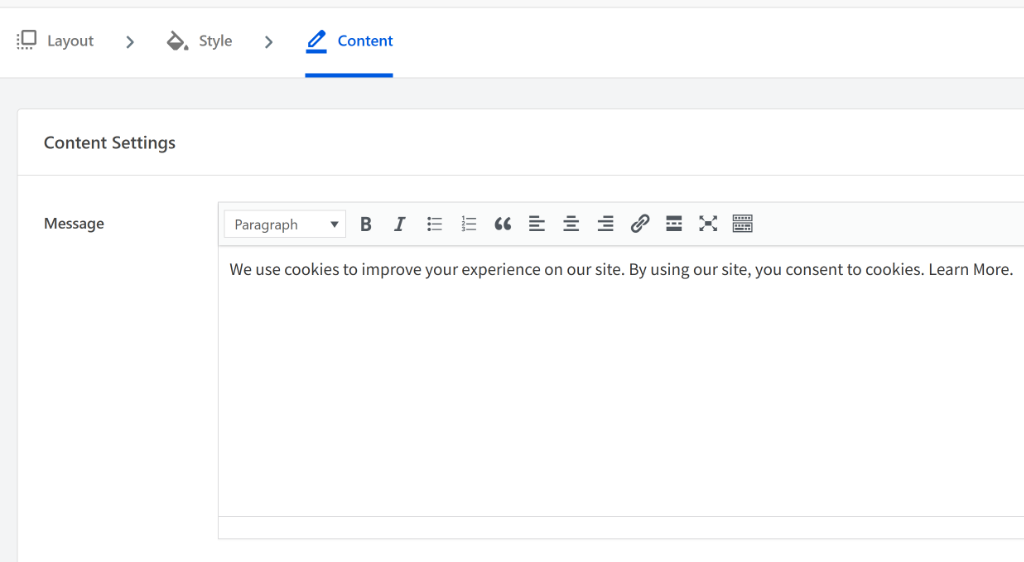
Après cela, vous pouvez aller à l'onglet « Contenu » et modifier le texte qui apparaîtra dans la bannière.
Par défaut, WPConsent fournira déjà un texte que vous pouvez utiliser pour votre site Web. Modifiez simplement le texte existant ou ajoutez le vôtre dans la zone Message.
Si vous faites défiler vers le bas, vous trouverez plus d'options pour modifier le contenu de la bannière.
Par exemple, il existe des options pour modifier le texte des boutons, réorganiser leur ordre et également sélectionner les boutons à afficher. Vous pouvez également ajouter un logo ou une icône, et activer l'option pour afficher « Propulsé par WPConsent » dans la bannière.
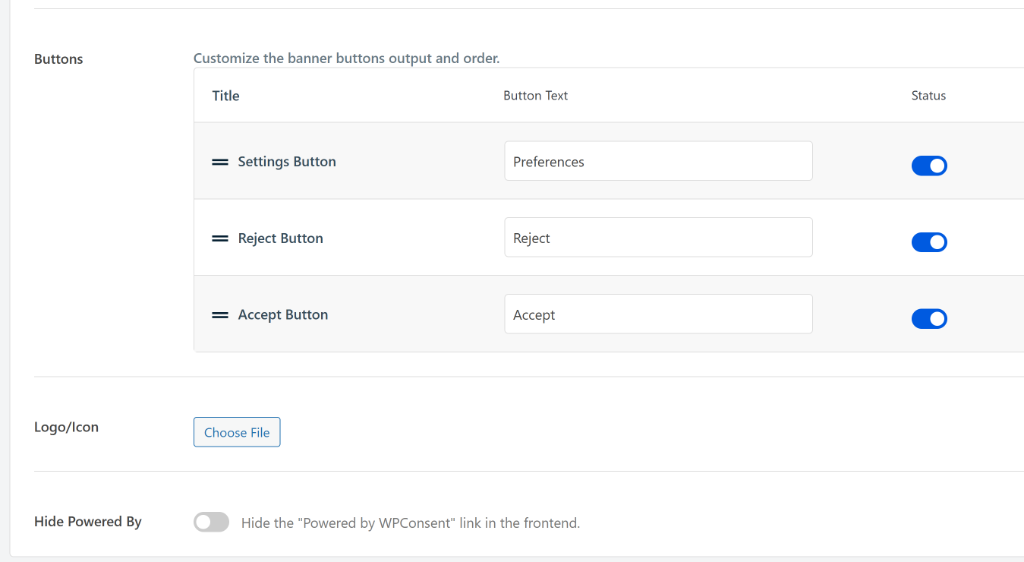
Lorsque vous avez terminé, faites simplement défiler vers le haut et cliquez sur le bouton « Enregistrer ».
La meilleure partie est que vous pouvez cliquer sur le bouton « Aperçu » et voir à quoi ressemble votre bannière. De cette façon, vous pouvez rapidement apporter des modifications et ajuster l'apparence de la bannière.
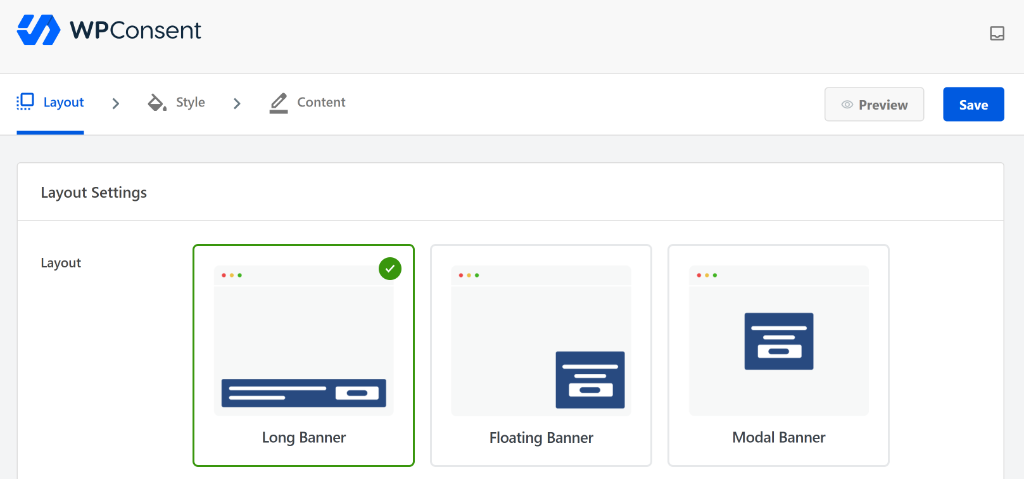
Vous avez maintenant créé avec succès une bannière de consentement aux cookies dans WordPress.
Vous pouvez visiter votre site Web pour la voir en action. Voici à quoi elle ressemble sur notre site Web.
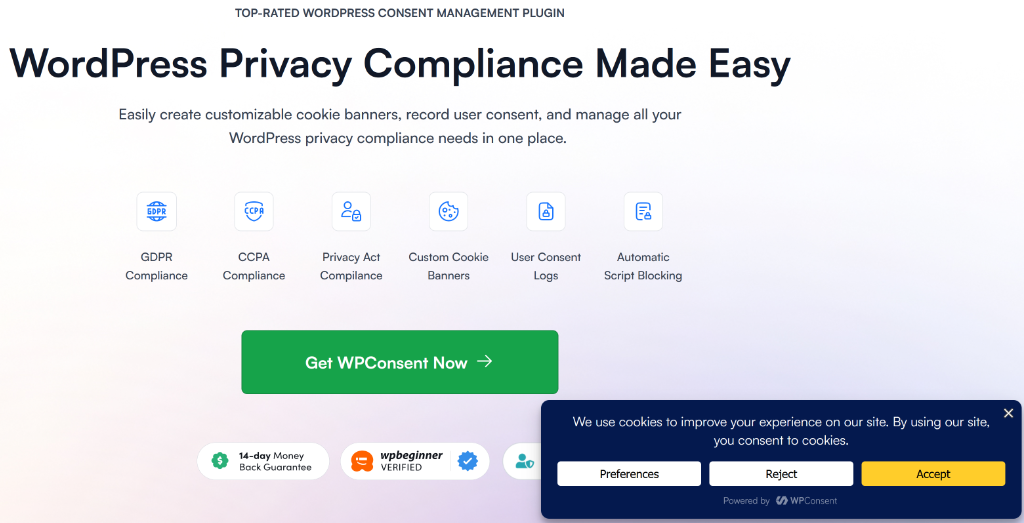
Les utilisateurs peuvent simplement cliquer sur le bouton Accepter ou Refuser pour accepter les cookies.
Ils peuvent également cliquer sur le bouton « Préférences » et choisir le type de cookies qu'ils souhaitent autoriser.
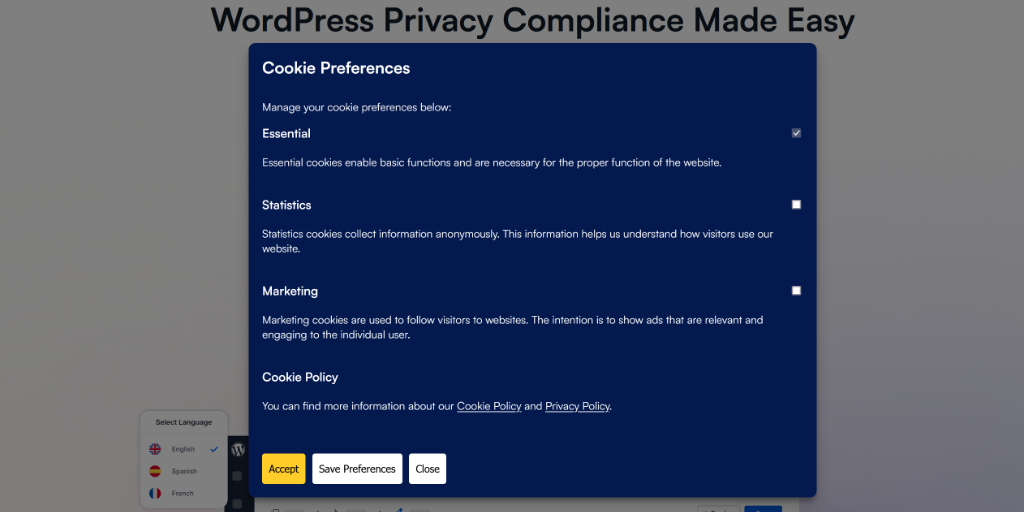
C'est tout ! Vous pouvez facilement créer et personnaliser des popups de consentement aux cookies dans WordPress en utilisant WPConsent.
Essayez WPConsent dès aujourd'hui et rendez votre site conforme aux lois sur la protection de la vie privée. De plus, vous bénéficiez d'un blocage automatique des scripts et d'une solution complète de gestion des cookies.
Si cet article vous a plu, suivez-nous sur X (anciennement Twitter). Vous pouvez également laisser un commentaire ci-dessous si vous avez besoin d'aide.
