

Pensa a visitare il tuo sito web preferito e a vedere apparire un piccolo messaggio che ti chiede se sei d'accordo con i cookie. Questi messaggi sono banner di consenso ai cookie e sono un modo educato per i siti web di chiedere il permesso.
Sono spesso necessari a causa di leggi sulla privacy come il GDPR in Europa o il CCPA in California. Queste normative proteggono le informazioni delle persone online. Richiedono inoltre ai siti web di essere chiari sui cookie che utilizzano e sulle informazioni che raccolgono.
Se hai un sito WordPress, aggiungere un banner per i cookie aiuta a garantire la conformità alle norme sulla privacy. Anche se potresti pensare che richieda competenze di codifica e tecniche, è più facile di così. Con il plugin giusto come WPConsent, puoi facilmente inserire e personalizzare un banner per i cookie senza alcuna codifica.
In questo articolo, ti mostreremo come aggiungere facilmente un banner di consenso ai cookie al tuo sito WordPress.
Cosa sono i cookie?
I cookie sono piccoli file che i siti web inseriscono nel browser del tuo computer o telefono quando li visiti.
Pensali come piccoli aiutanti per i siti web. Ricordano cose sulla tua visita, le tue informazioni di accesso e altri dettagli. In questo modo, non devi accedere di nuovo o cambiare le preferenze del sito ogni volta che visiti un sito.
I siti web utilizzano i cookie per semplificarti le cose. Li usano anche per capire cosa fanno le persone sul loro sito. Ad esempio, alcuni sono necessari per far funzionare correttamente il sito web. Mentre altri vengono utilizzati per vedere quali parti del sito sono popolari o per mostrarti annunci che potrebbero interessarti.
Perché aggiungere un banner di consenso ai cookie in WordPress?
Quindi, perché hai bisogno di un banner per i cookie sul tuo sito WordPress? Ci sono alcune buone ragioni.
Innanzitutto, si tratta di rispettare la legge come il GDPR e il CCPA, che spesso significano che devi avere un banner sul tuo sito WordPress. Se non lo fai, potresti avere molti problemi. Questo potrebbe significare multe o altri problemi legali.
Ad esempio, il GDPR stabilisce una multa massima di 20 milioni di euro o il 4% del fatturato globale annuo (a seconda di quale sia maggiore) se un sito web non soddisfa i suoi requisiti.
In secondo luogo, crea fiducia. Quando sei trasparente riguardo ai cookie, le persone si sentono più sicure sul tuo sito. Questo può rendere i visitatori più propensi a tornare e aiutare a costruire la fiducia nel tuo marchio.
Ecco un esempio di come appare un banner di consenso ai cookie su WPBeginner. È un piccolo popup che appare in fondo allo schermo.

Infine, è semplicemente la cosa giusta da fare. Essere trasparenti sui dati è una buona pratica. Dimostra che ti preoccupi dei tuoi visitatori. Anche se le leggi non esistessero, essere chiari è un buon modo per gestire un sito web.
Detto questo, diamo un'occhiata a un modo semplice per aggiungere un banner di consenso ai cookie in WordPress.
Aggiungere un banner di consenso ai cookie in WordPress
Aggiungere un banner per i cookie potrebbe sembrare difficile, ma con WPConsent è più facile che mai. È il miglior plugin per la gestione del consenso di WordPress e rende semplicissimo aggiungere banner per i cookie al tuo sito.
Oltre a ciò, puoi eseguire automaticamente la scansione del tuo sito per i servizi che utilizzano cookie, gestirli da un unico posto, bloccare script di terze parti e molto altro.
Per questo tutorial, utilizzeremo la versione WPConsent Pro perché offre un layout a banner modale, configurazione automatica dei cookie, log del consenso e altro ancora. Esiste anche una versione WPConsent Lite che puoi utilizzare gratuitamente e aggiungere un banner del consenso sul tuo sito web.
Per iniziare, dovrai installare e attivare il plugin WPConsent. Se hai bisogno di aiuto, consulta questa guida su come installare un plugin di WordPress.
Dopo l'attivazione, si aprirà la procedura guidata di configurazione di WPConsent. Puoi fare clic sul pulsante 'Inizia' e seguire le istruzioni a schermo per completare il processo di configurazione.

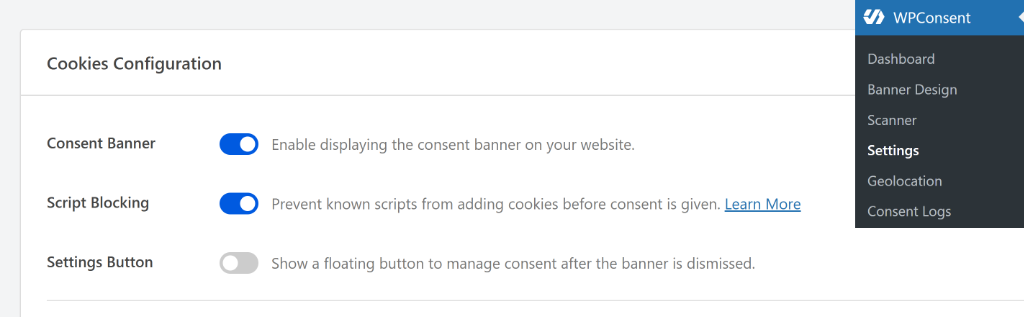
Successivamente, dovrai accedere a WPConsent » Impostazioni dal pannello di amministrazione di WordPress.
Da qui, vai alla sezione 'Configurazione cookie' e assicurati che l'interruttore Banner del consenso sia attivo.
Scorrendo verso il basso, vedrai anche le Categorie di cookie.
WPConsent raggrupperà i cookie in 3 categorie principali, che includono essenziali, statistiche e marketing. Puoi modificare ciascuna di queste categorie facendo clic sull'icona della matita e aggiungerne altre facendo clic sul link 'Aggiungi nuova categoria'.

Per la maggior parte dei siti web WordPress, le impostazioni predefinite funzioneranno perfettamente.
Detto questo, vediamo come puoi modificare il banner del consenso dei cookie utilizzando WPConsent.
Personalizza il tuo banner del consenso dei cookie
Successivamente, dovrai accedere a WPConsent » Design del banner per personalizzare l'aspetto del tuo banner dei cookie.
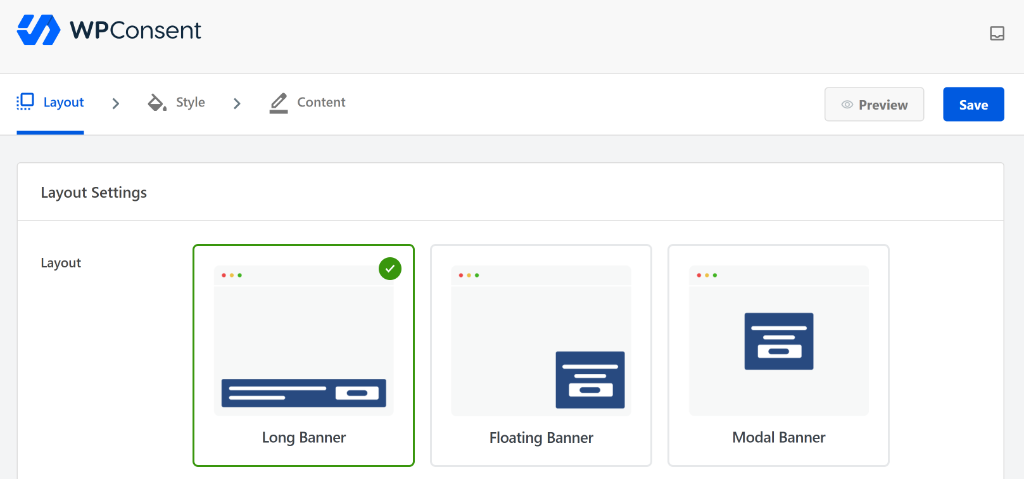
WPConsent offre 3 layout tra cui scegliere. Puoi scegliere un banner lungo, un banner fluttuante o un banner modale. Ci sono anche opzioni per scegliere la posizione del banner se selezioni i banner lunghi o fluttuanti. Puoi selezionare se deve apparire in alto o in basso sul tuo sito web.
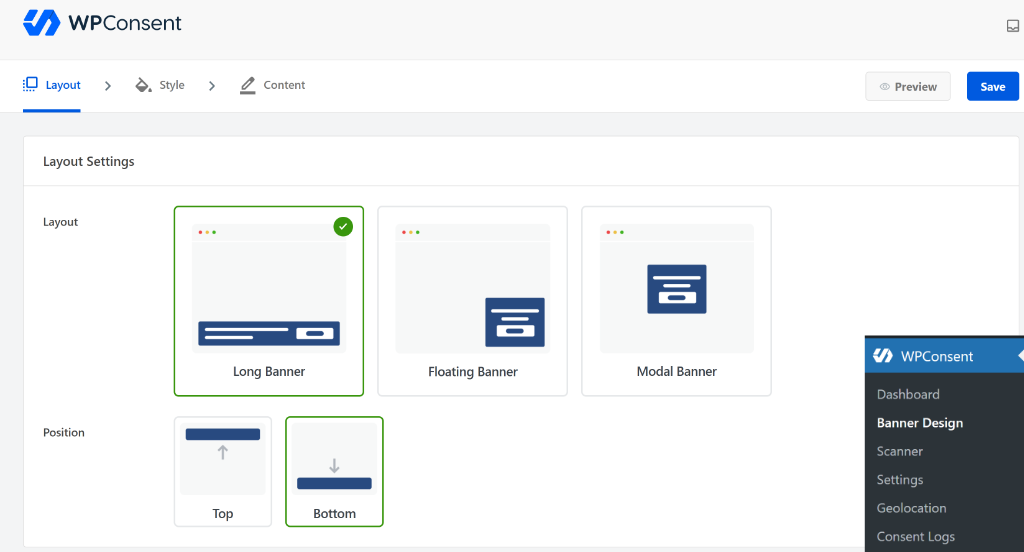
Se selezioni l'opzione Banner Modale, apparirà come una finestra popup. Questa è un'ottima alternativa per ottenere il consenso dagli utenti se non vuoi mostrare un banner fisso sul tuo sito web.
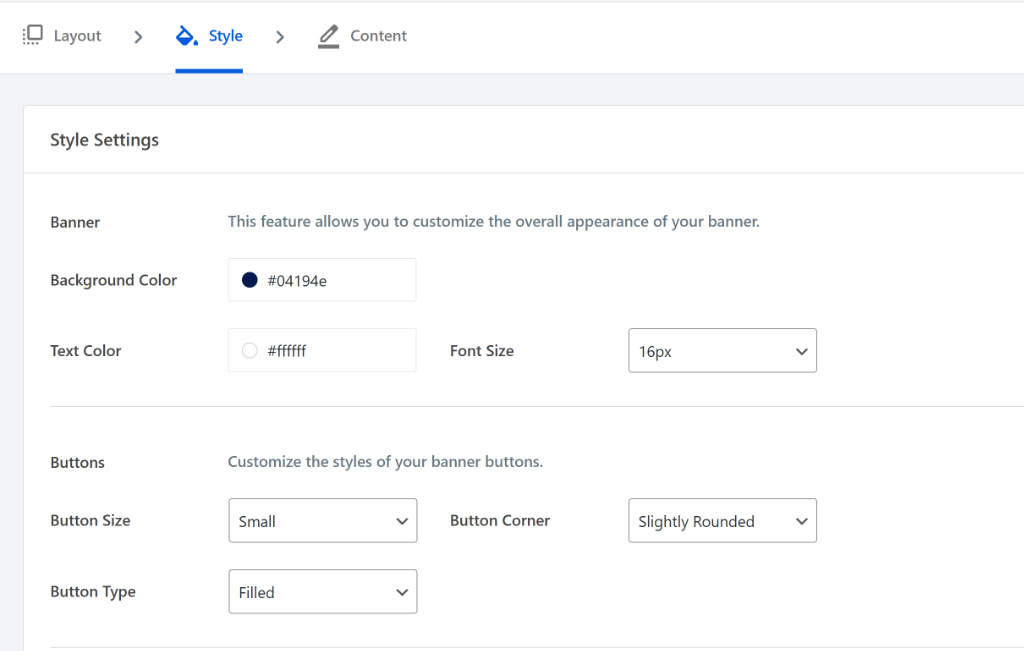
Successivamente, puoi passare alla scheda 'Stile' in alto. Qui troverai opzioni per modificare il colore di sfondo, il colore del testo, lo stile dei pulsanti e il colore dei pulsanti per il tuo banner del consenso dei cookie. Questo ti consente di personalizzare completamente il banner in base al tuo marchio.
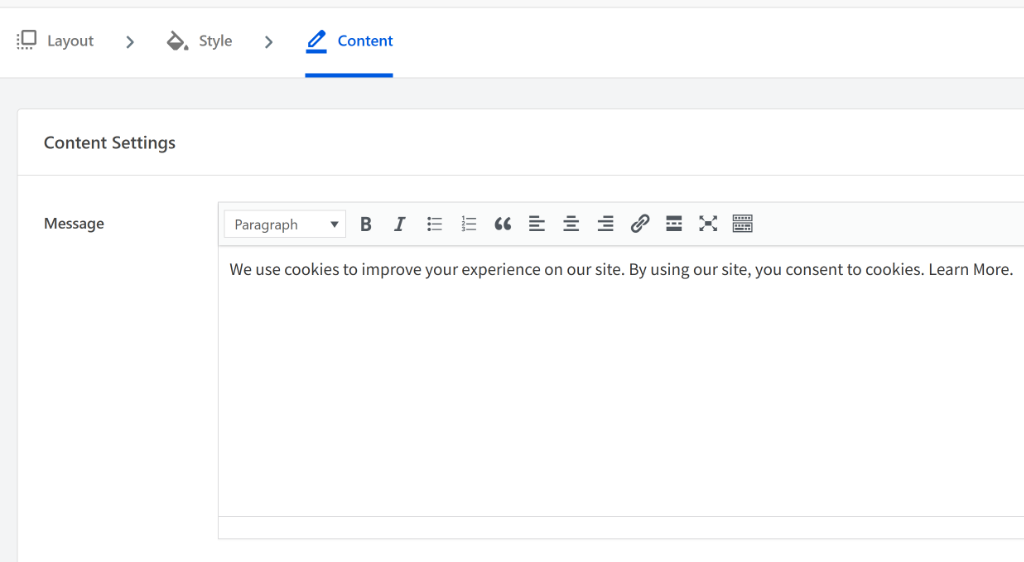
Successivamente, puoi accedere alla scheda 'Contenuto' e modificare il testo che apparirà nel banner.
Per impostazione predefinita, WPConsent fornirà già un testo che puoi utilizzare per il tuo sito web. Modifica semplicemente il testo esistente o aggiungi il tuo nell'area Messaggio.
Scorrendo verso il basso, troverai altre opzioni per modificare il contenuto del banner.
Ad esempio, ci sono opzioni per cambiare il testo dei pulsanti, riordinarli e anche selezionare quali pulsanti visualizzare. Puoi anche aggiungere un logo o un'icona e abilitare l'opzione per mostrare 'Powered by WPConsent' nel banner.
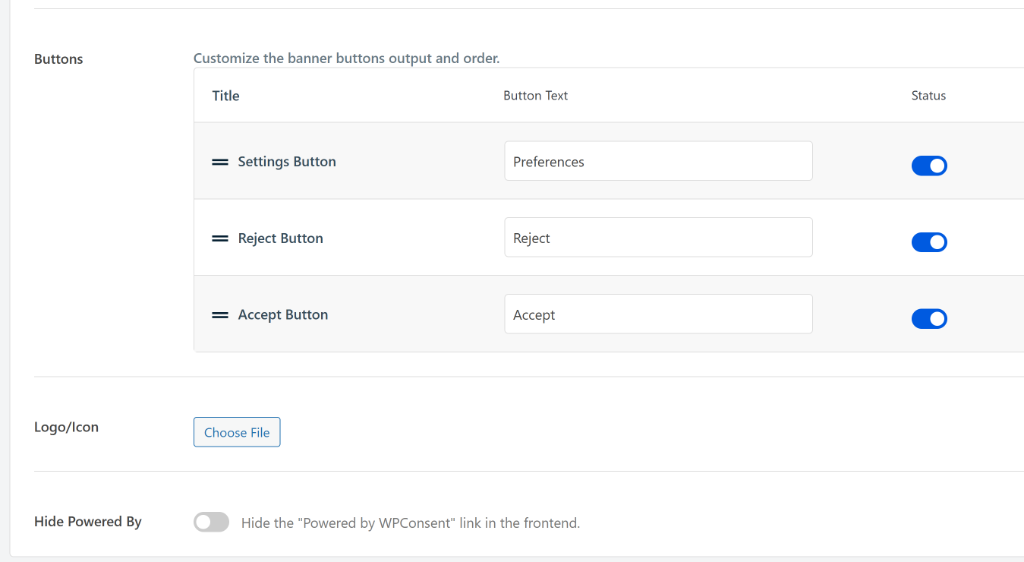
Quando hai finito, scorri semplicemente verso l'alto e fai clic sul pulsante 'Salva'.
La parte migliore è che puoi fare clic sul pulsante 'Anteprima' e vedere come appare il tuo banner. In questo modo, puoi apportare rapidamente modifiche e regolare l'aspetto del banner.
Ora hai creato con successo un banner di consenso ai cookie in WordPress.
Puoi visitare il tuo sito web per vederlo in azione. Ecco come appare sul nostro sito web.
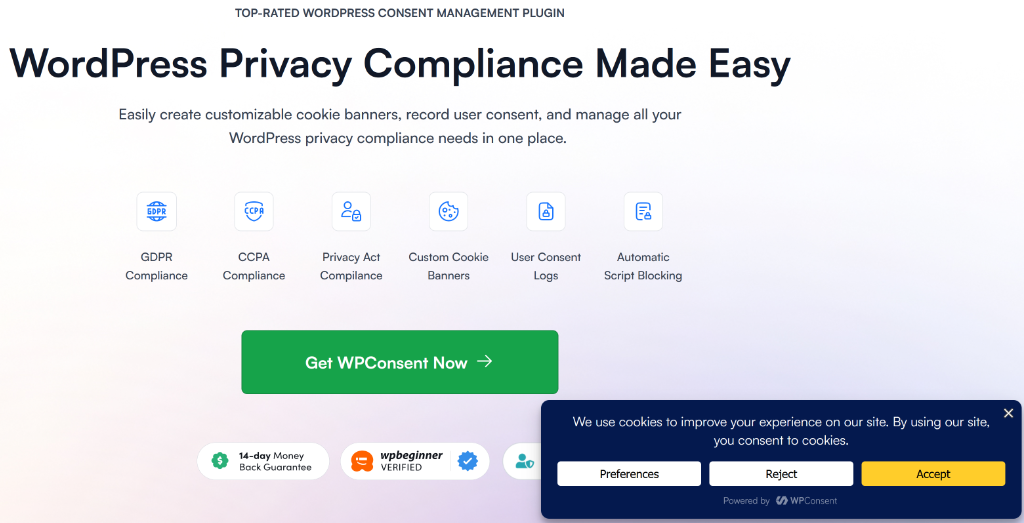
Gli utenti possono semplicemente fare clic sul pulsante Accetta o Rifiuta per accettare i cookie.
Possono anche fare clic sul pulsante 'Preferenze' e scegliere quali tipi di cookie consentire.
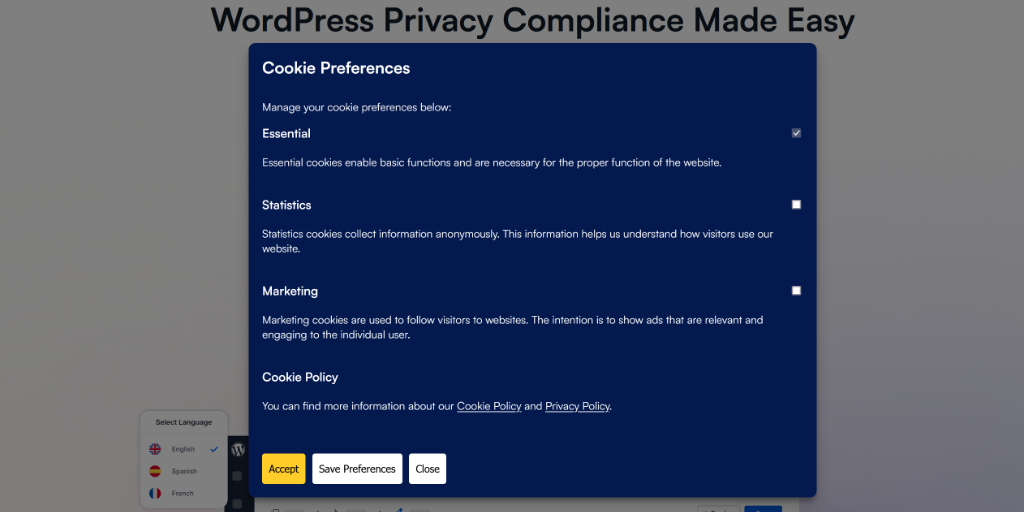
Questo è tutto! Puoi creare e personalizzare facilmente popup di consenso ai cookie in WordPress utilizzando WPConsent.
Prova WPConsent oggi stesso e rendi il tuo sito conforme alle leggi sulla privacy. Inoltre, ottieni il blocco automatico degli script e una soluzione completa per la gestione dei cookie.
Se ti è piaciuto questo articolo, seguici su X (precedentemente noto come Twitter). Puoi anche lasciare un commento qui sotto se hai bisogno di assistenza.
