

Lorsque vous gérez les données de consentement aux cookies pour un site web, vous commencez souvent par ajouter une fenêtre pop-up pour demander le consentement des utilisateurs à l'utilisation des cookies. Cette étape est essentielle car des réglementations comme le RGPD et le CCPA rendent le consentement aux cookies obligatoire.
Cependant, la gestion efficace des données de cookies dans WordPress présente des défis et peut souvent nécessiter l'expertise d'un développeur. C'est une chose que j'ai apprise par expérience personnelle.
Vous devriez analyser divers scripts tiers pour comprendre lesquels définissaient des cookies. Ensuite, configurez une bannière de consentement aux cookies et gérez manuellement tous les cookies dans WordPress. C'est un processus long et peut être compliqué pour les débutants.
Dans cet article, je vais vous expliquer comment gérer les données de consentement aux cookies dans WordPress en utilisant une méthode très simple.
Pourquoi le consentement aux cookies est-il crucial pour votre site WordPress ?
Les cookies sont de minuscules fichiers texte que les sites web placent dans les navigateurs de vos visiteurs. Ces fichiers aident les sites web à se souvenir des informations concernant vos visiteurs et leur visite. Par exemple, les cookies peuvent être utilisés pour mémoriser les informations de connexion, sauvegarder des articles dans un panier, suivre le trafic du site web et afficher des publicités personnalisées.
Certains cookies sont essentiels au bon fonctionnement d'un site web – comme ceux qui mémorisent votre connexion. D'autres ne sont pas essentiels, comme ceux utilisés pour l'analyse ou la publicité. Ce sont ces cookies non essentiels qui sont au cœur des réglementations sur le consentement aux cookies.
Maintenant que vous comprenez pourquoi vous avez besoin du consentement aux cookies, l'histoire ne s'arrête pas lorsque le visiteur clique sur Accepter ou Refuser dans la bannière de consentement aux cookies. La gestion des données relatives à ce consentement dans WordPress est tout aussi cruciale, et elle présente son propre ensemble de défis.
Des lois comme le Règlement Général sur la Protection des Données (RGPD) dans l'Union Européenne, le California Consumer Privacy Act (CCPA) aux États-Unis, et des lois similaires dans le monde entier, exigent que les sites web obtiennent le consentement de l'utilisateur avant de déposer des cookies non essentiels. Ignorer ces réglementations peut entraîner de lourdes amendes et des actions en justice.
Ces lois donnent également aux utilisateurs le contrôle de leurs données, rendant les propriétaires de sites web responsables de la manière dont ils les gèrent. Cela signifie que vous devez non seulement obtenir le consentement, mais aussi enregistrer, stocker et potentiellement récupérer correctement ces informations de consentement.
Cela dit, voyons comment gérer les données de consentement aux cookies dans WordPress.
Gestion des journaux de consentement aux cookies dans WordPress
Le moyen le plus simple de gérer les données de consentement aux cookies sur votre site est d'utiliser WPConsent. C'est le meilleur plugin de gestion de cookies pour WordPress qui offre des fonctionnalités puissantes et permet de visualiser facilement les journaux de consentement dans le tableau de bord WordPress.
Avec WPCode, vous pouvez également bloquer automatiquement les scripts tiers qui ajoutent des cookies sans consentement, configurer la politique de cookies en 1 clic, des modèles de bannières de consentement aux cookies pré-construits ici, et plus encore.
Tout d’abord, vous devrez installer et activer le plugin WPConsent. Si vous avez besoin d’aide, veuillez consulter ce guide sur comment installer un plugin WordPress.
Remarque : Vous aurez besoin de la version WPConsent Pro pour afficher les journaux de consentement et gérer les données des cookies. La version Pro offre également la détection automatique pour Cloudflare, WooCommerce et WPForms, un modèle de bannière modale, et plus de fonctionnalités. Cela dit, il existe également une version WPConsent Lite disponible gratuitement.
Une fois le plugin actif sur votre site, vous verrez l’assistant de configuration WPConsent. Cliquez sur le bouton « Commencer » et suivez les instructions à l’écran.

Ensuite, vous pouvez accéder à WPConsent » Paramètres depuis le panneau d’administration WordPress.
Après cela, faites défiler vers le bas et assurez-vous que l’option « Journaux de consentement » est activée.
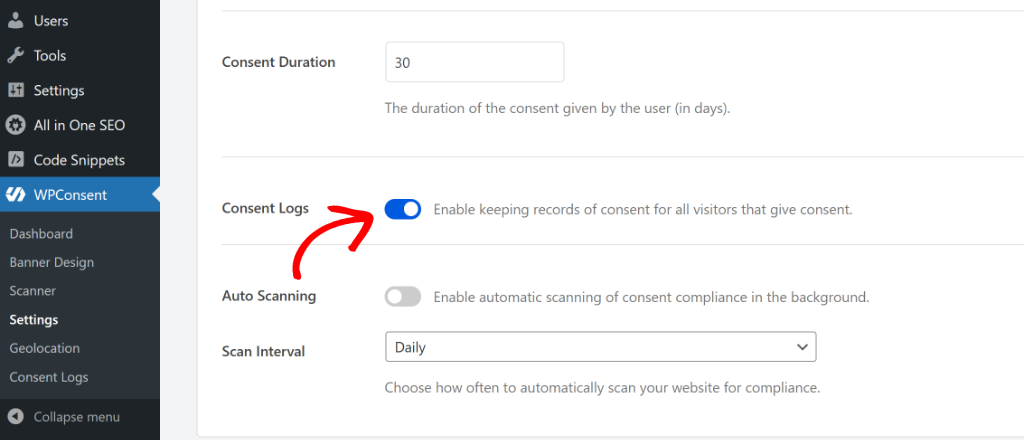
À partir d’ici, vous pouvez simplement accéder à la page WPConsent » Journaux de consentement dans le tableau de bord WordPress.
Ici, vous verrez toutes les données de consentement aux cookies de vos visiteurs. Elles indiqueront l'adresse IP, les cookies acceptés et refusés, ainsi que la date.
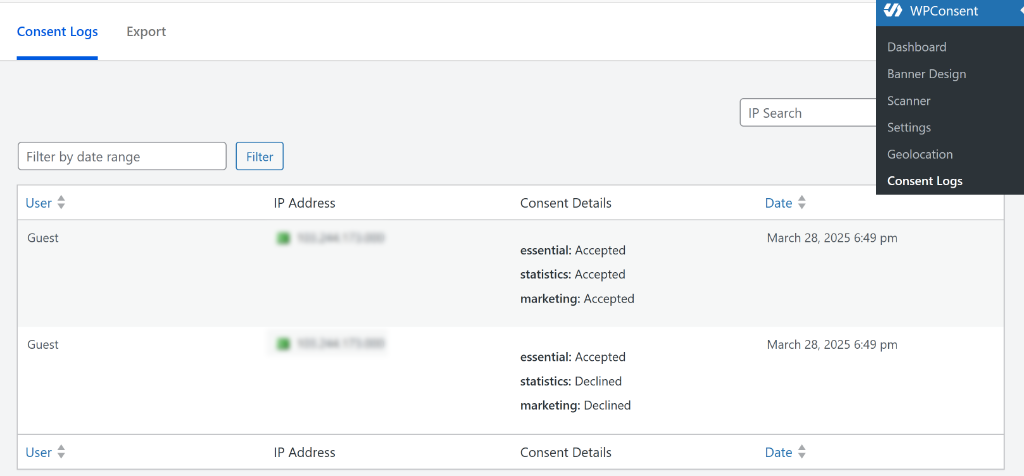
Vous pouvez également rechercher un utilisateur spécifique en recherchant son adresse IP.
En outre, WPConsent vous permet également d’exporter les enregistrements de consentement. Pour ce faire, passez simplement à l’onglet « Exporter ».
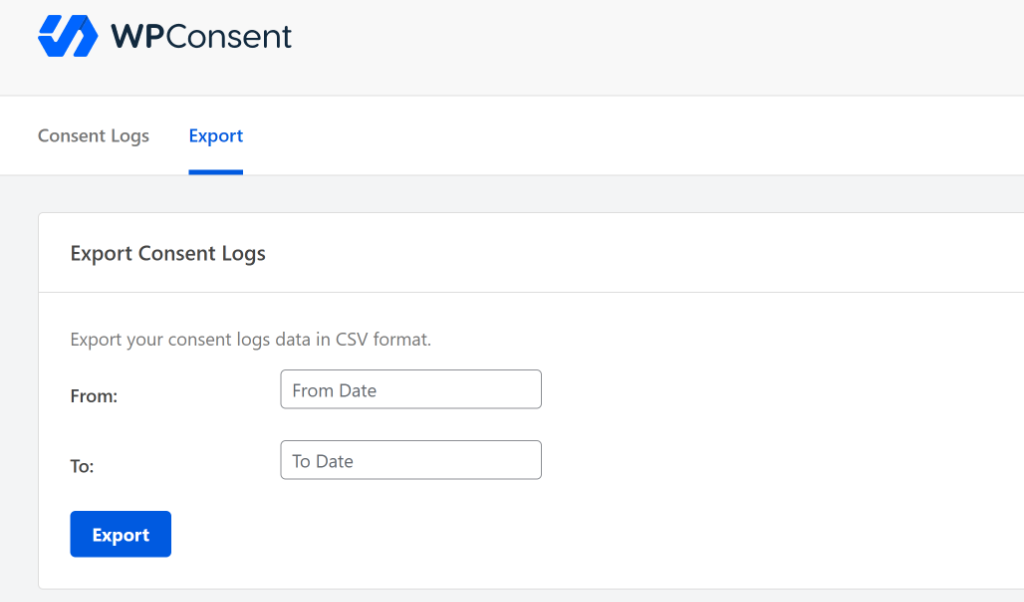
À partir d’ici, vous pouvez sélectionner la plage de dates et simplement cliquer sur le bouton Exporter.
Vous pouvez ensuite enregistrer le fichier CSV sur votre ordinateur pour gérer les données de consentement des cookies.
Bonus : Gérer les données de configuration des cookies dans WordPress
Avec WPConsent, vous pouvez également afficher et gérer les détails des cookies configurés. Ce sont les cookies utilisés sur votre site.
Pour afficher les cookies, vous pouvez accéder à WPConsent » Paramètres depuis le panneau d’administration WordPress, puis passer à l’onglet « Cookies ».
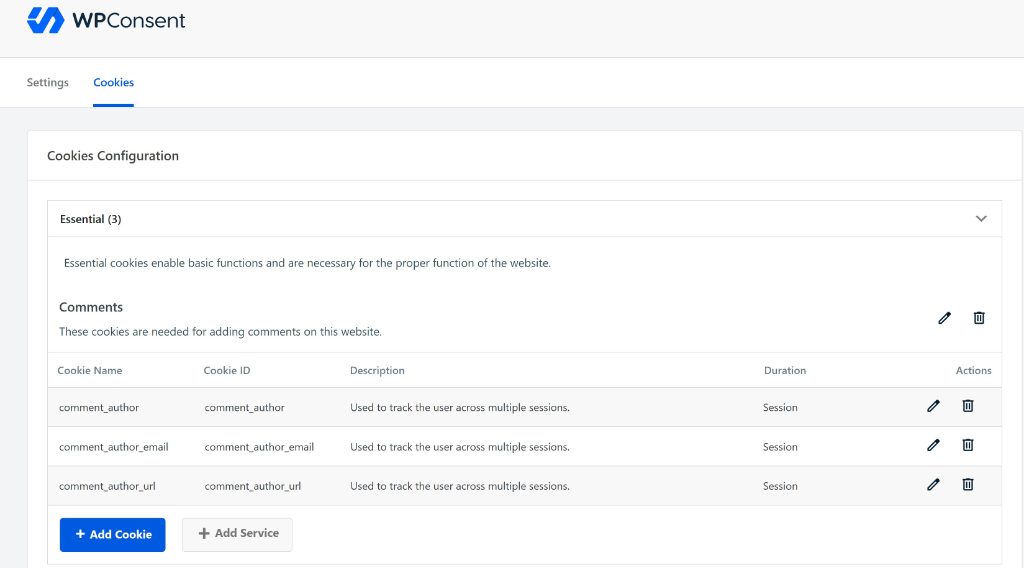
Ici, vous verrez tous les cookies ajoutés à votre site. Ils seront classés sous les cookies Essentiels, Statistiques et Marketing.
Vous pouvez modifier leur nom, changer leur catégorie, ajouter une description et ajuster la durée. Il existe également une option pour supprimer le cookie.
J’espère que cet article vous a aidé à apprendre comment gérer les données de consentement des cookies dans WordPress. Vous voudrez peut-être aussi consulter notre guide sur comment bloquer les cookies tiers dans WordPress.
Si cet article vous a plu, suivez-nous sur X (anciennement Twitter). Vous pouvez également laisser un commentaire ci-dessous si vous avez besoin d'aide.
