

In sintesi:
WPConsent Pro ti consente di aggiungere lingue in Impostazioni > Lingue e scrivere un testo del banner separato per ciascuna, con un'icona a forma di globo in modo che i visitatori possano cambiarla. Funziona anche automaticamente con WPML, Polylang e TranslatePress se hai già un sito multilingue.
Quando ho iniziato a gestire siti web WordPress per un pubblico globale, ho commesso l'errore di utilizzare solo avvisi sui cookie in inglese. Ciò ha lasciato molti dei miei visitatori non anglofoni confusi e incerti.
È stato allora che ho scoperto che offrire banner per il consenso ai cookie in più lingue non riguarda solo il rispetto delle regole, ma anche il far sentire ogni visitatore a proprio agio e rispettato.
Dimostra che ti preoccupi abbastanza da parlare loro nella loro lingua preferita, specialmente quando chiedi il loro consenso all'uso dei cookie.
Tuttavia, molti proprietari di siti WordPress faticano a visualizzare questi messaggi in più lingue, accontentandosi spesso di soluzioni basilari a lingua singola che non servono bene il loro pubblico internazionale.
In this guide, I’ll show you how to set up multi-language cookie consent banners using WPConsent.
Punti chiave
- I banner multilingue richiedono WPConsent Pro. La versione gratuita Lite gestisce il consenso nella singola lingua in cui è in esecuzione il tuo sito, ma il cambio multilingue non è disponibile.
- Senza un plugin di traduzione, un'icona a forma di globo consente ai visitatori di cambiare manualmente la lingua del banner.
- Con WPML, Polylang o TranslatePress già in esecuzione, il testo del banner cambia automaticamente con il resto del sito, senza bisogno dell'icona a forma di globo.
- Il GDPR richiede informazioni sui cookie nella lingua che il visitatore comprende effettivamente, quindi un banner a lingua singola rappresenta una lacuna di conformità per il traffico internazionale, non solo un problema di UX.
Usa la tabella dei contenuti qui sotto per navigare in questo articolo.
- In questa guida, ti mostrerò come impostare banner multilingue per il consenso ai cookie utilizzando WPConsent.
- Aggiungi supporto multilingue per il consenso ai cookie in WordPress
- Crea un banner multilingue per il consenso ai cookie
- Bonus: Cambia automaticamente il testo del banner utilizzando i plugin di traduzione
In questa guida, ti mostrerò come impostare banner multilingue per il consenso ai cookie utilizzando WPConsent.
Gestire un sito web WordPress che attira visitatori da diversi paesi presenta sfide uniche. Ho scoperto che avere un banner per il consenso ai cookie in più lingue risolve diversi problemi importanti per i proprietari di siti web.
Innanzitutto, non tutti coloro che visitano il tuo sito parlano inglese.
Quando i visitatori vedono un avviso sui cookie nella loro lingua madre, è più probabile che comprendano quali dati stai raccogliendo e perché. Questa trasparenza aiuta a costruire fiducia con il tuo pubblico internazionale.
Ad esempio, leggi sulla privacy come il GDPR ti richiedono di informare gli utenti sull'utilizzo dei cookie in un linguaggio chiaro e comprensibile. Un banner cookie a lingua singola potrebbe lasciarti esposto a problemi di conformità se i tuoi visitatori non riescono a comprendere la tua politica sui cookie.
Offrendo opzioni di consenso multilingue, fai un passo proattivo per soddisfare questi requisiti legali.
Stabilisce inoltre il tono per un'esperienza positiva, poiché un avviso sui cookie tradotto correttamente mostra ai visitatori che apprezzi la loro privacy e rispetti le loro preferenze linguistiche.
Detto questo, vediamo come puoi impostare facilmente un banner per i cookie in diverse lingue.
Aggiungi supporto multilingue per il consenso ai cookie in WordPress
Il modo più semplice per impostare un banner per i cookie multilingue in WordPress è utilizzare WPConsent. È il miglior plugin per la gestione del consenso sui cookie per WordPress, facile da usare per i principianti e offre potenti funzionalità.
WPConsent ti consente di gestire i contenuti e creare banner di consenso sui cookie in diverse lingue. Rende semplicissimo scegliere da un elenco di lingue e passare rapidamente da una all'altra.
Oltre a ciò, la funzionalità multilingue supporta anche popolari plugin di traduzione e multilingue. Ciò significa che WPConsent funzionerà perfettamente con plugin come WPML, Polylang e MultilingualPress.
Nota: Avrai bisogno della versione WPConsent Pro perché include la funzionalità multilingue. Per la gestione di base del consenso sui cookie, esiste anche una versione WPConsent Lite, ma non offre supporto multilingue.
Innanzitutto, dovrai installare e attivare il plugin WPConsent. Se hai bisogno di aiuto, consulta questa guida su come installare un plugin di WordPress.
Una volta che il plugin è attivo, vedrai la procedura guidata di configurazione di WPConsent. Fai clic sul pulsante ‘Inizia’ e segui le istruzioni sullo schermo.

Successivamente, puoi accedere alla pagina WPConsent » Impostazioni dalla dashboard di WordPress.
Qui, passa semplicemente alla scheda 'Lingue'.
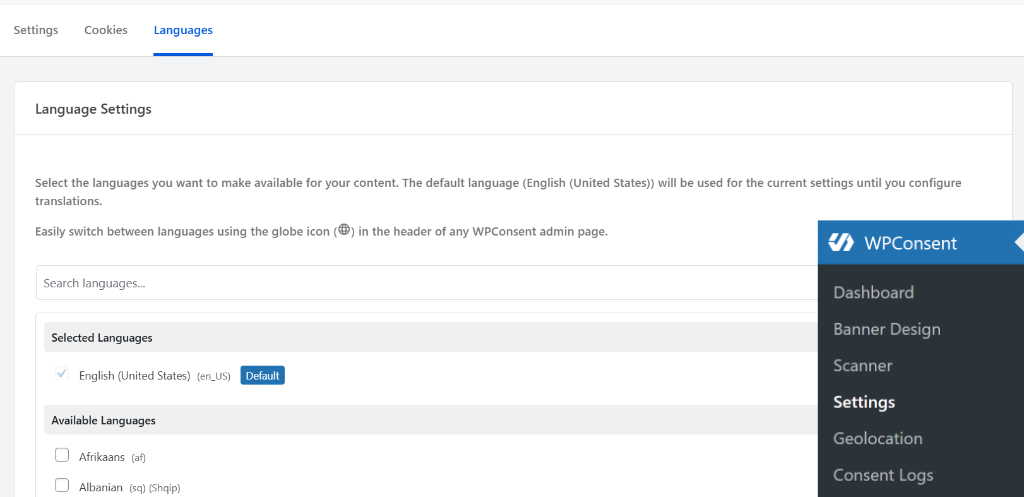
Successivamente, nella sezione Impostazioni lingua, vedrai le lingue selezionate e disponibili. WPConsent selezionerà automaticamente la lingua predefinita utilizzata sul tuo sito e la mostrerà sotto Lingue selezionate.
Per rendere multilingue il tuo consenso sui cookie, scegli semplicemente le lingue dall'elenco fornito sotto Lingue disponibili. Ad esempio, selezionerò il francese (Francia) per questo tutorial.
Oltre a ciò, dovresti anche assicurarti che l'opzione Selettore lingua sia abilitata. Questo mostrerà un'icona a forma di globo in alto, che puoi utilizzare per passare da una lingua all'altra.
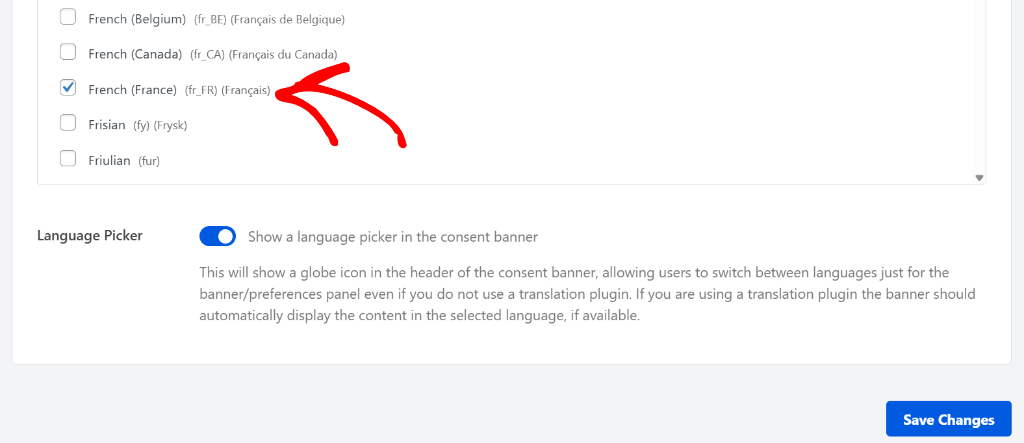
Una volta fatto ciò, procedi e fai clic sul pulsante 'Salva modifiche'.
Successivamente, dovresti vedere una nuova icona a forma di globo nell'angolo in alto a destra di WPConsent.
Facendo clic sull'icona, vedrai tutte le lingue che hai selezionato nelle Impostazioni lingua. Questo ti aiuta a cambiare le lingue per il banner di consenso sui cookie se non stai utilizzando un plugin di traduzione.

D'altra parte, supponiamo che tu abbia un plugin multilingue (come WPML) sul tuo sito. In tal caso, il testo del banner cambierà automaticamente e gli utenti non avranno bisogno di utilizzare l'icona del globo per passare da una lingua all'altra (maggiori informazioni su questo più avanti nell'articolo).
Crea un banner multilingue per il consenso ai cookie
Ora che hai aggiunto la tua lingua preferita in WPConsent, il passo successivo è creare un banner di consenso sui cookie multilingue.
Per iniziare, vai semplicemente su WPConsent » Design Banner dal pannello di amministrazione di WordPress. Qui puoi personalizzare l'aspetto del tuo banner per i cookie.
WPConsent offre 3 layout predefiniti tra cui scegliere, tra cui un banner lungo, un banner fluttuante o un banner modale. Procedi e seleziona il layout e la posizione del tuo banner per i cookie.
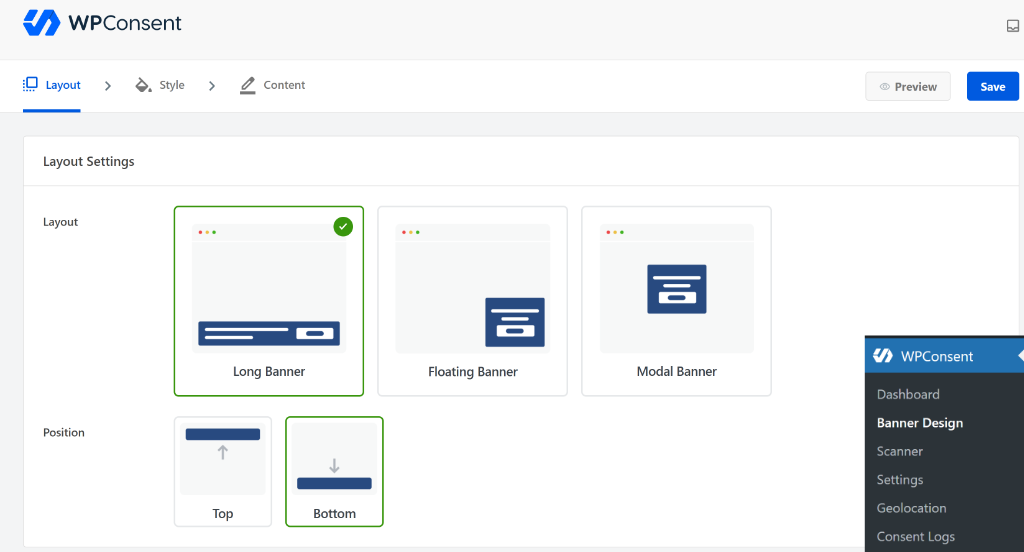
Dopodiché, puoi personalizzare ulteriormente il banner passando alla scheda Stile.
Ad esempio, vedrai opzioni per cambiare il colore di sfondo, il colore del testo, lo stile del pulsante e il colore del pulsante per il tuo banner di consenso ai cookie.
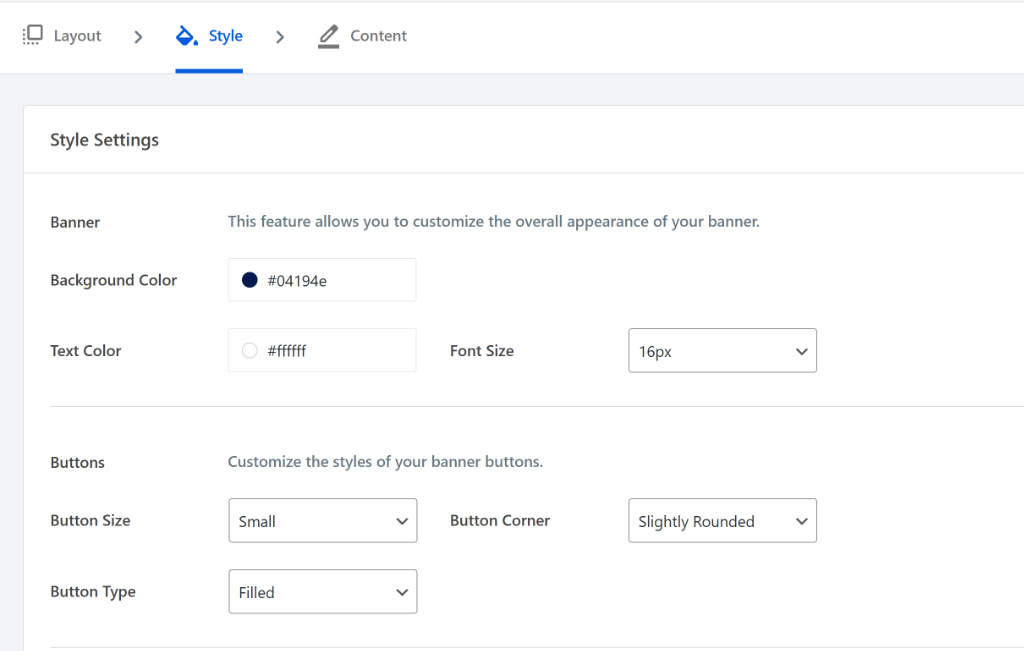
Per saperne di più sulle opzioni di personalizzazione, consulta la nostra guida su come aggiungere un banner di consenso ai cookie al tuo sito WordPress.
Una volta fatto, dovrai andare alla scheda Contenuto e inserire il testo per il tuo banner.
Prima di cambiare il messaggio, dovrai fare clic sull'icona del globo in alto e passare alla tua lingua preferita. Ad esempio, se vuoi aggiungere un testo del banner in francese, passa a Français.

Successivamente, puoi inserire il testo nella sezione Messaggio per la lingua che hai appena selezionato.
WPConsent mostrerà anche un messaggio in alto, informandoti che stai visualizzando contenuti in una lingua diversa.

Una volta fatto, procedi e fai clic sul pulsante Salva.
Se desideri tornare alla lingua predefinita, fai semplicemente clic sull'icona del globo nell'intestazione del plugin e cambia la lingua.

Successivamente, puoi visitare il tuo sito web per vedere il banner di consenso ai cookie multilingue in azione.
Nell'angolo in alto a sinistra del banner, vedrai un'icona del globo. Gli utenti possono semplicemente fare clic sull'icona e cambiare la lingua dal menu a discesa.

Ciò cambierà automaticamente il testo del banner di consenso ai cookie nella loro lingua preferita.
Ad esempio, supponiamo che gli utenti selezionino Français come opzione. Il testo del banner passerà alla lingua francese.

Fatto! Hai aggiunto con successo un banner di consenso ai cookie in una lingua diversa in WordPress.
Bonus: Cambia automaticamente il testo del banner utilizzando i plugin di traduzione
Un altro vantaggio dell'utilizzo di WPConsent è che funziona perfettamente con i popolari plugin di traduzione e multilingua per WordPress. Alcuni di questi includono TranslatePress, WPML, Polylang, MultilingualPress e altri.
Ciò significa che se hai tradotto il tuo sito web in diverse lingue utilizzando un plugin multilingua, puoi semplicemente passare alla tua lingua preferita.
In questo modo, puoi modificare le impostazioni del plugin, il testo del banner ed effettuare altre modifiche utilizzando la stessa interfaccia WPConsent ma nella tua lingua madre.
Successivamente, anche i tuoi utenti vedranno il testo del banner dei cookie nella lingua che preferiscono sul tuo sito.
Ad esempio, supponiamo che tu abbia aggiunto il francese come opzione linguistica utilizzando TranslatePress. Quando un visitatore cambia la lingua del tuo sito in francese, anche il testo del banner di consenso ai cookie cambierà automaticamente.

Spero che questo articolo ti abbia aiutato a imparare come impostare banner di consenso ai cookie multilingua in WordPress. Potresti anche voler consultare le nostre guide su come bloccare i cookie di YouTube prima del consenso in WordPress e cosa sono i cookie di tracciamento.
Se ti è piaciuto questo articolo, seguici su X (precedentemente noto come Twitter). Puoi anche lasciare un commento qui sotto se hai bisogno di assistenza.
