
Desideri che il tuo banner per i cookie sia lungo il fondo della pagina, nascosto in un angolo o proprio di fronte ai visitatori finché non scelgono? WPConsent ti offre tre layout per il banner. Ognuno ha il suo set di opzioni di posizione.
Questa guida illustra tutti e tre, mostra l'aspetto di ciascuno e copre il pulsante di anteprima che li confronta prima di salvare.
Indice
- Scelta del layout del banner
- Utilizzo del layout banner lungo
- Utilizzo del layout banner fluttuante
- Utilizzo del layout banner modale
- Salvataggio del layout
- Domande frequenti
Prima di iniziare, assicurati che WPConsent sia installato e attivato sul tuo sito WordPress.
Requisiti: Il layout Banner Modale richiede una licenza di livello Basic o superiore.
Scelta del layout del banner
Per iniziare, apriamo la scheda che imposta la forma e la posizione del banner.
Dalla barra laterale di amministrazione di WordPress, vai su WPConsent » Progettazione banner.
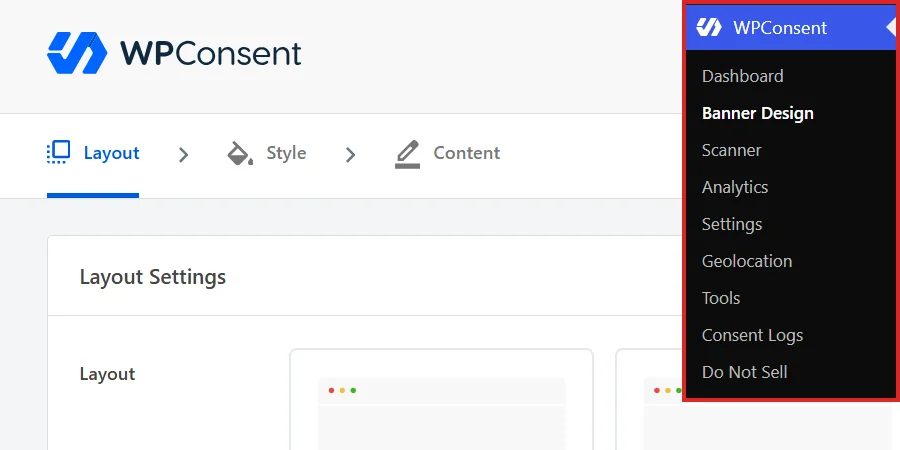
La pagina si apre sulla scheda Layout, che è la prima delle tre schede in alto. Seguono Stile e Contenuto. Le parentesi tra di esse mostrano l'ordine in cui il designer ti guida.
Le nostre guide su stile del banner e contenuto e testo del banner coprono le altre due schede. Questa guida rimane sul layout.
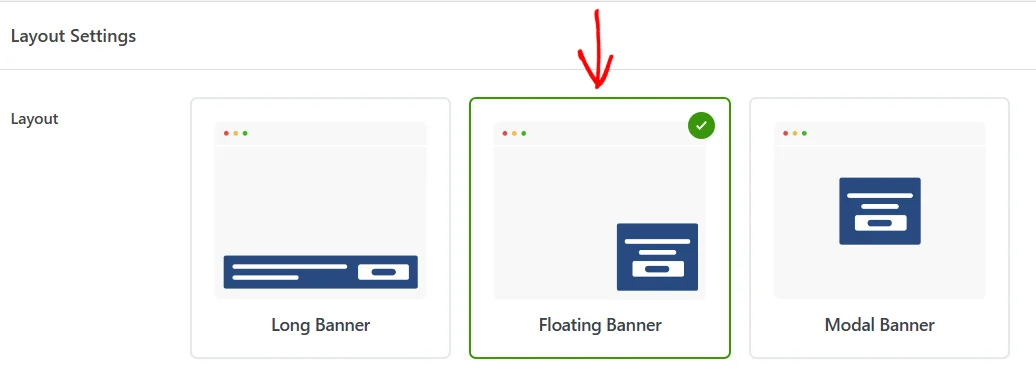
Il pannello Impostazioni layout sottostante contiene una singola riga denominata Layout. Tale riga offre tre scelte. Ogni scheda è un piccolo diagramma di dove si trova il banner sulla pagina.
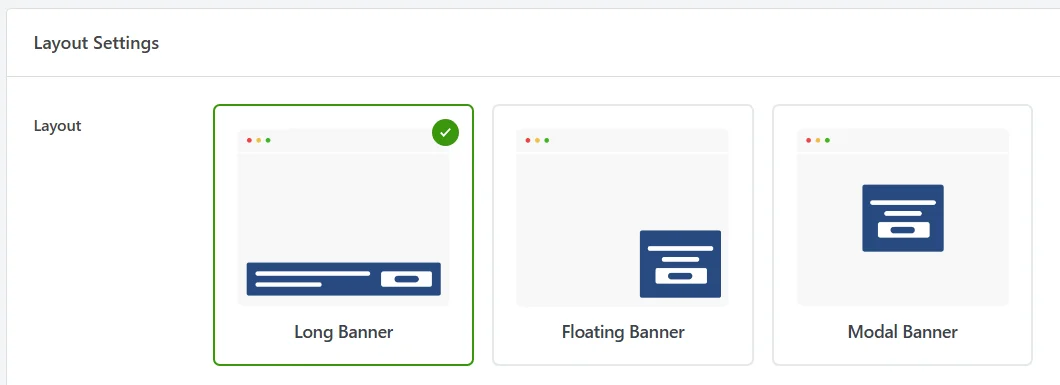
Un segno di spunta verde contrassegna la scheda selezionata. Una nuova installazione inizia con Banner Lungo.
Banner Lungo è una barra su tutta la larghezza dello schermo. Banner Fluttuante è una scheda compatta in un angolo. Banner Modale è una scheda al centro dello schermo con la pagina oscurata dietro di essa.
Se non sei sicuro di quale scegliere, Banner Lungo è il posto più sicuro per iniziare. Una barra lungo un bordo copre la minor parte della tua pagina.
Prima di esaminarli, vale la pena conoscere il pulsante che mostra il tuo lavoro. In alto a destra della pagina, fai clic su Anteprima.

WPConsent disegna il tuo banner sopra la pagina di amministrazione a grandezza naturale. Ciò rende possibile giudicare un layout senza caricare il frontend.
L'anteprima segue le scelte attualmente visualizzate, comprese quelle che non hai ancora salvato. Ciò la rende un modo rapido per confrontare due layout fianco a fianco.
Disegna il banner sopra la tua schermata di amministrazione anziché sopra il tuo tema. Ciò significa che risponde a dove si trova il banner e a quanto spazio occupa, non a come appare rispetto al tuo design.
Fare clic su Anteprima una seconda volta la chiude di nuovo, così come la piccola icona di chiusura nell'angolo in alto a destra dello schermo.
Utilizzo del layout banner lungo
Il Banner Lungo è una barra che si estende per tutta la larghezza dello schermo. Poiché aderisce a un bordo, lascia libero il centro della pagina.
Per utilizzarlo, fai clic sulla scheda Banner Lungo.
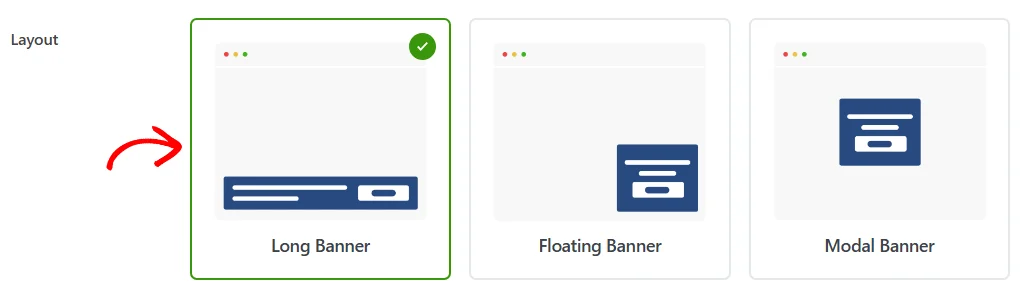
Una riga Posizione appare sotto con due scelte, Alto e Basso. Per eseguire la barra lungo il fondo dello schermo, fai clic su Basso.
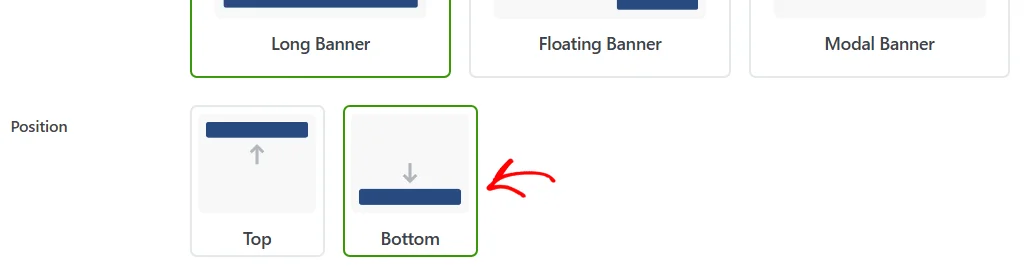
In basso è l'opzione più discreta, perché lascia intatti l'intestazione e l'eventuale immagine principale. In alto, invece, la stessa barra viene posizionata sopra l'intestazione, diventando la prima cosa che un visitatore vede.
Nell'anteprima, la barra scorre da un bordo all'altro, in fondo allo schermo. Il messaggio si trova a sinistra e i pulsanti a destra.
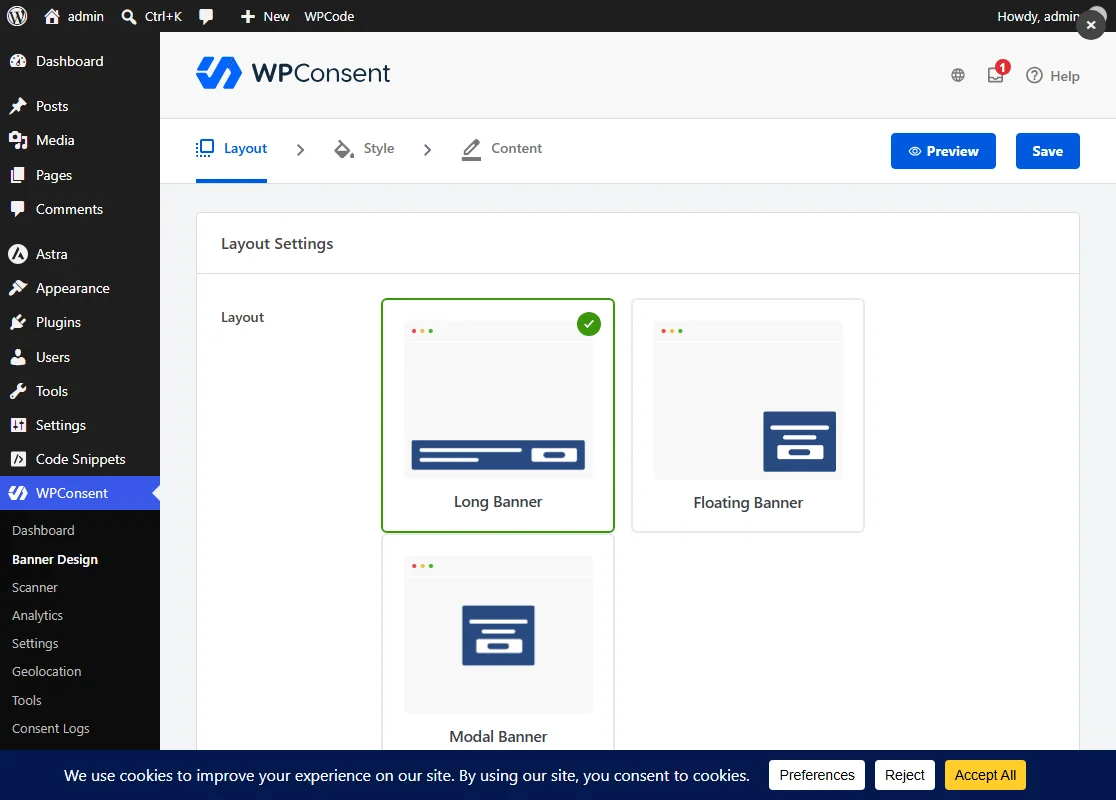
Scorrere per l'intera larghezza dà alla barra lo spazio necessario per posizionare il messaggio e i pulsanti su un'unica riga. Su uno schermo stretto, come quello di un telefono, questi vengono invece impilati, con il messaggio sopra i pulsanti.
Utilizzo del layout banner fluttuante
Il Banner Fluttuante è una scheda compatta che si posiziona in un angolo, lasciando il resto della pagina visibile. Occupa meno spazio degli altri due.
Per utilizzarlo, fai clic sulla scheda Banner Fluttuante.
La riga Posizione ora offre quattro angoli invece di due bordi. Questi sono in Alto a Sinistra, in Alto a Destra, in Basso a Sinistra e in Basso a Destra. Per posizionare la scheda in basso a destra, fai clic su In Basso a Destra.
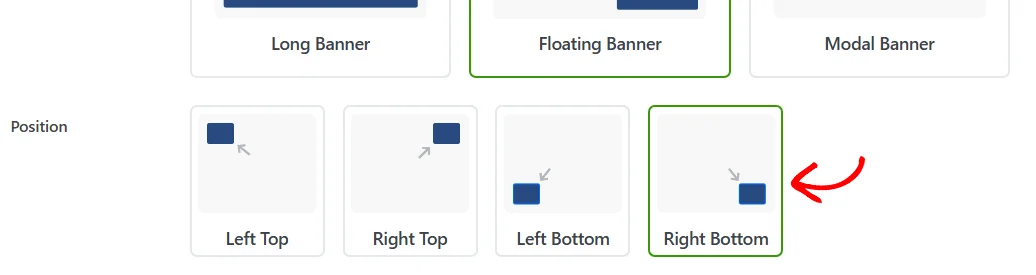
Nell'anteprima, la scheda si trova appena all'interno dell'angolo in basso a destra e il resto della pagina rimane visibile. Il piccolo spazio che mantiene da entrambi i bordi è ciò che la fa apparire fluttuante anziché fissa.
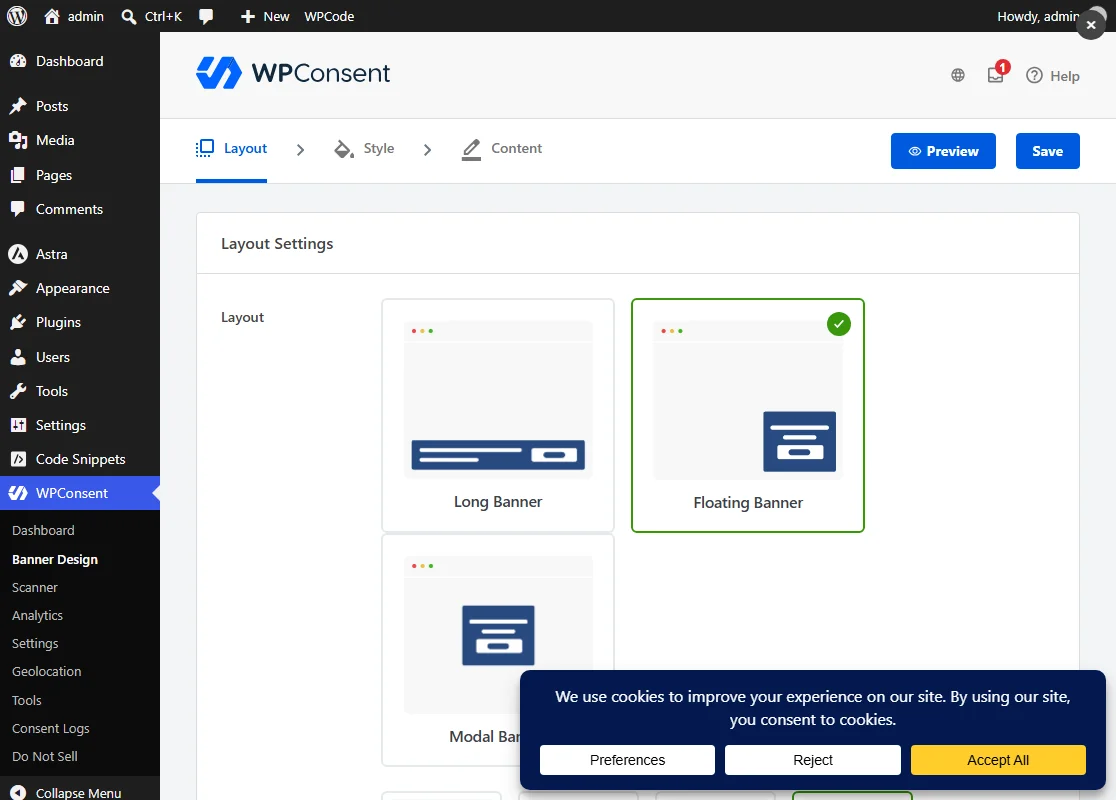
La scelta dell'angolo merita un momento di riflessione. Qualunque angolo tu scelga, sarà l'angolo che il tuo banner condividerà con qualsiasi altro elemento fluttuante presente, come un widget di chat.
Su uno schermo stretto, la scheda si allarga per occupare l'intera larghezza e si posiziona a filo nell'angolo. Ciò mantiene i pulsanti di dimensioni confortevoli su un telefono.
Utilizzo del layout banner modale
Il Banner Modale posiziona la scheda al centro dello schermo e oscura la pagina sottostante. Ciò mette la scelta direttamente di fronte al visitatore, senza nient'altro sulla pagina che possa distrarre l'attenzione.
Per utilizzarlo, fai clic sulla scheda Banner Modale.
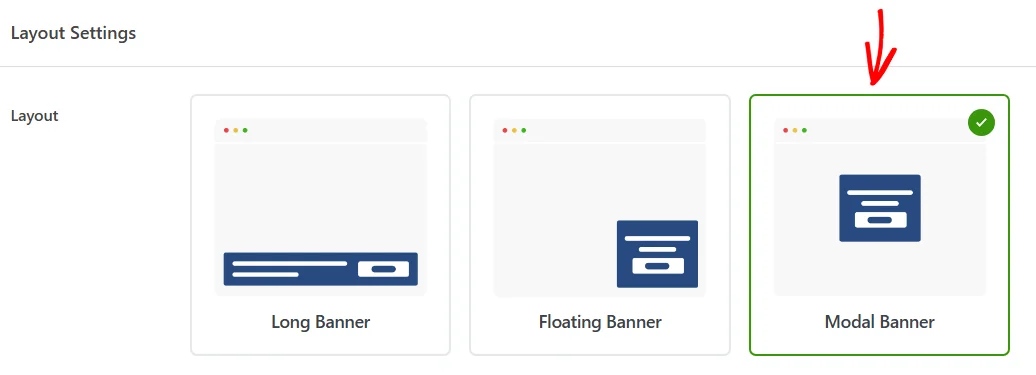
Nessuna riga Posizione appare per questo layout, poiché la scheda si centra automaticamente sullo schermo.
Nell'anteprima, la scheda si trova al centro dello schermo e la pagina dietro di essa è oscurata.
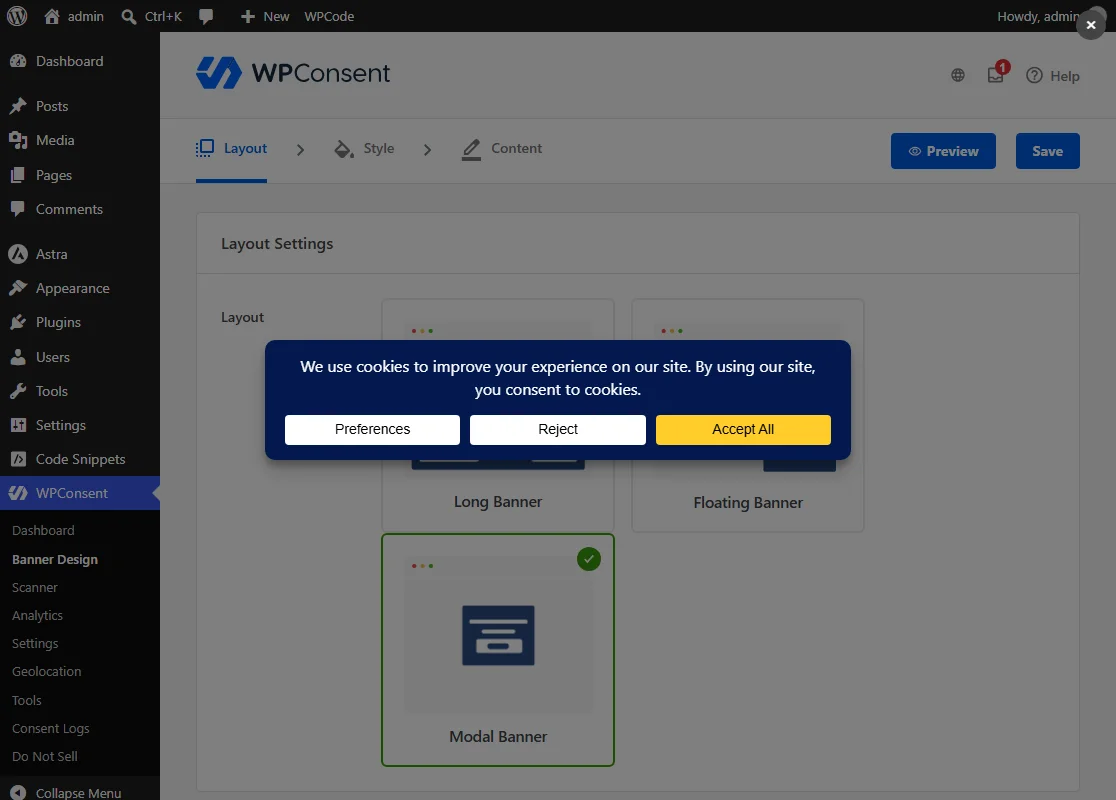
La scheda contiene lo stesso messaggio e gli stessi pulsanti degli altri due layout. Passare a questo layout cambia dove i visitatori leggono il tuo testo, non cosa dice.
Salvataggio del layout
Il tuo layout e la sua posizione vengono memorizzati insieme quando salvi. In basso a destra del pannello, fai clic su Salva e Continua.

Ciò memorizza entrambe le impostazioni. Successivamente, ti sposta alla scheda Stile, che è il passo successivo nel designer. Questo spostamento è il modo in cui sai che il salvataggio è andato a buon fine.
Il pulsante Salva in alto a destra della pagina memorizza la stessa coppia di impostazioni e ti lascia nella scheda Layout. Questa è quella da usare quando il layout è l'unica cosa che sei venuto qui a modificare.
Ecco fatto! Il tuo banner di consenso ora utilizza il layout e la posizione che hai scelto.
Successivamente, dai un'occhiata alla nostra guida sullo stile del banner per allineare i colori, i font e le forme dei pulsanti del banner al tuo tema.
Domande frequenti
Di seguito, abbiamo risposto ad alcune delle domande più comuni sui layout dei banner.
Quale layout viene selezionato prima che io cambi qualcosa?
Banner Lungo. È da qui che inizia la riga Layout finché non ne scegli un altro.
Perché non posso selezionare la scheda Banner Modale?
Il layout del Banner Modale è disponibile con la versione a pagamento di WPConsent. Nella versione gratuita, la sua scheda è oscurata e presenta un badge Pro nell'angolo. Cliccandoci sopra si apre una nota di aggiornamento invece di selezionare il layout.
Il Banner Fluttuante è uguale al Pulsante Impostazioni?
No. Il Banner Fluttuante è il banner di consenso stesso, visualizzato in un angolo anziché attraverso la pagina. Il Pulsante Impostazioni è un controllo separato che rimane sul tuo sito dopo che il banner è stato chiuso. I visitatori lo usano per riaprire le loro scelte. Ha il suo interruttore sotto WPConsent » Impostazioni. La nostra guida sul pulsante di consenso fluttuante lo tratta.
Cambiare il layout influisce sui miei colori o sulla mia formulazione?
No. La scheda Layout salva il tuo layout e la sua posizione e nient'altro. Colori, font e forme dei pulsanti si trovano nella scheda Stile. Ogni testo si trova nella scheda Contenuto. Entrambi sopravvivono a un cambio di layout.
Perché non vedo una riga Posizione per il Banner Modale?
Il Banner Modale si centra da solo, quindi WPConsent nasconde la riga Posizione mentre quel layout è selezionato. Se salvi con Banner Modale e successivamente torni a Lungo o Fluttuante, scegli di nuovo la posizione desiderata prima di salvare.
Come apparirà il mio banner su un telefono?
Tutti e tre i layout si adattano allo schermo. La barra lunga impila il suo messaggio sopra i suoi pulsanti. La scheda fluttuante si allarga per occupare l'intera larghezza dello schermo e si posiziona a filo nell'angolo. La scheda Banner Modale occupa la maggior parte dello schermo rimanendo centrata.
Posso usare un layout diverso su pagine diverse?
No. Un layout si applica a tutto il tuo sito. Se hai bisogno che il banner rimanga lontano da pagine particolari o da utenti con accesso effettuato, le Regole di Nascondi Banner lo fanno invece. La nostra guida sulle impostazioni avanzate le tratta.
Perché non riesco a cambiare il layout?
L'attivazione di IAB TCF blocca il layout su Banner Modale, perché quella è la forma richiesta da TCF. Una notifica sopra la riga lo indica e rimanda alle impostazioni TCF. La nostra guida sul supporto IAB TCF tratta questa impostazione.