
Vorresti che il testo del tuo banner sui cookie suonasse come il resto del tuo sito? Ogni pezzo di testo che WPConsent mostra a un visitatore è modificabile, dalla frase sul banner stesso alle intestazioni delle colonne all'interno del pannello delle preferenze.
Questa guida esamina la scheda Contenuto del designer del banner, campo per campo, in modo che tu sappia quale impostazione modifica quale pezzo di testo.
Indice
- Modifica del Messaggio del Banner
- Personalizzazione dei Pulsanti del Banner
- Disattivazione del Pulsante di Chiusura
- Modifica del Testo del Pannello delle Preferenze
- Rinominare le Colonne della Tabella dei Cookie
- Modifica dei Messaggi del Controllo Globale della Privacy
- Aggiunta di un Logo e Nascondere il Link WPConsent
- Salvare le modifiche
- Domande frequenti
Prima di iniziare, assicurati che WPConsent sia installato e attivato sul tuo sito WordPress.
Modifica del Messaggio del Banner
Per iniziare, apriremo la scheda che contiene tutto il testo del banner.
Dalla barra laterale di amministrazione di WordPress, vai su WPConsent » Progettazione banner.
Quindi fare clic su Contenuto nella riga delle schede in alto.
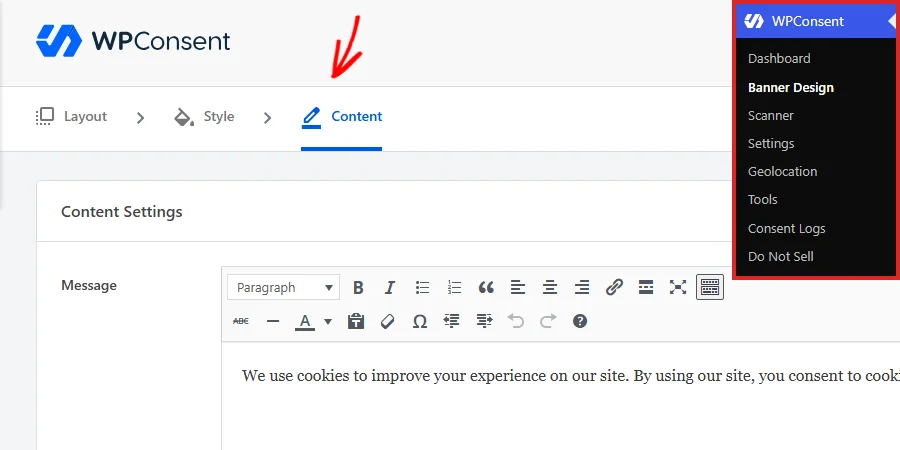
Le schede Layout e Stile adiacenti contengono la forma del banner e i suoi colori, che le nostre guide sulle opzioni di layout del banner e sullo stile del banner trattano.
La prima riga del pannello Impostazioni Contenuto è Messaggio, che contiene la frase che i visitatori leggono sul banner. Si apre come un editor completo anziché una semplice casella di testo, il che significa che testo in grassetto, collegamenti e un secondo paragrafo sono tutti disponibili.
Per modificare ciò che leggono i visitatori, digita il tuo testo nel campo Messaggio.
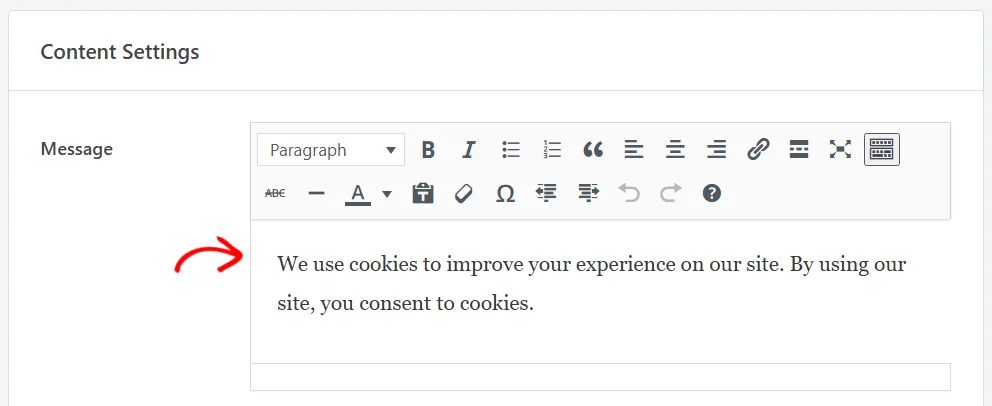
WPConsent fornisce una frase breve e neutra sui cookie in modo che il tuo banner sia comprensibile dal momento in cui lo attivi. Sostituirla con il tuo testo è l'unica modifica che fa di più per far sentire il banner parte del tuo sito.
Nota: Nulla in questa scheda viene memorizzato finché non salvi, quindi puoi lavorare su ogni campo sottostante e salvare una sola volta alla fine.
Personalizzazione dei Pulsanti del Banner
Sotto il messaggio, la riga Pulsanti elenca i tre pulsanti che il banner può mostrare. Questi sono il pulsante Accetta, il pulsante Rifiuta e il pulsante Impostazioni che apre il pannello delle preferenze.
Per modificare il testo di un pulsante, digita il tuo testo nel suo campo nella colonna Testo Pulsante.
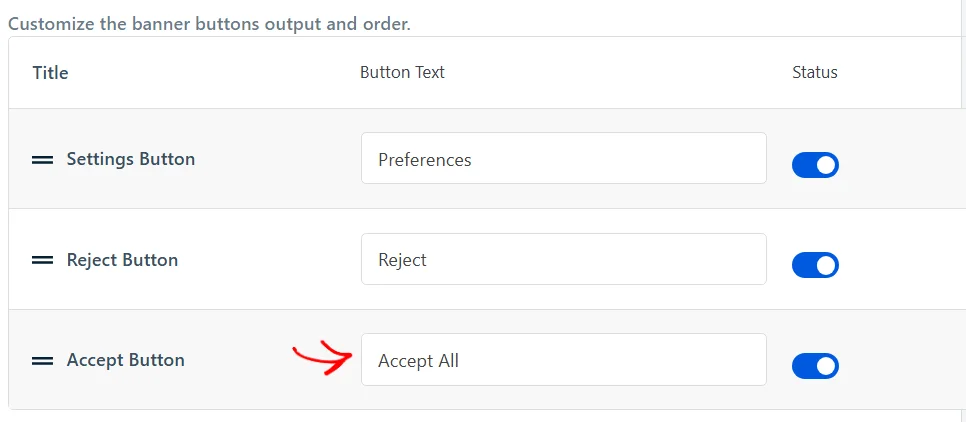
Etichette brevi e semplici funzionano meglio qui, poiché tutti e tre i pulsanti sono affiancati e le etichette lunghe si affollano a vicenda su un telefono.
Ogni riga ha anche un interruttore nella colonna Stato, che controlla se quel pulsante appare o meno. Per ometterlo dal banner, disattiva il suo interruttore Stato.
Questo è il modo in cui mostri ai visitatori un banner a due pulsanti invece di tre.
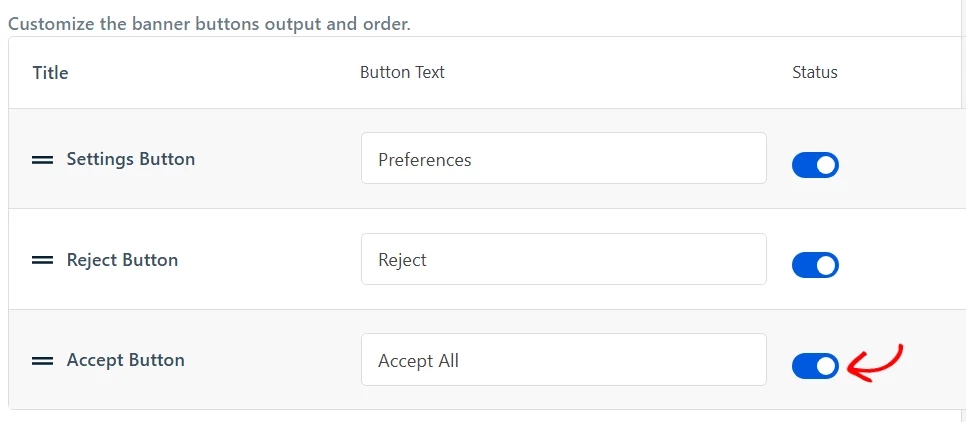
I pulsanti appaiono sul banner nell'ordine in cui sono elencati qui. Per spostarne uno, trascina la maniglia a sinistra della sua riga su o giù.
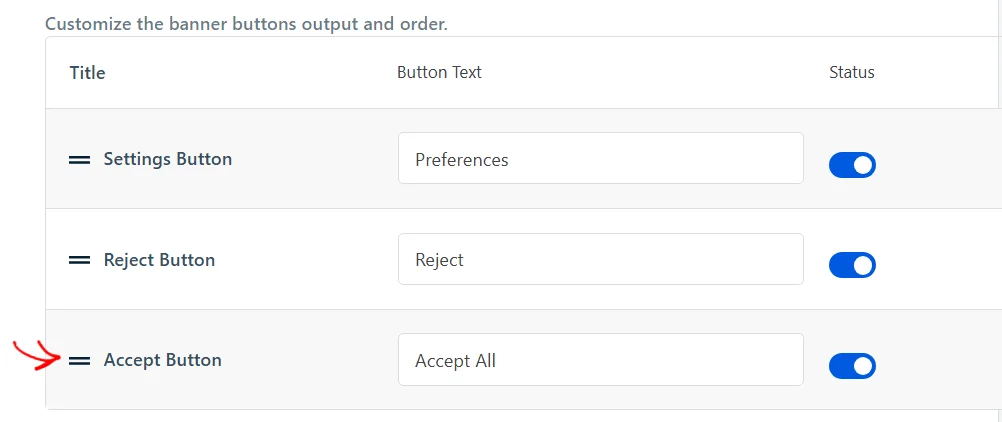
L'ordinamento è più importante di quanto sembri. Qualunque pulsante sia il primo è quello su cui cade l'occhio del visitatore, quindi vale la pena decidere deliberatamente piuttosto che lasciare che sia predefinito.
Disattivazione del Pulsante di Chiusura
WPConsent mostra un'icona di chiusura piccola nell'angolo del banner per impostazione predefinita, che consente a un visitatore di chiudere il banner senza scegliere nulla. Per rimuovere quell'icona, attiva Disabilita pulsante di chiusura.

Con l'icona rimossa, il banner rimane finché un visitatore non utilizza uno dei pulsanti, quindi ogni visitatore fa una scelta esplicita. Quale comportamento desideri dipende dalle regole di consenso con cui stai lavorando.
Modifica del Testo del Pannello delle Preferenze
Più in basso nella pagina, un'intestazione Impostazioni del pannello delle preferenze segna l'inizio della dicitura del pannello. Quel pannello è ciò che si apre quando un visitatore fa clic sul pulsante Impostazioni.
La sezione Pannello delle preferenze sotto l'intestazione è aperta per impostazione predefinita.
La nostra guida su come comprendere il pannello delle preferenze copre ciò che i visitatori possono fare al suo interno.
Il primo campo è l'intestazione in cima a quel pannello, che inizia come Preferenze cookie. Per rinominarla, digita la tua intestazione nel campo Titolo del pannello delle preferenze.
Il campo Descrizione del pannello delle preferenze sottostante è il breve paragrafo che introduce le categorie e inizia con "Gestisci le tue preferenze sui cookie qui sotto:".
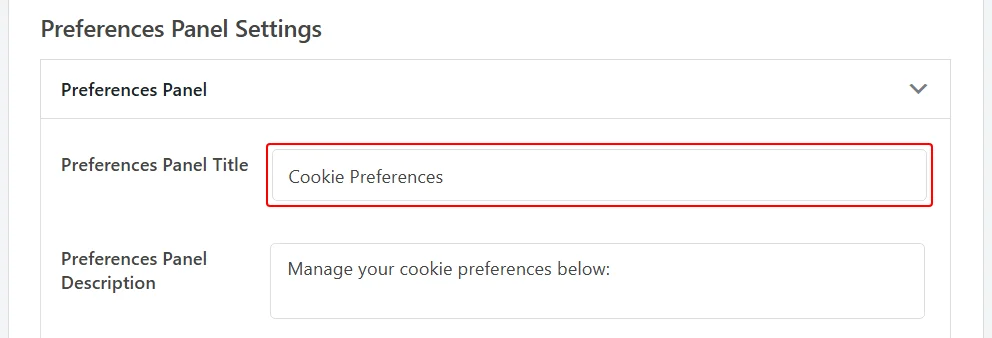
I due campi successivi controllano una sezione comprimibile in fondo al pannello. Titolo della policy sui cookie è l'etichetta di quella sezione e inizia come Policy sui cookie.
Per riformulare la frase all'interno di quella sezione, digita la tua dicitura nel campo Testo della policy sui cookie.
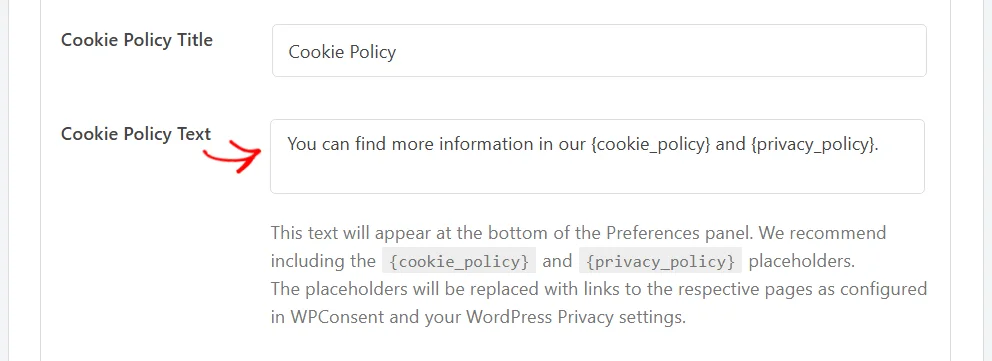
Il campo di testo accetta due segnaposto, {cookie_policy} e {privacy_policy}. WPConsent sostituisce ciascuno con un link alla pagina corrispondente, utilizzando il titolo di quella pagina come testo del link. Ciò significa che la dicitura continua a funzionare se rinomini una delle pagine.
Il link alla policy sui cookie punta alla pagina scelta nelle impostazioni di WPConsent. Il link alla policy sulla privacy punta alla pagina impostata in Impostazioni » Privacy in WordPress.
Nota: Quella sezione appare nel pannello una volta scelta una pagina della policy sui cookie nelle impostazioni di WPConsent.
Il pannello ha i propri pulsanti e i due campi successivi li nominano. I loro valori predefiniti sono Salva e Chiudi per il primo e Chiudi per il secondo.
Per rinominare il pulsante che memorizza le scelte di categoria di un visitatore, digita la tua etichetta nel campo Testo del pulsante Salva preferenze. Il campo Testo del pulsante di chiusura sottostante nomina il pulsante che chiude nuovamente il pannello.

Il terzo pulsante del pannello riutilizza qualsiasi testo tu abbia digitato come etichetta del pulsante Accetta più in alto nella pagina, quindi i due corrispondono sempre.
Rinominare le Colonne della Tabella dei Cookie
All'interno del pannello delle preferenze, ogni categoria e servizio elenca i propri cookie in una piccola tabella. Quattro impostazioni nominano le parti di quella tabella e la prima di esse è l'ultimo campo nella sezione Pannello delle preferenze per impostazione predefinita.
Per rinominarla, digita la tua dicitura nel campo Etichetta URL del servizio.

Quell'etichetta precede il link alla policy sulla privacy del servizio stesso, quindi un visitatore legge l'etichetta seguita dal dominio del servizio. Inizia come URL del servizio e appare solo per i servizi che hanno un URL della policy sulla privacy salvato per loro.
Le altre tre si trovano nella loro sezione dedicata. Per raggiungerle, fai clic sulla voce Cookie Table Headers.
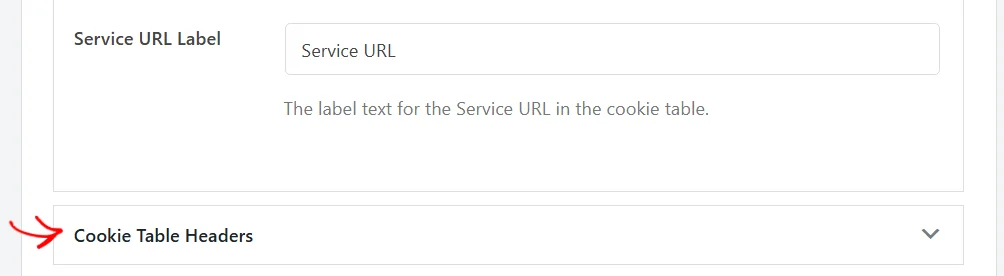
La sezione si apre mostrando tre campi, che contengono le intestazioni delle tre colonne sopra ogni tabella dei cookie. Iniziano come Nome, Descrizione e Durata.
Per rinominare la prima colonna, digita la tua intestazione nel campo Name Header. I campi Description Header e Duration Header sottostanti funzionano allo stesso modo per le altre due colonne.
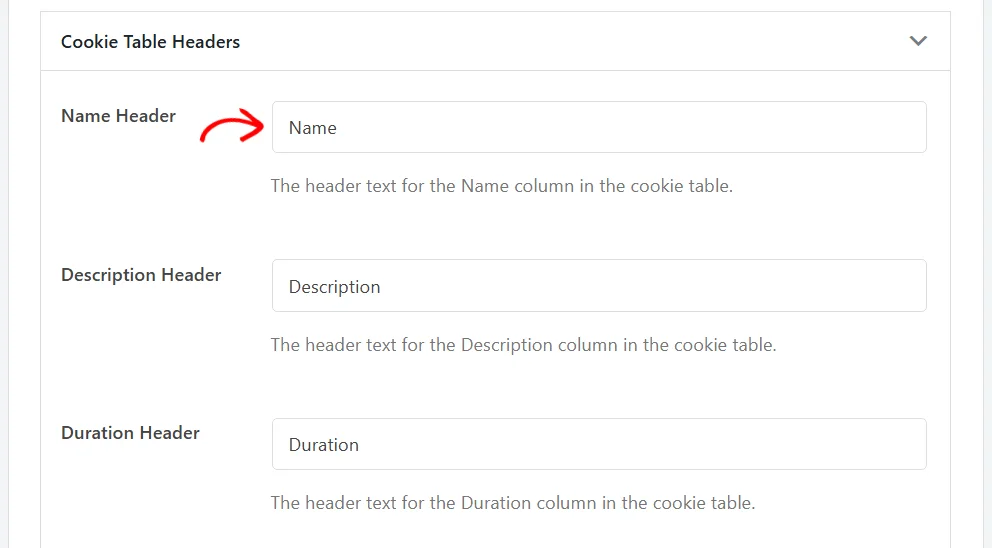
Questi tre nomi viaggiano più lontano dello striscione. Intestano anche le tabelle nella tua pagina delle informative sui cookie, dove la prima colonna elenca l'ID di ciascun cookie anziché il suo nome.
La formulazione che si legge correttamente in entrambi i luoghi è quindi la scelta più sicura.
La nostra guida sulla gestione dei cookie copre da dove provengono le voci all'interno di tali tabelle.
Modifica dei Messaggi del Controllo Globale della Privacy
Tornando alla sezione Preferences Panel, altre due righe possono trovarsi in fondo all'elenco, sotto Service URL Label. Contengono la dicitura che WPConsent utilizza per i visitatori il cui browser invia un segnale Global Privacy Control, che è una richiesta a livello di browser di non essere tracciati.
Entrambe le righe appaiono una volta attivato Respect Global Privacy Controls. Tale impostazione si trova nel pannello Advanced Settings nella scheda Advanced, in WPConsent » Settings » Advanced, e la nostra guida alle impostazioni avanzate la illustra. Finché non è attiva, la sezione qui termina con Service URL Label.
La prima riga è GPC Honored Message. Contiene la breve conferma che quei visitatori leggono nell'angolo della pagina. Inizia come “GPC Signal Honored”.
Per riformulare tale conferma, digita la tua dicitura nel campo GPC Honored Message.
Nota: Nella versione a pagamento di WPConsent 1.1.8, tale conferma riporta la dicitura predefinita di WPConsent. Il testo di questo campo raggiunge i visitatori solo nella versione gratuita. Il GPC Override Message sottostante si applica a entrambi.
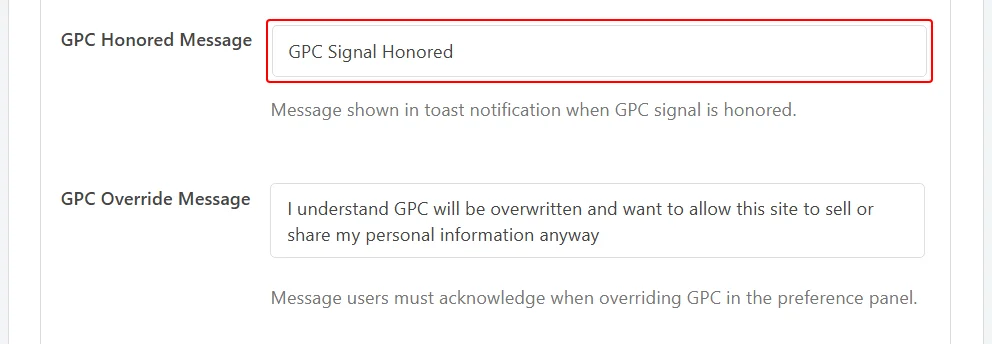
Il tuo banner non appare mai per quei visitatori. Tale conferma è l'unico messaggio che WPConsent mostra loro.
La seconda riga è GPC Override Message. Contiene la frase che un visitatore riconosce se apre il pannello delle preferenze e decide comunque di accettare una categoria. Appare come una riga aggiuntiva sotto le categorie, accanto a un interruttore che il visitatore attiva.
Per riformulare tale frase, digita la tua dicitura nel campo GPC Override Message.
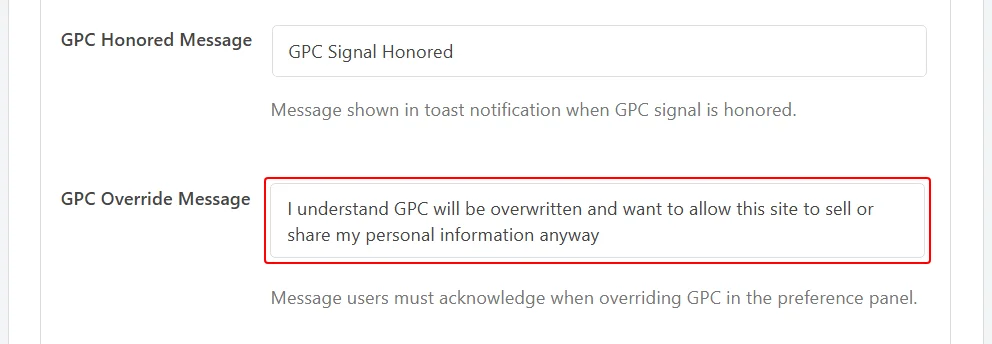
La dicitura che spiega chiaramente ciò che il visitatore sta accettando funziona meglio qui, come fa quella predefinita. Questa è l'unica frase che si frappone tra una scelta a livello di browser e l'attivazione di una categoria.
La nostra guida su Global Privacy Control copre l'impostazione che rivela queste due righe. Copre anche ciò che vede un visitatore che invia il segnale sulle tue pagine.
Aggiunta di un Logo e Nascondere il Link WPConsent
Due righe in fondo al pannello completano l'aspetto del banner. La prima è Logo/Icon, che inserisce un'immagine sopra il messaggio del banner e accanto all'intestazione del pannello delle preferenze, e inizia vuota.
Per scegliere un'immagine, fai clic su Choose File.
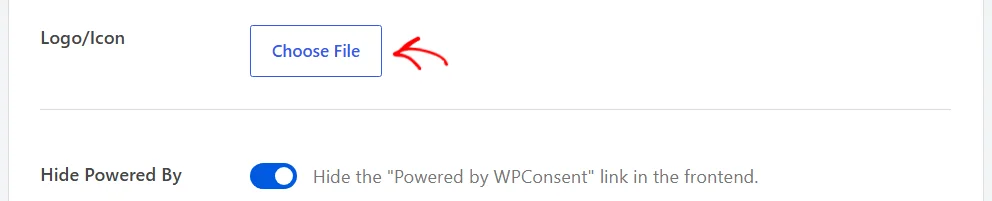
La libreria multimediale di WordPress si apre e l'immagine che scegli diventa il tuo logo banner.
WPConsent ridimensiona l'immagine a un'altezza fissa, quindi un logo largo con molto spazio libero intorno si legge meglio di uno alto.
L'ultima riga rimuove il piccolo credito "Powered by WPConsent" dal fondo del banner e dal pannello delle preferenze. Inizia disattivato, in modo che il credito appaia in entrambi i posti.
Per rimuoverlo da entrambi, attiva Nascondi Powered By.
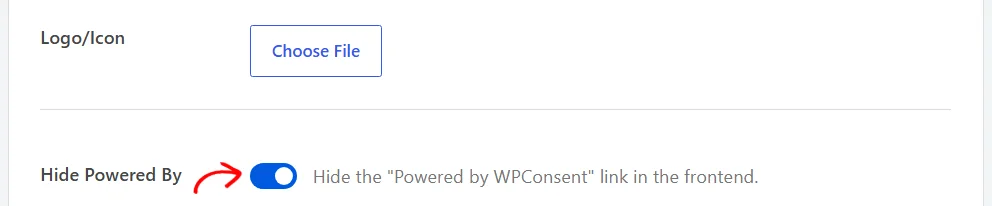
Questo è l'ultimo campo nella scheda, quindi con questi due impostati hai esaminato ogni parte del testo del banner.
Salvare le modifiche
Tutto in questa scheda appartiene a un unico modulo, quindi un singolo salvataggio memorizza l'intero set. In alto a destra della pagina, fai clic su Salva.
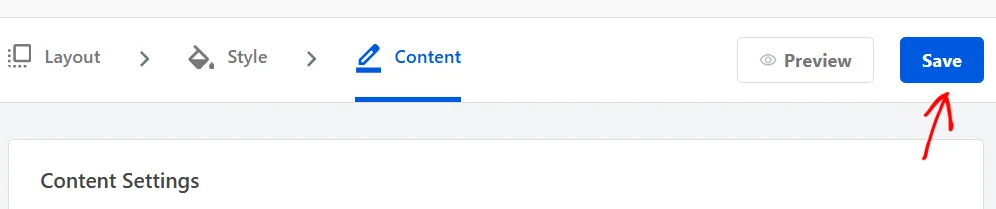
La pagina si ricarica con il tuo testo in posizione, che è come sai che il salvataggio è andato a buon fine. Un secondo pulsante Salva si trova in fondo al pannello e fa esattamente la stessa cosa.
Accanto a quel secondo pulsante, una casella di controllo Mostra banner sul frontend mantiene il banner attivo per i visitatori.
Anche il pulsante Anteprima accanto a Salva merita di essere conosciuto. Disegna il tuo banner salvato sulla pagina di amministrazione, che è un modo più veloce per controllare il tuo testo rispetto al caricamento del frontend.
Ecco fatto! Il tuo banner, i suoi pulsanti e il pannello delle preferenze ora utilizzano il tuo testo.
Successivamente, dai un'occhiata alla nostra guida su stile del banner per allineare i colori e le forme dei pulsanti al tuo tema.
Domande frequenti
Di seguito, abbiamo risposto ad alcune delle domande più comuni sul contenuto e sul testo del banner.
Posso usare testo in grassetto o un link nel messaggio del banner?
Sì. Il campo Messaggio è un editor WordPress completo e WPConsent mantiene la formattazione che applichi. Testo in grassetto, corsivo e link vengono tutti trasferiti al banner.
Perché una riga di pulsanti dice Pulsante Impostazioni quando il mio banner dice Preferenze?
Il nome nella colonna Titolo descrive cosa fa il pulsante e il campo Testo pulsante contiene ciò che i visitatori leggono effettivamente. Il pulsante Impostazioni viene fornito con Preferenze come etichetta e la modifica dell'etichetta non cambia il nome della riga.
Cosa succede quando disattivo un pulsante?
WPConsent esclude quel pulsante dal banner e i pulsanti rimanenti chiudono lo spazio. Riattivare l'interruttore lo riporterà subito.
Il campo Testo pulsante Chiudi cambia l'icona di chiusura sul mio banner?
No. Testo pulsante Chiudi denomina un pulsante all'interno del pannello delle preferenze. La piccola icona di chiusura sul banner stesso è controllata invece dall'interruttore Disabilita pulsante Chiudi.
Questi campi coprono tutte le lingue del mio sito?
Ogni lingua mantiene la propria copia di questo testo e i campi in questa scheda contengono una lingua alla volta. Quale lingua dipende dal selettore in alto a destra dell'intestazione di WPConsent.
Le nostre guide sulla traduzione automatica e sul supporto multilingue coprono la traduzione e la modifica delle altre lingue.
Perché non posso modificare alcuni dei campi di contenuto?
Con IAB TCF attivato, WPConsent blocca alcuni di questi campi con testo conforme a TCF. Quelli bloccati sono il messaggio del banner e le etichette dei tre pulsanti.
Blocca anche la descrizione del pannello delle preferenze e il testo del pulsante Salva preferenze. Un avviso nella parte superiore della scheda lo indica.
La nostra guida al supporto IAB TCF copre tale impostazione.
Posso ripristinare la dicitura originale?
Sì. La scheda Avanzate sotto WPConsent » Impostazioni contiene un pulsante Ripristina contenuti ai valori predefiniti che ripristina il contenuto predefinito del banner in inglese.
Restituisce anche ai nomi e alle descrizioni originali le categorie di cookie predefinite, quindi vale la pena esportare prima le impostazioni per il minuto che ci vuole.
La nostra guida alle impostazioni avanzate copre tale pulsante.