
Vuoi che WPConsent agisca in base alle impostazioni sulla privacy del browser di un visitatore senza chiedere loro di rispondere al tuo banner? Global Privacy Control è un segnale di esclusione a livello di browser che un visitatore attiva da solo, e WPConsent può agire per te. Tutto ciò di cui hai bisogno è WPConsent sul tuo sito WordPress con il banner del consenso attivato.
Questa guida copre l'attivazione dell'impostazione, la formulazione dei due messaggi che aggiunge e cosa vede un visitatore che invia il segnale sulle tue pagine.
Requisiti: Il banner del consenso deve essere attivato. WPConsent legge questo segnale come parte degli script front-end del banner, che non vengono caricati senza di esso.
Indice
- Attivazione del supporto Global Privacy Control
- Formulazione dei due messaggi GPC
- Cosa vede un visitatore GPC
- Consentire a un visitatore di ignorare il segnale
- Verifica del segnale sul tuo sito
- Domande frequenti
Prima di iniziare, assicurati che WPConsent sia installato e attivato sul tuo sito WordPress.
Attivazione del supporto Global Privacy Control
Un browser con Global Privacy Control attivato invia il segnale su ogni pagina caricata da un visitatore, come richiesta permanente di non essere tracciato. Non c'è nulla da installare per riceverlo. Una singola impostazione decide se WPConsent agirà in base ad esso.
Per iniziare, apriremo la scheda che contiene tale impostazione.
Dalla barra laterale di amministrazione di WordPress, vai su WPConsent » Impostazioni.
In quella schermata, apri la scheda Avanzate.
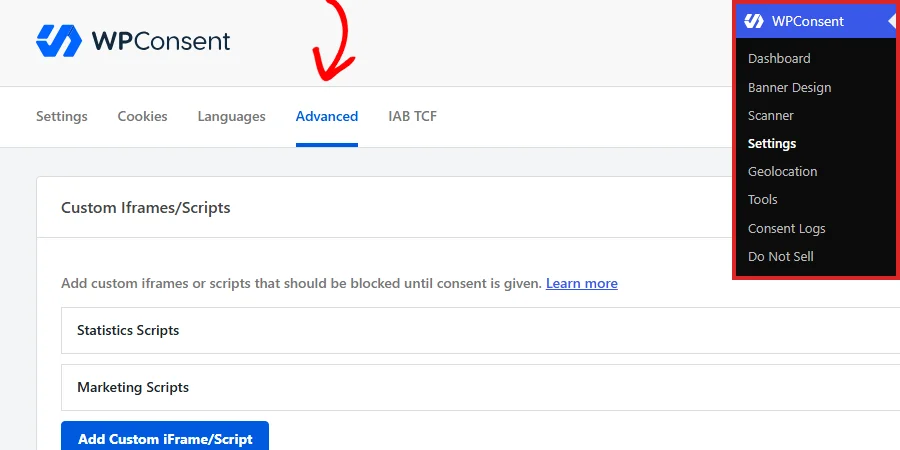
La scheda termina con un pannello chiamato Impostazioni avanzate, dove si trova questa impostazione. WPConsent viene fornito con essa disattivata, quindi il segnale viene ignorato finché non la attivi.
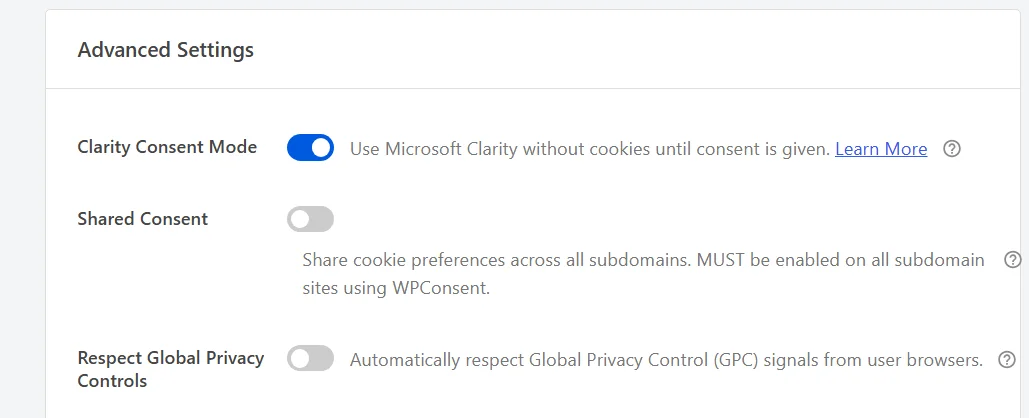
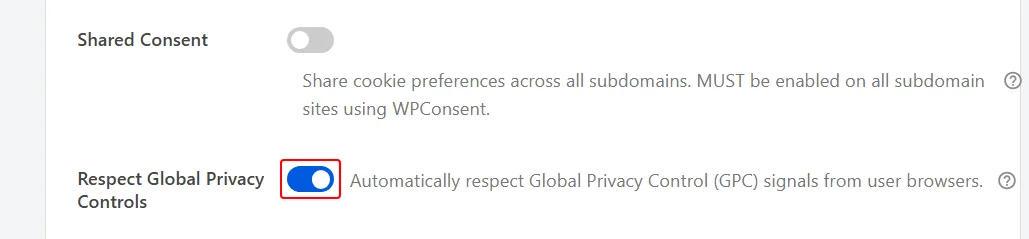
Per agire in base al segnale, attiva Rispetta i controlli globali sulla privacy.
In fondo alla pagina, fai clic su Salva modifiche.

WPConsent ora controlla ogni visualizzazione di pagina per il segnale. Nulla cambia per i visitatori i cui browser non ne inviano uno. Vedono il tuo banner esattamente come prima.
Le altre righe in quel pannello sono trattate nella nostra guida sulle impostazioni avanzate di WPConsent.
Formulazione dei due messaggi GPC
Il salvataggio di tale impostazione aggiunge due campi di messaggio al contenuto del tuo banner. Entrambi meritano di essere letti prima di lasciarli ai loro valori predefiniti.
Dalla barra laterale di amministrazione di WordPress, vai su WPConsent » Progettazione banner.
In quella schermata, apri la scheda Contenuto.
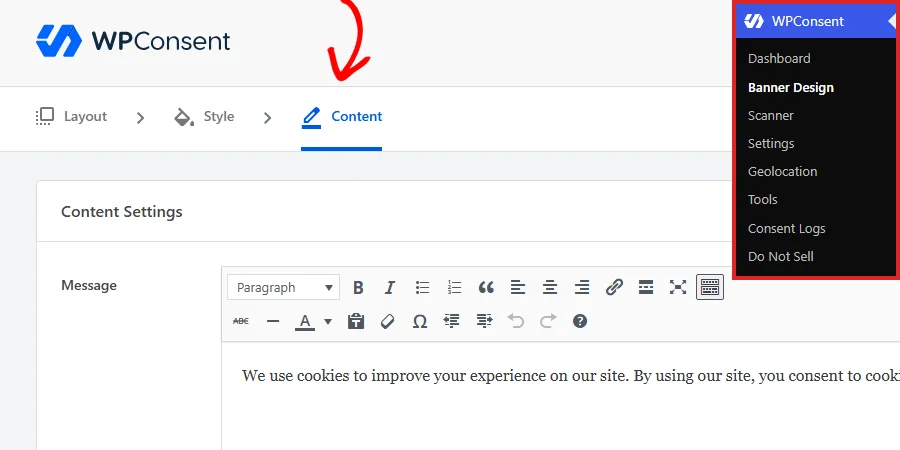
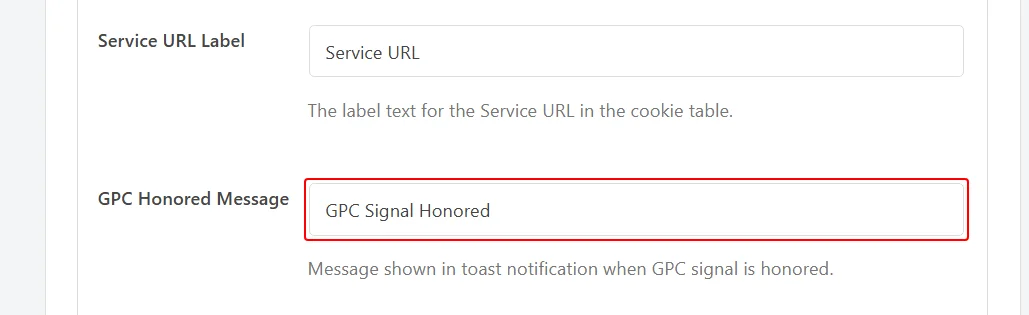
Successivamente, scorri fino in fondo alla sezione Pannello preferenze, dove le due nuove righe si trovano sotto Etichetta URL servizio.
Messaggio GPC Onorato contiene la formulazione della breve conferma che un visitatore vede una volta che WPConsent ha agito in base al suo segnale. Viene fornito come "Segnale GPC Onorato". Per un visitatore che non vede mai il tuo banner, quella conferma è l'unico messaggio che WPConsent mostra loro.
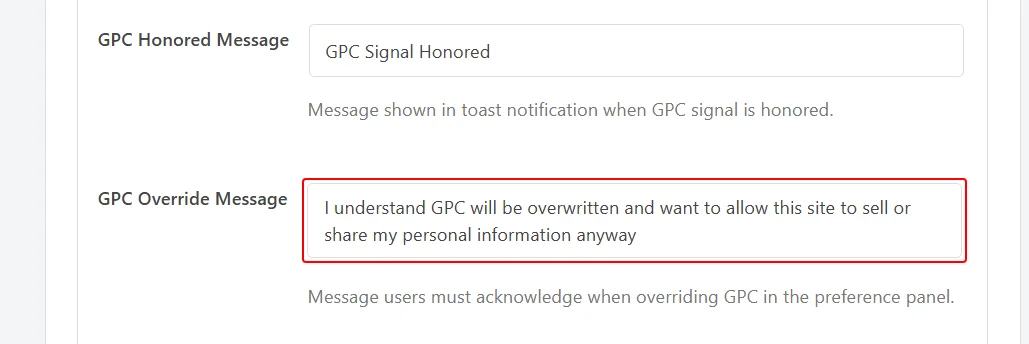
Messaggio di override GPC contiene la frase che un visitatore riconosce se in seguito decide di accettare comunque una categoria. In quel campo, inserisci una formulazione che spieghi chiaramente a cosa sta acconsentendo, come fa l'impostazione predefinita.
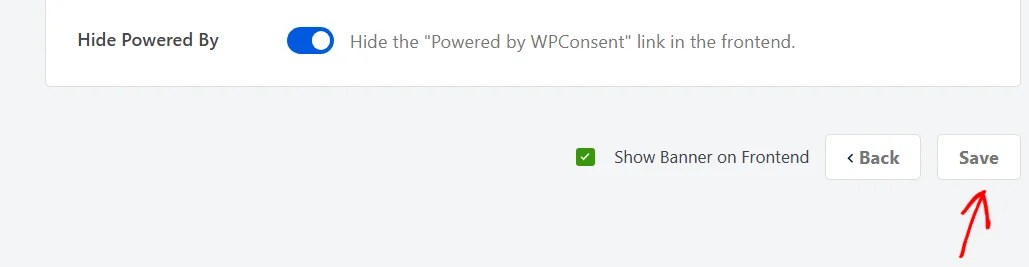
Una volta che entrambi i messaggi sono come desideri, fai clic su Salva in fondo alla pagina.
Ogni altro campo in questa scheda è trattato nella nostra guida su contenuto e testo del banner.
Cosa vede un visitatore GPC
Un visitatore il cui browser invia il segnale non vedrà mai il tuo banner. WPConsent rifiuta ogni categoria tranne quella Essenziale per loro e lascia bloccati gli script in quelle categorie. La conferma appare invece nell'angolo della pagina.
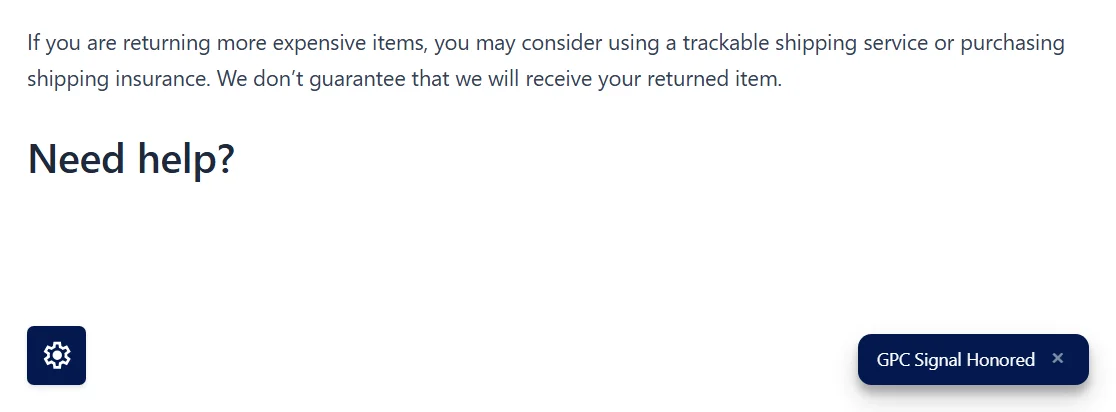
La conferma si cancella da sola dopo dieci secondi e ha un pulsante di chiusura in modo che un visitatore possa chiuderla prima. Il pulsante di consenso fluttuante, se lo hai attivato, rimane disponibile come al solito. È così che questi visitatori raggiungono le loro preferenze.
Nota: La conferma assume i colori che imposti per il tuo banner, quindi avrà un aspetto diverso su un sito con la sua palette. Su schermi stretti si estende lungo il fondo della pagina invece di trovarsi nell'angolo.
La nostra guida sul pulsante di consenso fluttuante copre questa impostazione.
WPConsent memorizza lo stesso cookie delle preferenze per questi visitatori che memorizza per chiunque risponda manualmente al banner. La loro scelta si estende da una pagina all'altra e dura per tutta la durata del consenso che hai impostato.
La nostra guida sulle impostazioni generali di WPConsent copre la modifica di tale durata.
Consentire a un visitatore di ignorare il segnale
Un visitatore può comunque cambiare idea. Quando aprono il pannello delle preferenze, appare una riga aggiuntiva sotto le categorie, che contiene il tuo Messaggio di Override GPC.
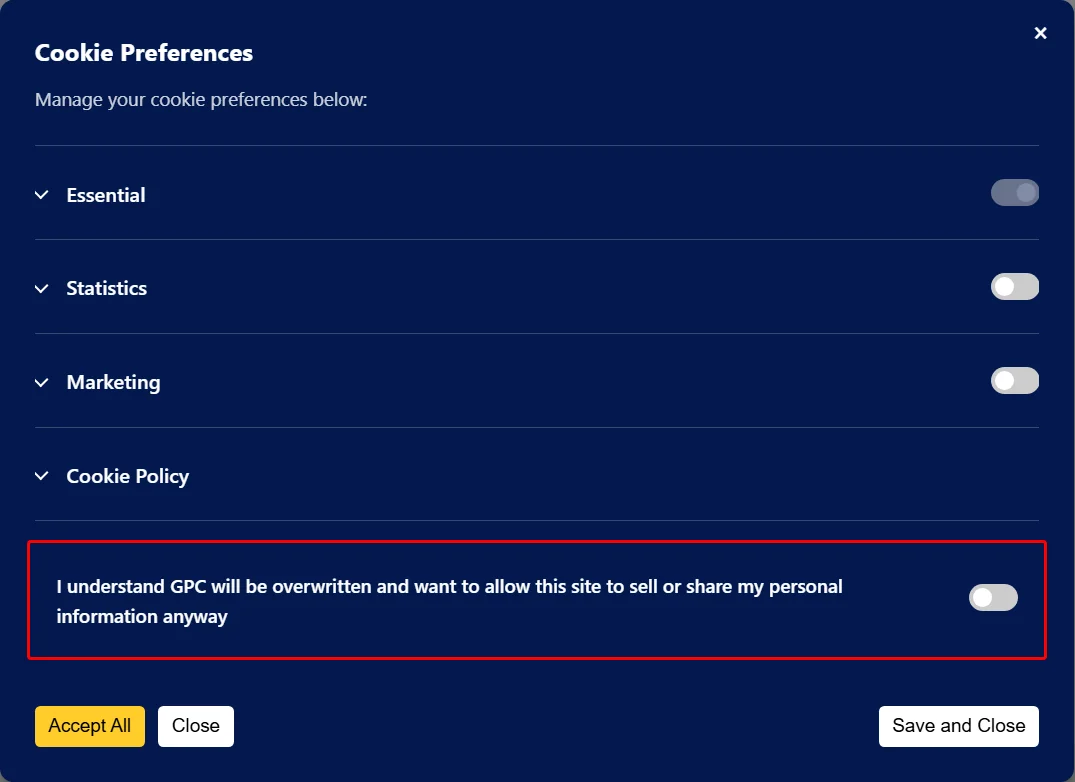
Attivare una categoria e salvare non avviene da solo. WPConsent evidenzia l'interruttore di riconoscimento accanto al messaggio e trattiene il salvataggio finché il visitatore non lo attiva. Questo passaggio è lì in modo che nessuno annulli una scelta a livello di browser senza volerlo.
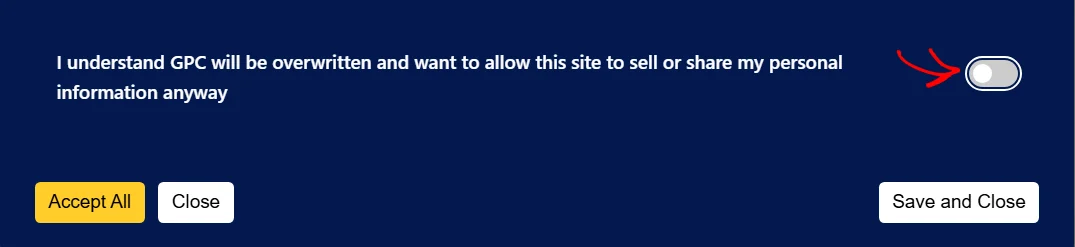
Con l'interruttore attivato, il salvataggio viene completato e le categorie del visitatore si applicano immediatamente. WPConsent quindi lascia quella scelta in sospeso. Il segnale non viene più applicato nelle visite successive, anche se il browser continua a inviarlo.
Verifica del segnale sul tuo sito
Una volta salvata l'impostazione, vale la pena confermare l'intero flusso da un tuo browser.
Per vederlo accadere, attiva il Controllo Globale della Privacy nel tuo browser. Quindi apri il tuo sito in una finestra privata, in modo che nessun cookie di consenso precedente sia di intralcio. Con l'impostazione salvata e il segnale che raggiunge la pagina, il tuo banner rimane nascosto e appare la conferma.
Quali browser offrono l'impostazione e dove la tengono, cambia nel tempo. Per trovarla, cerca nelle impostazioni sulla privacy del tuo browser, o in un'estensione per la privacy di cui ti fidi già, un'opzione di Controllo Globale della Privacy.
WPConsent legge l'impostazione dal browser del visitatore, quindi deve essere attivata nel browser che stai utilizzando per il test. Uno strumento che simula solo il segnale al di fuori del browser non produce la conferma.
Ecco fatto! WPConsent ora agisce autonomamente sull'impostazione sulla privacy del browser di un visitatore.
Successivamente, dai un'occhiata alla nostra guida su come capire il pannello delle preferenze per vedere come i visitatori accettano alcune categorie e ne rifiutano altre.
Domande frequenti
Di seguito, abbiamo risposto ad alcune delle domande più comuni sul supporto del Controllo Globale della Privacy in WPConsent.
Ho bisogno di una licenza a pagamento per questo?
No. Rispetta i Controlli Globali della Privacy è parte di WPConsent stesso piuttosto che un componente aggiuntivo a pagamento. Si trova nello stesso posto nella scheda Avanzate a ogni livello di licenza.
Cosa succede ai visitatori che hanno già risposto al mio banner?
Se il loro browser invia il segnale, la loro risposta memorizzata viene sostituita dall'opt-out impostato la prossima volta che caricano una delle tue pagine. La conferma appare anche per loro. L'unica eccezione è un visitatore che ha già sovrascritto il segnale tramite il pannello delle preferenze. La loro scelta personale rimane valida fino alla scadenza del cookie delle preferenze.
Perché la conferma non viene visualizzata quando testo?
Tre cose lo impediscono. Il segnale deve essere attivato nel browser in cui stai testando, non imitato da uno strumento esterno ad esso. Il browser deve arrivare senza un cookie di consenso da una visita precedente, cosa che una finestra privata gestisce. E il banner di consenso deve essere attivato nelle impostazioni di WPConsent, perché WPConsent non carica nulla sulle tue pagine senza di esso.
Cosa succede se un visitatore cancella i propri cookie?
WPConsent li tratta di nuovo come visitatori alla prima visita. Senza una risposta memorizzata da lasciare invariata, il segnale viene agito di nuovo e la conferma appare alla loro successiva visualizzazione della pagina.
Il segnale viene visualizzato nei miei log di consenso?
Sì, se la registrazione del consenso è attivata. Fa parte della versione a pagamento di WPConsent, e con essa in esecuzione ognuna di queste visite viene registrata come qualsiasi altra. La voce è contrassegnata come GPC Acknowledged. Una voce creata dopo che un visitatore ha sovrascritto il segnale è contrassegnata invece come GPC User Overridden. La nostra guida sui log di consenso copre come leggerli.
Le mie analisi contano ancora questi visitatori?
No. Gli script nelle tue categorie non essenziali rimangono bloccati per loro, esattamente come per un visitatore che rifiuta il banner. La nostra guida su blocco automatico degli script copre quali script sono questi.