
Desideri fornire ai visitatori un modulo per chiedere di non vendere o condividere le loro informazioni personali?
In questa guida, ti illustreremo come configurare il modulo di richiesta WPConsent Non Vendere, le relative notifiche via email e le esportazioni CSV.
Tutto ciò di cui hai bisogno è il componente aggiuntivo Non Vendere e pochi minuti nella tua bacheca di WordPress.
Indice
- Installazione del componente aggiuntivo Non Vendere
- Creazione della tua pagina Non Vendere
- Scelta dei campi richiesti dal modulo
- Ricevere un'email per ogni richiesta
- Visualizzazione del modulo come lo vede un visitatore
- Gestione delle richieste in arrivo
- Esportazione delle tue richieste
- Domande frequenti
Prima di iniziare, assicurati che WPConsent sia installato e attivato sul tuo sito WordPress.
Requisiti: Non Vendere è un componente aggiuntivo separato e richiede una licenza Plus o superiore.
Installazione del componente aggiuntivo Non Vendere
Per iniziare, installeremo il componente aggiuntivo. Non Vendere viene fornito separatamente dal plugin principale, quindi il modulo di richiesta, le notifiche via email e le esportazioni CSV arrivano con esso.
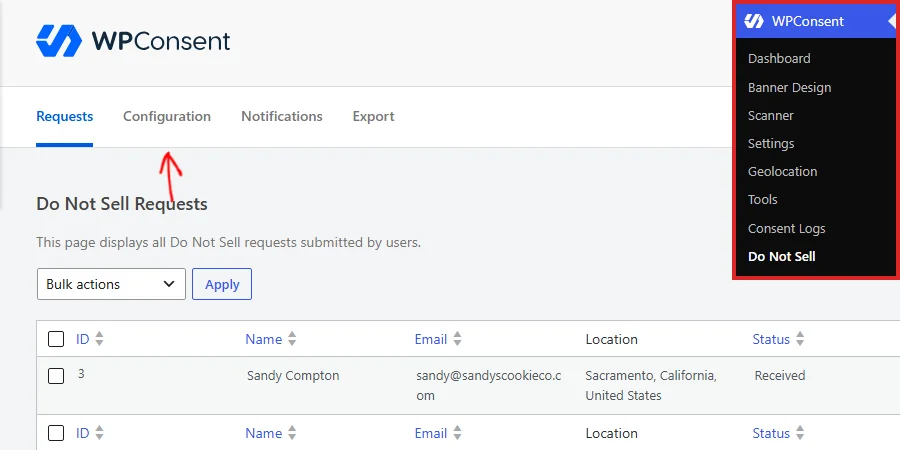
Dalla barra laterale della tua bacheca di WordPress, vai su WPConsent » Non Vendere. La pagina si apre sulla scheda Richieste, con Configurazione, Notifiche ed Esporta accanto. Finché il componente aggiuntivo non è installato, quei pannelli sono nascosti dietro una scheda che te lo comunica.
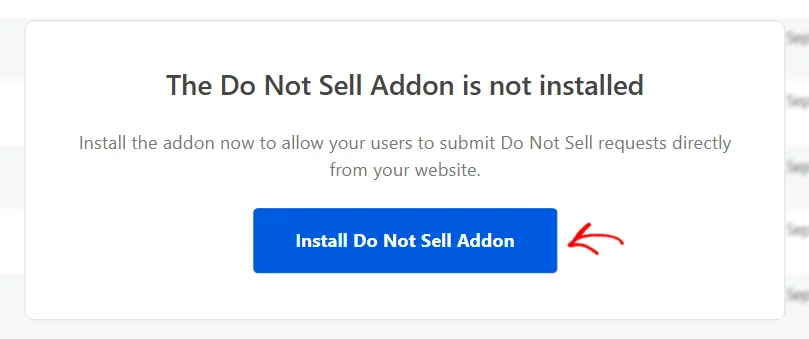
Su quella scheda, fai clic su Installa componente aggiuntivo Non Vendere. WPConsent recupera il componente aggiuntivo e lo attiva nello stesso passaggio, quindi non c'è nulla da scaricare manualmente e nulla da attivare in seguito.
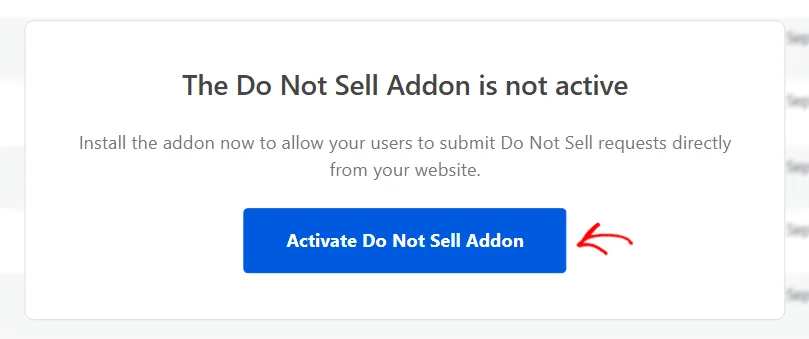
Se il componente aggiuntivo è già presente sul tuo sito ma disattivato, la scheda mostra invece "Il componente aggiuntivo Non Vendere non è attivo" e il pulsante dice Attiva componente aggiuntivo Non Vendere. Un clic fa lo stesso lavoro in entrambi i casi.
La pagina si ricarica quindi con la scheda scomparsa e tutte e quattro le schede pronte all'uso. Il resto della configurazione avviene tramite queste schede, a partire dalla pagina in cui si trova il tuo modulo.
Creazione della tua pagina Non Vendere
Successivamente, creeremo la pagina in cui risiede il tuo modulo.
Il modulo viene fornito tramite uno shortcode, quindi necessita di una pagina dedicata. WPConsent può creare quella pagina per te.
Dalla pagina Non Vendere, seleziona la scheda Configurazione.
La scheda si apre su un pannello chiamato Configurazione pagina Non Vendere. Il campo Pagina Non Vendere è dove indichi a WPConsent quale pagina contiene il tuo modulo. La nota sottostante indica lo shortcode di cui quella pagina ha bisogno.
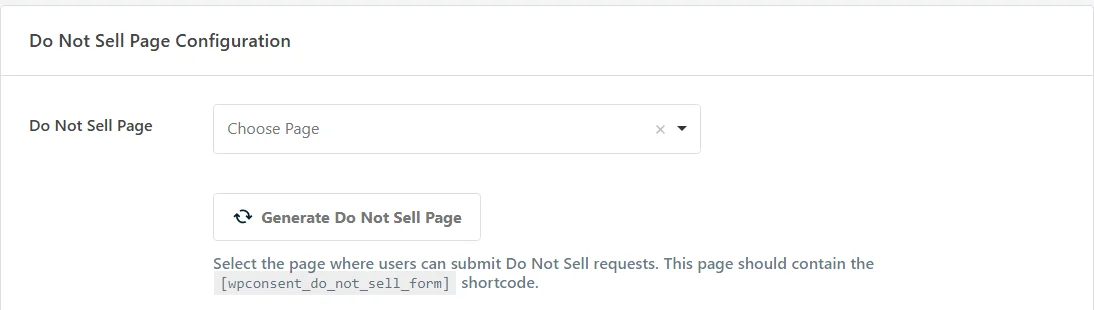
Se non hai ancora una pagina per questo, fai clic su Genera pagina Non Vendere.

WPConsent pubblica una pagina intitolata "Non vendere le mie informazioni personali" e inserisce lo shortcode del modulo al suo interno, sotto una breve introduzione testuale. Seleziona anche quella pagina nel campo soprastante.
Appare una conferma con un pulsante Visualizza pagina, in modo da poter leggere subito la nuova pagina.
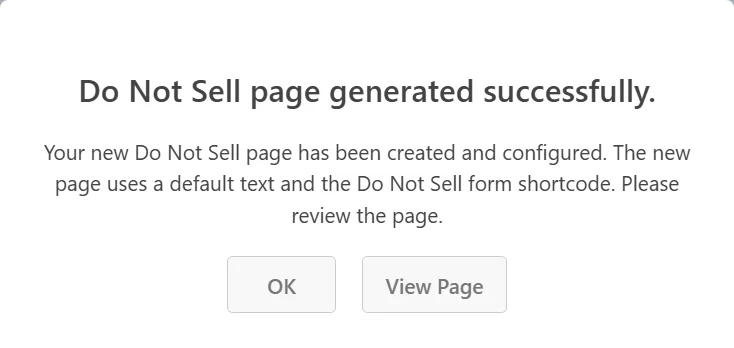
Con una pagina selezionata, la riga mostra un link Visualizza pagina accanto al selettore e nasconde il pulsante Genera.
Nota: Puoi usare una pagina che hai già. Aggiungi lo shortcode [[wpconsent_do_not_sell_form]], quindi seleziona quella pagina nel campo Pagina Non Vendere e salva. Vedi Come Aggiungere uno Shortcode in WordPress se non l'hai mai fatto prima.
Scelta dei campi richiesti dal modulo
Più in basso nella scheda Configurazione, il pannello Campi del Modulo decide cosa il modulo chiede a un visitatore.
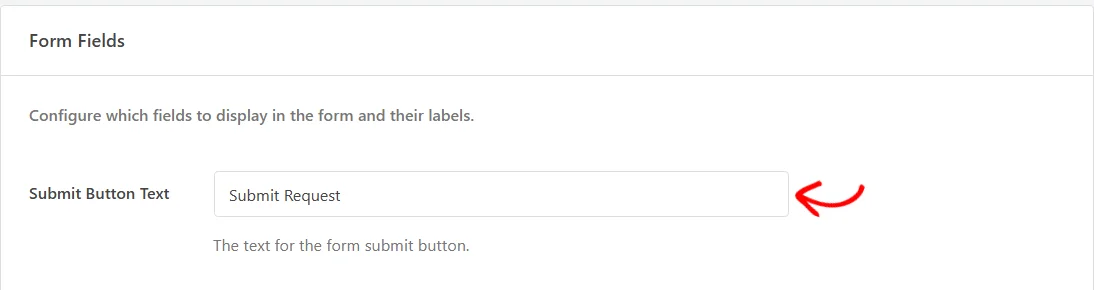
La prima riga imposta la dicitura sul pulsante che i visitatori premono. Inizia con Invia Richiesta, che è ciò che un visitatore vede a meno che tu non lo cambi.
Per cambiarlo, digita il tuo testo nel campo Testo Pulsante Invio.
Sotto, ogni campo che il modulo può richiedere ottiene il suo blocco. Nome, Cognome ed Email vengono prima, ognuno contrassegnato come sempre obbligatorio. WPConsent necessita di questi tre per registrare una richiesta relativa a una persona.
Altri sei campi sono disponibili e iniziano disattivati: Indirizzo, CAP, Città, Provincia, Nazione e Telefono. Per aggiungerne uno al tuo modulo, attiva Abilita questo campo.

Ogni blocco ha altri due controlli. Rendi obbligatorio questo campo significa che un visitatore non può inviare il modulo senza averlo compilato.
La casella Etichetta Campo imposta la dicitura che un visitatore vede sopra quell'input sul tuo modulo, così puoi chiedere un Codice Postale invece di un CAP.
Città, Provincia e Nazione sono i tre campi utili da abilitare se vuoi che la colonna Posizione sia compilata nella tua lista di richieste. Quella colonna è costruita esattamente da quei campi.
Quando hai i campi che desideri, fai clic su Salva Modifiche in fondo alla scheda.

Protezione Antispam
Il fondo del pannello Campi del Modulo contiene una sezione Protezione Antispam.
WPConsent legge qualsiasi CAPTCHA tu abbia già configurato nel nostro plugin per la creazione di moduli, WPForms, e lo applica a questo modulo. Google reCAPTCHA, hCaptcha e Cloudflare Turnstile funzionano tutti qui. La sezione ti dice quale di questi ha trovato e ti collega direttamente alla schermata di WPForms dove sono configurati.
Se WPForms non è ancora sul tuo sito, la stessa sezione offre di installarlo per te.
Due controlli più discreti vengono eseguiti sia che tu utilizzi un CAPTCHA o meno. Il modulo contiene un campo nascosto che i visitatori non vedono mai e che i bot tendono a compilare. Ignora anche qualsiasi cosa inviata nei primi due secondi dopo il caricamento della pagina.
Le richieste dei visitatori non registrati sono limitate a cinque in una finestra di dieci minuti da un singolo indirizzo.
Ricevere un'email per ogni richiesta
Nessuno controlla una dashboard tutto il giorno, quindi vale la pena far sì che WPConsent ti avvisi quando arriva una richiesta.
Successivamente, seleziona la scheda Notifiche.

La scheda si apre su un pannello chiamato Notifiche Email. Da qui, attiva Notifiche Email.
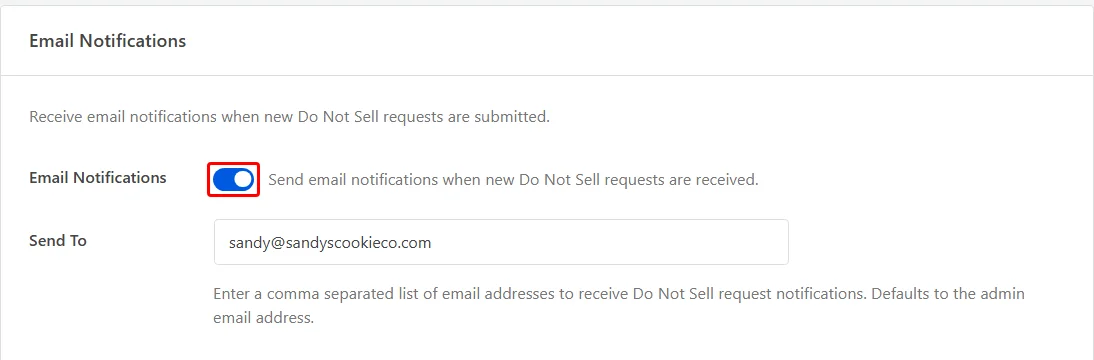
Con l'interruttore disattivato, le richieste arrivano ancora nella tua dashboard. Semplicemente non inviano email a nessuno.
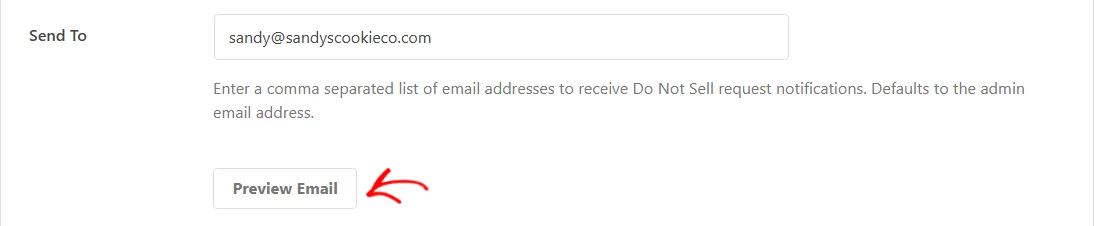
Il campo Invia A accetta un elenco di indirizzi separati da virgole e inizia con l'email di amministrazione del tuo sito. Ogni nuova richiesta invia un'email per indirizzo.
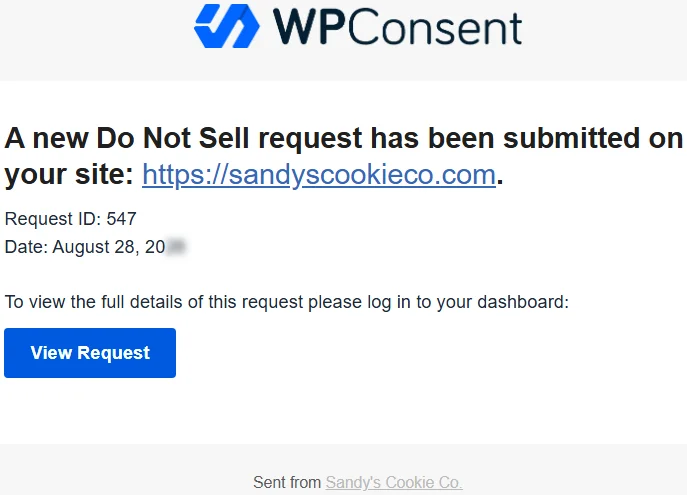
Quell'email contiene l'ID della richiesta, la data in cui è arrivata e un pulsante che apre la richiesta nella tua dashboard.
Per vedere come appare prima che ne venga inviato uno reale, fai clic su Anteprima email. Si aprirà un esempio in una nuova scheda.
L'esempio è creato da una richiesta segnaposto, quindi puoi leggere il testo e vedere dove si trovano l'ID della richiesta e la data.
Al termine, fai clic su Salva modifiche in fondo alla scheda.

Le notifiche verranno inviate da quel momento in poi. Con il modulo e gli avvisi entrambi attivi, la cosa successiva da fare è leggere la pagina come visitatore.
Visualizzazione del modulo come lo vede un visitatore
La pagina generata è una normale pagina di WordPress, quindi riprende lo stile del tuo tema come qualsiasi altra.
Per leggerla nel modo in cui la vedrà un visitatore, apri la tua pagina Non vendere in una nuova scheda.
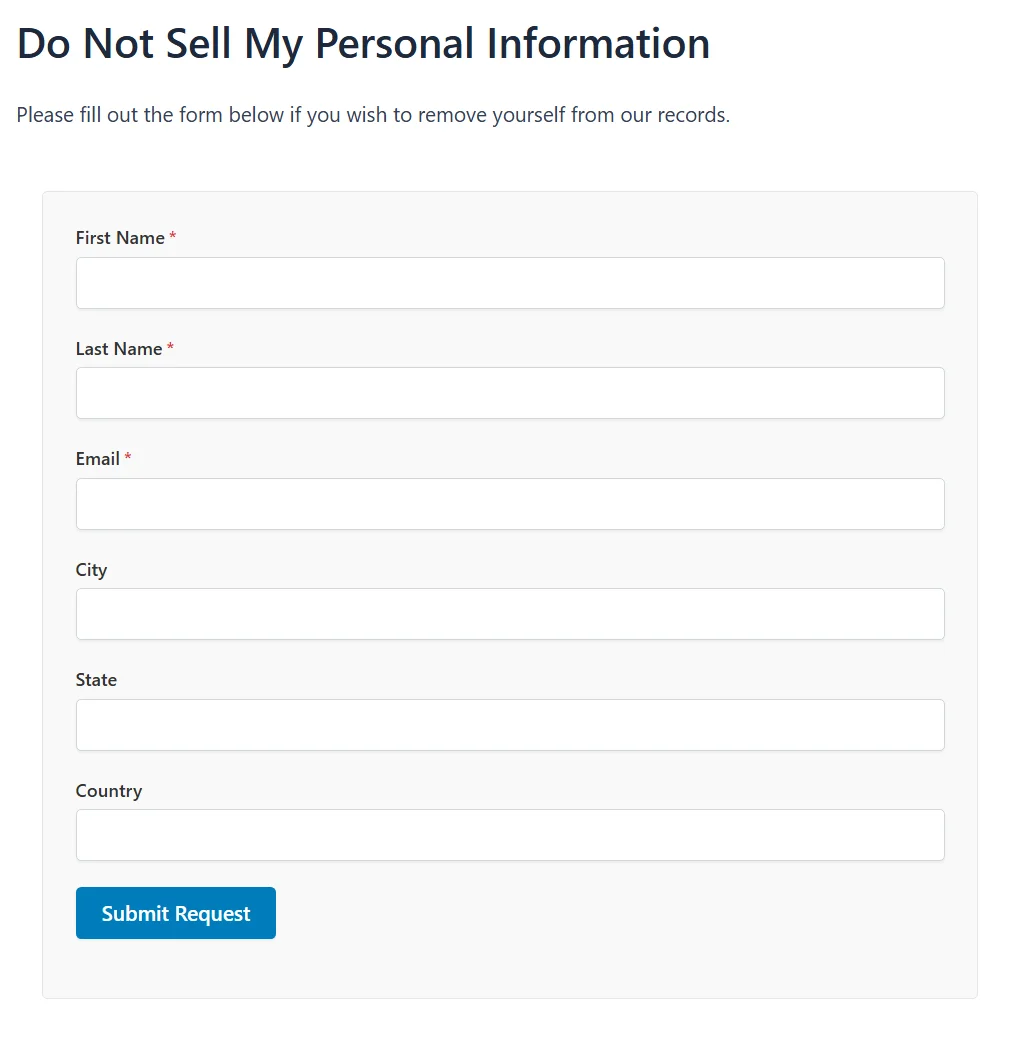
Il modulo richiede i campi che hai abilitato, nell'ordine in cui appaiono nella scheda Configurazione, con un asterisco rosso accanto a ciascuno di essi. Il pulsante riporta il testo che hai digitato per il pulsante di invio.
Dopo che un visitatore invia il modulo, questo viene sostituito da una breve conferma in modo che possa vedere che la richiesta è andata a buon fine.
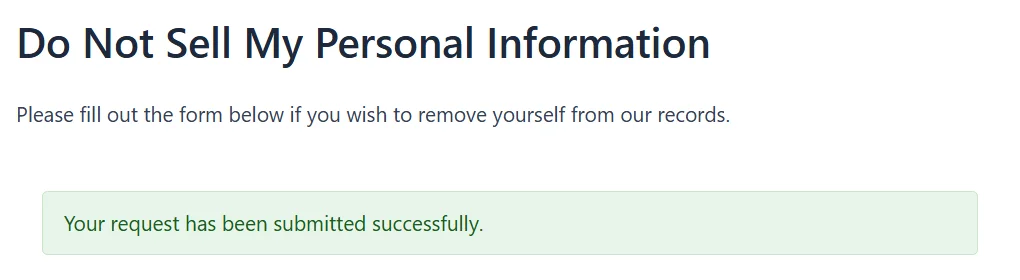
Questo è tutto ciò che vede il visitatore. La richiesta stessa ti sta aspettando nella tua dashboard.
Gestione delle richieste in arrivo
Ogni invio viene archiviato sul tuo sito anziché essere inviato altrove.
Tornato nell'amministrazione di WordPress, seleziona la scheda Richieste.

Ogni richiesta che i tuoi visitatori hanno inviato è elencata lì, dalla più recente.
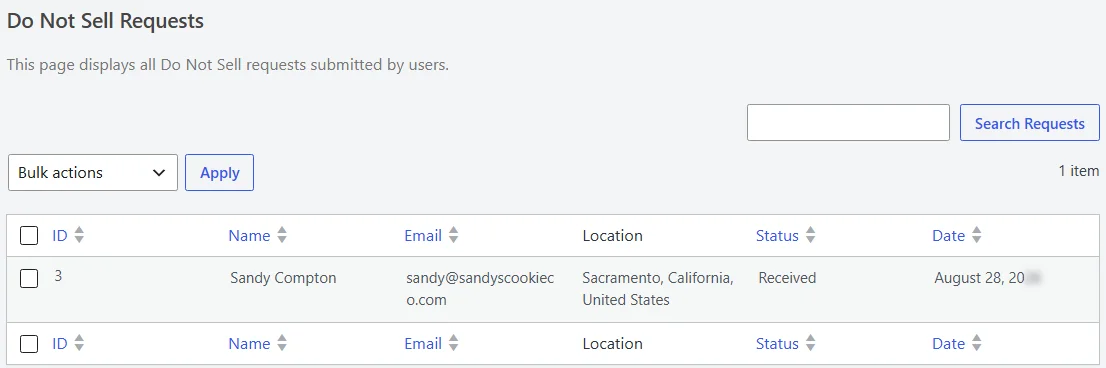
La tabella ti fornisce l'ID della richiesta, il nome e l'email del visitatore e la data in cui è arrivata. Una colonna Posizione è creata dai campi città, stato e paese, quindi rimane vuota a meno che tu non li abbia abilitati.
ID, Nome, Email, Stato e Data sono tutti ordinabili. La casella di ricerca sopra la tabella cerca nei nomi e negli indirizzi email, e le richieste sono elencate 20 per pagina, le più recenti prima.
Una nuova richiesta arriva con lo stato Ricevuta. Una volta che l'hai gestita, passa il mouse sopra la sua riga per rivelare le azioni sotto il nome.
Da lì, fai clic su Segna come elaborata.

Lo stato cambia in Elaborata e la riga registra quale utente l'ha contrassegnata e quando. Questo è ciò che rende l'elenco utile come registro mesi dopo.
Per elaborare un lotto in una volta sola, seleziona le righe che desideri. Quindi scegli Segna come elaborata dal selettore Azioni di massa sopra la tabella e fai clic su Applica.

WordPress conferma la modifica in cima alla scheda e ogni riga selezionata passa a Elaborata.
Esportazione delle tue richieste
La scheda Esporta ti fornisce gli stessi record in un file CSV.
Sempre nella pagina Non vendere, seleziona la scheda Esporta.

La scheda si apre su un pannello chiamato Esporta richieste Non vendere.
Nei campi Da: e A:, imposta l'intervallo di date desiderato. Una volta che le due opzioni sottostanti sono impostate come desideri, fai clic su Esporta.
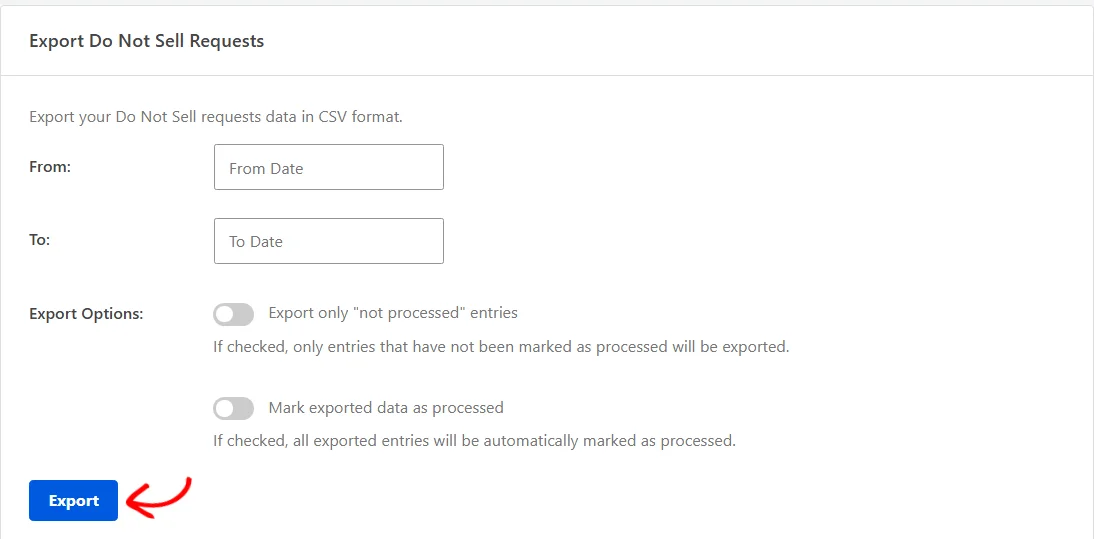
Entrambe le date sono obbligatorie e entrambe le opzioni sottostanti iniziano disattivate.
La prima, Esporta solo voci "non elaborate", esclude tutto ciò che è già contrassegnato come Elaborata.
La seconda, Segna i dati esportati come elaborati, contrassegna ogni riga che esporta man mano. Questo è utile se l'esportazione è il modo in cui consegni le richieste a qualcun altro.
Una barra di avanzamento viene eseguita mentre WPConsent elabora i record in batch, quindi il file viene scaricato. Ogni riga riporta l'ID della richiesta, ogni campo nome e indirizzo che il modulo raccoglie e lo stato. Riporta anche quando è arrivata la richiesta e quando e da chi è stata elaborata.
Fatto! Ora hai un modulo di richiesta "Non vendere" sul tuo sito e un'email per ogni invio. Hai anche un registro datato di ciò che hai fatto per ogni richiesta e un'esportazione CSV di tutto.
Successivamente, dai un'occhiata a impostazione delle regole di geolocalizzazione, che ti consente di eseguire una configurazione del banner diversa per i visitatori di una particolare regione.
Domande frequenti
Di seguito, abbiamo risposto ad alcune delle domande più comuni sulle richieste "Non vendere".
Dove posso ottenere il componente aggiuntivo "Non vendere"?
È un componente aggiuntivo separato anziché parte del plugin principale, e WPConsent lo installa per te dalla pagina "Non vendere". Vedi la sezione Installazione del componente aggiuntivo "Non vendere" sopra.
Perché la mia pagina generata mostra un nome di shortcode diverso?
WPConsent registra due nomi per lo stesso modulo e la pagina che genera per te utilizza il più vecchio dei due. Entrambi visualizzano gli stessi campi, quindi non c'è nulla da cambiare.
Perché manca un campo dal mio modulo?
Perché l'interruttore "Abilita questo campo" è ancora disattivato. Solo Nome, Cognome ed Email appaiono senza essere attivati.
Tutto il resto deve essere abilitato nella scheda "Configurazione" e successivamente in "Salva modifiche".
Perché la colonna "Posizione" è vuota nelle mie richieste?
Perché la Posizione è costruita dalla città, dallo stato e dal paese che un visitatore ha digitato, e questi tre campi iniziano disattivati. Abilita quelli che desideri e la colonna si riempirà per le richieste che arrivano successivamente.
Devo contrassegnare le richieste come elaborate?
No. È un segnalibro per te, non qualcosa su cui il modulo attende. Nient'altro cambia quando contrassegni una richiesta, a parte l'opzione di esportazione che salta le voci elaborate.
Posso eliminare una richiesta?
Sì, dalla scheda "Database" sotto "Strumenti WPConsent" anziché dalla scheda "Richieste". Il suo pannello "Cancella log "Non vendere"" elimina le richieste più vecchie di un periodo da te scelto.
Vedi gestione del database e della cache di WPConsent per quella schermata.
Perché la mia esportazione non ha scaricato nulla?
Uno dei campi data era vuoto, nel qual caso WPConsent richiede entrambi prima di iniziare. L'altra possibilità è che nessuna richiesta rientrasse nell'intervallo impostato.
In quest'ultimo caso, ti dice che non sono stati trovati record anziché consegnarti un file vuoto, quindi allargare l'intervallo lo risolve.
Le mie email di notifica non arrivano. Cosa dovrei controllare?
Inizia con la scheda "Notifiche": "Notifiche email" deve essere attivata e salvata, e "Invia a" deve contenere almeno un indirizzo. WPConsent salta qualsiasi voce che non sia un indirizzo email valido.
Anteprima email ti dice se il modello stesso viene visualizzato. Oltre a ciò, la consegna delle email dipende da come il tuo host invia la posta.
Vedi Come risolvere il problema di WordPress che non invia email per le cause più comuni e come escluderle una per una.
Posso tradurre le etichette del modulo?
Sì. WPConsent registra il testo del pulsante di invio e l'etichetta di ogni campo come stringhe traducibili, oltre al testo del banner che gestisce già.
Vedi impostazione del supporto multilingua per come aggiungere una lingua e inserirne il testo.
Questo rende il mio sito conforme?
Questa è una domanda per chi ti consiglia sulla legge sulla privacy e dipende da ben più di un modulo. Ciò che WPConsent ti fornisce qui è il modulo stesso, una registrazione datata di ogni richiesta e un'esportazione che puoi consegnare.