
Vorresti poter dimostrare che i tuoi visitatori hanno acconsentito prima di elaborare i loro dati?
In questa guida, ti illustreremo i registri del consenso di WPConsent, che registrano chi ha acconsentito, a cosa e quando. Tutto ciò di cui hai bisogno è WPConsent con una licenza a pagamento e il logging del consenso attivato.
Requisiti: I registri del consenso richiedono un livello di licenza Basic o superiore.
Indice
- Attivazione del Logging del Consenso
- Lettura di ciò che memorizza ogni record di consenso
- Visualizzazione dei Registri del Consenso
- Filtro e Ricerca dei Registri
- Esportazione dei Registri in CSV
- Pianificazione della Pulizia Automatica dei Registri
- Cancellazione dei Registri per Intervallo di Date
- Verifica della configurazione
- Domande frequenti
Prima di iniziare, assicurati che WPConsent sia installato e attivato sul tuo sito WordPress, con il tuo banner del consenso già configurato.
Attivazione del Logging del Consenso
Per iniziare, attiveremo il logging del consenso. WPConsent lo mantiene disattivato finché non lo richiedi. Fino ad allora, nulla delle scelte dei tuoi visitatori viene scritto nel tuo database.
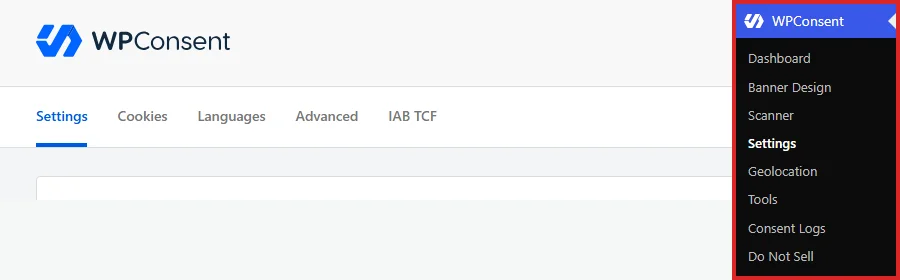
Dalla barra laterale di amministrazione di WordPress, vai su WPConsent » Impostazioni. La scheda Impostazioni predefinita si carica da sola.
Successivamente, scorri verso il basso fino all'interruttore Registri del consenso e attivalo. La sua descrizione spiega cosa fa: mantiene i record del consenso per ogni visitatore che lo concede.

Una riga Pulizia Automatica appare direttamente sotto di essa una volta che il logging è attivo. Questa riga è un'impostazione di conservazione piuttosto che parte dell'attivazione del logging, quindi lasciala così per ora. Ci torneremo in Pianificazione della Pulizia Automatica dei Registri più avanti.
In fondo alla pagina, fai clic su Salva modifiche.

Da questo momento in poi, WPConsent registra ogni interazione di consenso man mano che avviene.
Lettura di ciò che memorizza ogni record di consenso
Ogni voce viene memorizzata nella tabella del database wpconsent_consent_logs. Un singolo record contiene l'ID utente di WordPress per i visitatori con accesso effettuato, o 0 per gli ospiti. Contiene anche un indirizzo IP anonimizzato, un codice paese di due lettere, le scelte di consenso stesse come JSON e un timestamp.
Il codice paese è utile da conoscere. WPConsent scrive XX quando memorizza la voce e risolve il paese reale in seguito in background. Pertanto, una bandiera potrebbe essere assente su un record molto recente e apparire più tardi.
Anonimizzazione IP
WPConsent anonimizza gli indirizzi IP prima di memorizzarli, quindi nessun indirizzo completo viene mai scritto nel tuo database.
WPConsent utilizza l'anonimizzazione di WordPress per questo. Un indirizzo IPv4 perde il suo ultimo numero, quindi 192.168.1.45 viene memorizzato come 192.168.1.0. Un indirizzo IPv6 viene ridotto alla sua porzione di rete, quindi 2001:0db8:85a3:1234:5678:8a2e:0370:7334 viene memorizzato come 2001:db8:85a3:1234::.
Visualizzazione dei Registri del Consenso
WPConsent elenca ogni interazione registrata in una pagina dedicata nella tua area di amministrazione.
Dalla barra laterale di amministrazione di WordPress, vai su WPConsent » Registri del consenso.
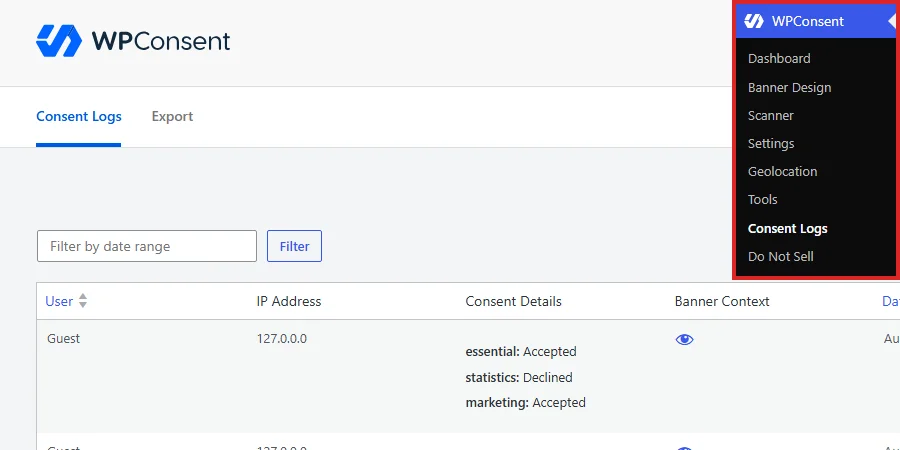
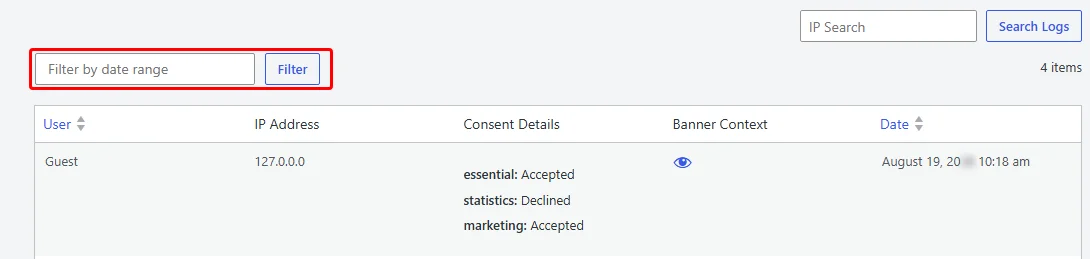
La pagina si apre sulla scheda Registri consensi, che elenca i tuoi record in ordine dal più recente, con un conteggio totale sopra la tabella.
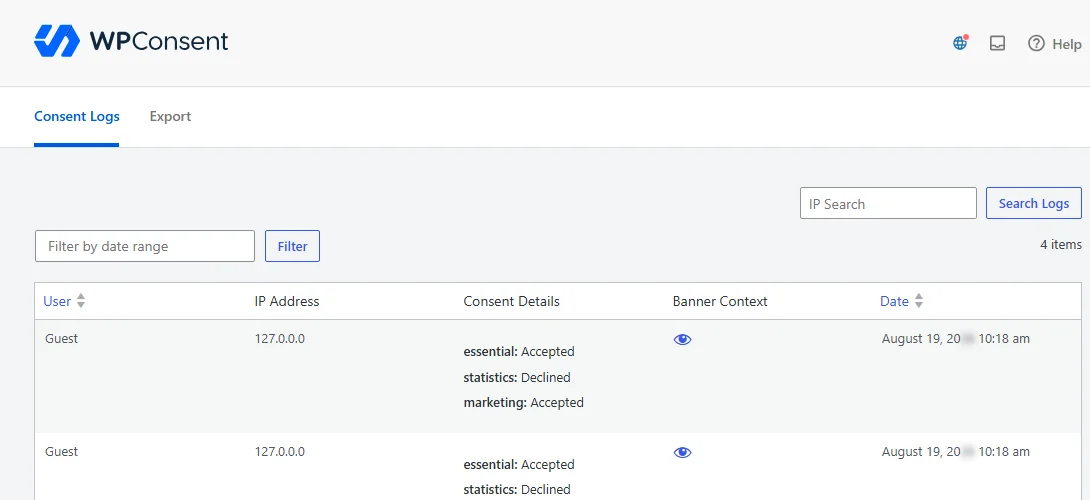
La tabella ha cinque colonne:
- Utente mostra il nome utente di WordPress, o Ospite per i visitatori che non hanno effettuato l'accesso.
- Indirizzo IP mostra l'indirizzo anonimizzato che è stato memorizzato, con la bandiera del paese del visitatore accanto una volta che WPConsent l'ha risolto.
- Dettagli consenso suddivide la decisione categoria per categoria, contrassegnando ciascuna accettata o rifiutata.
- Contesto banner contiene un'icona a forma di occhio che apre un'istantanea del banner che il visitatore ha visto, inclusi messaggio, lingua, pulsanti e categorie. I record salvati senza un'istantanea mostrano Non disponibile.
- Data mostra quando è avvenuta l'interazione.
La lettura di una singola riga mostra come questi pezzi si incastrano.

La colonna Dettagli consenso è la parte che conta per la conformità. Registra non solo che qualcuno ha risposto al banner, ma esattamente a quali categorie di cookie ha acconsentito.
Filtro e Ricerca dei Registri
La tabella mostra 20 record per pagina. Una volta che ne hai di più, i controlli sopra di essa restringono l'elenco.
Filtro per intervallo di date
Sopra la tabella, fai clic sul campo Filtra per intervallo di date e scegli una data di inizio e una data di fine. Quindi fai clic su Filtra. Questo è il controllo che desideri quando una richiesta riguarda un periodo particolare.
Ricerca per indirizzo IP
Nella casella Ricerca IP, inserisci un indirizzo completo o parziale. Quindi fai clic su Cerca registri. La corrispondenza parziale funziona, quindi l'inserimento della prima parte di un indirizzo sostituisce il resto con caratteri jolly.

Gli indirizzi memorizzati sono già anonimizzati e la ricerca lo consente. WPConsent ignora l'ultima parte di ciò che digiti, quindi l'indirizzo completo di un visitatore trova comunque il suo record.
Esportazione dei Registri in CSV
Per la rendicontazione di conformità o una richiesta legale, WPConsent esporta i tuoi record come file CSV. Ogni riga copre un record e le colonne vanno oltre la tabella visualizzata per includere il messaggio del banner, la lingua e l'URL della pagina delle norme.
Un'esportazione è anche il modo in cui conservi una copia dei record prima che uno dei controlli di pulizia sottostanti li rimuova. Vale la pena eseguirne una prima.
Nella pagina Registri consensi, seleziona la scheda Esporta.
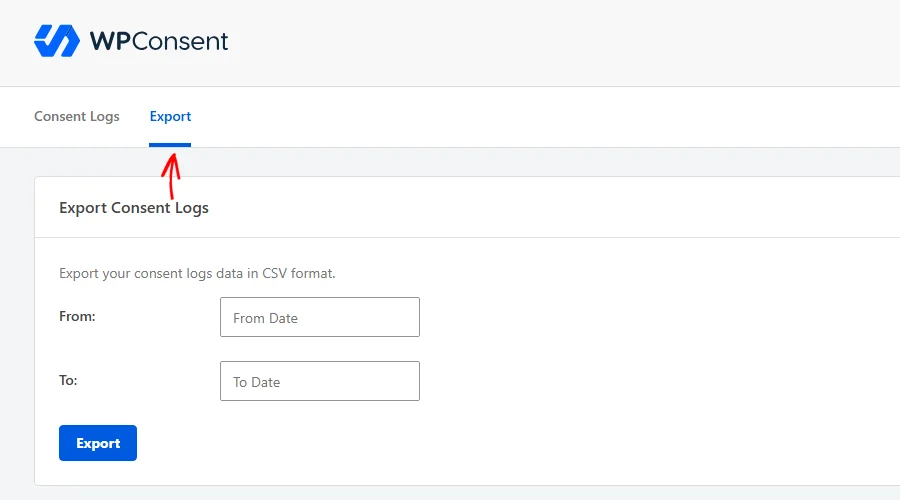
Successivamente, imposta una data Da e una data A. Entrambe le date sono richieste, quindi non succede nulla finché l'intervallo non è completo.
Con l'intervallo impostato, fai clic su Esporta.
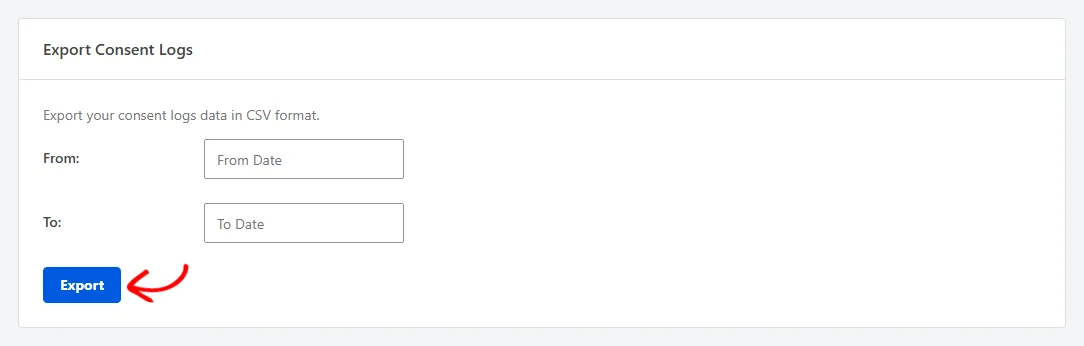
Le esportazioni vengono elaborate in batch di 1.000 record, quindi una tabella di grandi dimensioni non va in timeout a metà. Una barra di avanzamento tiene traccia dell'esecuzione e il file viene scaricato automaticamente una volta raggiunto il 100%.
Pianificazione della Pulizia Automatica dei Registri
I registri dei consensi si accumulano e una policy di conservazione dei dati di solito imposta un limite su quanto tempo li conservi. WPConsent può mantenere la tua tabella entro quel limite per te. Una pulizia viene eseguita ogni settimana, quindi i record più vecchi vengono rimossi senza che tu debba visitare la pagina.
Questa opzione è disattivata all'inizio, quindi ogni record che raccogli rimane al suo posto finché non lo rimuovi.
Dalla barra laterale di amministrazione di WordPress, vai di nuovo su WPConsent » Impostazioni, la stessa pagina che contiene l'interruttore che hai attivato in precedenza. Successivamente, scorri verso il basso fino alle righe Registro consensi e attiva l'interruttore Pulizia automatica.
Attivandolo, viene visualizzato un menu a discesa Elimina log più vecchi di:, che imposta per quanto tempo conservare i record. Le quattro opzioni sono 3 mesi, 6 mesi, 1 anno e 2 anni. I nuovi siti partono da 1 anno.

Se la tua informativa sulla privacy indica un periodo di conservazione, abbinalo qui. Se non lo fa, 1 anno conserva un anno completo di record a disposizione per una richiesta, eliminando comunque i più vecchi.
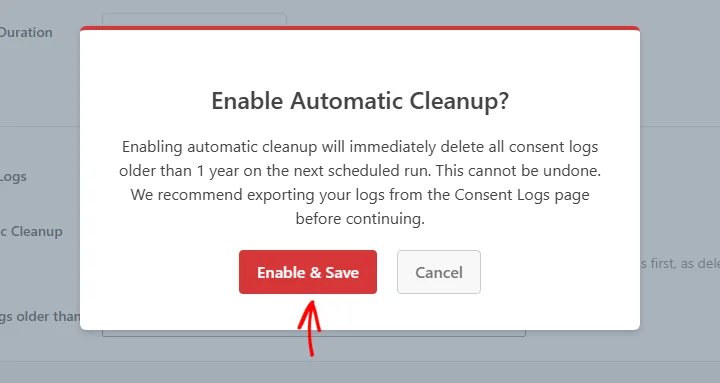
Una pulizia è permanente. I log eliminati non possono essere recuperati e WPConsent non ne conserva alcuna copia, quindi esporta tutto ciò che potrebbe servirti prima di attivare questa opzione.
Una volta impostata la finestra, fai clic su Salva modifiche in fondo alla pagina. WPConsent conferma la modifica prima di salvarla, poiché la prima esecuzione rimuove tutto ciò che è già più vecchio della finestra scelta.
L'overlay indica il nome di quella finestra. Dove i record sono già più vecchi di essa, l'overlay stima anche quanti la prima esecuzione rimuoverà. Quindi fai clic su Abilita e Salva per memorizzare la modifica.
Una volta avviata la pulizia, la riga sotto il menu a discesa riporta la pianificazione. Indica la data e l'ora della prossima pulizia. Dopo che un'esecuzione è terminata, riporta anche quando è stata eseguita e quanti record ha rimosso.
Nota: La pianificazione settimanale viene eseguita sullo scheduler di WordPress, che viene attivato dalle visite al tuo sito. Su un sito poco visitato, una pulizia può iniziare poco dopo l'ora indicata dalla riga di stato.
Ampliare la finestra in seguito, o disattivare nuovamente la Pulizia automatica, salva senza richiesta. Accorciarla richiede una conferma, quindi c'è sempre la possibilità di esportare prima. Con una finestra di conservazione in atto, la tua tabella dei log rimane della dimensione richiesta dalla tua policy.
Cancellazione dei Registri per Intervallo di Date
WPConsent dispone di un controllo per una pulizia una tantum in un momento a tua scelta. Viene eseguita immediatamente anziché attendere la pianificazione settimanale.
Dalla barra laterale di amministrazione di WordPress, vai su WPConsent » Strumenti. Seleziona quindi la scheda Database.
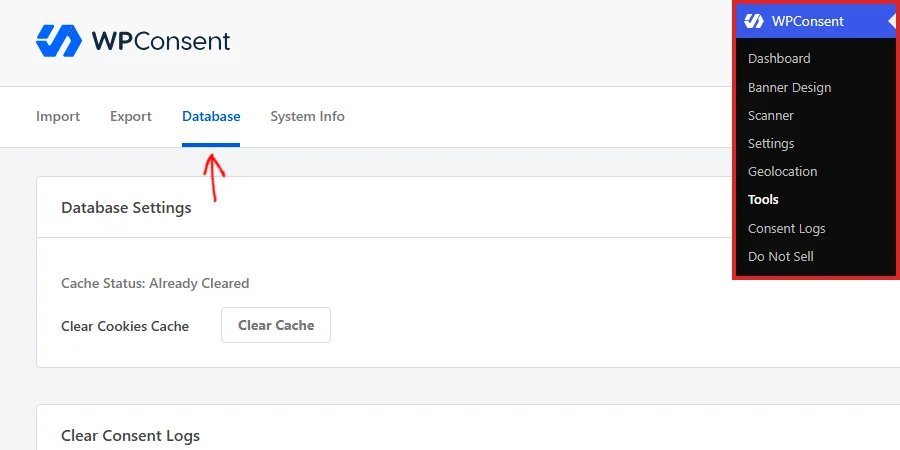
La scheda Database contiene tre pannelli: Impostazioni database, Elimina log consensi ed Elimina log Non vendere. Elimina log consensi è il pannello centrale, quello che agisce sui tuoi record di consenso. Il pannello sottostante copre le richieste Non vendere, che sono un set separato di record.
Nel pannello Elimina log consensi, apri il menu a discesa Elimina log più vecchi di: e scegli una finestra. Il menu a discesa si apre su 1 anno ogni volta che la pagina viene caricata, quindi impostalo sulla finestra desiderata prima di procedere. I record più vecchi di quella finestra sono quelli rimossi, e tutto ciò che è più recente rimane nella tabella.
Nota: Questo menu a discesa contiene le stesse quattro finestre della pulizia pianificata più un'opzione Tutto il tempo, che copre ogni record nella tabella. Tutto il tempo è disponibile solo qui.

Sotto il menu a discesa, fai clic su Elimina log.
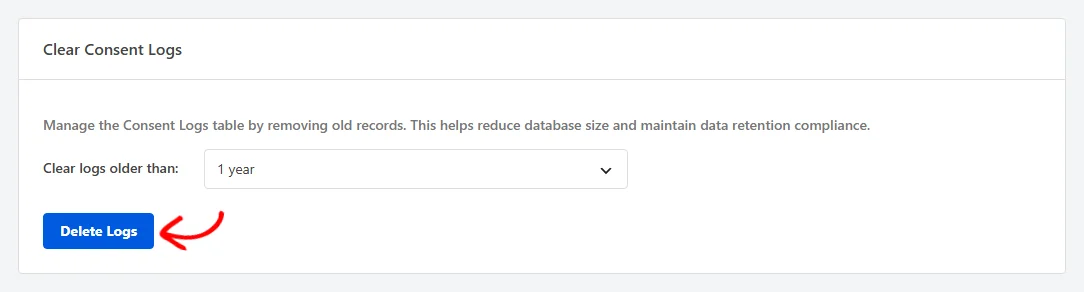
Questa pulizia è permanente allo stesso modo, quindi esporta prima se potresti aver bisogno dei record in seguito.
WPConsent conferma anche questo, nominando la finestra che hai scelto. Quindi fai clic su Elimina log consensi per eseguirla.
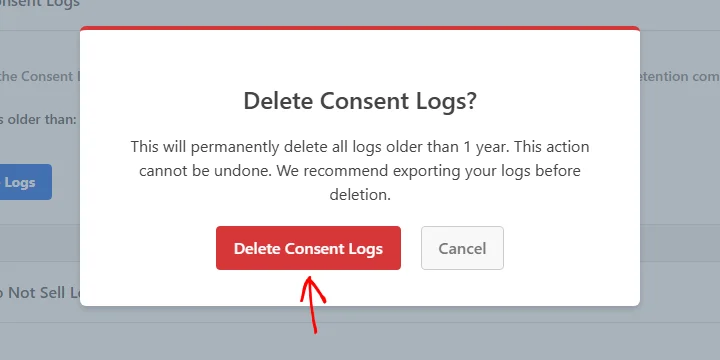
WPConsent elabora la tabella in blocchi di 1.000 record e riporta quanti ne ha rimossi una volta terminata l'esecuzione.
Verifica della configurazione
Vale la pena confermare che la registrazione funzioni prima di potersi affidare ad essa.
Testare un'interazione di consenso
Il controllo più rapido è una visita da una finestra di navigazione privata, dove il banner appare come per un nuovo visitatore. Rispondere lì produce una nuova voce nella pagina Log consensi, riportando il tuo indirizzo anonimizzato, le scelte che hai fatto e l'ora corrente.
Confermare che l'endpoint sia attivo
I record di consenso raggiungono WordPress tramite un endpoint REST all'indirizzo /wp-json/wpconsent/v1/log-consent. WPConsent registra tale route solo mentre la registrazione del consenso è attiva. La route accetta solo richieste POST, quindi l'apertura dell'indirizzo in un browser restituisce il messaggio di WordPress "nessuna route trovata" piuttosto che qualcosa di significativo.
Il controllo che ti dice qualcosa sono gli strumenti per sviluppatori del tuo browser. Con la scheda Network aperta, rispondere al banner invia una singola richiesta POST a log-consent. Una risposta 200 significa che il record ha raggiunto il tuo database.
Ecco fatto! Ora hai un record datato, categoria per categoria, del consenso che i tuoi visitatori hanno dato. Una finestra di conservazione mantiene quel record alla dimensione richiesta dalla tua policy. Successivamente, dai un'occhiata alla nostra guida sulla gestione del database e della cache per mantenere ordinate le tabelle dietro quei record.
Domande frequenti
Di seguito, abbiamo risposto ad alcune delle domande più comuni sui log dei consensi.
Perché i miei log dei consensi non compaiono dopo aver abilitato la funzionalità?
Inizia controllando che l'interruttore sia ancora attivo in WPConsent » Impostazioni e che tu abbia salvato la pagina. Se è attivo, apri gli strumenti per sviluppatori del tuo browser e osserva la scheda Network per le richieste a log-consent mentre rispondi al banner. Una richiesta che non si completa mai indica un altro plugin o un firewall del server che intercetta la route REST. Vedi Come verificare conflitti tra plugin di WordPress per un metodo passo-passo per identificare quale plugin è responsabile.
Perché mancano le bandiere dei paesi da alcune voci?
Il paese proviene da una ricerca di geolocalizzazione che avviene dopo che il record è stato memorizzato. WPConsent salva prima XX e poi compila il paese poco dopo. Una voce nuovissima può quindi non mostrare alcuna bandiera per un breve periodo.
Perché il pulsante Esporta non risponde?
Sono richieste sia una data di Inizio che una data di Fine. Una data di Inizio successiva alla data di Fine viene rifiutata allo stesso modo, quindi l'esportazione attende finché l'intervallo non è valido. Se la barra di avanzamento si completa ma nessun file arriva, verifica che la tua directory di caricamenti sia scrivibile. WPConsent crea il CSV in uploads/wpconsent/exports prima di consegnarlo al tuo browser. Vedi Come correggere errori di permessi di file e cartelle in WordPress se devi correggere tali permessi.
Quale controllo di pulizia dovrei usare?
La pulizia automatica è quella da impostare una volta, perché conserva la tua tabella in una finestra di conservazione ogni settimana senza ulteriori attenzioni. Il pannello Cancella log consensi sotto WPConsent » Strumenti serve per una pulizia che vuoi eseguire ora. La sua opzione Tutto il tempo può anche svuotare completamente la tabella, che è l'unica cosa che il controllo pianificato non offre.
Posso recuperare i log consensi dopo averli cancellati?
No. Entrambi i controlli rimuovono le righe dalla tabella wpconsent_consent_logs e WPConsent non ne conserva alcuna copia. Un'esportazione CSV è il modo per conservare i record che potrebbero servirti, quindi eseguine una prima di cancellare.
Cosa succede ai log più vecchi del periodo di conservazione che scelgo?
Vengono rimossi alla successiva esecuzione della pulizia. WPConsent ti chiede di confermare prima di salvare. Dove i record sono già più vecchi della finestra che hai scelto, il prompt stima quanti ne rimuove la prima esecuzione. Accorciare la finestra in seguito fa apparire una conferma propria.
Perché la pagina Log consensi mostra un avviso invece dei record?
Quell'avviso appare quando la registrazione è disattivata. Segui il link che offre per raggiungere la pagina delle impostazioni, attiva l'interruttore Log consensi e salva. L'avviso scompare una volta attivata la registrazione.