
Desideri che il tuo banner per i cookie saluti ogni visitatore nella propria lingua senza dover tradurre manualmente ogni campo?
In questa guida, ti illustreremo la traduzione automatica di WPConsent. Invia il tuo banner e il contenuto dei cookie a un servizio di traduzione e riscrive i risultati sul tuo sito. Tutto ciò che ti serve per iniziare è una lingua di destinazione.
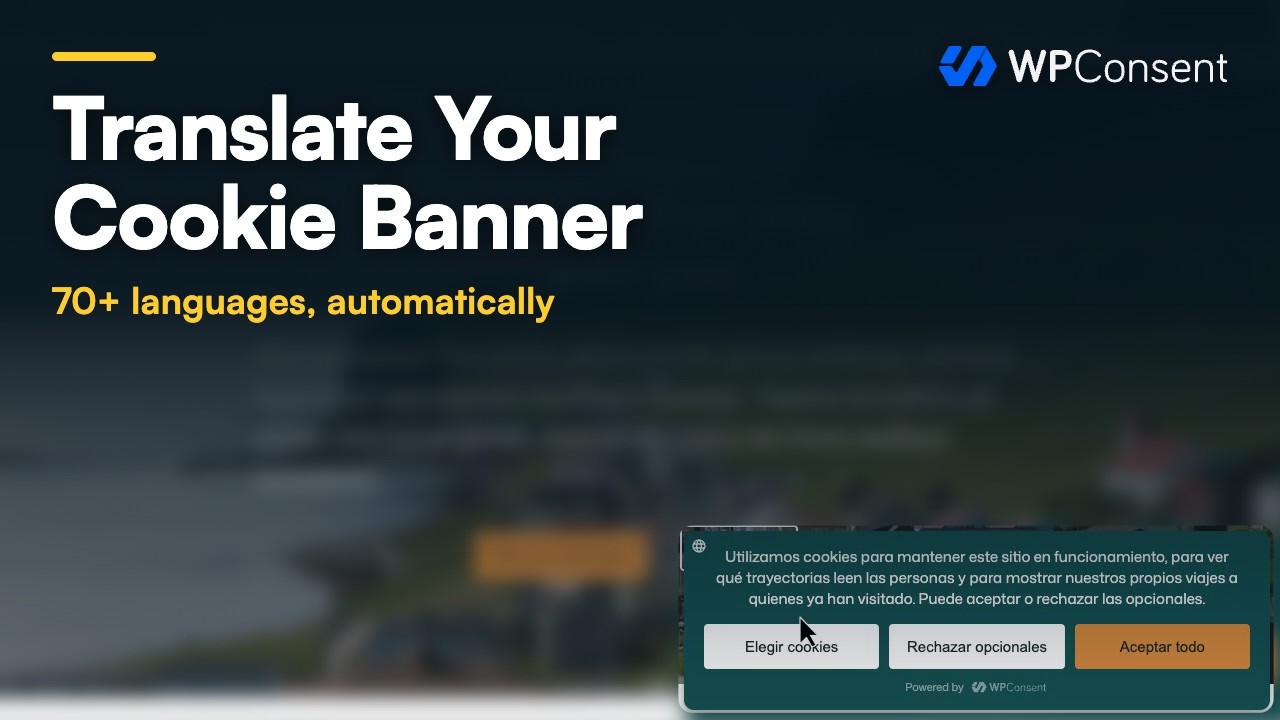
Requisiti: la traduzione automatica richiede una licenza plus o superiore.
Indice
- Abilitazione di una lingua di destinazione
- Avvio di una traduzione automatica
- Seguire il progresso della traduzione
- Revisione del contenuto tradotto
- Effettuare correzioni manuali
- Verifica della configurazione
- Come funziona la traduzione automatica?
- Perché il pulsante di traduzione automatica potrebbe mancare
- Domande frequenti
Prima di iniziare, assicurati che WPConsent sia installato e attivato sul tuo sito WordPress.
Abilitazione di una lingua di destinazione
La traduzione automatica funziona su una lingua di destinazione alla volta, quindi la lingua deve essere abilitata prima che possa essere tradotta.
L'esecuzione traduce il banner e il contenuto dei cookie che hai già, quindi è utile compilarli prima. I campi lasciati vuoti vengono saltati.
Dalla barra laterale di amministrazione di WordPress, vai su WPConsent » Impostazioni.
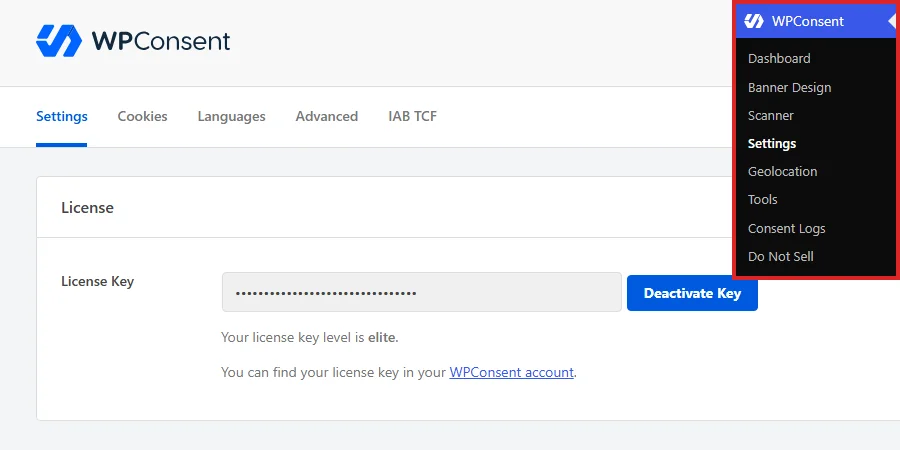
Nella parte superiore della pagina, seleziona la scheda Lingue.

Successivamente, digita la tua lingua nel campo Cerca lingue per filtrare l'elenco Lingue disponibili. Quindi seleziona la casella di controllo accanto ad essa. Il nostro esempio utilizza Spagnolo (Spagna).
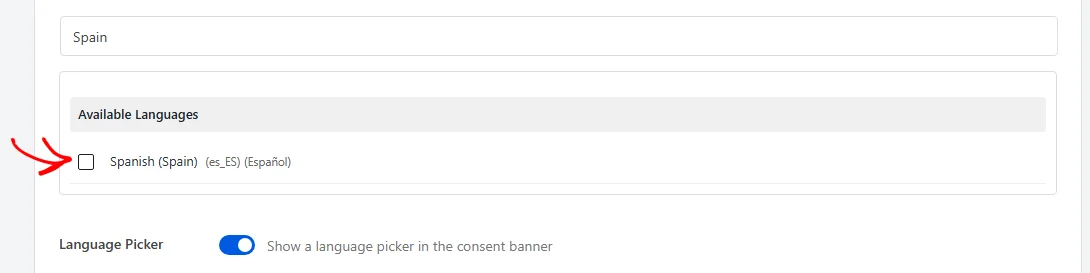
La ricerca è importante qui, perché l'elenco è lungo e riporta le varianti regionali come voci separate. Ogni variante contiene il proprio contenuto, quindi scegli quella che i tuoi visitatori utilizzano effettivamente.
Non tutte le varianti possono essere tradotte automaticamente. Lo spagnolo (Spagna) può esserlo, mentre alcune altre varianti spagnole no, quindi controlla il pulsante Traduci automaticamente una volta salvato.
Quindi fai clic su Salva modifiche.

La lingua ora appare nella sezione Lingue selezionate in cima all'elenco delle lingue, pronta per essere tradotta.
Le lingue abilitate alimentano anche il selettore di lingua del banner, in modo che i visitatori possano cambiare lingua da soli. Il suo selettore di lingua si trova sotto l'elenco delle lingue in questa stessa scheda e viene salvato con lo stesso pulsante Salva modifiche.
Avvio di una traduzione automatica
Nella sezione Lingue selezionate, trova la lingua che hai appena abilitato e fai clic su Traduci automaticamente.
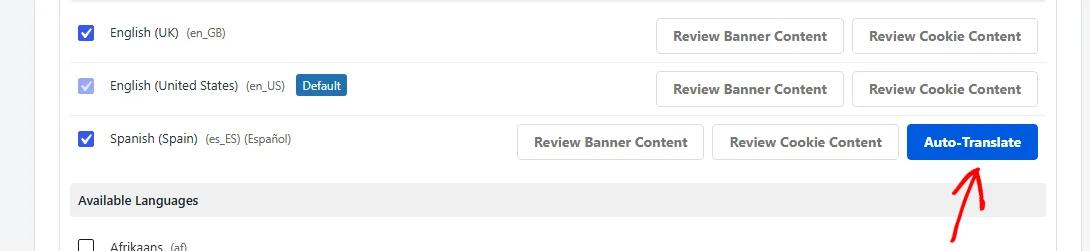
Le righe in inglese non hanno un pulsante di traduzione automatica. Questo è il comportamento previsto e spieghiamo perché più avanti.
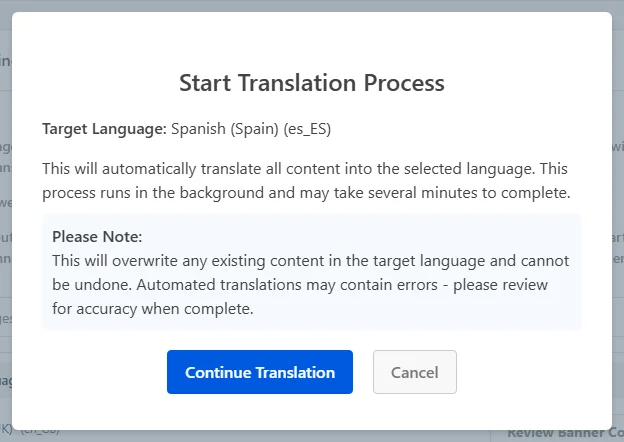
Si apre una sovrapposizione di conferma prima che venga inviato qualsiasi dato. Indica la lingua di destinazione e contiene una nota che vale la pena leggere.
La nota fa tre punti. La traduzione sovrascrive qualsiasi contenuto già memorizzato per quella lingua, la modifica non può essere annullata e la traduzione automatica può contenere errori.
La sovrascrittura è la cosa più importante se hai già scritto manualmente il contenuto per quella lingua. Prima di continuare, copia tutto ciò che vuoi conservare.
Una volta letta la nota, fai clic su Continua traduzione.
Seguire il progresso della traduzione
La pagina si ricarica e compare un avviso di avanzamento in alto. Riporta una percentuale e si aggiorna ogni dieci secondi.
L'avviso contiene anche un link Annulla. Cancella l'esecuzione che WPConsent sta monitorando anziché interrompere la traduzione stessa, cosa che trattiamo nelle FAQ qui sotto.

La durata dell'esecuzione dipende dalla quantità di contenuti che hai, poiché WPConsent li elabora in blocchi.
Il lavoro avviene sul tuo server anziché nel browser, quindi puoi lasciare la pagina o continuare con altre attività.
Revisione del contenuto tradotto
Al termine dell'esecuzione, l'avviso diventa verde per confermare che la traduzione è completa.

L'avviso contiene anche un link alla scheda Lingue, in modo da poter controllare subito la dicitura.
La traduzione automatica può interpretare male il contesto, quindi vale la pena leggere il risultato prima dei tuoi visitatori.
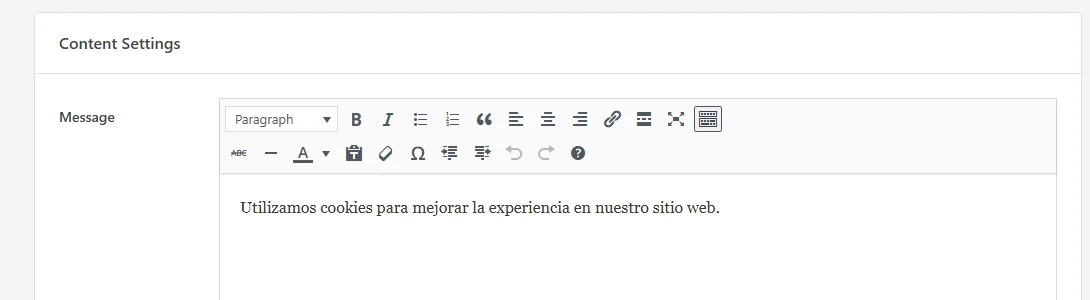
Nella scheda Lingue, fai clic su Rivedi contenuto banner nella riga della lingua tradotta.

Il pulsante apre il tuo contenuto del banner in una nuova scheda, già impostato su quella lingua. Il pannello Impostazioni contenuto contiene il testo tradotto, a partire dal tuo Messaggio del banner.
Rivedi contenuto cookie fa lo stesso per le tue categorie di cookie, servizi e singoli cookie.
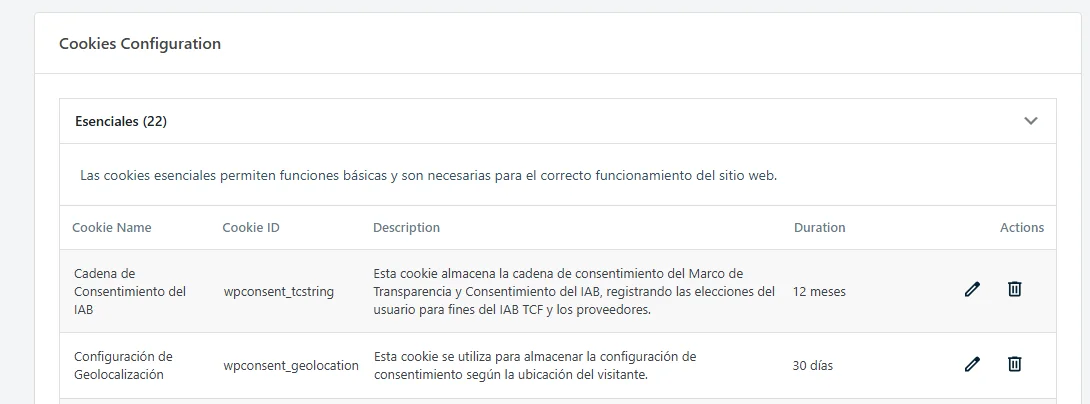
Nomi delle categorie, descrizioni, descrizioni dei cookie e durate contengono tutti il proprio testo tradotto.
Effettuare correzioni manuali
Qualsiasi cosa la traduzione sbagli può essere modificata manualmente.
Dall'intestazione di WPConsent, apri l'icona del globo e seleziona la tua lingua di destinazione.
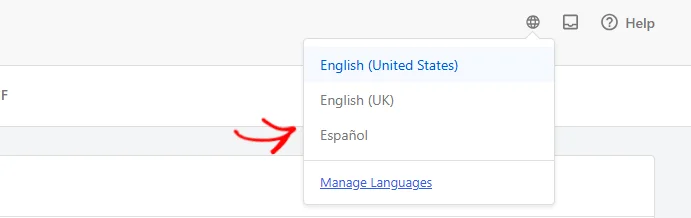
I campi di WPConsent conterranno quindi il contenuto di quella lingua e un avviso di conferma indicherà la lingua che stai modificando.
Modifica la dicitura desiderata. Quindi fai clic su Salva.

Le categorie di cookie e i singoli cookie vengono salvati dai propri editor anziché da questo pulsante, quindi salva ciascuno dove hai apportato la modifica. Le correzioni si applicano solo a quella lingua, lasciando invariate le altre lingue.
Quell'avviso rimane mentre la lingua è selezionata e contiene il proprio link alla lingua predefinita del tuo sito. L'icona del globo svolge la stessa funzione. Tornando indietro, le correzioni salvate rimangono al loro posto.
Tieni presente qui la nota di sovrascrittura. Eseguire nuovamente la traduzione automatica sulla stessa lingua sostituisce il contenuto memorizzato per quella lingua, comprese le correzioni che hai digitato tu stesso.
Verifica della configurazione
Due controlli confermano che la traduzione è andata a buon fine.
Nella scheda Lingue, conferma che la tua lingua di destinazione si trova nella sezione Lingue selezionate con i propri pulsanti di revisione. Tali pulsanti appaiono solo per le lingue abilitate, quindi vederli indica che WPConsent sta gestendo contenuti per quella lingua.
Quindi apri Rivedi contenuto cookie per quella lingua e conferma che i nomi delle categorie siano letti nella tua lingua di destinazione anziché in quella predefinita.
Come funziona la traduzione automatica?
Cosa viene tradotto
L'esecuzione copre il testo di proprietà di WPConsent: i tuoi campi del banner, i nomi e le descrizioni delle categorie di cookie, i dettagli del servizio e le voci dei singoli cookie. Non tocca i tuoi post, pagine o testo del tema.
Ogni esecuzione è un'istantanea del contenuto che hai in quel momento. Il testo che aggiungi o modifichi in seguito non ha ancora traduzioni memorizzate per quella lingua. WPConsent utilizza le diciture della tua lingua predefinita per quei campi finché non traduci nuovamente la lingua.
Il contenuto viene inviato in blocchi
WPConsent raggruppa il tuo contenuto in blocchi di 30 stringhe e li invia un blocco alla volta. La percentuale nell'avviso di avanzamento tiene traccia dei blocchi completati, motivo per cui si muove a scatti anziché in modo fluido.
L'esecuzione avviene in background
L'intera esecuzione viene accodata come un singolo task pianificato sul tuo sito, con WP-Cron come fallback. Chiudere la scheda non la interrompe e l'avviso di avanzamento riprende l'esecuzione al tuo ritorno.
L'avviso ti segue nelle pagine di amministrazione di WPConsent, così puoi continuare a lavorare mentre l'esecuzione prosegue. Se termina mentre sei assente, l'avviso di completamento ti attende la prossima volta che apri una schermata di WPConsent.
Da dove proviene l'elenco delle lingue supportate
L'elenco Lingue disponibili è l'elenco di traduzioni di WordPress stesso, quindi è più lungo dell'insieme che il servizio di traduzione può gestire. Il servizio pubblica il proprio elenco di oltre 70 lingue supportate e il pulsante Traduci automaticamente appare solo per le lingue presenti in esso.
WPConsent recupera quell'elenco e lo memorizza nella cache per un giorno, quindi una lingua appena supportata potrebbe impiegare fino a 24 ore prima che il suo pulsante appaia.
Perché il pulsante di traduzione automatica potrebbe mancare
Il pulsante Traduci automaticamente viene deliberatamente omesso o disabilitato in alcune situazioni. Questo è solitamente ciò che accade quando non riesci a trovarlo o non riesci a fare clic su di esso.
- La lingua è una variante dell'inglese mentre la lingua predefinita del tuo sito è anch'essa l'inglese. Tradurre l'inglese in inglese non ha alcuno scopo, quindi il pulsante viene omesso.
- La lingua non è ancora abilitata. Traduci automaticamente si trova accanto ai due pulsanti Revisiona, e tutti e tre appaiono solo sulle righe nella sezione Lingue selezionate.
- Il servizio di traduzione non supporta quella lingua. Il servizio esegue la traduzione, quindi WPConsent offre il pulsante solo per le lingue presenti nel suo elenco.
- Il tuo livello di licenza non include la traduzione automatica. Al di sotto del livello di licenza plus, il pulsante è oscurato o assente, e selezionarlo apre una richiesta di aggiornamento anziché avviare un'esecuzione.
Se la lingua predefinita del tuo sito non è l'inglese, anche le varianti dell'inglese possono essere tradotte e il pulsante appare per esse.
Ecco fatto! Il tuo banner e il contenuto dei cookie sono ora tradotti nella lingua di destinazione, pronti per essere revisionati e corretti.
Per abilitare diverse lingue, configurare il selettore e aggiungere manualmente contenuti per lingua, consulta la nostra guida al supporto multilingua.
Domande frequenti
Di seguito, abbiamo risposto ad alcune delle domande più comuni sulla traduzione automatica di WPConsent.
Ho bisogno di un plugin di traduzione come WPML o Polylang?
Non per eseguire la traduzione. WPConsent mantiene i propri contenuti per lingua, quindi un'esecuzione funziona su un sito senza plugin di traduzione installato.
Servire quella lingua ai visitatori è un'altra questione. WPConsent mostra il contenuto per la lingua che il tuo sito sta attualmente servendo. Legge quella lingua da WPML, Polylang o TranslatePress quando uno è attivo, e dalla lingua del tuo sito WordPress altrimenti.
La traduzione sovrascrive le mie modifiche manuali?
Sì. Una seconda esecuzione sostituisce tutto ciò che è memorizzato per quella lingua, comprese le formulazioni che hai corretto manualmente nel passaggio Effettuare correzioni manuali sopra. Prima di eseguirla una seconda volta, salva una copia di qualsiasi formulazione a cui tieni.
Posso tradurre due lingue contemporaneamente?
No. WPConsent gestisce una traduzione alla volta. Mentre un'esecuzione è attiva, la scelta di un'altra lingua apre una sovrapposizione "Traduzione in corso" che ti chiede di attendere.
Posso interrompere una traduzione già in corso?
Non appena il tuo server ha iniziato a elaborare il contenuto. Nella notifica di avanzamento, fai clic su Annulla, quindi scegli Sì, annulla traduzione nella sovrapposizione che si apre. No, continua la lascia in sospeso.
Una notifica verde conferma quindi che l'esecuzione non è più monitorata e che puoi avviarne una nuova. WPConsent smette di seguire l'esecuzione e questa termina da sola, quindi tutto ciò che traduce rimane tradotto. Rivedi quella lingua in seguito.
Quali dei miei visitatori vedono il banner tradotto?
I visitatori che navigano sul tuo sito in quella lingua lo vedono. WPConsent abbina il suo contenuto memorizzato alla lingua che il tuo sito sta servendo, quindi un sito monolingue continua a mostrare la lingua di WordPress finché qualcosa non la cambia.
Ciò significa che la traduzione di una lingua memorizza il contenuto, e la tua configurazione multilingue è ciò che lo presenta ai visitatori. Rivedere prima la formulazione è comunque utile, perché la traduzione automatica può perdere il contesto.