
Desideri che la tabella dei cookie sul tuo banner di consenso nomini ogni cookie che il tuo sito imposta effettivamente?
In questa guida, ti mostreremo come aggiungere una voce di cookie manualmente, modificarne una ed eliminarne una che non ti serve più. Tutto ciò di cui hai bisogno è WPConsent sul tuo sito e i dettagli del cookie che desideri elencare.
Indice
- Come funzionano le voci dei cookie?
- Aggiungere un cookie manualmente
- Compilare i dettagli del cookie
- Leggere l'elenco dei cookie
- Modificare una voce di cookie
- Eliminare una voce di cookie
- Verifica della configurazione
- Domande frequenti
Prima di iniziare, assicurati che WPConsent sia installato e attivato sul tuo sito WordPress.
Come funzionano le voci dei cookie?
Una voce di cookie è una descrizione del cookie piuttosto che il cookie stesso. WPConsent mantiene una voce per cookie. Queste voci sono ciò che riempie le tabelle dei cookie che i tuoi visitatori leggono.
Ogni voce contiene quattro informazioni e ognuna viene utilizzata da qualche parte. Tutte e quattro iniziano vuote in una nuova voce.
- Nome del cookie è l'etichetta in linguaggio naturale. Il pannello delle preferenze del tuo banner elenca questo.
- ID del cookie è la chiave con cui il browser memorizza il cookie, ad esempio
wpconsent_preferences. La tua pagina della policy sui cookie elenca questo invece. - Descrizione è una o due frasi che spiegano a cosa serve il cookie. Sia il pannello delle preferenze che la pagina della policy sui cookie lo utilizzano.
- Durata è per quanto tempo vive il cookie, scritto come preferisci: "6 mesi", "sessione", "2 anni".
Ogni voce appartiene anche a una categoria, che è il gruppo che i tuoi visitatori attivano o disattivano.
Per saperne di più su questi gruppi, consulta la nostra guida sulla gestione delle categorie di cookie.
La maggior parte delle voci arriva da sola. Lo scanner di WPConsent legge le tue pagine, riconosce i servizi che trova e archivia i relativi cookie nella categoria corrispondente per te.
Aggiungere una voce manualmente copre un cookie che lo scanner non ha rilevato. Un cookie impostato dal tuo tema o codice è l'esempio tipico.
Aggiungere un cookie manualmente
Per iniziare, apriremo l'elenco che WPConsent mantiene dei cookie sul tuo sito.
Dalla barra laterale di amministrazione di WordPress, vai su WPConsent » Impostazioni. Seleziona quindi la scheda Cookie.
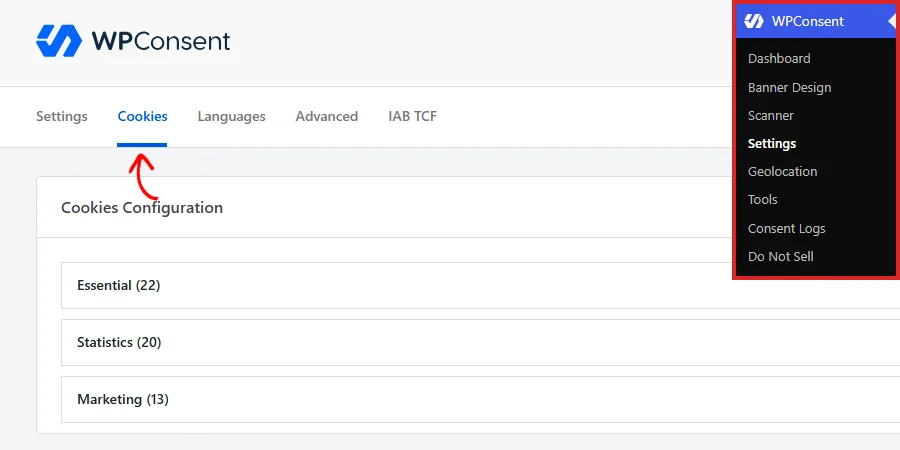
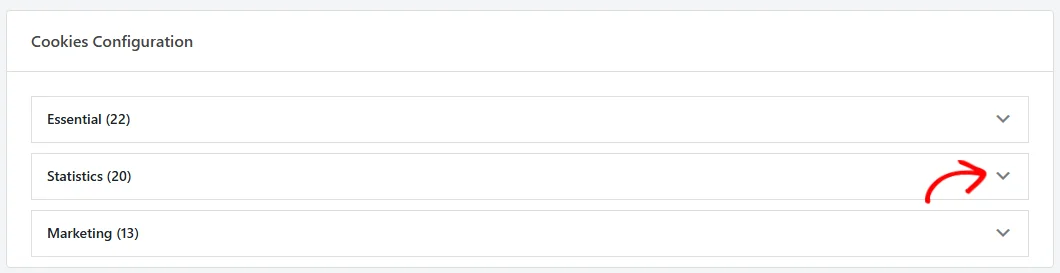
Ognuna delle tue categorie appare come una riga espandibile, con il numero di voci che contiene tra parentesi dopo il nome. Nella categoria a cui appartiene il cookie, fai clic sulla freccia a destra della riga.
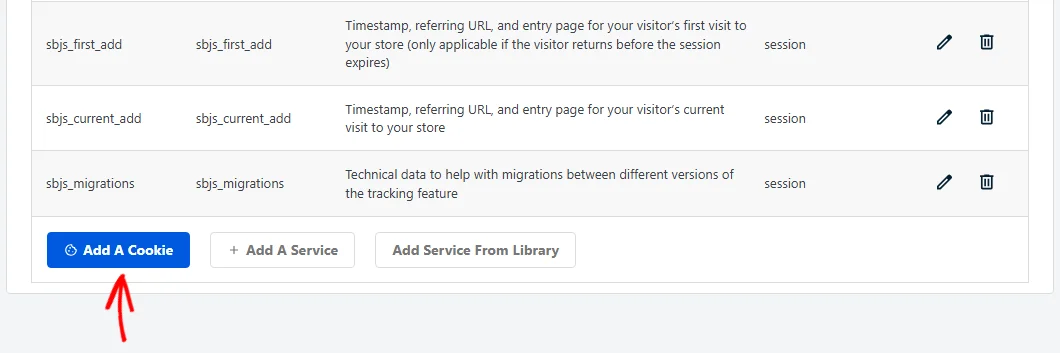
La categoria si apre per mostrare la sua descrizione, tutto ciò che è già archiviato sotto di essa e una riga di pulsanti in basso. In fondo alla categoria aperta, fai clic su Aggiungi un cookie.
Si apre una sovrapposizione sulla pagina, pronta per i dettagli della nuova voce.
Compilare i dettagli del cookie
La sovrapposizione contiene cinque campi. Solo Nome del cookie deve essere compilato, e il resto può essere aggiunto in seguito.
Inizia dall'alto con Servizio. Lascialo su Nessun servizio quando il cookie appartiene alla categoria stessa. Questa è la scelta usuale per un cookie impostato dal tuo sito.
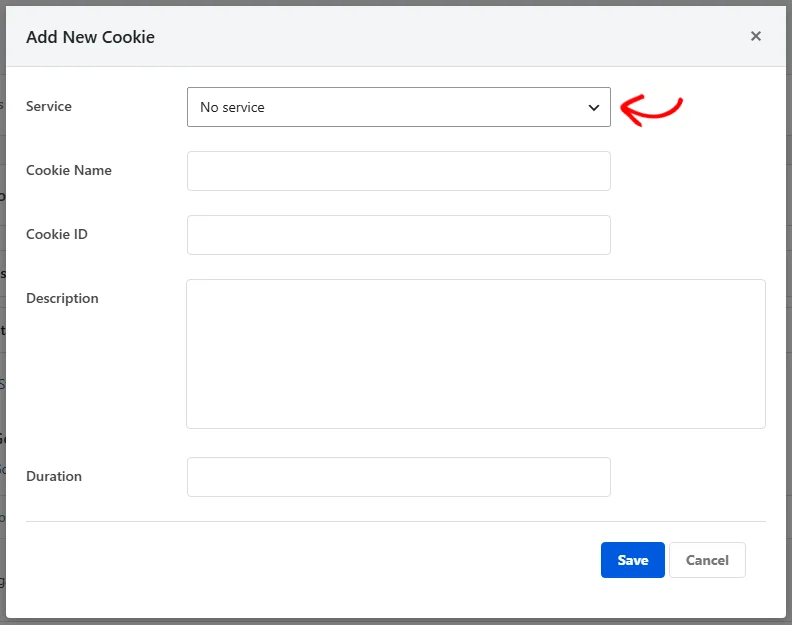
Il menu a discesa elenca anche i servizi già registrati in quella categoria. Selezionare uno di questi registra la voce sotto quel servizio invece. Questo è ciò che desideri quando il cookie proviene da uno strumento di terze parti.
Procedi con i restanti quattro campi da lì.
- Nome del cookie: l'etichetta che i tuoi visitatori vedono, quindi rendila riconoscibile.
- ID del cookie: la chiave effettiva del cookie, copiata esattamente come il browser la memorizza.
- Descrizione: una o due frasi su cosa fa il cookie e cosa raccoglie, in linguaggio semplice piuttosto che in termini tecnici.
- Durata: per quanto tempo dura il cookie, con la formulazione che preferisci.
Una volta compilati i campi, fai clic su Salva.
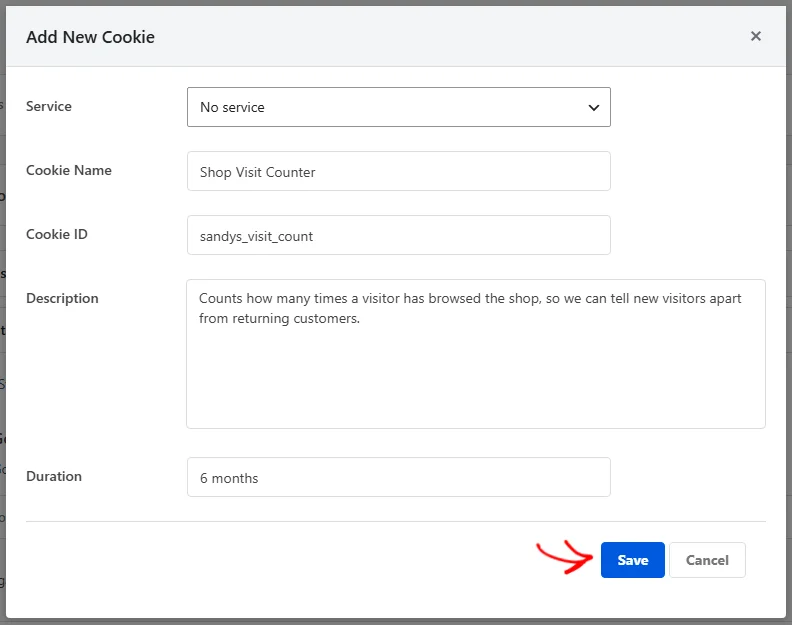
La finestra sovrapposta si chiude e la voce appare subito nella categoria. Questo pulsante Salva memorizza la voce da solo, quindi la modifica ha effetto nel momento in cui lo premi.
Nota: Una voce descrive un cookie per i tuoi visitatori. Quali script attendono il consenso viene deciso separatamente, dai servizi sul tuo sito.
Leggere l'elenco dei cookie
Con una categoria aperta, tutto ciò che è registrato sotto di essa è disposto in cinque colonne.
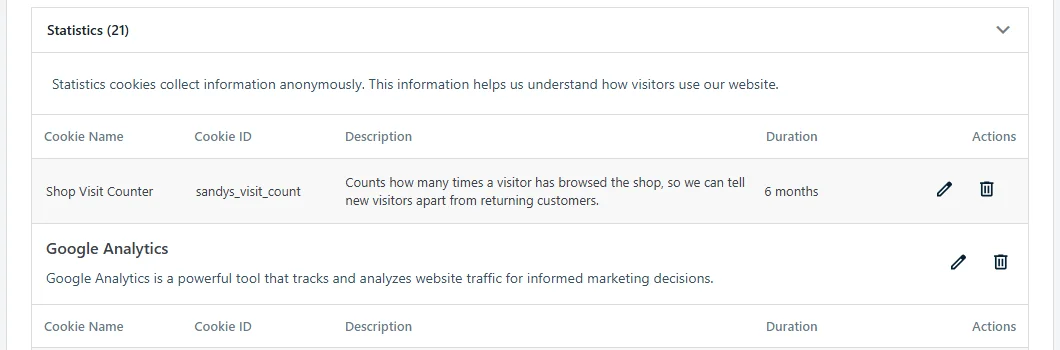
Le prime quattro colonne sono i campi che hai compilato. La quinta, Azioni, contiene un'icona a forma di matita e un'icona a forma di cestino per quella voce.
Le voci appaiono in uno dei due posti all'interno di una categoria. Un cookie appartenente alla categoria si trova in cima all'elenco, direttamente sotto le intestazioni delle colonne.
Un cookie appartenente a un servizio si trova all'interno del blocco di quel servizio. Quel blocco riporta il nome del servizio, la sua descrizione e un nuovo set di intestazioni di colonna.
Le icone a forma di matita e cestino funzionano allo stesso modo ovunque si trovi una voce.
Il conteggio tra parentesi accanto al nome della categoria copre entrambi i posti. Ricarica la scheda dopo una modifica e il conteggio la riflette.
Ciò rende il conteggio un modo rapido per confermare che un nuovo cookie sia atterrato dove intendevi.
Modificare una voce di cookie
La formulazione arrivata da una scansione è scritta per un pubblico generale. Riscrivere una descrizione con la tua voce è la prima modifica che vale la pena fare.
Una durata che è cambiata dal lato del servizio è l'altro motivo comune per tornare.
Nella riga della voce, fai clic sull'icona a forma di matita.

Si apre la stessa finestra sovrapposta con i valori correnti di quella voce già impostati. Ogni campo può essere modificato, incluso il servizio sotto cui è registrata la voce.
Una volta che i dettagli sono come desideri, fai clic su Salva.
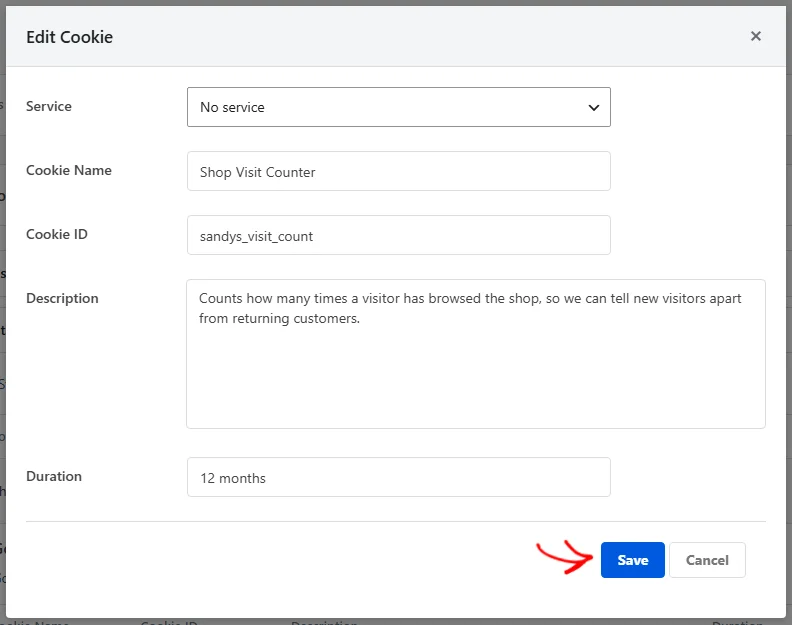
La riga si aggiorna con i tuoi nuovi valori mentre la finestra sovrapposta si chiude. Come con l'aggiunta di una voce, la modifica viene memorizzata da sola.
Eliminare una voce di cookie
Una voce può essere rimossa una volta che il cookie che descrive non è più impostato sul tuo sito.
Nella riga della voce, fai clic sull'icona a forma di cestino.

Il tuo browser ti chiede di confermare prima che qualcosa venga rimosso. Una volta confermato, la riga lascia subito l'elenco.
La rimozione è permanente. Digitare nuovamente la voce è un modo per farla riapparire.
Per un cookie che lo scanner riconosce, anche una nuova scansione del sito web lo ripristina.
Verifica della configurazione
Tre controlli confermano che le tue voci sono impostate come desideri.
Innanzitutto, ogni valore nella colonna ID cookie deve corrispondere a un cookie impostato dal tuo sito, scritto esattamente come il browser lo memorizza.
In secondo luogo, qualsiasi campo vuoto nella colonna Durata merita di essere compilato. Una voce senza durata appare comunque ai tuoi visitatori e il vuoto li lascia con il dubbio.
In terzo luogo, la tua pagina della policy sui cookie è creata da queste voci. Tutto ciò che hai aggiunto, modificato o rimosso viene visualizzato lì.
Questo è tutto! Ora sai come aggiungere una voce di cookie manualmente, modificarne una già presente e rimuoverne una che non ti serve più.
Per raggruppare le tue voci in modo diverso o aggiungere un gruppo personalizzato, consulta la nostra guida su come gestire le categorie di cookie.
Domande frequenti
Di seguito, abbiamo risposto ad alcune delle domande più comuni sulla gestione dei cookie in WPConsent.
Qual è la differenza tra Nome del cookie e ID del cookie?
Il Nome del cookie è l'etichetta leggibile e l'ID del cookie è la chiave che il browser memorizza. Il cookie di consenso di WPConsent è una buona illustrazione: il suo nome è "Preferenze cookie" mentre il suo ID è wpconsent_preferences.
I due compaiono in posti diversi. Il pannello delle preferenze del tuo banner elenca il Nome del cookie e la tua pagina della policy sui cookie elenca l'ID del cookie. Compilare entrambi significa che ogni tabella viene letta come il suo pubblico si aspetta.
Quali campi devo compilare?
Solo il Nome del cookie. WPConsent accetta una voce con ID del cookie, Descrizione e Durata lasciati vuoti. La categoria deriva dal pulsante Aggiungi un cookie che hai cliccato.
Una voce completa vale comunque il minuto in più, poiché quei tre campi sono esattamente ciò che i tuoi visitatori leggono.
Devo salvare le modifiche dopo aver aggiunto un cookie?
No. Il pulsante Salva nella finestra sovrapposta memorizza la voce da solo e la riga appare nell'elenco non appena la finestra si chiude.
Questo è ciò che separa la scheda Cookie dalla scheda Impostazioni accanto ad essa, dove un singolo pulsante Salva modifiche conferma l'intera pagina in una volta.
Posso recuperare una voce di cookie che ho eliminato?
La rimozione è permanente, quindi recuperare una voce significa aggiungerla di nuovo. Digitare i quattro campi manualmente richiede un attimo.
Per un cookie che appartiene a un servizio riconosciuto da WPConsent, eseguire una nuova scansione è più veloce. La scansione trova nuovamente il servizio e riarchivia i suoi cookie per te.
Perché il mio cookie si trova sotto un nome di servizio invece che direttamente nella categoria?
Perché è stato archiviato in quel modo. La scelta di un servizio nel menu a discesa Servizio inserisce la voce all'interno del blocco di quel servizio, e lo scanner fa lo stesso per i cookie che riconosce.
Raggruppare i cookie sotto il servizio che li imposta consente al tuo banner di nominare il servizio, descriverlo e collegarlo. La nostra guida su come gestire i servizi copre questo aspetto.
Le descrizioni dei miei cookie possono apparire in altre lingue?
Sì. WPConsent memorizza nomi, descrizioni e durate dei cookie per lingua, quindi ogni lingua che abiliti mantiene la propria dicitura.
Puoi scrivere quel testo da solo nella scheda Lingue, o puoi farlo generare da WPConsent. La nostra guida sulla traduzione automatica illustra la seconda opzione.