
Desideri che il tuo banner per i cookie e i dettagli sui cookie vengano letti in ogni lingua utilizzata dai tuoi visitatori?
In questa guida, ti illustreremo il supporto multilingua di WPConsent, dall'abilitazione delle lingue alla scrittura del testo per ogni lingua da parte tua. Tutto ciò che ti serve per iniziare è un elenco delle lingue lette dai tuoi visitatori.
Requisiti: il supporto multilingua richiede una licenza di livello Basic o superiore.
Indice
- Abilitazione delle lingue necessarie
- Attivazione del selettore di lingua del banner
- Gestione delle lingue selezionate
- Aggiunta manuale di contenuti per una lingua
- Verifica della configurazione
- Come sceglie WPConsent la lingua di un visitatore?
- Domande frequenti
Prima di iniziare, assicurati che WPConsent sia installato e attivato sul tuo sito WordPress.
Abilitazione delle lingue necessarie
Per iniziare, diremo a WPConsent quali lingue necessita il tuo sito.
WPConsent conserva una copia separata del tuo banner e del testo dei cookie per ogni lingua che abiliti. Questo elenco determina quante copie conserva.
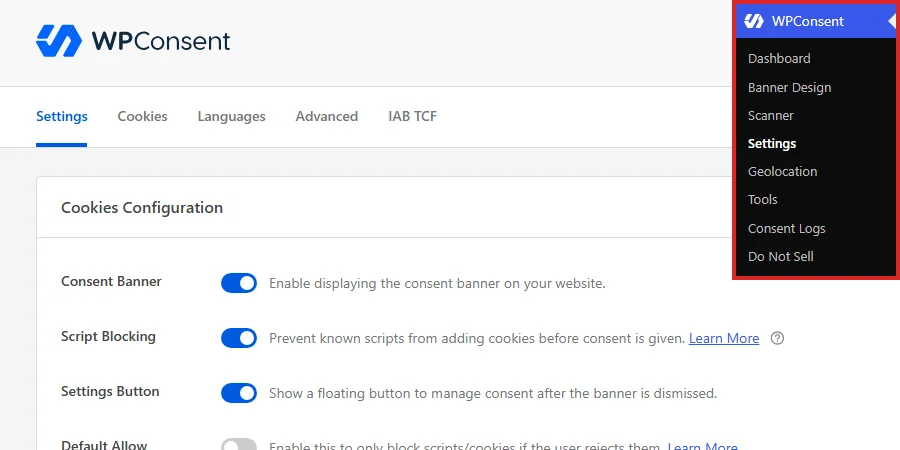
Dalla barra laterale di amministrazione di WordPress, vai su WPConsent » Impostazioni.
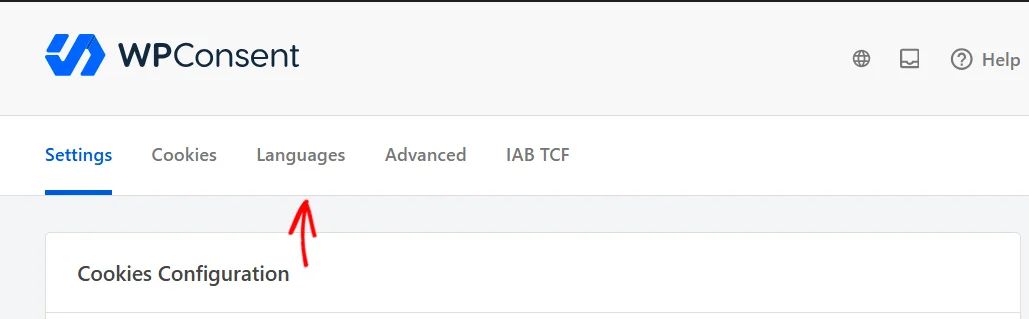
Nella parte superiore della pagina, seleziona la scheda Lingue.
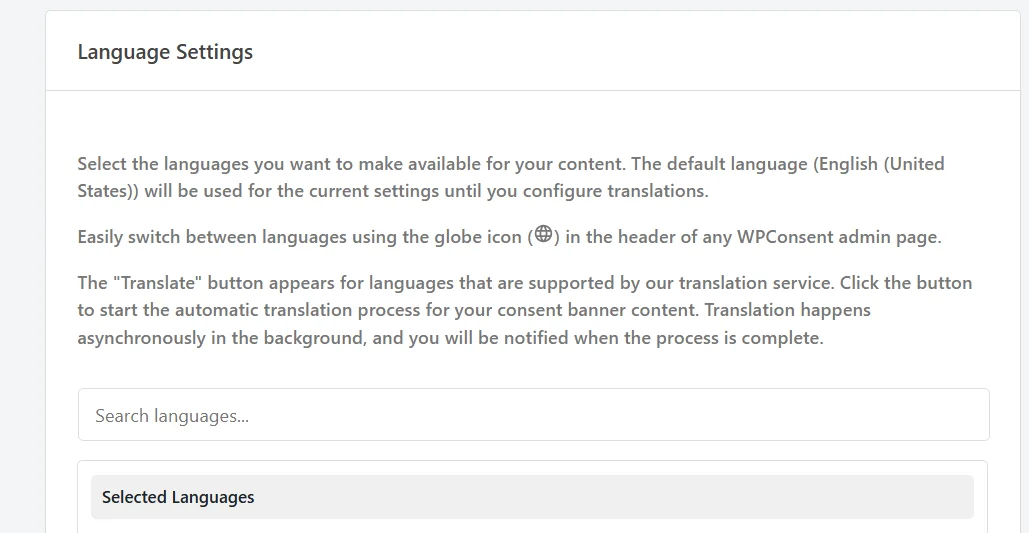
Il pannello Impostazioni lingua si apre con la lingua predefinita del tuo sito già elencata sotto Lingue selezionate, e ogni altra lingua sotto di essa in Lingue disponibili.
L'elenco Lingue disponibili proviene dal catalogo di traduzione di WordPress, quindi supera le cento voci. Invece di scorrere, digita la tua lingua nel campo Cerca lingue. La ricerca corrisponde al nome inglese, al nome nativo e al codice locale, quindi uno qualsiasi di questi lo troverà.
Quindi seleziona la casella accanto alla tua lingua. Il nostro esempio utilizza Francese (Francia).
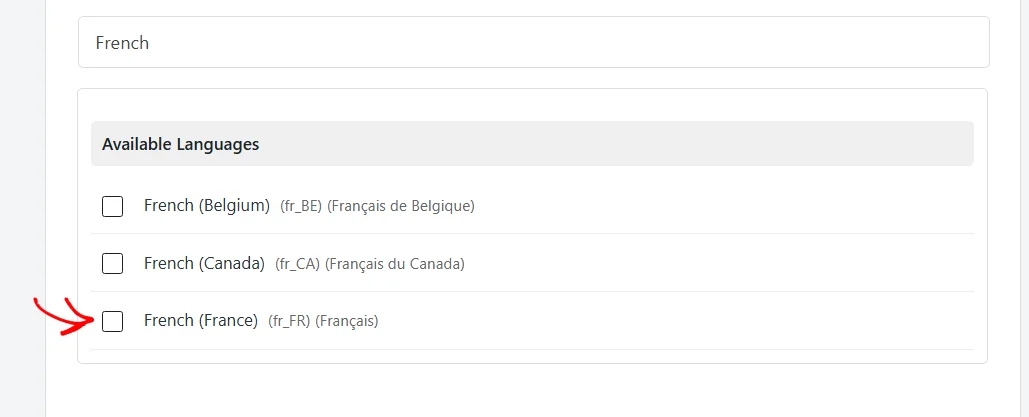
Le varianti regionali sono elencate separatamente e ognuna conserva il proprio testo. Francese (Francia) e Francese (Canada) sono lingue separate per quanto riguarda WPConsent, quindi scegli la variante che i tuoi visitatori utilizzano effettivamente.
Il tuo elenco può essere lungo quanto desideri. Ogni lingua aggiuntiva richiede lo stesso passaggio attraverso il campo di ricerca e la sua casella di controllo.
Lascia il salvataggio alla fine, perché l'interruttore sotto l'elenco appartiene allo stesso modulo e salva contemporaneamente.
Attivazione del selettore di lingua del banner
Il tuo banner può includere un proprio selettore di lingua, in modo che i visitatori scelgano la loro lingua al momento.
Sotto l'elenco delle lingue, attiva l'interruttore Selettore lingua. Questo inserisce un'icona a forma di globo nel tuo banner di consenso.
WPConsent lascia questo interruttore disattivato all'inizio, perché un sito che serve una singola lingua non ha nulla tra cui scegliere. Con esso disattivato, il banner non mostra l'icona del globo.
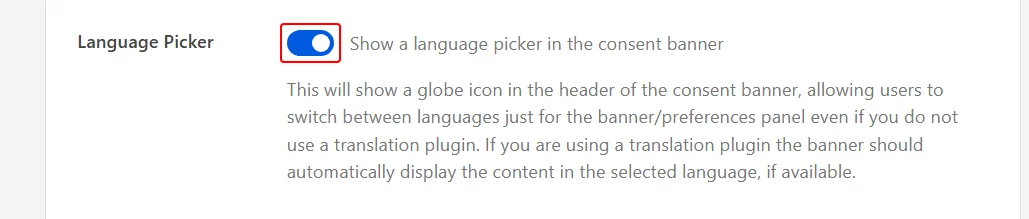
Questa è la parte del supporto multilingua che funziona senza un plugin di traduzione. Ciò rende utile attivarlo non appena esiste una seconda lingua.
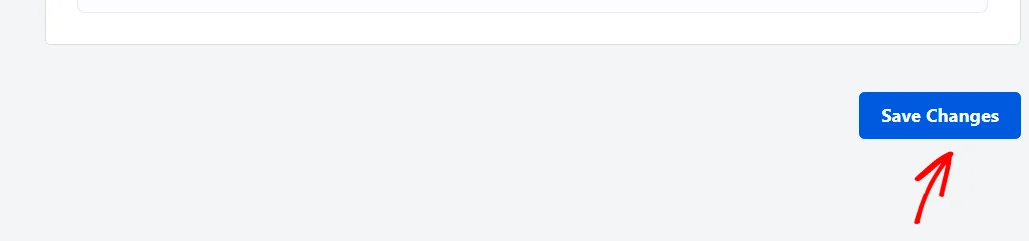
Quando sia le lingue che l'interruttore sono impostati, fai clic su Salva modifiche in fondo alla pagina.
I tuoi visitatori ora vedono un'icona a forma di globo nel banner. Selezionandola si apre un elenco delle tue lingue abilitate con i loro nomi nativi. La scelta di una lingua sostituisce immediatamente il testo del banner e del pannello delle preferenze, senza ricaricare la pagina.
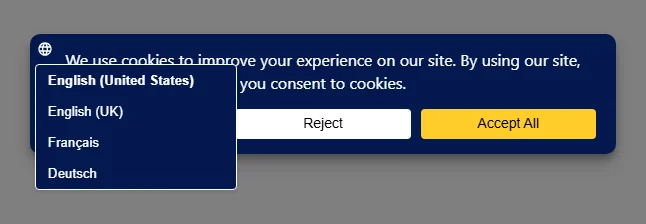
Il selettore raggiunge solo il banner e il pannello delle preferenze. Lascia il resto delle tue pagine nella lingua in cui il tuo sito le sta già servendo.
Gestione delle lingue selezionate
Tutto ciò che hai abilitato ora si trova nella sezione Lingue Selezionate in cima all'elenco, e ogni riga ha i propri controlli.
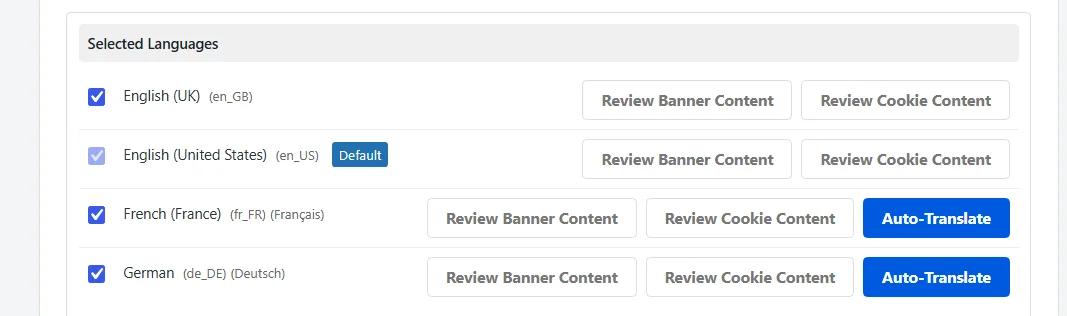
La lingua predefinita del tuo sito ha un badge Predefinito, e la sua casella di controllo è fissa. È la formulazione a cui tutte le altre lingue tornano, quindi WPConsent la mantiene abilitata per te.
Se un plugin di traduzione ha aggiunto una lingua, quella riga ha un badge Aggiunto da che indica il nome del plugin, come Aggiunto da WPML. Quelle righe sono gestite nel plugin di traduzione, quindi anche le loro caselle di controllo sono fisse qui.
Le lingue coperte dal servizio di traduzione hanno anche un pulsante Traduci automaticamente, che compila la formulazione di quella lingua per te. Il pulsante appare a partire dal livello di licenza Plus.
Per quel percorso, consulta la nostra guida sulla traduzione automatica.
Ogni riga abilitata ha anche Revisiona Contenuto Banner e Revisiona Contenuto Cookie. Entrambi cambiano la tua lingua di modifica alla lingua di quella riga e poi aprono la pagina corrispondente in una nuova scheda. Questo li rende il percorso più rapido per accedere alla formulazione di una singola lingua.

Revisiona Contenuto Banner apre il tuo contenuto del banner, e Revisiona Contenuto Cookie apre le tue categorie di cookie, servizi e cookie.
Aggiunta manuale di contenuti per una lingua
Abilitare una lingua le dà un posto dove memorizzare la formulazione. Compilare quella formulazione è il passo successivo, e la scrivi tutta tu stesso.
Cambiare la tua lingua di modifica
WPConsent modifica una lingua alla volta, quindi la prima mossa è scegliere quale.
Nell'intestazione di WPConsent, seleziona l'icona del globo. L'elenco che si apre mostra le tue lingue abilitate con i loro nomi nativi.
Da quell'elenco, scegli la lingua in cui vuoi lavorare. Il nostro esempio usa Français. L'elenco contiene anche un link Gestisci Lingue, che ti riporta alla scheda Lingue da qualsiasi schermata di WPConsent.
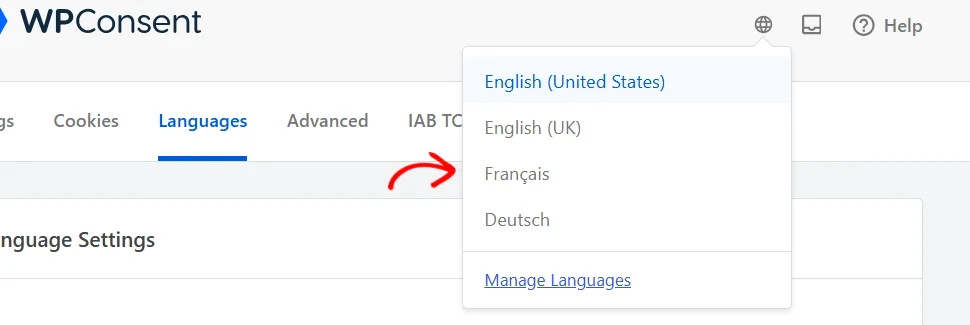
La pagina si ricarica e un avviso in alto indica la lingua che stai modificando.
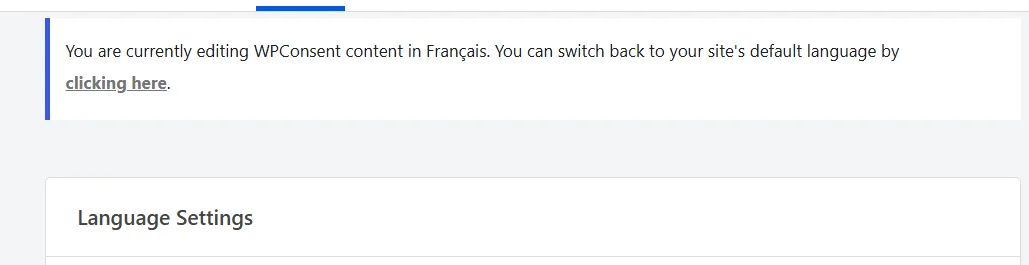
Quell'avviso ti accompagna in ogni schermata di WPConsent finché la lingua è selezionata. Il suo link ti riporta alla lingua predefinita del tuo sito quando hai finito, e l'icona del globo fa la stessa cosa.
Mentre è selezionata una lingua diversa da quella predefinita, l'icona del globo mostra un piccolo punto come promemoria.
Scrivere il Testo del Banner
Con la tua lingua selezionata, ogni campo nella pagina del contenuto del banner contiene la formulazione di quella lingua anziché la tua formulazione predefinita.
Revisiona Contenuto Banner sulla riga di quella lingua apre direttamente questa pagina. È la stessa scheda Contenuto delle impostazioni di Progettazione Banner a cui porta il menu di WPConsent.
Scorrendo il pannello, digita il tuo testo in ogni campo. Il campo Messaggio in cima a Impostazioni dei contenuti è la frase che i visitatori leggono per prima.
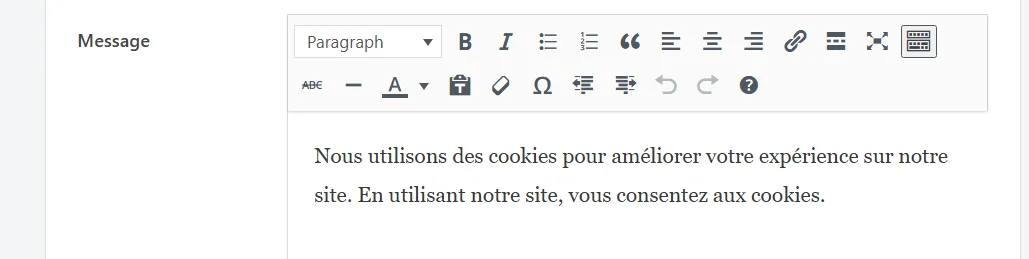
La stessa pagina contiene ogni altra stringa utilizzata dal tuo banner e dal pannello delle preferenze, dalle etichette dei pulsanti alle intestazioni della tabella dei cookie. Ognuna ha il proprio campo.
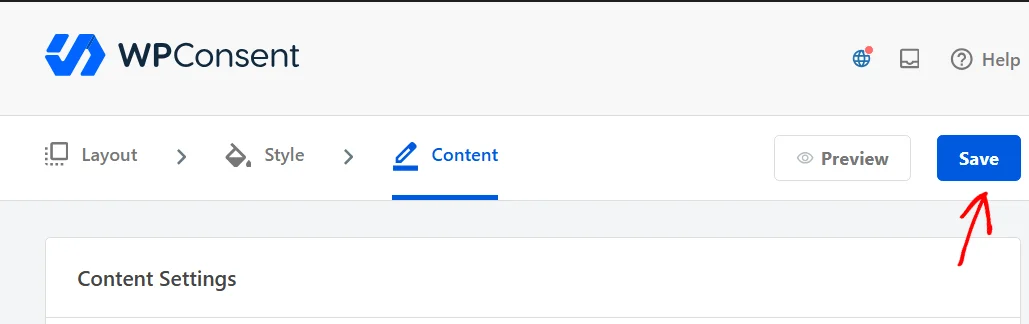
Una volta inserito il tuo testo, fai clic su Salva in cima alla pagina. Questa pagina utilizza Salva anziché il pulsante Salva modifiche che hai utilizzato nella scheda Lingue.
Qualsiasi cosa lasci vuota tornerà al testo della tua lingua predefinita, quindi una lingua parzialmente compilata mostrerà comunque un banner completo.
Modifica delle categorie di cookie, dei servizi e dei cookie
Le tue categorie di cookie, i servizi e i singoli cookie contengono testo per ogni lingua.
Mentre la tua lingua è selezionata, ciascuno dei loro editor contiene il nome e la descrizione di quella lingua, pronti per il tuo testo.
Ciascuno di questi elementi viene salvato dal proprio editor anziché da un singolo pulsante di pagina. Una modifica viene salvata ovunque sia stata apportata.
Tutto ciò che digiti si applica solo alla lingua selezionata. Le tue altre lingue, inclusa quella predefinita, rimangono esattamente come erano.
Verifica della configurazione
Confermare che le tue lingue sono attive è veloce.
Nella scheda Lingue, conferma che ogni lingua che hai aggiunto si trova nella sezione Lingue selezionate con i propri pulsanti di revisione. Quei pulsanti appaiono solo sulle righe abilitate, quindi vederli ti dice che WPConsent sta memorizzando il testo per quella lingua.
Il secondo controllo avviene sul tuo sito. L'icona del globo del banner elenca le tue lingue e la scelta di una visualizza il testo che hai digitato.
Come sceglie WPConsent la lingua di un visitatore?
Questa è la parte su cui vale la pena essere chiari, perché abilitare una lingua e servirla non sono la stessa cosa.
Abilitare una lingua crea uno spazio per il testo di quella lingua. Ciò che un visitatore vede effettivamente dipende dalla lingua che il tuo sito gli sta servendo.
WPConsent legge quella lingua da WPML, Polylang o TranslatePress quando uno di essi è attivo. Quando nessuno è attivo, legge la lingua del tuo sito WordPress, che è un'impostazione principale di WordPress in Impostazioni » Generali » Lingua del sito.
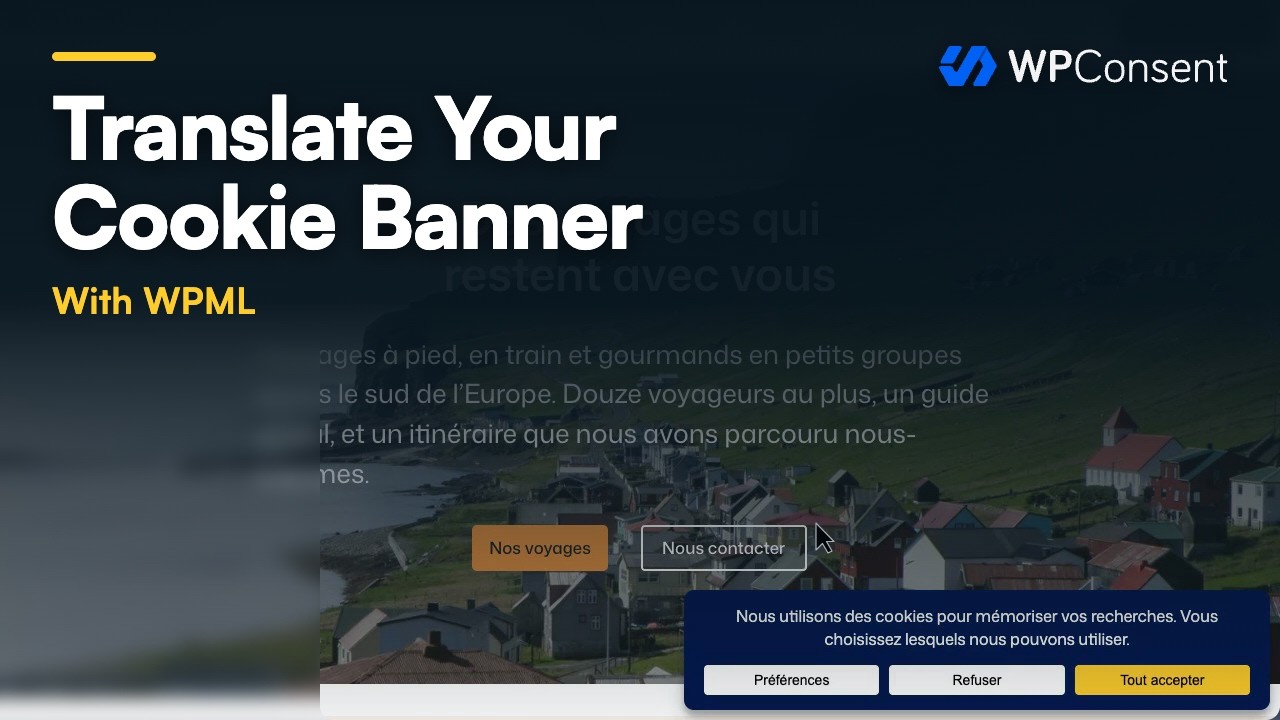
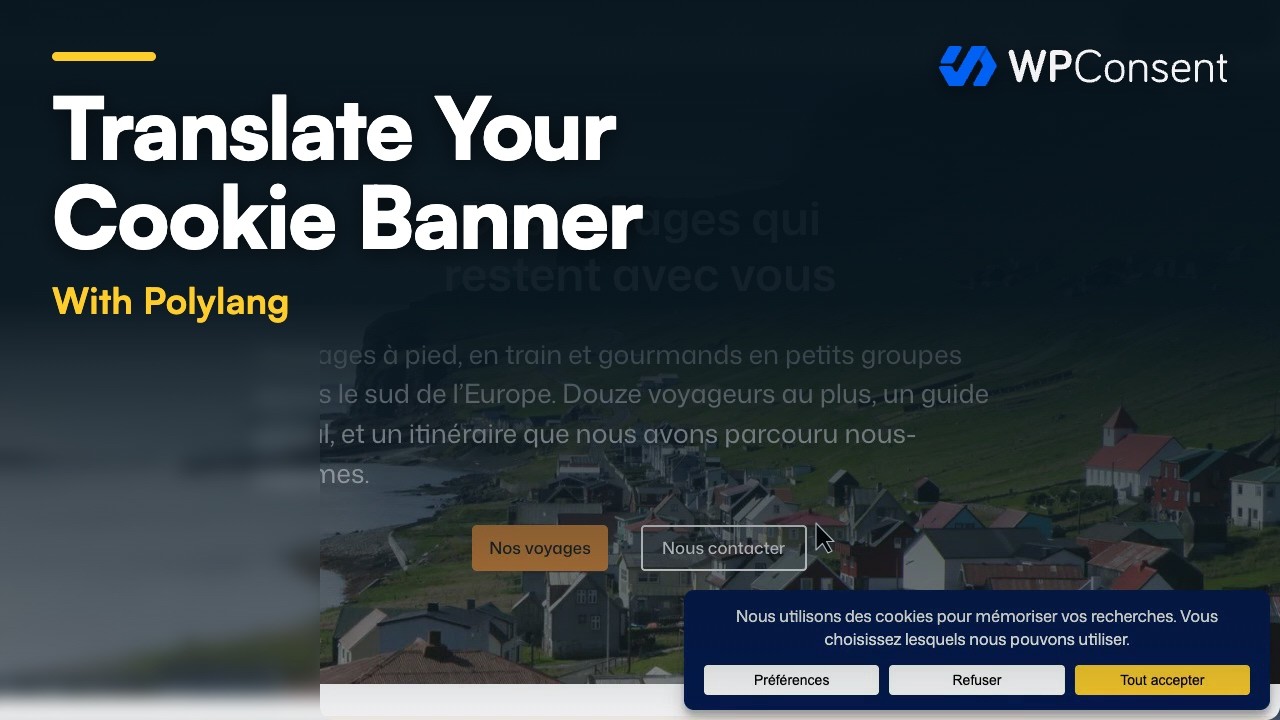
Quindi, su un sito con un plugin di traduzione, un visitatore che naviga nelle tue pagine francesi riceve automaticamente il tuo testo del banner in francese.
Questi video mostrano l'intero processo con ogni plugin, dal cambio della lingua di modifica al banner francese sulle pagine francesi. Con WPML:
Con Polylang:
Su un sito a lingua singola, ogni visitatore riceve il testo della lingua del tuo sito e il selettore di lingua del banner stesso gli consente di scegliere qualcos'altro.
In entrambi i casi, il testo che digiti per una lingua viene utilizzato solo per quella lingua. Nulla di ciò che inserisci sostituisce il tuo testo predefinito.
Fatto! Il tuo banner e il contenuto dei cookie sono ora disponibili in ogni lingua che hai abilitato, pronti per essere letti dai tuoi visitatori nella loro.
Per compilare automaticamente una lingua invece di digitarla tu stesso, consulta la nostra guida alla traduzione automatica.
Domande frequenti
Di seguito, abbiamo risposto ad alcune delle domande più comuni sul supporto multilingua di WPConsent.
Ho bisogno di WPML o Polylang per usarlo?
No. WPConsent memorizza la propria dicitura per lingua, quindi puoi abilitare le lingue e inserirle in un sito senza plugin di traduzione installato.
Un plugin di traduzione cambia automaticamente quale lingua raggiunge ciascun visitatore. Senza uno, il selettore di lingua del banner è ciò che consente a un visitatore di cambiare, e la lingua del tuo sito WordPress decide cosa vede per primo.
Perché non posso deselezionare la casella di controllo per una lingua?
Sia la lingua predefinita del tuo sito che qualsiasi lingua aggiunta da un plugin di traduzione hanno caselle di controllo fisse. La predefinita rimane attiva perché è la dicitura a cui tutto il resto fa fallback. Le lingue di un plugin di traduzione rimangono attive perché quel plugin le gestisce invece.
Entrambe sono facili da individuare nell'elenco. La prima porta un badge Default, e la seconda porta un badge Aggiunto da che nomina il plugin.
Cosa succede a un campo che lascio vuoto per una lingua?
Fa fallback alla dicitura della tua lingua predefinita. WPConsent cerca prima la versione di un campo in quella lingua e utilizza il tuo testo predefinito quando non ce n'è uno. Una lingua parzialmente compilata mostra quindi ancora un banner completo.
La modifica di un'altra lingua cambia la mia dicitura predefinita?
No. WPConsent salva ogni campo che cambi come dicitura della lingua selezionata e lascia intatto il tuo testo predefinito. I campi che non cambi vengono lasciati invariati in entrambe le lingue.
Il selettore di lingua del banner traduce il resto del mio sito?
No. Raggiunge il banner e il pannello delle preferenze, e scambia il loro testo sul posto senza ricaricare la pagina. Tradurre le tue pagine, post e testo del tema è un lavoro per un plugin di traduzione.
Come torno alla mia lingua predefinita?
Per tornare indietro, seleziona l'icona del globo nell'intestazione di WPConsent e scegli la tua lingua predefinita. Il link nella notifica in cima alla pagina fa la stessa cosa. In entrambi i casi, la dicitura che hai già salvato rimane al suo posto.