
Desideri che il tuo banner per i cookie segua la legge sulla privacy applicabile dove vive effettivamente ogni visitatore?
In questa guida, ti illustreremo come impostare le regole di geolocalizzazione in WPConsent in modo che ogni regione veda l'esperienza di consenso richiesta dalla sua normativa locale. Richiede pochi minuti nella tua bacheca di WordPress.
Requisiti: Le regole di geolocalizzazione richiedono una licenza Plus o superiore.
Indice
- Come funzionano le regole basate sulla posizione?
- Aggiunta di un modello di conformità preconfigurato
- Creazione di una regola di posizione personalizzata
- Revisione delle tue regole di posizione
- Perché una modifica della regola non viene visualizzata subito?
- Domande frequenti
Prima di iniziare, assicurati che WPConsent sia installato e attivato sul tuo sito WordPress.
Come funzionano le regole basate sulla posizione?
Le tue impostazioni principali, in WPConsent » Impostazioni, definiscono un comportamento di consenso predefinito per ogni visitatore. Una regola di posizione sovrascrive tale predefinito per le regioni che scegli.
Ciò significa che a un visitatore in Europa può essere richiesto un consenso di opt-in chiaro, mentre a un visitatore in California viene invece offerta un'esperienza di opt-out.
Le regole modificano il comportamento solo per le posizioni a cui sono associate. Ogni visitatore al di fuori di tali posizioni continuerà a ricevere ciò che le tue impostazioni principali specificano.
Nota: Se desideri che il banner sia nascosto per impostazione predefinita e mostrato solo in regioni specifiche, disabilitalo prima nelle tue impostazioni principali di WPConsent. Quindi sovrascrivilo nella pagina Geolocalizzazione per le posizioni che ne hanno bisogno.
Aggiunta di un modello di conformità preconfigurato
Per iniziare, aggiungeremo uno dei modelli di conformità pronti all'uso di WPConsent.
Dalla barra laterale di amministrazione di WordPress, vai su WPConsent » Geolocalizzazione.
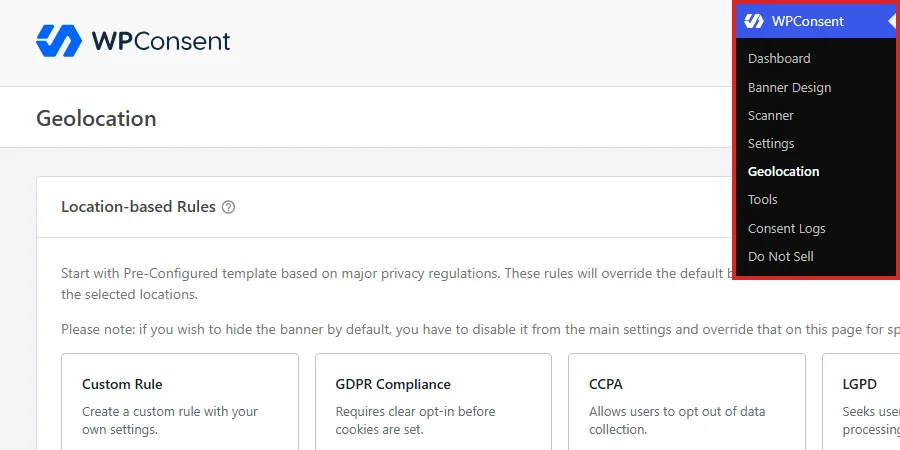
La pagina Geolocalizzazione si apre nel pannello Regole basate sulla posizione. Le schede in alto sono i tuoi punti di partenza e le regole che hai già impostato appaiono nella tabella sottostante.
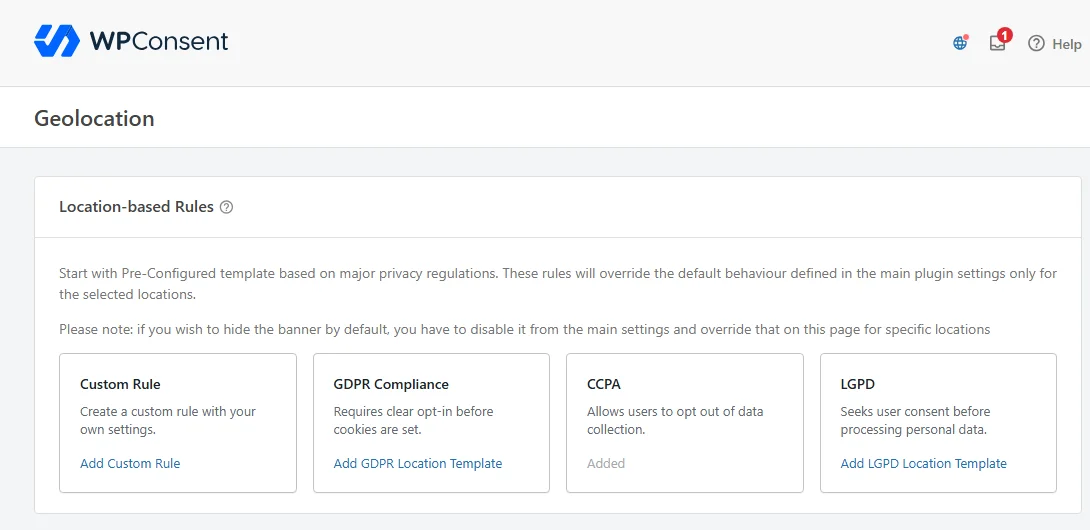
WPConsent include 3 modelli basati sulle principali normative sulla privacy, quindi non devi assemblare le impostazioni da solo.
- Conformità GDPR richiede un opt-in chiaro prima che i cookie vengano impostati. Si applica a tutti i paesi europei, quindi aggiungi questo modello se i tuoi visitatori includono persone nell'Unione Europea o altrove nel continente.
- CCPA consente agli utenti di rinunciare alla raccolta dati. Si applica alla California, quindi aggiungi questo modello se i tuoi visitatori includono persone in quello stato.
- LGPD richiede il consenso dell'utente prima di elaborare i dati personali. Si applica al Brasile, quindi aggiungi questo modello se i tuoi visitatori includono persone lì.
Sulla scheda per la normativa di cui hai bisogno, fai clic sul collegamento Aggiungi, ad esempio Aggiungi modello di posizione GDPR.
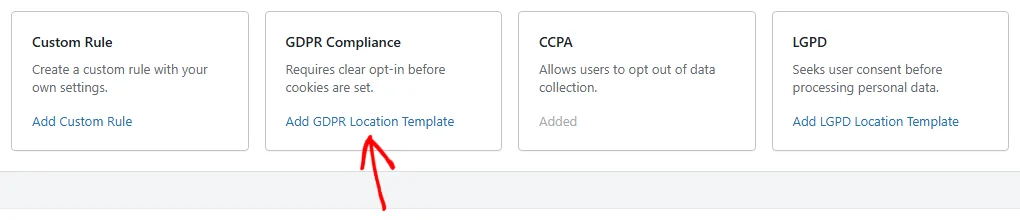
WPConsent crea la regola con le località e le impostazioni di consenso che la normativa si aspetta. Ogni modello arriva con il blocco degli script attivato, il banner e il pulsante delle impostazioni visibili e la modalità di consenso su cui si basa la normativa. Puoi modificare tutto ciò in seguito. Una volta aggiunto un modello, la sua scheda mostra Aggiunto invece di un link per aggiungere.
Se hai intenzione di creare anche regole personalizzate, aggiungi prima i modelli di cui hai bisogno. Una località può appartenere a una sola regola, quindi un modello può essere aggiunto mentre la regione che copre è ancora libera.
Creazione di una regola di posizione personalizzata
Quando hai bisogno di una combinazione che i modelli non coprono, crea tu stesso la regola.
Nella scheda Regola personalizzata, fai clic su Aggiungi regola personalizzata.
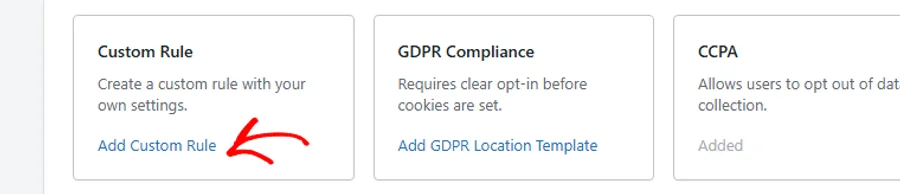
Si apre il pannello Aggiungi nuovo gruppo di località. Inizia dando alla regola un nome descrittivo nel campo Nome gruppo. Successivamente, scegli dove si applica sotto Seleziona località.
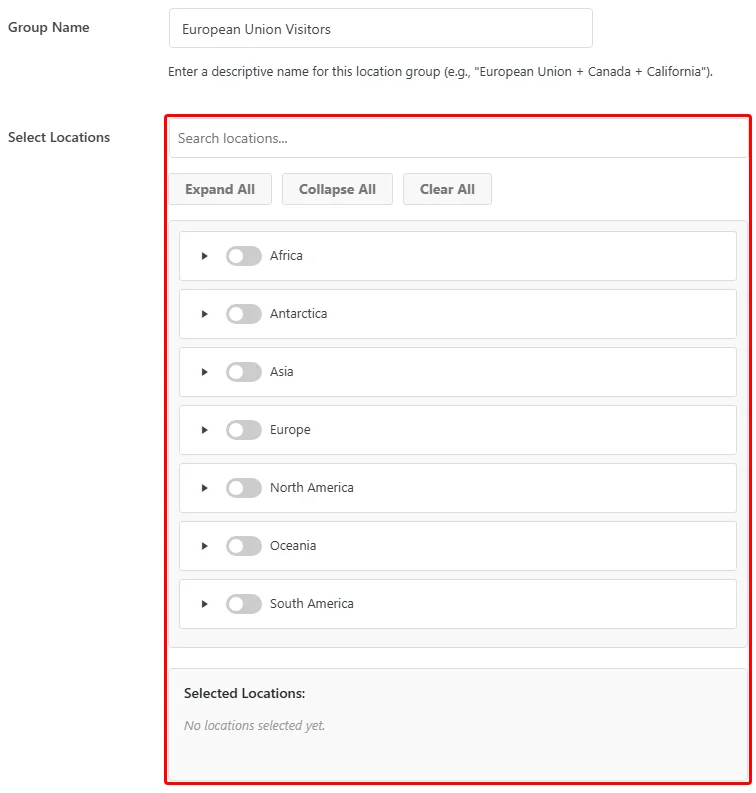
Il nome che inserisci appare nella colonna Nome della tabella delle tue regole. Un nome che indica chi copre la regola la rende facile da riconoscere in seguito.
Le località sono raggruppate per continente, quindi puoi attivare un intero continente, espanderne uno per scegliere singoli paesi o cercare per nome.
Gli Stati Uniti e il Canada si espandono di un livello ulteriore, fino ai singoli stati e province. Questo è il modo in cui una regola può mirare alla California per il CCPA senza coprire il resto del paese.
Tutto ciò che scegli è elencato sotto Località selezionate, in modo da poter controllare il tuo lavoro prima di salvare. Ogni località appartiene a una regola alla volta, quindi tutto ciò che è già rivendicato da un'altra regola è contrassegnato come Usato nel selettore.
Scelta delle impostazioni di consenso
Sotto il selettore di località, 4 interruttori controllano ciò che i visitatori di queste località sperimentano. Attiva quelli che si applicano a questo gruppo.
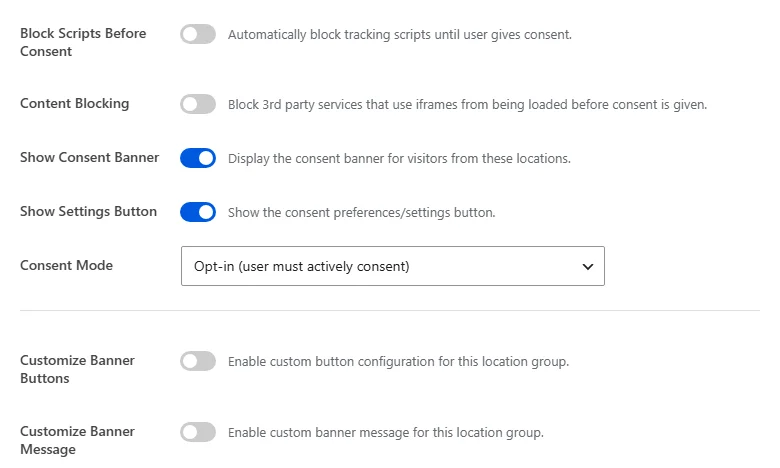
- Blocca script prima del consenso trattiene gli script di tracciamento finché il visitatore non dà il consenso.
- Blocco contenuti impedisce il caricamento di contenuti incorporati di terze parti, come video e mappe, finché il visitatore non dà il consenso.
- Mostra banner di consenso decide se i visitatori di queste località vedono o meno il banner.
- Mostra pulsante impostazioni offre ai visitatori un modo continuo per riaprire le loro preferenze di consenso.
Le nuove regole iniziano con Mostra banner di consenso e Mostra pulsante impostazioni attivati. In questo modo, i visitatori coperti dalla regola vedono sempre il banner e mantengono un modo per tornare alle loro scelte. Blocca script prima del consenso e Blocco contenuti iniziano disattivati, in modo che il tuo sito continui a funzionare come oggi finché non li attivi.
Sotto di essi, scegli una Modalità di consenso per impostare come viene trattato il consenso per questo gruppo. Opt-in (consenso attivo) significa che il visitatore deve acconsentire attivamente, che è ciò che le normative come il GDPR si aspettano. Opt-out (consenso presunto) significa che il consenso è presunto a meno che il visitatore non lo rifiuti, il che si adatta alle normative basate su un diritto di opt-out. Le nuove regole iniziano su Opt-in, il più restrittivo dei due, quindi un nuovo gruppo non è mai meno protettivo di quanto inteso.
Se lasci questo gruppo su Opt-in, attiva anche Blocca script prima del consenso e Blocco contenuti. Il consenso Opt-in ha effetto solo se script e contenuti incorporati lo attendono. Ecco perché i modelli GDPR e LGPD di WPConsent sono forniti con entrambi attivati.
Le ultime 2 opzioni ti consentono di personalizzare il banner stesso per questo gruppo. Entrambe partono disattivate, quindi queste località vedono gli stessi pulsanti e la stessa formulazione del banner del resto del tuo sito. Personalizza pulsanti banner ti consente di impostare un set diverso di pulsanti per queste località. Personalizza messaggio banner ti consente di scrivere una formulazione che si adatti alla normativa a cui rientrano questi visitatori.
Una volta scelte le località e le impostazioni, fai clic su Salva gruppo località in fondo al pannello.

La tua regola è salvata e si unisce alle altre regole nella pagina Geolocation.
Revisione delle tue regole di posizione
Ogni regola che aggiungi appare nella tabella in fondo alla pagina Geolocation, così puoi vedere l'intera configurazione a colpo d'occhio.
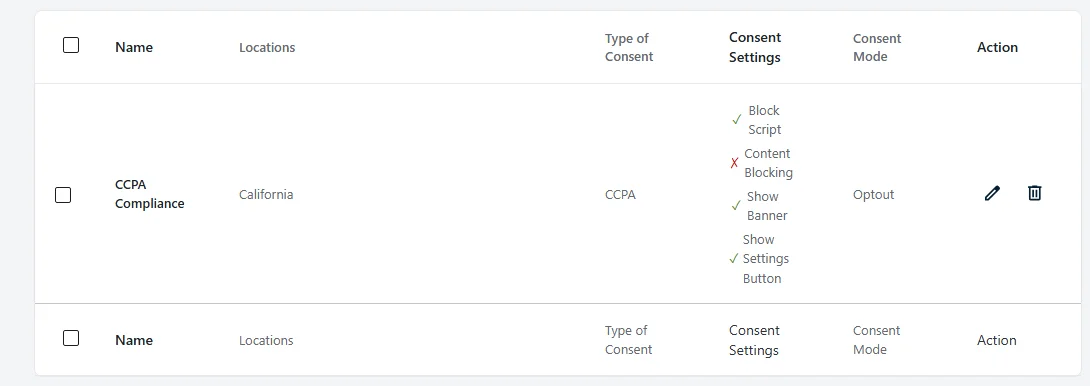
Ogni riga mostra il nome della regola, le località che copre, il suo tipo di consenso e la sua modalità di consenso. Tipo di consenso indica da dove proviene una regola. Una regola aggiunta da un modello mostra GDPR, CCPA o LGPD, mentre una creata da te mostra Personalizzata. La colonna Impostazioni consenso contrassegna ciascuna delle 4 opzioni con un segno di spunta o una croce. Questo ti consente di confermare il comportamento di una regola senza aprirla.
La colonna Azione contiene i controlli di modifica ed eliminazione, in modo da poter regolare le località o le impostazioni di una regola in seguito, o rimuoverla del tutto.
Perché una modifica della regola non viene visualizzata subito?
Dopo aver modificato una regola, è normale ricaricare il tuo sito e vedere esattamente ciò che hai visto prima. Non è successo nulla di sbagliato e la regola è attiva per i nuovi visitatori. Quello che stai guardando è il tuo browser che riutilizza una risposta che ha già.
WPConsent determina la posizione di un visitatore una sola volta, alla sua prima visita, e quindi memorizza il risultato nel suo browser in un cookie chiamato wpconsent_geolocation. Ogni caricamento di pagina successivo legge il risultato memorizzato invece di cercarlo di nuovo, il che mantiene la funzionalità veloce e la fa funzionare dietro una cache di pagina.
Quel cookie dura quanto la tua impostazione Durata consenso, quindi su un sito impostato a 30 giorni conserva il vecchio risultato per un massimo di 30 giorni. Il tuo browser continua ad applicare il risultato che ha salvato prima che tu apportassi la modifica.
Finché quel cookie è presente, WPConsent non effettua alcuna richiesta di posizione. A un visitatore di ritorno viene servito interamente dal risultato memorizzato, il che fa sembrare che una modifica della regola non abbia avuto alcun effetto.
Per vedere una modifica della regola sulla tua macchina, cancella il cookie wpconsent_geolocation per il tuo sito e ricarica la pagina. WPConsent quindi cerca la posizione di nuovo e memorizza il nuovo risultato. Una finestra privata o in incognito fa la stessa cosa, perché inizia senza il cookie.
Nota: Il risultato memorizzato risiede nel browser di ciascun visitatore anziché sul tuo server, quindi la cancellazione della cache delle pagine del tuo sito o la pulizia di una CDN non lo raggiungono. Questo è anche il motivo per cui un visitatore di ritorno mantiene la sua esperienza esistente mentre un visitatore per la prima volta riceve subito la nuova regola.
La posizione memorizzata è elencata nel tuo elenco di cookie come un cookie essenziale chiamato Geolocation Config, con una durata corrispondente all'impostazione Durata del consenso. La nostra guida alla gestione dei cookie copre quell'elenco.
Questo è tutto! Il tuo banner per i cookie ora si adatta alla posizione di ciascun visitatore invece di mostrare a tutti la stessa cosa. Successivamente, dai un'occhiata alla nostra guida su come aprire il pannello delle preferenze WPConsent con un link personalizzato. Offre ai visitatori un altro modo per rivedere le loro scelte.
Domande frequenti
Di seguito, abbiamo risposto ad alcune delle domande più comuni sulle regole di geolocalizzazione in WPConsent.
Come fa WPConsent a sapere dove si trova un visitatore?
Controlla l'indirizzo IP del visitatore con il servizio di localizzazione di WPConsent. L'indirizzo viene anonimizzato prima dell'invio, quindi la ricerca risolve un paese e uno stato senza trasmettere un IP completo. Non c'è nulla da configurare e nessun account di terze parti da collegare. Se la posizione di un visitatore non può essere determinata, riceve il comportamento predefinito dalle tue impostazioni principali.
Come posso vedere cosa ricevono i visitatori di un'altra regione?
Le regole vengono abbinate all'indirizzo IP del visitatore. Le tue visite mostrano qualsiasi regola che copre il luogo da cui stai navigando, o le tue impostazioni principali se nessuna regola lo copre. Per visualizzare l'esperienza di un'altra regione, visita il tuo sito tramite una VPN impostata su una posizione coperta da tale regola.
Cosa succede ai visitatori provenienti da luoghi non coperti dalle mie regole?
Ricevono il comportamento predefinito dalle tue impostazioni principali di WPConsent. Le regole di localizzazione sovrascrivono quel comportamento predefinito solo per le posizioni ad esse associate.
Posso coprire più regioni con una singola regola?
Sì. Un gruppo di località accetta tutte le località necessarie e puoi mescolare interi continenti con singoli paesi. Ad esempio, un singolo gruppo può coprire Europa, Canada e California.
Come sposto una località in una regola diversa?
Rimuovila dalla regola che la contiene attualmente e tornerà disponibile nel selettore di località. Finché un continente, un paese o uno stato appartiene a una regola, appare lì come Usato.
Posso aggiungere più di un modello?
Sì. I modelli GDPR, CCPA e LGPD sono indipendenti e ognuno diventa una riga separata nella tabella delle regole. Una volta aggiunto un modello, la sua scheda mostra Aggiunto al posto del link di aggiunta.
Le regole di località funzionano con un plugin di caching o una CDN?
Sì. WPConsent determina la posizione di ciascun visitatore nel browser una volta caricata la pagina, tramite una richiesta esclusa dalla cache. La regola corretta si applica anche quando la pagina stessa viene servita dalla cache. Il risultato viene quindi memorizzato nel browser di quel visitatore, motivo per cui una regola che modifichi in seguito potrebbe impiegare del tempo per raggiungere le persone che hanno già visitato. Vedi la sezione Perché una modifica della regola non viene visualizzata subito? sopra.
Perché il mio banner è ancora nascosto dopo aver impostato una regola?
Inizia con le impostazioni principali in WPConsent » Impostazioni. Le regole sovrascrivono quelle predefinite solo per le proprie località. Se il banner è disabilitato per impostazione predefinita, attiva Mostra Banner Consenso all'interno della regola che copre tali visitatori. Se la regola sembra corretta e il banner non è ancora cambiato, è molto probabile che il tuo browser stia riutilizzando un risultato memorizzato. Vedi la sezione Perché una regola non viene visualizzata subito? sopra.