
Desideri che i tuoi visitatori possano riaprire le loro scelte sui cookie da qualsiasi punto del tuo sito? WPConsent offre uno shortcode, una classe CSS e un metodo JavaScript che aprono tutti lo stesso pannello delle preferenze.
Questa guida illustra ogni percorso, da un pulsante pronto all'uso da inserire in una pagina a una riga di codice personalizzata. Tutto ciò che ti serve è che il tuo banner per i cookie sia già attivo.
Indice
- Aggiungere il Pulsante Preferenze Cookie
- Modificare l'Etichetta del Pulsante
- Trasformare un Link Esistente in un Trigger
- Aprire il Pannello dal Tuo Codice
- Domande frequenti
Prima di iniziare, assicurati che WPConsent sia installato e attivato sul tuo sito WordPress.
Il pannello viaggia con il tuo banner per i cookie, quindi mantieni attivo il banner. WPConsent li inserisce entrambi nella pagina insieme, e ogni percorso sottostante apre il pannello già presente.
Aggiungere il Pulsante Preferenze Cookie
Per iniziare, inseriremo un pulsante pronto all'uso in una delle tue pagine.
WPConsent registra uno shortcode che visualizza un pulsante Preferenze Cookie ovunque tu lo posizioni. Il pulsante arriva con la classe che WPConsent monitora, quindi apre il pannello senza alcuna configurazione aggiuntiva.
Nella pagina o nel post in cui deve trovarsi il pulsante, aggiungi un blocco Shortcode. Lo shortcode stesso va inserito nel campo del blocco:
[wpconsent_preferences_button]
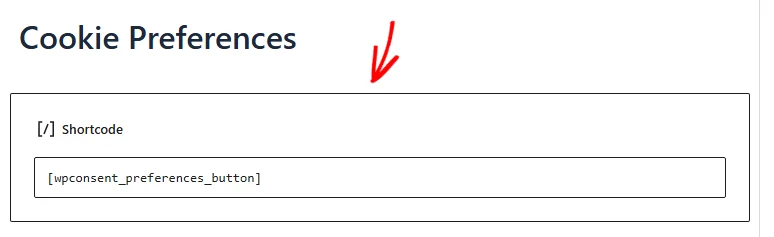
Una volta pubblicata la pagina, lo shortcode viene sostituito da un pulsante con lo stile del tuo tema.

Fare clic su quel pulsante apre il pannello delle preferenze sopra la pagina. WPConsent riempie il pannello in base alla risposta memorizzata del visitatore, quindi le categorie che ha già consentito sono attivate quando si apre.
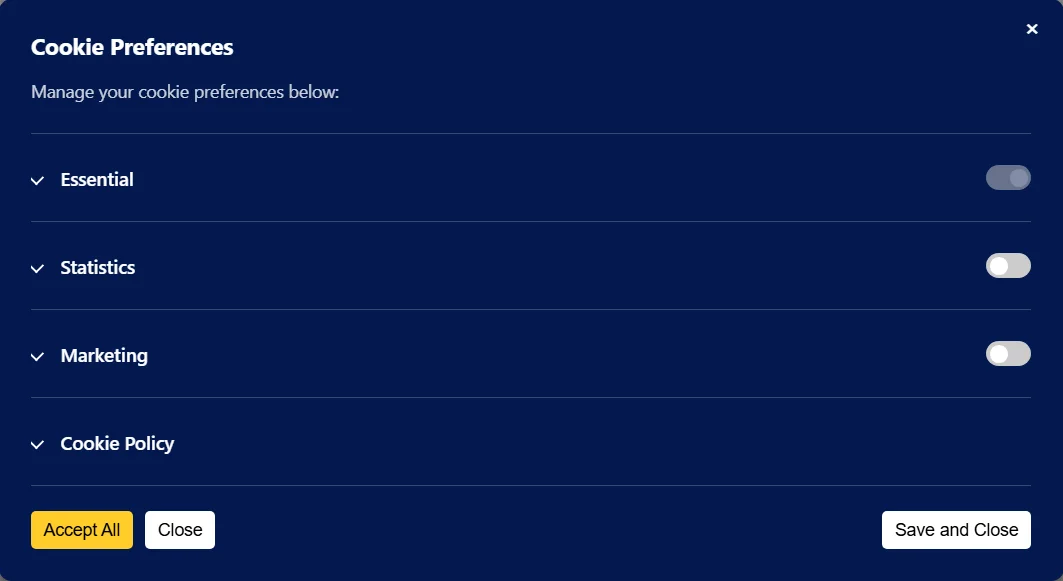
La nostra guida sul pannello delle preferenze copre cosa fa un visitatore al suo interno.
Nota: Il pannello in questi screenshot utilizza i colori e la formulazione predefiniti di WPConsent. Il tuo mostrerà qualunque cosa tu abbia impostato nelle schede Stile e Contenuti del designer del banner.
La dicitura sul pulsante è tua da cambiare, ed è per questo che servono gli attributi dello shortcode.
Modificare l'Etichetta del Pulsante
Lasciato da solo, lo shortcode visualizza Preferenze Cookie sul pulsante. Due attributi modificano quella dicitura e aggiungono classi CSS personalizzate.
L'etichetta è l'unica parte del pulsante che un visitatore legge. Una dicitura che corrisponde al resto della tua pagina evita che sembri aggiunta all'ultimo momento.
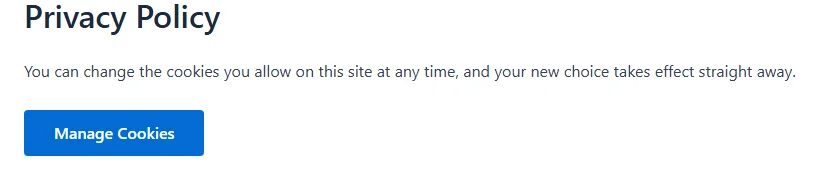
L'attributo text sostituisce l'etichetta:
[wpconsent_preferences_button text="Gestisci Cookie"]
L'attributo class aggiunge le tue classi CSS insieme a quelle di WPConsent, dando al tuo foglio di stile qualcosa da indirizzare:
[wpconsent_preferences_button text="Gestisci Cookie" class="footer-cta"]
- text imposta la dicitura sul pulsante. Se omesso, il pulsante mostra Preferenze Cookie. Le diciture con spazi al loro interno richiedono le virgolette.
- class aggiunge classi CSS al pulsante, separate da spazi. Se omesso, il pulsante porta solo le classi di WPConsent. WordPress pulisce ogni valore, quindi attieniti a lettere, numeri, trattini e underscore.
Per un link o un pulsante già esistente sul tuo sito, una singola classe svolge lo stesso compito.
Trasformare un Link Esistente in un Trigger
Anche un link nel footer, una voce di menu o un pulsante che hai già creato possono aprire il pannello. WPConsent monitora i clic su qualsiasi elemento che abbia la classe wpconsent-open-preferences, quindi aggiungere quella classe è tutto ciò che serve.
In un tuo link, la classe si trova nel tag di apertura:
<a href="#" class="wpconsent-open-preferences">Cookie Preferences</a>Il link aprirà quindi il pannello invece di seguire il proprio indirizzo.

La classe funziona anche su un elemento che racchiude il link, il che rende voci di menu e blocchi semplici da gestire.
Una voce di menu di WordPress mantiene la sua classe sull'elemento `li` che racchiude il link. Nell'editor a blocchi, il campo Classi CSS aggiuntive la inserisce sull'elemento esterno di un blocco. Entrambi aprono il pannello.
Nient'altro nel link cambia. Mantiene lo stile del tuo tema e qualsiasi testo tu gli abbia dato.
Per un controllo che altro codice disegna sulla pagina, WPConsent ha un suo metodo.
Aprire il Pannello dal Tuo Codice
Alcuni controlli sono creati da un altro plugin o disegnati da JavaScript dopo il caricamento della pagina. Per quelli, WPConsent espone il pannello come un metodo sul suo oggetto front-end, WPConsent.showPreferences().
Chiamato da un gestore di clic, apre il pannello esattamente come fa il pulsante Preferenze del banner:
document.getElementById('cookie-preferences-link').addEventListener('click', function (e) {
    e.preventDefault();
    WPConsent.showPreferences();
});
WPConsent carica il suo script nel footer della tua pagina. Il metodo, quindi, appartiene a un gestore di clic, non al codice che viene eseguito al caricamento della pagina. WPConsent.closePreferences() chiude di nuovo il pannello dallo stesso punto.
Nota: La classe e il metodo fanno la stessa cosa. Il listener di clic di WPConsent chiama questo metodo per te.
Ecco fatto! Ora sai come aprire il pannello delle preferenze di WPConsent da un pulsante shortcode, da un tuo link e dal tuo JavaScript.
Successivamente, dai un'occhiata alla nostra guida sul pulsante di consenso fluttuante. Inserisce un controllo permanente nell'angolo di ogni pagina che apre lo stesso pannello.
Domande frequenti
Di seguito, abbiamo risposto ad alcune delle domande più comuni sull'apertura del pannello delle preferenze da un tuo link.
Quale metodo dovrei usare?
Lo shortcode è il più veloce, poiché stampa un pulsante funzionante senza altro da configurare. La classe è adatta a un link o a una voce di menu che hai già. Il metodo è per i controlli che altro codice inserisce sulla pagina.
Dove posso usare lo shortcode?
Ovunque WordPress esegua gli shortcode. Ciò include le tue pagine e i tuoi post, e qualsiasi area widget o parte di template che accetti un blocco Shortcode. Il pulsante appare al posto dello shortcode.
Vedi Come aggiungere uno Shortcode in WordPress per una guida su ciascuno di questi posti.
Posso aggiungere la classe a una voce di menu di navigazione?
Sì, ed è un posto comune per farlo. WordPress assegna a ogni voce di menu un campo Classi CSS nella schermata Aspetto » Menu, e la classe apre il pannello da lì. Se quel campo non è visibile, le Opzioni Schermata in alto nella pagina lo attivano.
Aprire il pannello registra il consenso?
No. Aprire il pannello mostra solo a un visitatore la risposta che ha dato in precedenza. La sua scelta viene memorizzata quando utilizza Accetta tutto o Salva e Chiudi all'interno del pannello.
Il mio link funzionerà su ogni pagina?
Funziona su ogni pagina in cui WPConsent inserisce il banner. Le regole Hide Banner che tengono il banner lontano da determinate pagine, o lontano dagli utenti registrati, tengono anche il pannello lontano da quelle pagine.
La nostra guida alle impostazioni avanzate copre tali regole.
Posso usare lo shortcode e il pulsante flottante insieme?
Sì. Sono impostazioni separate e aprono entrambe lo stesso pannello. Una configurazione comune mantiene il pulsante flottante su ogni pagina e aggiunge anche un link Preferenze cookie nel footer.
Come posso stilizzare il pulsante aggiunto dallo shortcode?
Il pulsante dello shortcode porta le classi wpconsent-open-preferences e button, che la maggior parte dei temi già stilizza come i propri pulsanti. Per qualsiasi cosa di più specifico, l'attributo class fornisce al tuo foglio di stile una classe propria da indirizzare.