
Vuoi tenere il banner del consenso lontano dal tuo team di accesso o far sì che la scelta di un visitatore lo segua attraverso i tuoi sottodomini?
In questa guida, ti illustreremo ogni opzione nella scheda Avanzate delle impostazioni di WPConsent. Tutto ciò di cui hai bisogno è WPConsent sul tuo sito WordPress.
Requisiti: I pannelli Script/Iframe personalizzati e Regole di nascondimento banner richiedono una versione a pagamento di WPConsent.
Indice
- Bloccare i tuoi script e iframe
- Nascondere il banner al tuo team
- Nascondere il banner su pagine specifiche
- Eseguire Microsoft Clarity senza cookie
- Condividere il consenso tra i tuoi sottodomini
- Rispettare i segnali del Global Privacy Control
- Ripristinare il contenuto del tuo banner
- Scegliere cosa succede quando disinstalli
- Salvare le modifiche
- Domande frequenti
Prima di iniziare, assicurati che WPConsent sia installato e attivato sul tuo sito WordPress.
Bloccare i tuoi script e iframe
Per iniziare, apriremo la scheda Avanzate, dove WPConsent conserva le opzioni che si trovano al di fuori della sua normale configurazione del banner.
Dalla barra laterale di amministrazione di WordPress, vai su WPConsent » Impostazioni. Quindi fai clic sulla scheda Avanzate.
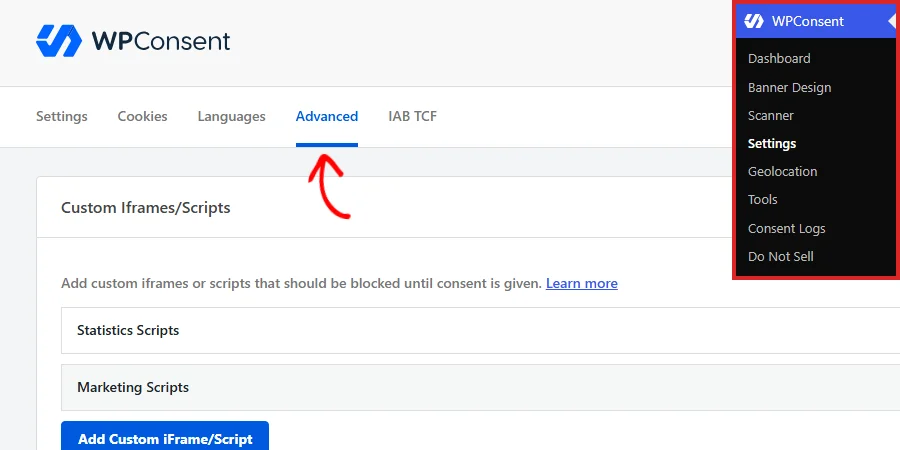
La scheda si apre sul pannello Script/Iframe personalizzati. WPConsent mantiene la propria libreria di servizi di terze parti che sa già come bloccare. Questo pannello è dove aggiungi tutto ciò che la libreria non copre, come uno script di tracciamento interno o un embed da un provider di nicchia.
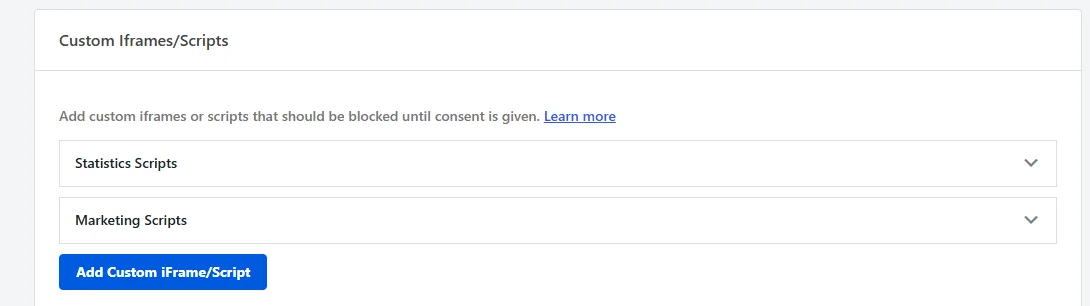
Le tue voci sono raggruppate sotto Script Statistiche e Script Marketing, le due categorie di consenso a cui può appartenere uno script personalizzato. Il pulsante Aggiungi script/iframe personalizzato in fondo al pannello apre un modulo per una nuova voce. Chiede la categoria, il servizio e il tag dello script o il selettore CSS dell'elemento da trattenere.
Per una guida completa su quel pannello, consulta la nostra guida su script e iframe personalizzati.
Nascondere il banner al tuo team
Sotto si trova il pannello Regole di nascondimento banner, che controlla chi vede il banner in primo luogo. Inizialmente nulla è impostato, quindi ogni visitatore vede il banner finché non aggiungi una regola.
Attiva Con accesso in modo che nessuno che abbia effettuato l'accesso al tuo sito lo veda.

Questa è l'impostazione che la maggior parte dei proprietari di siti desidera mentre sta ancora costruendo. I tuoi editor e amministratori lavorano sul sito tutto il giorno e il banner non ha più nulla da chiedere loro.
Se preferisci essere più selettivo, lascia disattivato quel pulsante e usa invece il selettore Ruoli utente. I ruoli che scegli lì saltano il banner e tutti gli altri lo vedono ancora.

Ogni ruolo sul tuo sito è elencato, inclusi quelli aggiunti da altri tuoi plugin. Un negozio WooCommerce ottiene quindi anche Cliente e Responsabile negozio qui. Un visitatore con più ruoli salta il banner non appena uno di essi è nella lista.
Per un ripasso su cosa può fare ogni ruolo, consulta la Guida per principianti ai ruoli utente e alle autorizzazioni di WordPress di WPBeginner.
Nota: Mentre "Acceduto" è attivo, il selettore Ruoli utente è disattivato e la sua descrizione cambia per indicarlo. L'occultamento basato sui ruoli non ha più nulla da fare una volta che il banner è nascosto per ogni utente connesso.
Nascondere il banner su pagine specifiche
L'ultima riga nel pannello è Pagine. Inizia a digitare per cercare le tue pagine pubblicate, quindi scegli quelle per le quali vuoi che il banner venga nascosto.

Le pagine di checkout e di accesso sono i candidati usuali. Un banner su un modulo di pagamento ti costa vendite e un visitatore che raggiunge il checkout di solito ha già risposto.
WPConsent applica questa regola mentre un visitatore visualizza quella pagina da sola. Una pagina in questo elenco mostra ancora il banner dove appare all'interno di un archivio o di un risultato di ricerca.
Eseguire Microsoft Clarity senza cookie
Il terzo pannello, Impostazioni avanzate, è disponibile su ogni versione di WPConsent. La sua prima riga è Modalità consenso Microsoft Clarity, ed è già attiva.

Microsoft Clarity registra replay di sessioni e heatmap, e normalmente imposta i cookie per farlo. Con questa impostazione attiva, WPConsent avvia Clarity in una modalità senza cookie.
Continui a raccogliere dati sul comportamento dal momento in cui un visitatore arriva, e Clarity passa ai cookie solo una volta che accetta. Disattivalo e Clarity attende il consenso come qualsiasi altro script bloccato.
Per saperne di più su come funziona quella modalità, consulta la nostra guida su Modalità consenso Microsoft Clarity.
Condividere il consenso tra i tuoi sottodomini
Se gestisci diversi siti WordPress sullo stesso dominio, attiva Consenso condiviso in modo che una scelta fatta una volta si applichi ovunque. È disattivato per impostazione predefinita, perché la maggior parte dei siti viene eseguita su un singolo host.

WPConsent memorizza normalmente le preferenze di ogni visitatore rispetto all'host esatto su cui si trova. Ciò significa che shop.example.com non sa nulla della risposta data su example.com. Con questa impostazione salvata, WPConsent memorizza il cookie delle preferenze sul tuo dominio principale invece, in modo che ogni sottodominio legga la stessa risposta.
Ogni sottodominio che esegue WPConsent necessita di questa impostazione attiva e salvata affinché la condivisione funzioni in entrambe le direzioni.
Rispettare i segnali del Global Privacy Control
Alcuni browser ed estensioni per la privacy inviano un segnale Global Privacy Control, che è una richiesta permanente di rinunciare al tracciamento. È disattivato per impostazione predefinita, quindi attiva Rispetta i controlli globali per la privacy per agire automaticamente sul segnale.
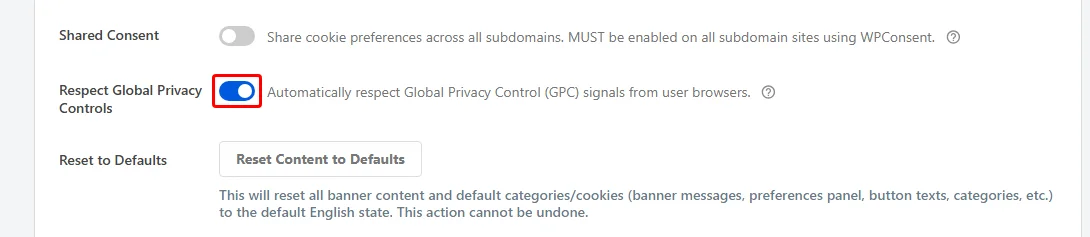
Quando un visitatore arriva con quel segnale impostato, WPConsent rifiuta ogni categoria non essenziale per loro e salta completamente il banner. Una breve conferma dice loro che il segnale è stato rispettato.
Diverse leggi sulla privacy trattano il segnale come un'esclusione valida, quindi rispettarlo ti evita di porre una domanda a cui il browser ha già risposto.
Attivare questa opzione aggiunge anche due campi di messaggio alla tua pagina di progettazione del banner. Uno contiene la conferma che un visitatore vede quando il segnale viene rispettato. L'altro contiene il testo che riconoscono se in seguito modificano le loro preferenze manualmente.
Per il quadro completo, consulta la nostra guida su Global Privacy Control.
Ripristinare il contenuto del tuo banner
Più in basso nel pannello, il pulsante Ripristina contenuto ai valori predefiniti riporta tutto il testo del tuo banner a come WPConsent lo ha fornito.

Questo è il modo più rapido per tornare a una lavagna pulita dopo molte modifiche. Ripristina ogni messaggio del banner, etichetta del pannello delle preferenze e testo del pulsante alla versione inglese predefinita. Rinomina anche le tue categorie Essenziale, Statistiche e Marketing e le loro descrizioni per corrispondere.
WPConsent ti chiede di confermare prima che qualcosa cambi.
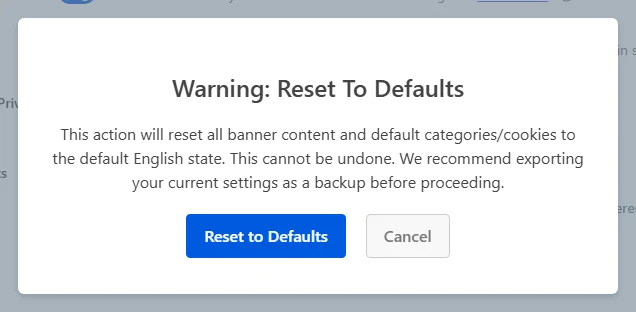
La conferma applica il ripristino immediatamente, quindi conserva una copia del testo che desideri prima di iniziare. I tuoi cookie e servizi rimangono esattamente come sono, insieme a ogni altra impostazione in questa scheda.
Nota: WPConsent consiglia di esportare le tue impostazioni prima di ripristinare, il che ti fornisce un file da importare se desideri recuperare il tuo testo. La nostra guida su importazione ed esportazione delle tue impostazioni mostra come.
Scegliere cosa succede quando disinstalli
L'ultima riga è Rimuovi tutti i dati e arriva disattivata.

Disattivato è l'impostazione da mantenere mentre stai usando il plugin. Tutto ciò che hai configurato rimane nel tuo database. Disattivare WPConsent e riattivarlo in seguito riporterà le tue categorie, cookie, testo del banner e registri dei consensi esattamente come erano.
Attivalo quando hai finito deliberatamente con il plugin e desideri un database pulito. WPConsent quindi cancella le proprie opzioni, i record dei cookie e le tabelle di log nel momento in cui lo elimini dalla tua pagina Plugin. La disattivazione da sola non rimuove mai nulla in entrambi i casi.
Salvare le modifiche
Nulla in questa scheda ha effetto finché non lo salvi, e un pulsante copre l'intera pagina.
In fondo alla pagina, fai clic su Salva modifiche.
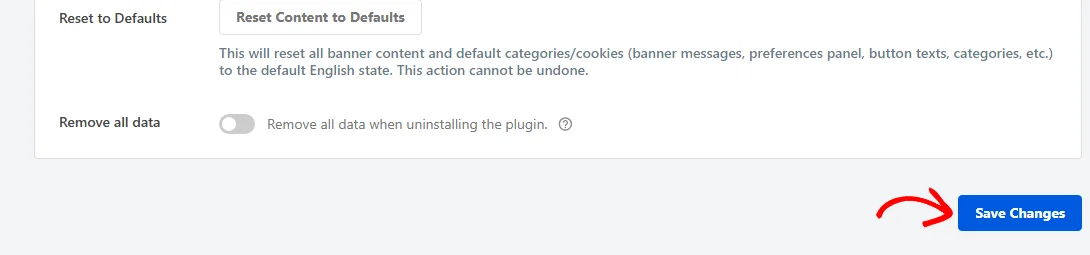
Tutti e tre i pannelli in questa scheda vengono salvati insieme, quindi un clic salva ogni modifica apportata sopra.
Ecco fatto! Le tue opzioni avanzate sono configurate e il banner ora appare solo per i visitatori che desideri.
Successivamente, rivedi il resto della tua configurazione. La nostra guida su configurazione delle impostazioni generali di WPConsent copre la scheda Impostazioni accanto a questa.
Domande frequenti
Di seguito, abbiamo risposto ad alcune delle domande più comuni sulle impostazioni avanzate di WPConsent.
Perché il mio selettore Ruoli utente è disattivato?
Perché l'interruttore Utenti connessi sopra di esso è attivato. Quell'interruttore nasconde il banner da ogni utente connesso, qualunque sia il suo ruolo, il che lascia al selettore di ruoli nulla da aggiungere. Disattiva Utenti connessi e il selettore diventa di nuovo disponibile.
Ho bisogno di attivare il Consenso condiviso su ogni sottodominio?
Sì. Ogni sito WordPress scrive il proprio cookie delle preferenze. Un sito con l'impostazione disattivata continua a memorizzare le preferenze sul proprio host e non legge né aggiorna quello condiviso. Attivalo e salvalo su ogni sottodominio che esegue WPConsent.
Dove cambio il messaggio mostrato quando viene rispettato un segnale di privacy?
Nella pagina Design del banner. Due righe aggiuntive appaiono lì una volta che Rispetta i controlli globali sulla privacy è attivato e salvato. Messaggio GPC Onorato contiene la conferma che un visitatore vede. Messaggio Override GPC contiene il testo che riconoscono se cambiano le loro preferenze manualmente.
La disattivazione di WPConsent elimina le mie impostazioni?
No. La disattivazione lascia tutto nel tuo database, indipendentemente da ciò che è impostato su Rimuovi tutti i dati. Quella impostazione si applica solo quando elimini il plugin dalla tua pagina Plugin, e solo se era attivata e salvata in precedenza.
A quali categorie posso aggiungere uno script personalizzato?
Statistiche e Marketing. Questi sono i due gruppi offerti dal pannello Iframes/Script personalizzati, perché uno script che devi bloccare manualmente è uno script di tracciamento o pubblicitario. Tutto ciò che è nella tua categoria Essenziale viene caricato indipendentemente dal consenso, quindi non necessita di regole.
Il ripristino alle impostazioni predefinite rimuove i miei cookie e servizi?
No. Ripristina contenuto alle impostazioni predefinite riscrive il testo del tuo banner e i nomi e le descrizioni delle tre categorie predefinite, e si ferma lì. I tuoi cookie scansionati, i tuoi servizi, le tue categorie personalizzate e ogni interruttore in questa scheda vengono lasciati così come sono.