
Vuoi bloccare uno script di tracciamento o un widget incorporato che WPConsent non riconosce da solo?
In questa guida, ti mostreremo come creare le tue regole per script e iframe nel pannello Script/iframe personalizzati. Tutto ciò di cui hai bisogno è WPConsent sul tuo sito WordPress.
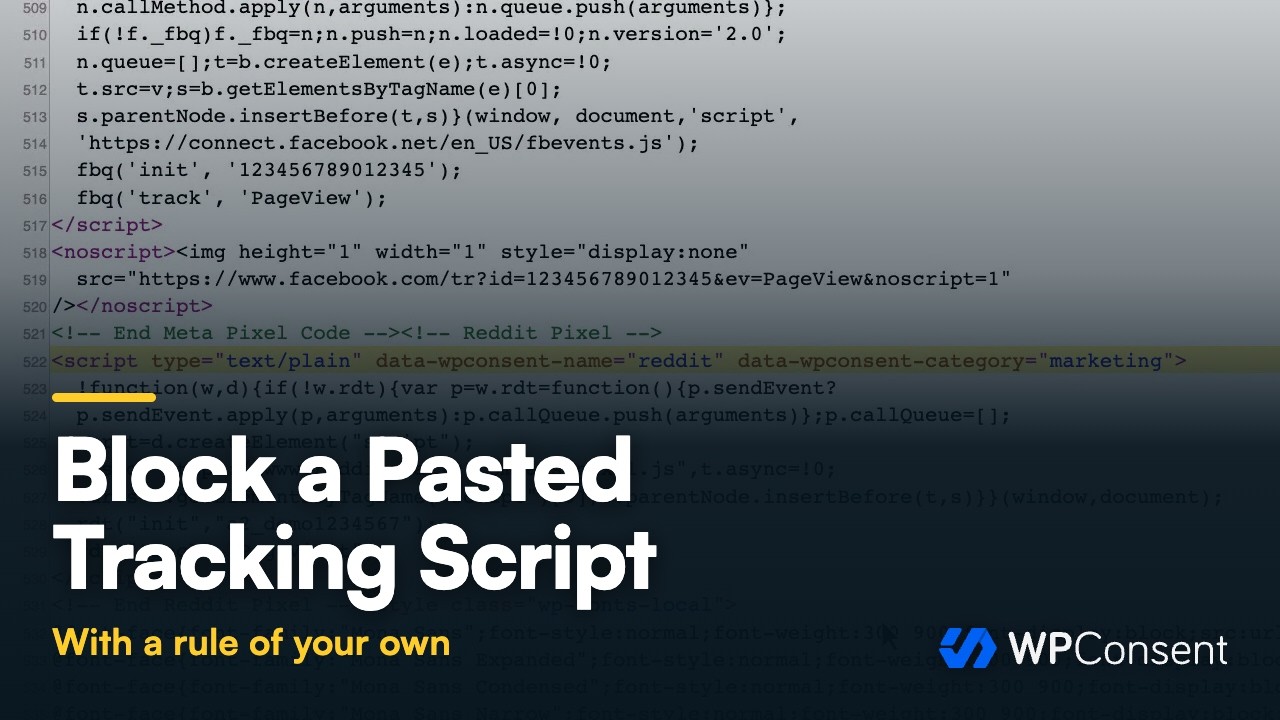
Requisiti: Il pannello Script/iframe personalizzati richiede una versione a pagamento di WPConsent.
Indice
- Aggiungere uno script personalizzato
- Aggiungere un iframe personalizzato
- Revisione e modifica delle voci
- Assicurarsi che le regole vengano applicate
- Domande frequenti
Prima di iniziare, assicurati che WPConsent sia installato e attivato sul tuo sito WordPress.
WPConsent mantiene una propria libreria di servizi di terze parti che già sa come bloccare e aggiorna tale libreria automaticamente. Una regola personalizzata serve per tutto ciò che la libreria non copre. Potrebbe trattarsi di uno script di analisi interno, di un widget di un fornitore di nicchia o di un incorporamento che viene caricato da un indirizzo che non corrisponde a quelli della libreria.
Aggiungere uno script personalizzato
Per iniziare, apriremo la scheda Avanzate, dove WPConsent conserva le regole per script e iframe personalizzati.
Dalla barra laterale di amministrazione di WordPress, vai su WPConsent » Impostazioni. Quindi fai clic sulla scheda Avanzate.
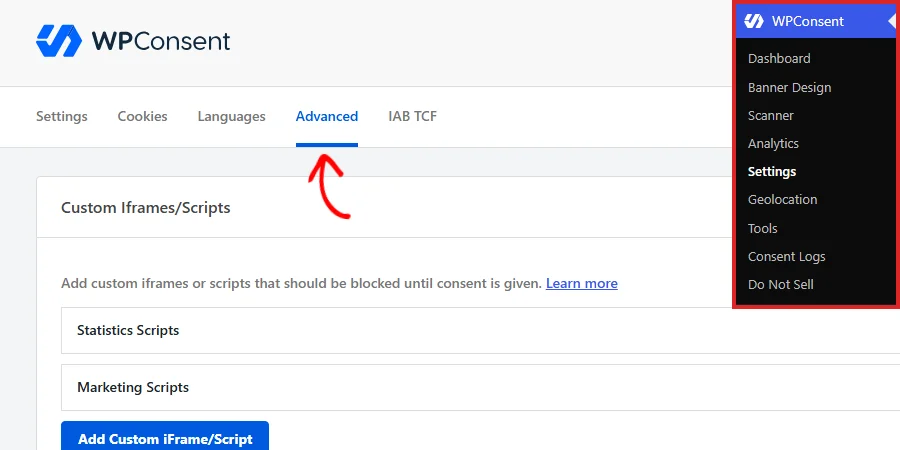
La scheda si apre sul pannello Script/iframe personalizzati. Le tue regole sono organizzate in due gruppi qui: Script Statistiche e Script Marketing, che sono le due categorie di consenso a cui una regola personalizzata può appartenere. Fare clic sul titolo di un gruppo per aprirlo o chiuderlo.
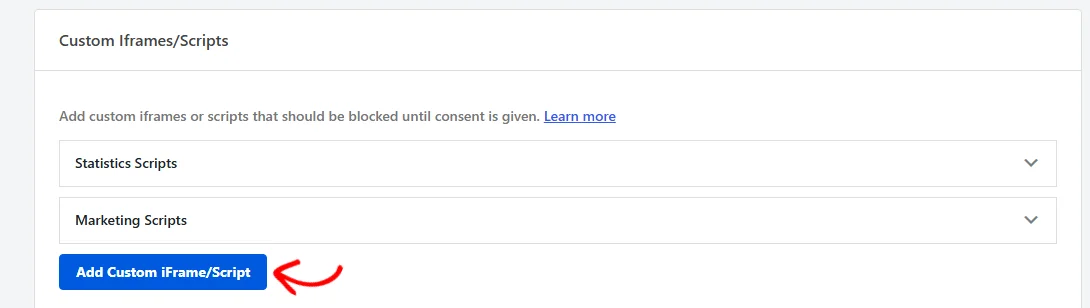
In fondo al pannello, fai clic su Aggiungi iframe/script personalizzato.
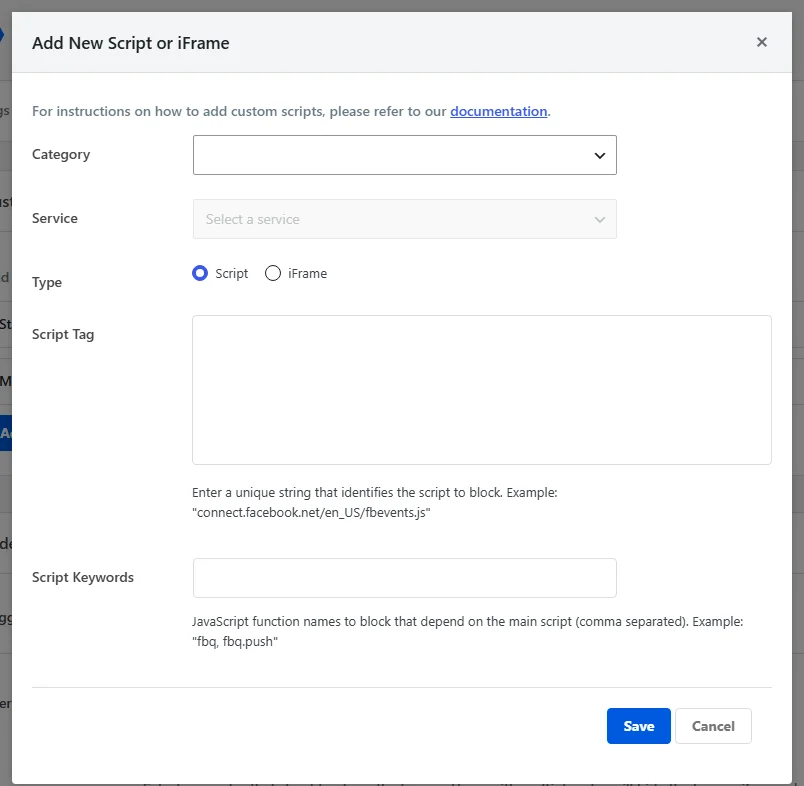
Il modulo Aggiungi nuovo script o iframe si apre sopra la pagina. Chiede la categoria di consenso, il servizio, se stai bloccando uno script o un iframe e il testo con cui WPConsent lo identifica.
Scelta della categoria e del servizio
Per prima cosa, apri il menu a discesa Categoria e scegli la categoria di consenso a cui appartiene questo script. Statistiche è adatta per script di analisi e misurazione, mentre Marketing è adatta per script pubblicitari, di remarketing e social. I visitatori che rifiutano quella categoria non caricano mai lo script.

Successivamente, apri il menu a discesa Servizio e scegli il servizio a cui appartiene lo script. Il menu a discesa rimane disattivato finché non hai scelto una categoria, perché elenca i servizi all'interno della categoria scelta. WPConsent applica la tua regola tramite quel servizio, quindi scegli quello reale anziché lasciare "Nessun servizio".
Se il servizio di cui hai bisogno non è ancora presente nell'elenco, la nostra guida su come gestire i servizi mostra come aggiungerlo a una categoria.

Inserimento dei dettagli dello script
Per Tipo, lascia selezionato Script. Il modulo si apre con Script selezionato, ed è l'opzione per qualsiasi cosa caricata da un tag <script>. Ciò copre sia un file ospitato da terze parti sia uno snippet scritto nelle tue pagine.

Nella casella Script Tag, inserisci un breve testo che identifichi lo script. WPConsent cerca quel testo nell'indirizzo di ogni script e nel contenuto degli script inline, quindi basta una parte del percorso del file. Non è necessario incollare l'intero tag.
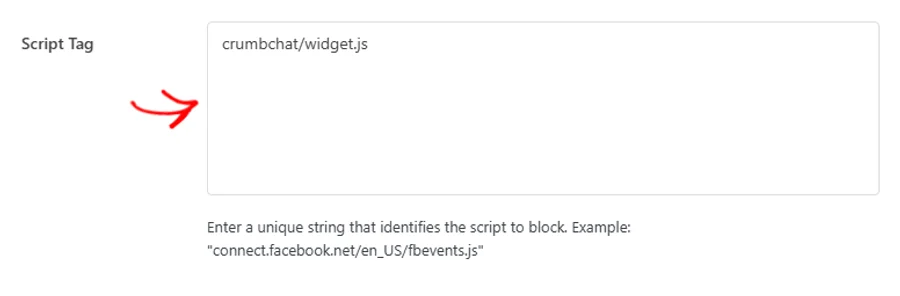
Il campo Script Keywords è destinato ai nomi delle funzioni JavaScript che accompagnano lo script principale, separati da virgole. Molti servizi caricano un singolo file e richiamano le sue funzioni da piccoli snippet presenti nelle tue pagine. Elencare questi nomi trattiene gli snippet insieme al file.

Salvataggio della Voce
In fondo al modulo, fai clic su Salva.

Il modulo si chiude e la tua nuova regola si aggiunge all'elenco. WPConsent la memorizza non appena fai clic su Salva. Il pulsante Salva Modifiche in fondo alla scheda Avanzate appartiene agli altri pannelli di quella scheda.
Aggiungere un iframe personalizzato
Una regola iFrame copre i contenuti incorporati. Ciò include lettori video, mappe, calendari di prenotazione e finestre di chat caricate all'interno di un frame da terze parti. I passaggi sono gli stessi di uno script, con due campi diversi alla fine.
Per aggiungerne uno, fai di nuovo clic su Aggiungi iFrame/Script personalizzato e scegli la tua categoria e il tuo servizio come prima. Quindi, per Tipo, seleziona iFrame. I campi Script Tag e Script Keywords vengono sostituiti da iFrame Tag e Blocked Elements.

Nella casella iFrame Tag, inserisci un breve testo dall'indirizzo da cui viene caricato il frame. WPConsent cerca quel testo nell'indirizzo di ogni frame nelle tue pagine.
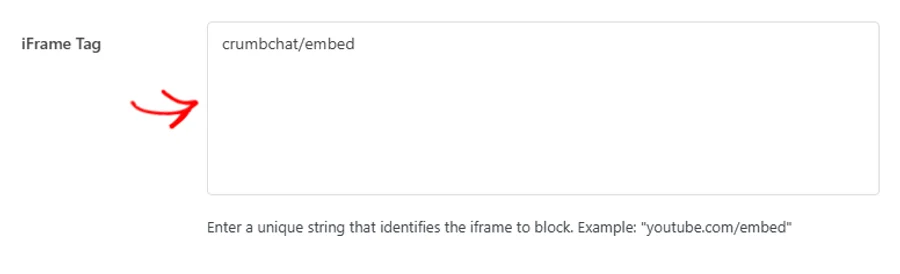
Il campo Blocked Elements accetta selettori CSS, separati da virgole. WPConsent aggiunge un segnaposto di consenso prima di ogni elemento corrispondente. Un visitatore vedrà quindi un pannello coperto con un pulsante che accetta la categoria e carica il contenuto.
Questo è utile quando un widget crea il proprio frame dopo il caricamento della pagina. L'elemento wrapper è presente fin dall'inizio, anche quando il frame non lo è.

Quando entrambi i campi sono compilati, fai clic su Salva.

La tua regola iFrame viene memorizzata immediatamente, esattamente come una regola script.
Nota: le regole iFrame e i loro segnaposto vengono elaborate tramite l'interruttore Content Blocking nella scheda Settings. La sezione Assicurarsi che le tue regole vengano applicate di seguito la copre.
Revisione e modifica delle voci
Le tue regole sono elencate all'interno del gruppo per la loro categoria.
Per vedere cosa contiene un gruppo, fai clic su Marketing Scripts o Statistics Scripts.
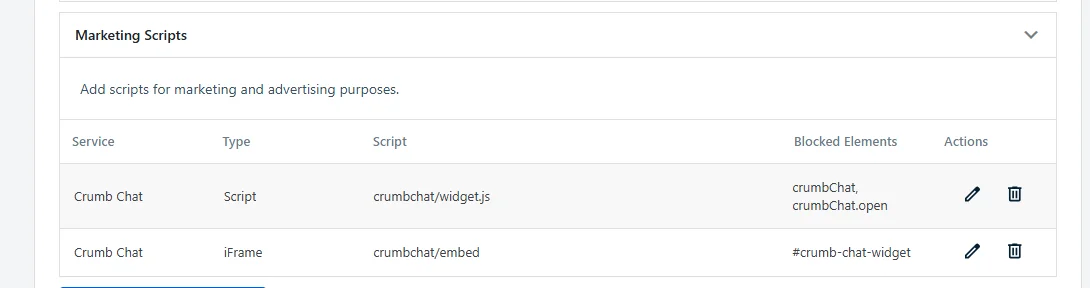
Ogni riga mostra il servizio, il tipo, il testo su cui WPConsent esegue la corrispondenza e gli elementi bloccati o le parole chiave inserite. Ciò rende l'elenco un modo rapido per verificare cosa un sito sta trattenendo e sotto quale categoria.
Due icone si trovano nella colonna Azioni alla fine di ogni riga. La matita riapre la regola per la modifica e il cestino la rimuove.
La rimozione di una regola chiede prima la conferma al tuo browser. Colpisce solo la regola stessa: il tuo servizio, la tua categoria e i tuoi cookie rimangono esattamente come sono.

Con le tue regole impostate, ci sono due interruttori da controllare in modo che abbiano effetto sul tuo sito.
Assicurarsi che le regole vengano applicate
Le regole personalizzate vengono eseguite attraverso gli stessi interruttori del blocco integrato di WPConsent, ed entrambi questi interruttori si trovano nella scheda Impostazioni accanto a quella Avanzate. Blocco Script è quello che mette al lavoro le tue regole di script.
Blocco Contenuti è quello che mette al lavoro le tue regole per iFrame e i relativi segnaposto. L'elenco Contenuti da Bloccare sottostante è dove ogni servizio viene incluso.
La nostra guida alla configurazione delle impostazioni generali di WPConsent copre entrambi gli interruttori e l'elenco Contenuti da Bloccare.
Questo è tutto! Ora sai come bloccare qualsiasi script o incorporamento sul tuo sito finché i tuoi visitatori non avranno dato il loro consenso.
Successivamente, potresti voler leggere la nostra guida alle impostazioni avanzate di WPConsent, che copre il resto delle opzioni nella scheda Avanzate.
Domande frequenti
Di seguito, abbiamo risposto ad alcune delle domande più comuni su script e iFrame personalizzati.
A quali categorie posso aggiungere una regola personalizzata?
Statistiche e Marketing. Questi sono gli unici gruppi offerti dal pannello, e le uniche opzioni nel menu a discesa Categoria. Uno script che devi bloccare manualmente è uno script di misurazione o pubblicitario. Tutto ciò che è nella tua categoria Essenziale viene caricato indipendentemente da ciò che sceglie un visitatore, quindi non necessita di regole.
Ho bisogno di una regola per i servizi che WPConsent già conosce?
No. WPConsent dispone di una libreria di servizi di terze parti comuni e la mantiene aggiornata autonomamente. Questi servizi sono coperti non appena il Blocco Script è attivo. Le regole personalizzate servono per gli script e gli incorporamenti che la libreria non riconosce.
Devo anche fare clic su Salva Modifiche nella scheda Avanzate?
No. Il pulsante Salva all'interno del modulo Aggiungi Nuovo Script o iFrame memorizza la tua regola da solo. Salva Modifiche in fondo alla scheda appartiene ai pannelli Regole Banner Nascosto e Impostazioni Avanzate sottostanti.
Quanto dell'indirizzo dello script devo inserire?
Abbastanza da essere univoco per quello script. WPConsent verifica se il testo inserito appare ovunque nell'indirizzo di uno script o nel contenuto di uno script inline. Un nome di file, o un nome di cartella e file, è sufficiente. Un testo più breve e generico corrisponderà a più script di quanto inteso.
Qual è la differenza tra Parole Chiave Script ed Elementi Bloccati?
Le Parole Chiave Script sono nomi di funzioni JavaScript e estendono una regola di script agli snippet inline che chiamano tali funzioni. Gli Elementi Bloccati sono selettori CSS e indicano a una regola iFrame quali elementi nella pagina ricevono un segnaposto di consenso. Ognuno appartiene al proprio tipo, motivo per cui i campi cambiano quando si modifica il Tipo.
Dove cambio la dicitura del segnaposto?
Nella scheda Impostazioni, nel campo Pulsante Segnaposto, che la nostra guida alle impostazioni generali copre. Imposta il testo sul pulsante che un visitatore vede al posto del contenuto bloccato. Accetta anche un tag {category}, che WPConsent sostituisce con il nome della categoria di consenso coinvolta.