
Desideri che i video e le mappe nelle tue pagine attendano il consenso prima di caricarsi? WPConsent sostituisce ciascuno di questi embed con un segnaposto finché un visitatore non accetta i cookie sottostanti. Tutto ciò di cui hai bisogno è WPConsent sul tuo sito WordPress.
Questa guida copre le impostazioni di Blocco dei contenuti e il segnaposto che sostituisce un embed bloccato.

Indice
- Attivazione del blocco dei contenuti
- Scelta dei provider da bloccare
- Modifica del testo del pulsante segnaposto
- Salvataggio delle impostazioni
- Visualizzazione di un embed bloccato come visitatore
- Domande frequenti
Prima di iniziare, assicurati che WPConsent sia installato e attivato sul tuo sito WordPress.
Attivazione del blocco dei contenuti
Per iniziare, apriremo la schermata che contiene tutte le impostazioni di blocco dei contenuti.
Dalla barra laterale di amministrazione di WordPress, vai su WPConsent » Impostazioni.
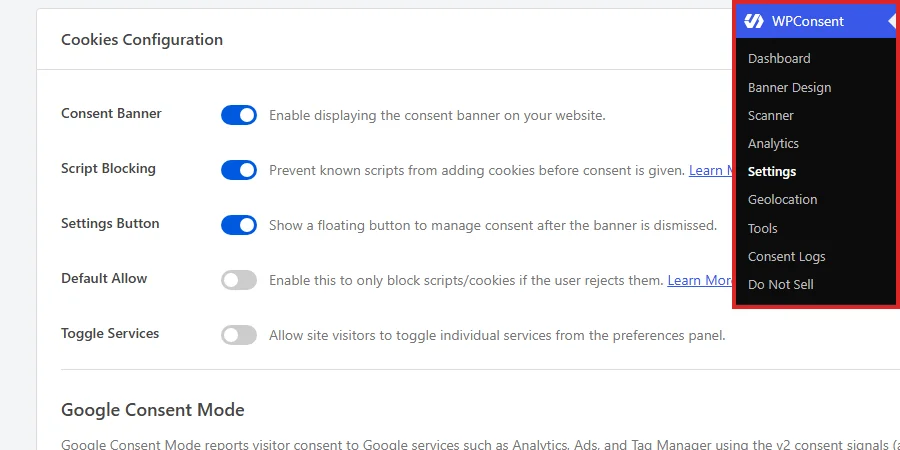
Un video o una mappa incorporati impostano i propri cookie nel momento in cui la pagina viene caricata, prima che il visitatore abbia avuto voce in capitolo. Il blocco dei contenuti trattiene questi embed finché non viene fatta una scelta. L'impostazione è disattivata, quindi nulla viene trattenuto finché non la attivi.
La pagina si apre nella scheda Impostazioni. Sotto le righe della policy dei cookie nel pannello Configurazione cookie, attiva Blocco dei contenuti.
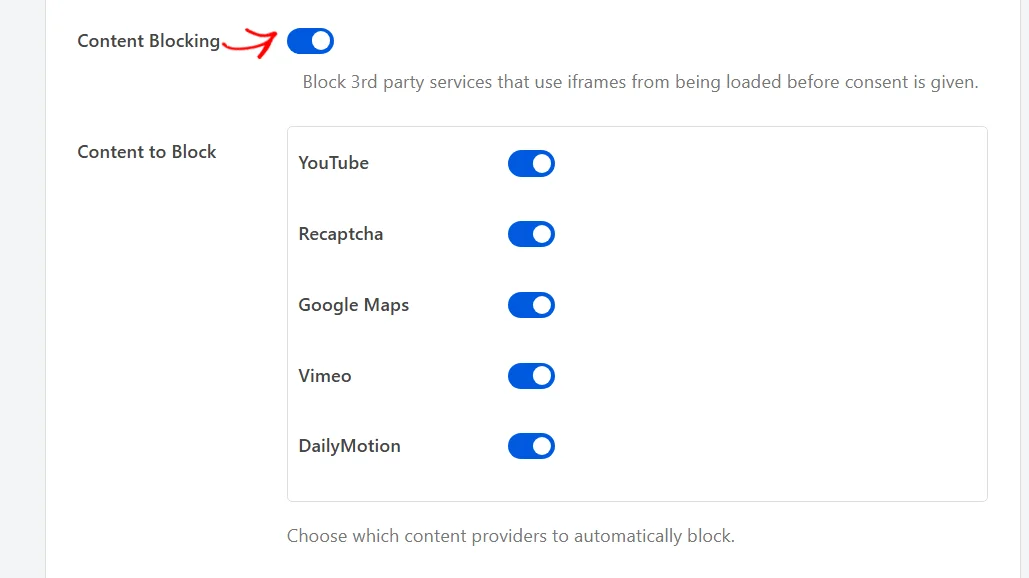
L'attivazione dell'interruttore rivela altre due righe: un elenco Contenuti da bloccare e un campo Pulsante segnaposto. Entrambi sono trattati nelle sezioni seguenti.
Con il Blocco dei contenuti attivo, WPConsent esamina ogni pagina mentre WordPress la costruisce. Qualsiasi embed di un provider riconosciuto viene privato del suo indirizzo web prima che la pagina raggiunga il browser, quindi nulla viene richiesto al provider.
Al suo posto va un segnaposto. Contiene un'anteprima dell'immagine di ciò che l'embed avrebbe mostrato, più un pulsante che il visitatore preme per caricarlo.
Con il Blocco dei contenuti disattivato, ogni embed viene caricato non appena la pagina viene caricata, indipendentemente da ciò che un visitatore ha accettato.
Nota: Il Blocco dei contenuti viene eseguito tramite la stessa ispezione della pagina che attiva il Blocco degli script, quindi mantieni attivo anche il Blocco degli script. La nostra guida su come bloccare script e contenuti incorporati prima del consenso tratta questa impostazione.
Scelta dei provider da bloccare
WPConsent blocca gli embed che riconosce, e l'elenco Contenuti da bloccare è dove decidi su quali di questi agire.
In quell'elenco, disattiva qualsiasi provider i cui embed desideri continuare a caricare normalmente.
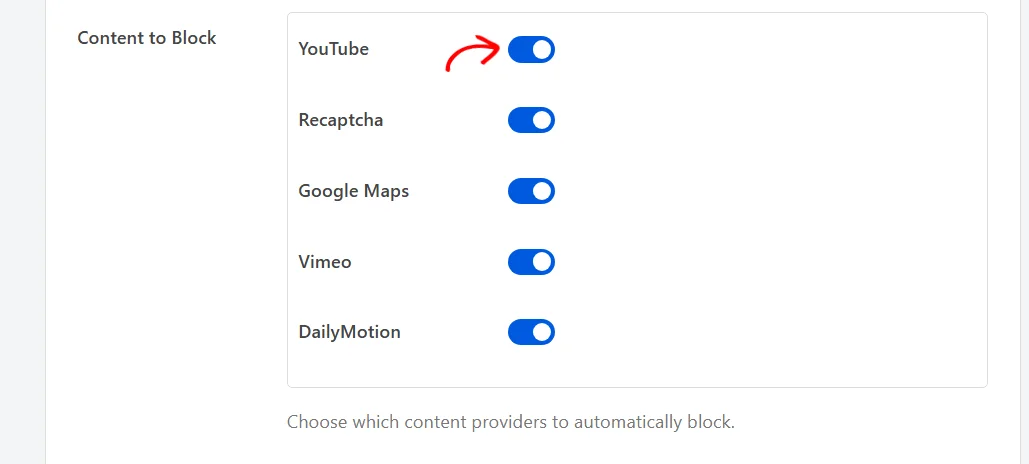
Cinque provider sono riconosciuti fin da subito. Tutti e cinque sono classificati nella categoria dei cookie di Marketing, quindi il consenso di Marketing è ciò che li rilascia.
- YouTube copre i video incorporati da youtube.com, incluso il suo dominio a protezione della privacy.
- Recaptcha copre il widget di protezione dei moduli reCAPTCHA di Google, l'unica voce in questo elenco che non è un frame incorporato.
- Google Maps copre le mappe incorporate.
- Vimeo copre i video incorporati dal player di Vimeo.
- DailyMotion copre i video incorporati dal player di DailyMotion.
Ogni provider parte attivato. Lasciarne uno attivo non costa nulla nelle pagine che non contengono alcun embed da esso, perché WPConsent agisce solo sugli embed che trova effettivamente. Disattivandone uno, i suoi embed vengono caricati come prima, senza placeholder e senza attesa.
Se non sei sicuro, lascia tutti e cinque attivi. Questo è lo stato con cui WPConsent viene fornito, ed è quello sicuro.
reCAPTCHA merita un secondo sguardo, perché WPConsent lo riconosce dal suo script piuttosto che da un frame incorporato. Ciò rende il suo interruttore qui l'unica cosa che decide se lo script reCAPTCHA attende il consenso o meno.
L'elenco non è fisso. WPConsent mantiene il suo catalogo di servizi riconosciuti sui propri server, e il tuo sito ne conserva una copia per 24 ore. Un nuovo provider può quindi raggiungere il tuo sito senza un aggiornamento del plugin.
Le regole che scrivi tu stesso si uniscono allo stesso elenco. Qualsiasi regola di embed personalizzata che crei ottiene qui un interruttore accanto ai cinque sopra, e le sue corrispondenze ricevono lo stesso trattamento placeholder.
La nostra guida su come bloccare script e iFrame personalizzati copre come scriverne una, disponibile nella versione a pagamento di WPConsent.
Per vedere quali servizi sono già registrati sul tuo sito, dai un'occhiata alla nostra guida su come gestire i servizi.
Modifica del testo del pulsante segnaposto
Ogni placeholder presenta lo stesso pulsante, e la sua dicitura è tua da impostare.
Nel campo Pulsante Placeholder, sostituisci la frase predefinita con la tua.

La dicitura predefinita recita Clicca qui per accettare i cookie {category} e caricare questo contenuto. Il tag {category} viene sostituito con il nome della categoria di cookie a cui appartiene l'embed, quindi un video YouTube bloccato lo renderà come Marketing.
Se preferisci una dicitura che non nomini mai una categoria, ometti il tag e scrivi qualcosa come Carica questo contenuto.
Poiché il tag risolve nel nome della categoria anziché nel suo slug, rinominare una categoria la rinomina anche su ogni placeholder. La nostra guida su come gestire le categorie di cookie copre questi nomi.
Questo campo contiene una dicitura separata per lingua, insieme al resto del testo del tuo banner. Su un sito in più lingue, ogni visitatore riceve il pulsante nella propria lingua.
La nostra guida sul supporto multilingua copre come impostare queste lingue.
Salvataggio delle impostazioni
Un pulsante memorizza ogni riga nel pannello Configurazione Cookie, quindi l'interruttore, l'elenco dei provider e la dicitura del pulsante vengono salvati insieme.
In fondo al pannello, fai clic su Salva Modifiche.
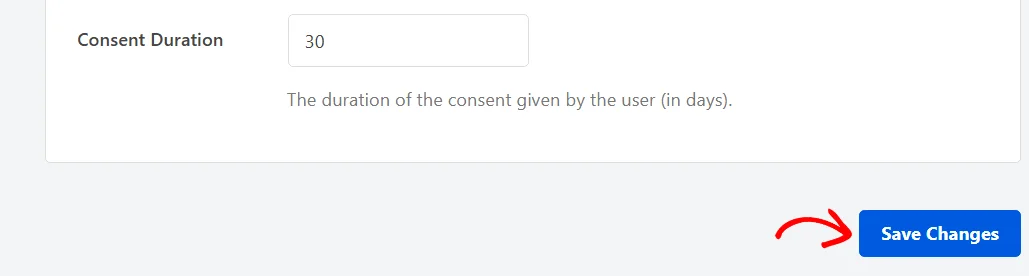
Le tue impostazioni di blocco dei contenuti sono memorizzate insieme a tutto il resto nel pannello, incluso il campo Durata Consenso che si trova appena sopra il pulsante.
La nostra guida sulle impostazioni generali di WPConsent copre il resto di quel pannello.
Visualizzazione di un embed bloccato come visitatore
What your visitors get is easiest to judge from one of your own pages, opened in a browser that has never seen your site.
On a first visit, the consent banner asks for a choice and the embed behind it has already been replaced.
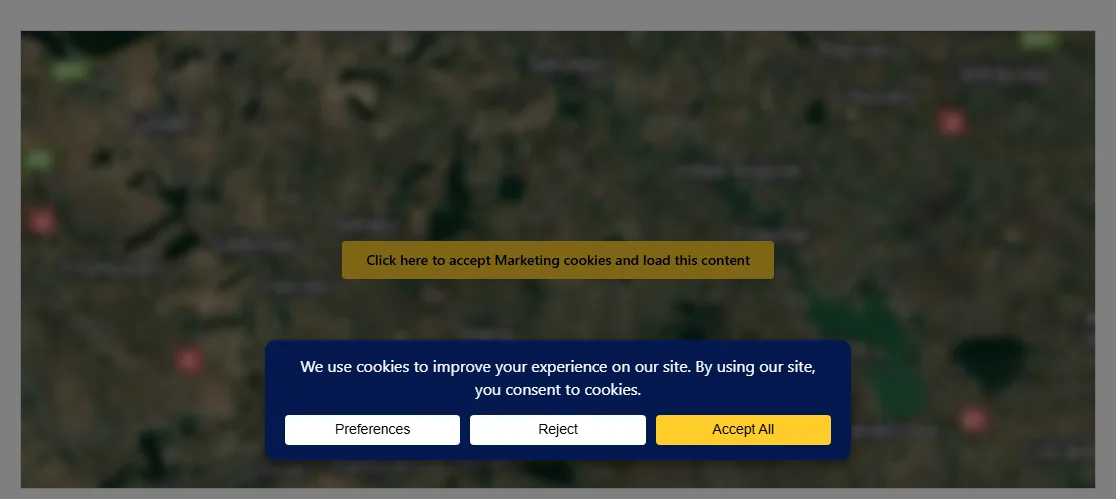
Nothing was requested from the provider to build that page, and none of its cookies exist yet. With the banner out of the way, the placeholder itself is what fills the space the embed would have taken.
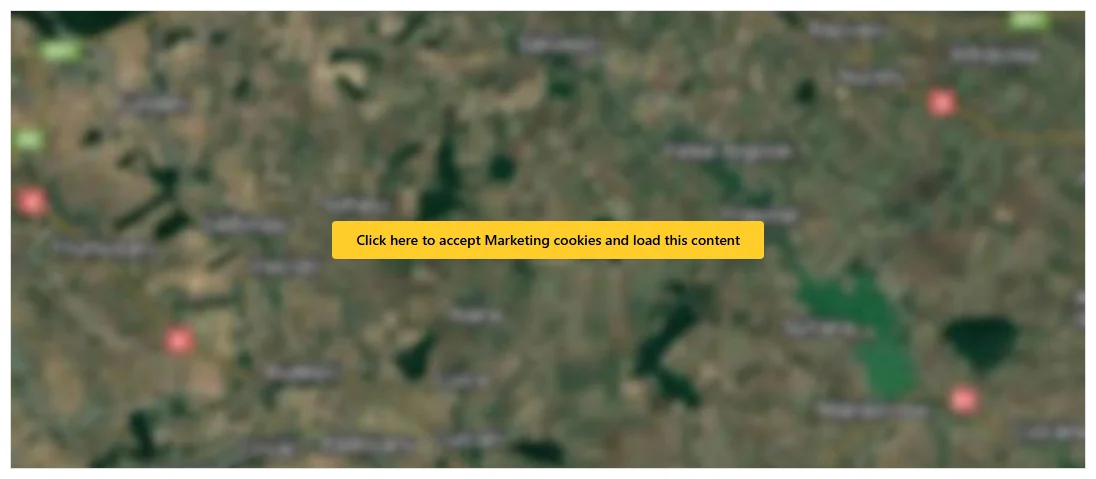
A placeholder holds two things: a preview image, and the button centered on top of it. The image is sized to fill the space the embed would have taken.
WPConsent requests that preview image once, per embed address, and keeps its own copy in a folder inside your uploads directory. Every visitor after the first is served the local copy, so the provider is never contacted again for it.
The button takes its colors from the banner’s Accept button. Our guide on banner styling covers those colors.
Pressing that button is a consent choice in its own right. It records agreement to the category the embed belongs to, loads the embed in place, and puts the banner away.
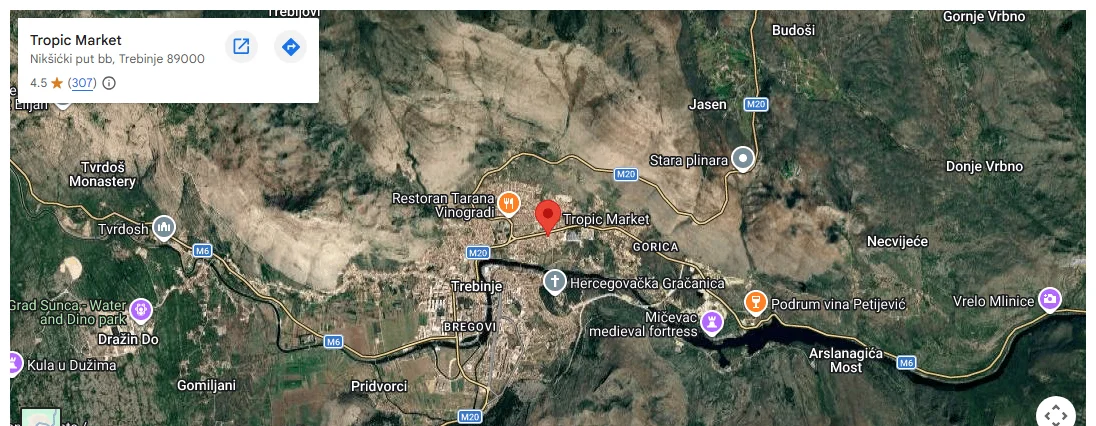
Every other embed in that same category loads at the same moment. A page with three videos on it needs one press rather than three. Categories the visitor has not agreed to stay exactly as they were, placeholders and all.
That’s it! Your videos, maps, and other embeds now wait for a visitor’s agreement before they load anything.
Next, take a look at our guide on understanding the preferences panel to see how visitors accept some categories and decline others.
Domande frequenti
Below, we’ve answered some of the most common questions about content blocking and placeholders.
What do I need to turn on for content blocking to run?
Both Content Blocking and Script Blocking. Content Blocking uses the same page inspection that Script Blocking switches on. With Script Blocking off, no embed is examined whatever Content Blocking is set to. The provider also needs its own switch on in the Content to Block list.
Does the button on a placeholder accept all of my categories?
No. It records agreement to the essential category, to the category that embed belongs to, and to that one service. Every other category keeps the state it already had, so scripts and embeds filed elsewhere stay held back.
Why does a placeholder on my site show a plain image?
WPConsent asks its own service for a preview of that exact embed address. Where a preview exists, as it does for a YouTube video or a Google Map, that image is what you see. Where none exists for the address, a plain image is used instead, and the button sits on top of it either way.
Why is my reCAPTCHA waiting for consent?
reCAPTCHA is one of the five providers on the Content to Block list, and it is filed under Marketing. It waits for marketing consent like any other entry on that list. Turning reCAPTCHA off in that list leaves it running on every page.
What happens if I leave every provider switched on?
Nulla cambia nelle pagine che non contengono alcun embed corrispondente. WPConsent cerca gli embed per cui ogni provider è conosciuto, quindi una pagina senza uno viene lasciata invariata.
Posso bloccare un provider che non è nell'elenco?
Sì, scrivendo la tua regola di embed, disponibile in una versione a pagamento di WPConsent. Una volta creata la regola, questa ottiene il proprio interruttore nell'elenco Contenuti da Bloccare. La nostra guida su come bloccare script personalizzati e iFrame la illustra.
Posso usare impostazioni diverse per visitatori in paesi diversi?
Sì. Una regola di geolocalizzazione ha il proprio interruttore di Blocco Contenuti, il proprio elenco di Contenuti da Bloccare e la propria dicitura per il Pulsante Segnaposto. Queste si applicano ai visitatori che corrispondono a quella regola. La nostra guida su come impostare le regole di geolocalizzazione ne illustra la creazione.