
Vuoi che i tuoi tag di Google Tag Manager vengano attivati solo dopo che i visitatori hanno concesso il consenso? WPConsent invia un evento personalizzato e un oggetto preferenze al dataLayer di GTM, permettendoti di creare trigger che rispettano le scelte di ogni visitatore. Questa guida ti illustra come attivare i tag GTM in base al consenso con WPConsent.
Indice
- Prerequisiti
- Comprensione dell'evento dataLayer
- Creazione del trigger di eventi personalizzati
- Creazione di variabili data layer
- Creazione di variabili a livello di servizio (facoltativo)
- Configurazione delle condizioni di attivazione dei tag
- Gestione dei visitatori di ritorno
- Scelta tra Consent Mode e trigger GTM
- Verifica della configurazione
- FAQ
- Conclusione
Prerequisiti
Prima di iniziare, assicurati di avere:
- Un contenitore Google Tag Manager installato sul tuo sito
- WPConsent installato con il banner dei cookie abilitato
- Blocco script abilitato in WPConsent >> Impostazioni
- Conoscenza di base dei trigger e delle variabili GTM
Comprensione dell'evento dataLayer
Ogni volta che il consenso viene elaborato, WPConsent invia il seguente oggetto al dataLayer:
{
  'event': 'wpconsent_consent_processed',
  'wpconsentPreferences': {
    'essential': true,
    'statistics': true,
    'marketing': false
  }
}
Il nome dell'evento è sempre wpconsent_consent_processed. L'oggetto wpconsentPreferences contiene 1 proprietà booleana per categoria di cookie. Un valore di true indica che il visitatore ha accettato quella categoria. Un valore di false indica che l'ha rifiutata.
La categoria essential è sempre true perché i cookie essenziali non possono essere disabilitati.
Questo evento viene attivato in 2 situazioni:
- Quando un visitatore interagisce per la prima volta con il banner (accetta, rifiuta o salva le preferenze)
- Ai successivi caricamenti di pagina quando le preferenze salvate esistono già nel cookie
Preferenze a livello di servizio
Quando Attiva Servizi è abilitato in WPConsent >> Impostazioni >> Cookie, l'oggetto wpconsentPreferences include anche gli slug dei singoli servizi accanto agli slug delle categorie:
{
  'event': 'wpconsent_consent_processed',
  'wpconsentPreferences': {
    'essential': true,
    'statistics': true,
    'marketing': false,
    'google-analytics': true,
    'facebook-pixel': false
  }
}
Gli slug dei servizi sono i nomi sanificati di ciascun servizio nel tuo database dei cookie. Questo ti offre un controllo granulare: puoi attivare un tag solo quando il suo servizio specifico è accettato, anziché quando l'intera categoria è accettata.
Eventi aggiuntivi
WPConsent invia anche un CustomEvent DOM chiamato wpconsent_consent_processed sull'oggetto document. Questo è separato dal push del dataLayer ed è utile se scrivi JavaScript personalizzato al di fuori di GTM. Per la configurazione di GTM, hai solo bisogno dell'evento dataLayer.
Creazione del trigger di eventi personalizzati
Innanzitutto, apri il tuo contenitore GTM e crea un trigger che ascolti l'evento di consenso di WPConsent.
- Vai su Trigger e fai clic su Nuovo.
- Assegna il nome al trigger
WPConsent - Consent Processed. - Fai clic su Configurazione trigger e seleziona Evento personalizzato.
- Imposta Nome evento su
wpconsent_consent_processed. - Imposta Questo trigger si attiva su su Tutti gli eventi personalizzati.
- Infine, fai clic su Salva.
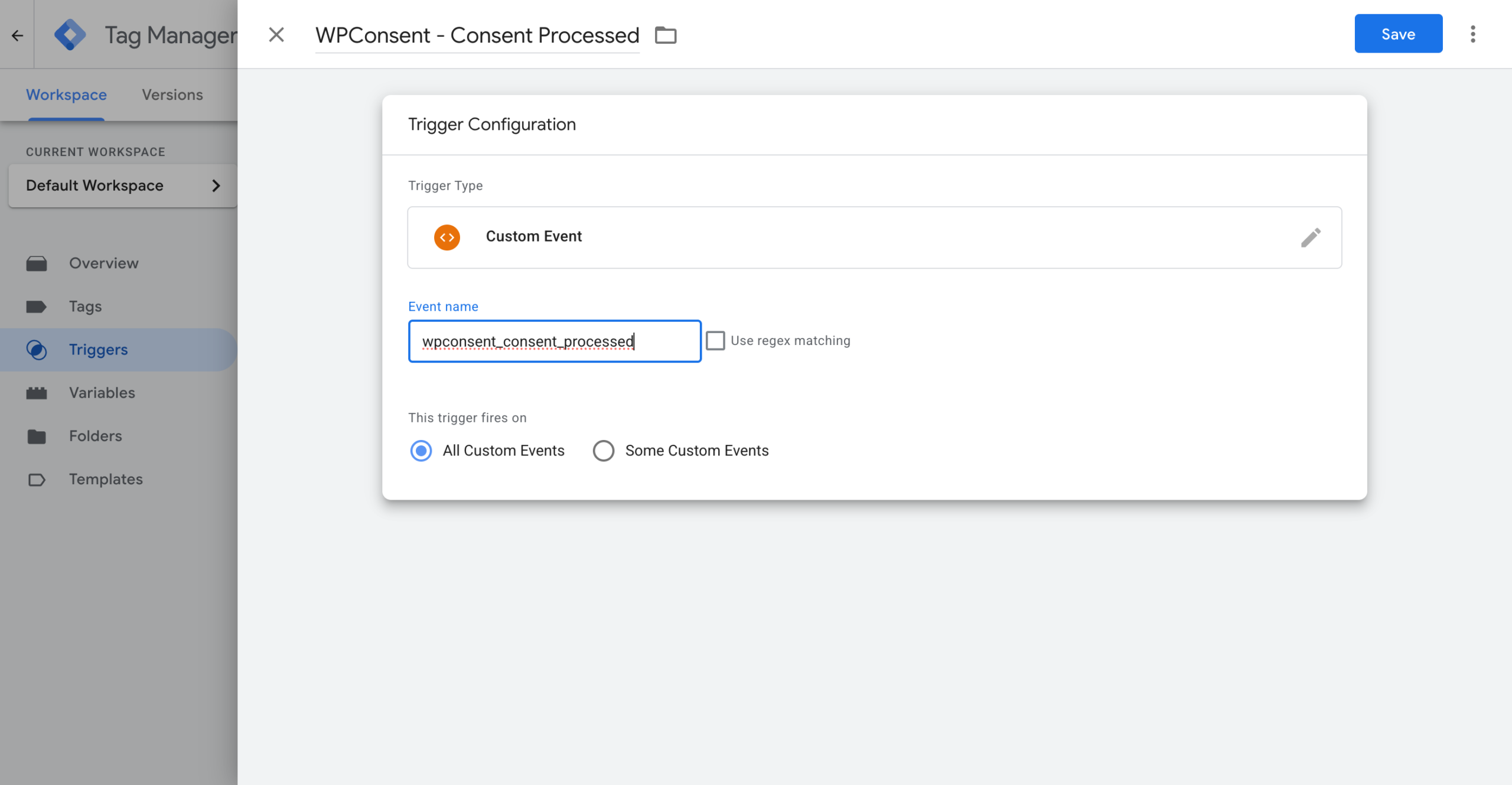
Questo trigger si attiva ogni volta che WPConsent invia l'evento di consenso al dataLayer.
Creazione di variabili data layer
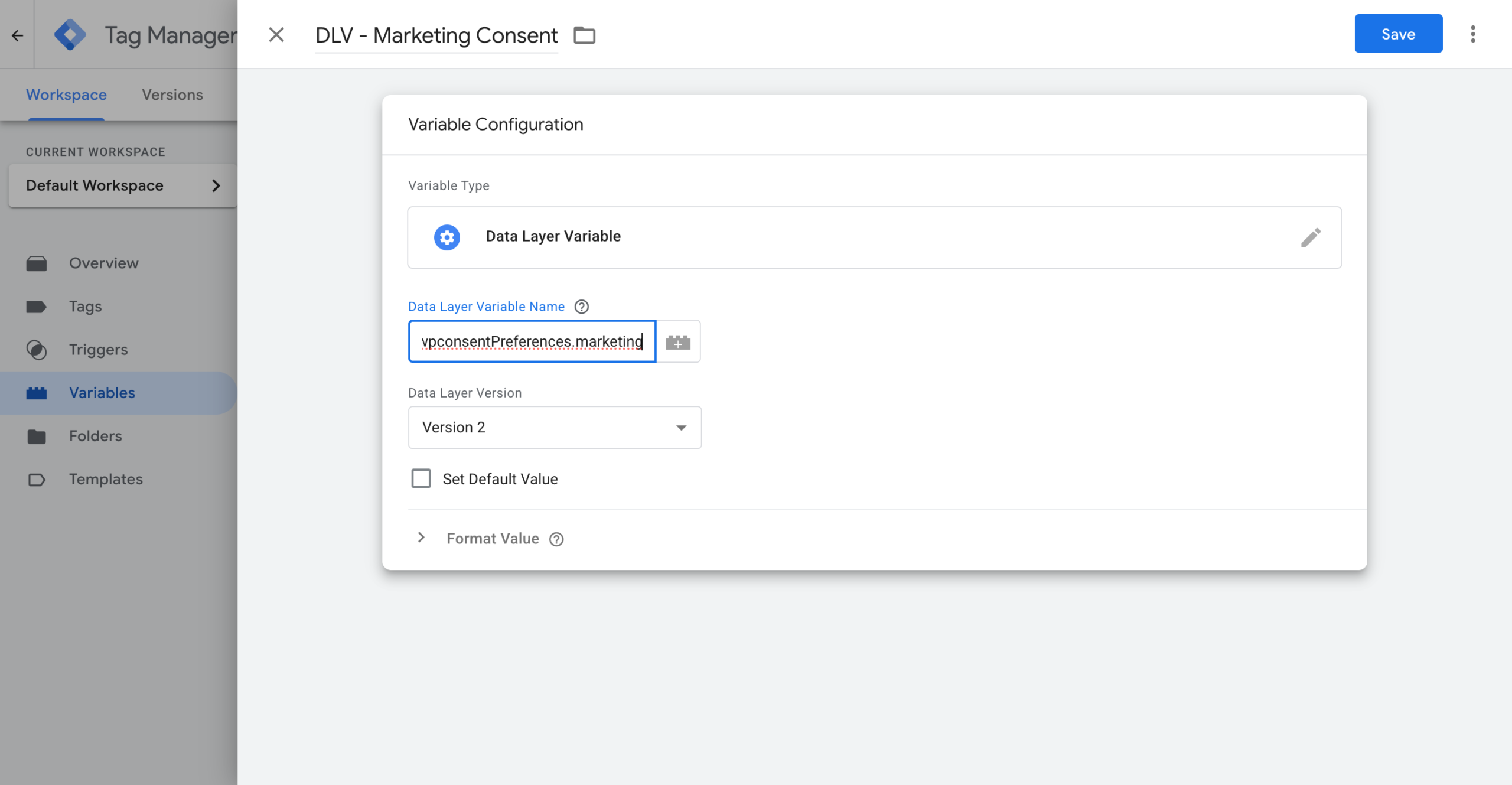
Successivamente, crea una variabile GTM per ogni categoria di consenso che desideri verificare nelle condizioni del tuo tag.
Variabile di consenso marketing:
- Vai su Variabili e fai clic su Nuova sotto Variabili definite dall'utente.
- Assegna il nome
DLV - Marketing Consent. - Fai clic su Configurazione variabile e seleziona Variabile livello dati.
- Imposta Nome variabile livello dati su
wpconsentPreferences.marketing. - Lascia Versione livello dati su Versione 2.
- Quindi fai clic su Salva.
Variabile di consenso statistiche:
Ripeti gli stessi passaggi con questi valori:
- Nome:
DLV - Statistics Consent - Nome variabile livello dati:
wpconsentPreferences.statistics
Ora hai 2 variabili che restituiscono true o false a seconda delle scelte di consenso del visitatore.
Creazione di variabili a livello di servizio (facoltativo)
Le variabili a livello di servizio richiedono che Toggle Services sia abilitato in WPConsent >> Impostazioni.
Se è necessario verificare il consenso per un servizio specifico anziché per un'intera categoria, crea una variabile utilizzando lo slug del servizio.
Ad esempio, per verificare specificamente il consenso di Google Analytics:
- Crea una nuova Variabile livello dati.
- Assegna il nome
DLV - Google Analytics Consent. - Imposta Nome variabile livello dati su
wpconsentPreferences.google-analytics. - Quindi fai clic su Salva.
Sostituisci google-analytics con lo slug di qualsiasi servizio nel tuo database di cookie WPConsent. Gli slug comuni includono facebook-pixel, google-ads e hotjar.
Configurazione delle condizioni di attivazione dei tag
Ora collega il trigger e una condizione di consenso a ogni tag che necessita di consenso.
Esempio: tag Meta Pixel
- Apri il tuo tag Meta Pixel in GTM.
- Sotto Attivazione, rimuovi eventuali trigger esistenti (come Tutte le pagine).
- Fai clic sull'icona + per aggiungere un nuovo trigger.
- Seleziona il tuo trigger
WPConsent - Consent Processed. - Modifica Questo trigger si attiva su da Tutti gli eventi personalizzati a Alcuni eventi personalizzati.
- Aggiungi la condizione:
DLV - Marketing Consentuguale atrue. - Infine, fai clic su Salva.
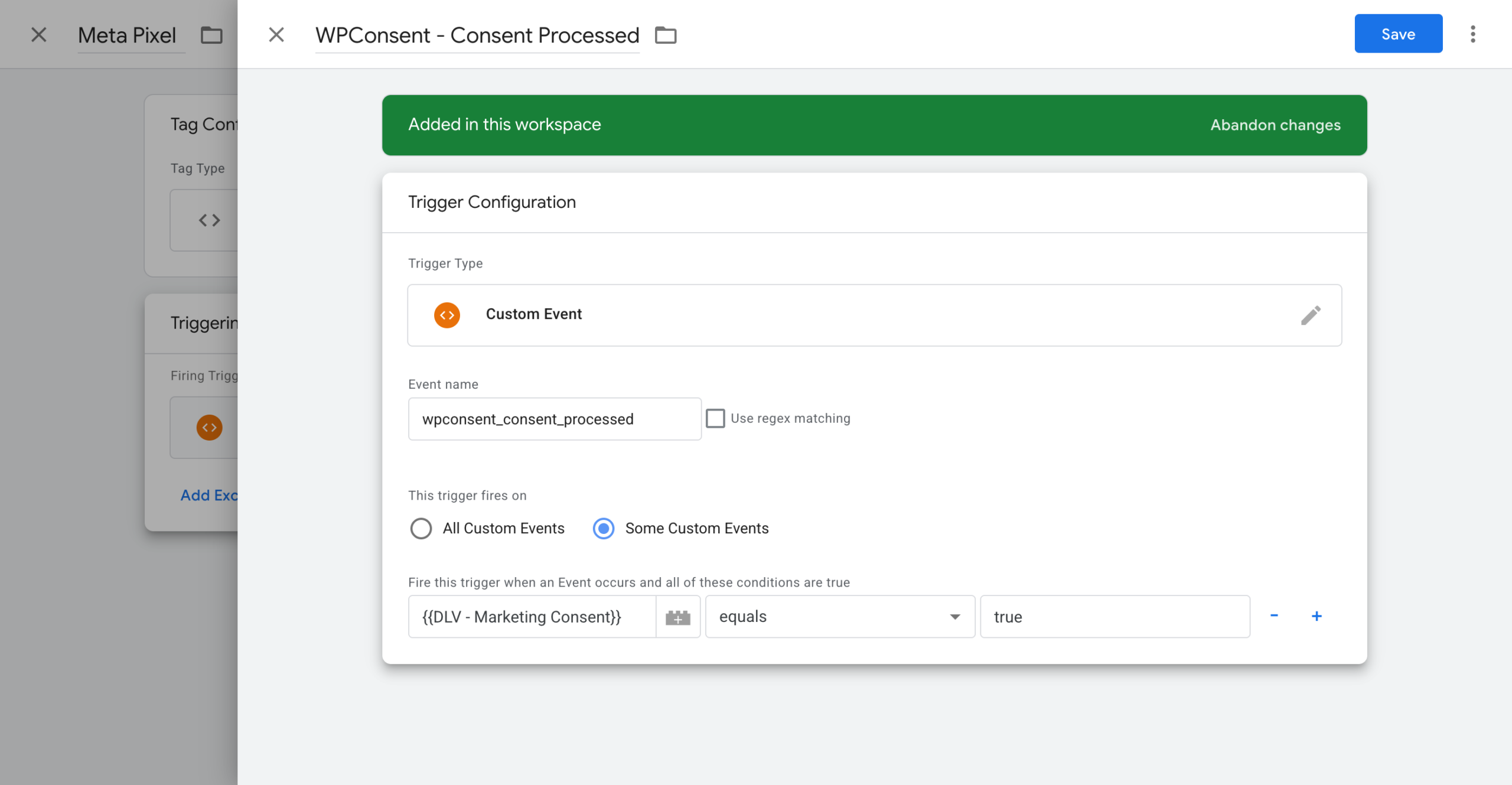
Il tag Meta Pixel ora si attiva solo quando entrambe le condizioni sono soddisfatte:
- L'evento
wpconsent_consent_processedappare nel dataLayer. - Il visitatore ha concesso il consenso al marketing.
Esempio: tag Google Analytics (senza Modalità Consenso)
Se non stai utilizzando Google Consent Mode e vuoi controllare GA4 esclusivamente tramite i trigger di GTM:
- Apri il tuo tag di configurazione GA4.
- Sostituisci il suo trigger con
WPConsent - Consent Processed. - Impostalo per attivarsi su Alcuni eventi personalizzati dove
DLV - Statistics Consentuguale atrue. - Quindi fai clic su Salva.
Suggerimento: Se utilizzi già Google Consent Mode v2, non hai bisogno di trigger GTM per i tag GA4 o Google Ads. Consent Mode li gestisce automaticamente.
Gestione dei visitatori di ritorno
L'evento wpconsent_consent_processed si attiva ad ogni caricamento della pagina quando esistono preferenze salvate, non solo all'interazione iniziale con il banner. Ciò significa che la configurazione del tuo tag dal passaggio precedente gestisce già correttamente i visitatori di ritorno.
Quando un visitatore ritorna sul tuo sito con preferenze di consenso esistenti:
- WPConsent legge il cookie delle preferenze salvate.
- Emette l'evento
wpconsent_consent_processedcon le preferenze memorizzate. - GTM valuta le condizioni del tuo trigger e attiva i tag appropriati.
Non sono necessari ulteriori trigger di visualizzazione pagina.
Scelta tra Consent Mode e trigger GTM
WPConsent supporta 2 approcci per il controllo dei tag, e puoi usarli insieme.
Google Consent Mode
Google Consent Mode v2 controlla automaticamente i tag Google integrati. Quando abilitato, WPConsent imposta gli stati di consenso predefiniti su negato e li aggiorna a concesso quando i visitatori accettano i cookie. I tag Google adattano quindi il loro comportamento automaticamente.
Ideale per: GA4, Google Ads e altri servizi Google che supportano nativamente Consent Mode.
Trigger GTM (questa guida)
I trigger GTM personalizzati ti offrono un controllo esplicito su quando si attiva qualsiasi tag. Decidi tu le condizioni esatte.
Ideale per:
- Tag non Google (Meta Pixel, LinkedIn, TikTok, HubSpot, ecc.)
- Controllo a livello di servizio dove è necessario verificare i singoli servizi, non le categorie
- Tag di fornitori che non supportano Google Consent Mode
- Situazioni in cui si desidera vedere esattamente quando i tag si attivano in modalità di anteprima di GTM
Utilizzo di entrambi insieme
La configurazione consigliata per la maggior parte dei siti è:
- Abilita Google Consent Mode v2 per i tag Google.
- Utilizza i trigger GTM di questa guida per tutti i tag non Google.
I tag Google beneficiano della misurazione senza cookie di Consent Mode, che raccoglie dati anonimizzati anche prima del consenso. I tag non Google necessitano di trigger espliciti perché non comprendono i segnali di Consent Mode.
Verifica della configurazione
Testa la tua configurazione utilizzando la modalità di anteprima di GTM prima della pubblicazione.
- Fai clic su Anteprima nell'area di lavoro di GTM.
- Apri il tuo sito nella scheda del browser di debug di GTM.
- Cancella i cookie del tuo sito per simulare un nuovo visitatore.
- Ricarica la pagina. I tuoi tag di monitoraggio non dovrebbero ancora attivarsi.
- Accetta tutti i cookie nel banner WPConsent.
- Nel debugger di GTM, cerca l'evento
wpconsent_consent_processednel pannello Riepilogo a sinistra. - Fai clic sull'evento. Nella scheda Data Layer, verifica che l'oggetto
wpconsentPreferencesmostri i valori corretti. - Controlla la sezione Tag attivati per confermare che i tuoi tag si siano attivati dopo l'evento di consenso.
Test del flusso di rifiuto:
- Cancella nuovamente i cookie del tuo sito e ricarica la pagina.
- Rifiuta tutti i cookie (o rifiuta categorie specifiche) nel banner.
- Verifica che i tuoi tag di marketing non si siano attivati.
- Verifica che i tag statistici si siano attivati solo se hai accettato la categoria statistica.
Test di un visitatore di ritorno:
- Accetta i cookie, quindi naviga in un'altra pagina del tuo sito.
- Conferma che l'evento
wpconsent_consent_processedsi attivi al caricamento della nuova pagina. - Conferma che i tuoi tag si attivino in base alle preferenze memorizzate.
Risoluzione dei problemi
I tag si attivano prima che venga dato il consenso
Assicurati che il tuo tag utilizzi il trigger WPConsent - Consent Processed con una condizione di consenso. Se il tag ha ancora un trigger Tutte le pagine collegato, si attiva al caricamento della pagina prima che il consenso venga elaborato. Rimuovi il trigger Tutte le pagine.
Le variabili del livello dati mostrano "undefined"
L'oggetto wpconsentPreferences esiste nel dataLayer solo dopo che il consenso è stato elaborato. Se controlli la variabile prima che il visitatore interagisca con il banner (e non esistono preferenze salvate), restituisce undefined. Questo è il comportamento previsto.
L'evento di consenso non compare nell'anteprima di GTM
Verifica che il banner dei cookie di WPConsent sia abilitato e che il blocco degli script sia attivo. Se il banner è disabilitato, JavaScript frontend non viene caricato e nessun evento dataLayer viene inviato.
Verifica anche che Google Tag Manager non venga bloccato dal blocco automatico degli script di WPConsent. GTM viene escluso dal blocco quando la Modalità Consenso di Google è abilitata.
Variabili a livello di servizio mancanti
Gli slug a livello di servizio compaiono nell'oggetto wpconsentPreferences solo quando Attiva Servizi è abilitato in WPConsent >> Impostazioni >> Cookie. Senza questa impostazione, l'oggetto contiene solo proprietà a livello di categoria (essential, statistics, marketing).
I tag si attivano al caricamento della pagina ma non all'evento di consenso (o viceversa)
L'evento wpconsent_consent_processed si attiva sia al consenso iniziale sia ai successivi caricamenti della pagina con preferenze salvate. Se noti che i tag si attivano solo in 1 scenario, controlla la configurazione del tuo trigger. Il trigger deve essere impostato su Tutti gli eventi personalizzati o Alcuni eventi personalizzati con una condizione di consenso, non limitato a una pagina specifica.
FAQ
Posso usare questo approccio per tag non Google come Meta Pixel o TikTok?
Sì. Questa guida funziona per qualsiasi tag in GTM. L'evento dataLayer e le variabili non sono specifici di Google. Puoi usarli per controllare Meta Pixel, LinkedIn Insight, TikTok Pixel, HubSpot e qualsiasi altro tag.
Ho bisogno di trigger GTM se ho già abilitato la Modalità Consenso di Google?
Per i tag Google (GA4, Google Ads), la Modalità Consenso gestisce il consenso automaticamente, quindi non hai bisogno di trigger GTM. Per i tag non Google, hai ancora bisogno dell'approccio con trigger GTM di questa guida perché quei fornitori non supportano i segnali della Modalità Consenso.
Perché le mie variabili dataLayer mostrano "undefined" prima che appaia il banner?
L'oggetto wpconsentPreferences esiste nel dataLayer solo dopo che il consenso è stato elaborato. Prima che un visitatore interagisca con il banner (e se non esistono preferenze salvate), la variabile restituisce undefined. I tuoi tag non si attiveranno perché la condizione del trigger non è soddisfatta.
Come controllo il consenso per un servizio specifico invece che per un'intera categoria?
Abilita Attiva Servizi in WPConsent >> Impostazioni. Quindi crea una variabile data layer usando lo slug del servizio, come wpconsentPreferences.google-analytics. Vedi la sezione creazione di variabili a livello di servizio per i dettagli.
Conclusione
Hai configurato trigger GTM personalizzati che attivano i tag solo dopo che i visitatori hanno concesso il consenso tramite WPConsent. I tuoi tag di tracciamento ora rispettano le preferenze sui cookie di ogni visitatore, mantenendo il tuo sito conforme e continuando a raccogliere i dati di cui hai bisogno.
Per scoprire come WPConsent gestisce automaticamente i tag Google, consulta la guida su come impostare Google Consent Mode v2. Per i dettagli su come WPConsent blocca gli script prima del consenso, dai un'occhiata alla guida al blocco automatico degli script.