
Gli script di tracciamento impostano cookie sul tuo sito prima che i visitatori abbiano dato il loro consenso? WPConsent blocca questi script finché il visitatore non effettua una scelta. Tutto ciò di cui hai bisogno è WPConsent sul tuo sito WordPress.
Questa guida copre sia le impostazioni di blocco, sia quali script WPConsent riconosce, sia quali modifiche vengono apportate alle tue pagine quando un visitatore acconsente.
Indice
- Attivazione del blocco degli script
- Come decide WPConsent cosa bloccare?
- Blocco dei contenuti incorporati
- Scelta di come gestire gli script di Google
- Salvataggio delle impostazioni
- Visualizzazione del blocco degli script sul tuo sito
- Domande frequenti
Prima di iniziare, assicurati che WPConsent sia installato e attivato sul tuo sito WordPress.
Attivazione del blocco degli script
Per iniziare, apriremo la schermata che contiene entrambe le impostazioni di blocco.
Dalla barra laterale di amministrazione di WordPress, vai su WPConsent » Impostazioni.
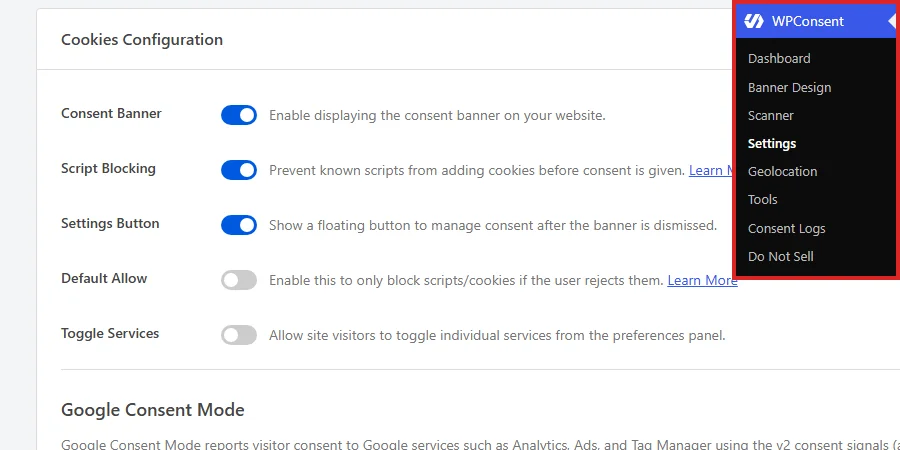
La pagina si apre nella scheda Impostazioni. Sotto il pannello Licenza, il pannello Configurazione cookie contiene tutte le impostazioni di consenso a livello di sito utilizzate dal tuo sito.
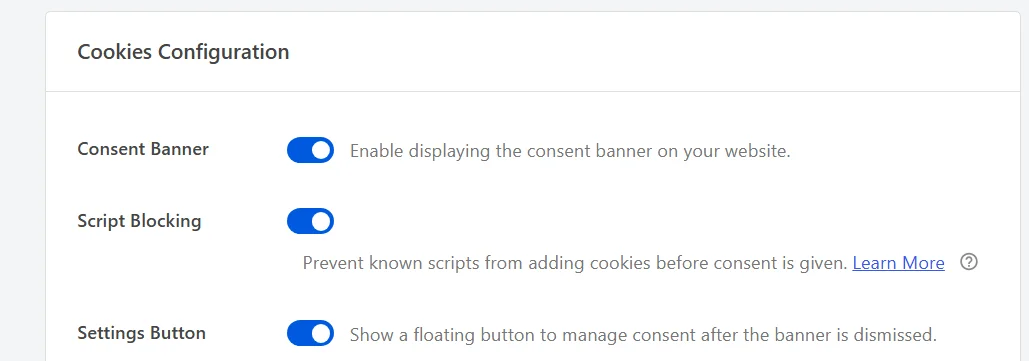
La seconda riga in quel pannello è quella che conta. Per bloccare gli script di tracciamento noti finché un visitatore non acconsente, attiva Blocco script.
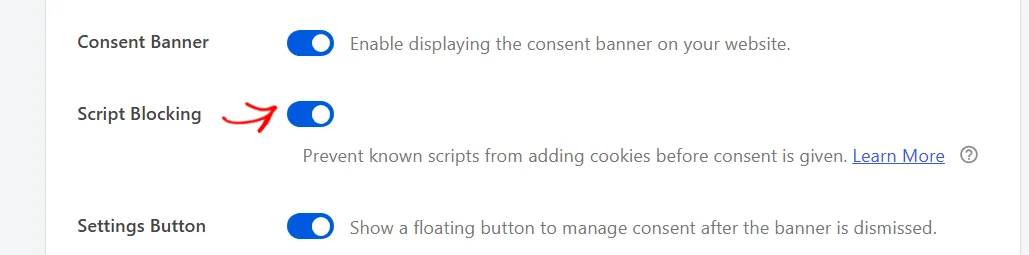
Con questa opzione attiva, WPConsent ispeziona ogni pagina mentre WordPress la costruisce, prima che la pagina raggiunga il browser. Qualsiasi script che riconosce viene contrassegnato come text/plain, il che impedisce al browser di eseguirlo. Il tracker non si avvia mai e non imposta mai un cookie.
Quando un visitatore accetta la categoria a cui appartiene lo script, WPConsent ricostruisce il tag e lo lascia eseguire. Ciò avviene in loco senza ricaricare la pagina.
Nota: Il blocco degli script viene memorizzato come attivo solo finché è attivo anche il Banner di consenso. Il banner è il modo in cui i visitatori danno il consenso, quindi WPConsent li tiene insieme.
Ciò che rimane è la domanda su quali script WPConsent riconosce in primo luogo.
Come decide WPConsent cosa bloccare?
WPConsent blocca gli script che riconosce. Mantiene un elenco di servizi noti e confronta ogni script e iframe nelle tue pagine con quell'elenco.
L'elenco decide quindi se un dato tracker viene bloccato.
Copre i servizi di analisi e pubblicità che la maggior parte dei siti utilizza, tra cui Google Analytics, Matomo, Facebook Pixel, Google Ads e TikTok Pixel. Ogni servizio è archiviato sotto una categoria di cookie, Statistiche o Marketing. Quella categoria è ciò a cui un visitatore acconsente.
L'elenco risiede sui server di WPConsent anziché all'interno del plugin, e il tuo sito ne conserva una copia per 24 ore. Nuovi servizi raggiungono quindi il tuo sito senza un aggiornamento del plugin.
WPConsent non blocca mai gli script nella categoria Essenziale, perché un sito non può funzionare senza di essi. Non blocca mai nemmeno i propri script, poiché sono quelli che mostrano il banner. E uno script che non è nell'elenco viene eseguito normalmente, perché nulla lo corrisponde.
Quest'ultimo punto merita una pianificazione. Un tracker al di fuori di quell'elenco necessita di una tua regola, che una versione a pagamento di WPConsent fornisce.
La nostra guida su come bloccare script personalizzati e iFrame spiega come scriverne uno.
Una versione a pagamento riconosce anche il tracciamento dell'attribuzione dell'ordine che WooCommerce aggiunge a un negozio.
Per vedere quali servizi una scansione ha già trovato nelle tue pagine, dai un'occhiata alla nostra guida su come scansionare il tuo sito web.
Blocco dei contenuti incorporati
Anche i video e le mappe incorporati impostano cookie, e richiedono una gestione diversa rispetto a uno script di tracciamento. Rimuovere un embed lascia un buco nella tua pagina, quindi WPConsent mette qualcosa al suo posto.
Per bloccare gli embed finché un visitatore non acconsente, attiva Blocco Contenuti.
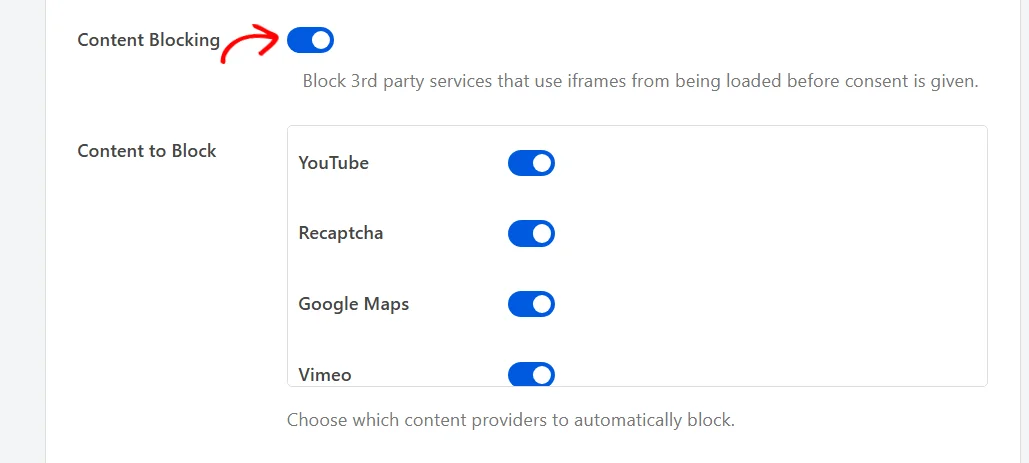
Attivando l'interruttore, sotto appare un elenco Contenuti da Bloccare. Contiene un interruttore per ogni provider che WPConsent può bloccare: YouTube, Recaptcha, Google Maps, Vimeo e DailyMotion.
Ogni provider parte con l'interruttore acceso. Disattivare quelli che non incorpori è facoltativo, e lasciarli tutti accesi non ha effetto sulle pagine che non contengono alcun embed.
Per ogni embed che blocca, WPConsent rimuove l'indirizzo dell'iframe e mette un segnaposto al suo posto. Il segnaposto contiene un'immagine di anteprima del servizio e un pulsante che il visitatore preme per caricare quell'embed.
Nota: Il Blocco Contenuti viene eseguito tramite la stessa ispezione della pagina del Blocco Script, quindi tieni attivo anche il Blocco Script quando blocchi gli embed.
La nostra guida su blocco contenuti e segnaposto spiega come modificare il testo del pulsante e l'immagine di anteprima.
Scelta di come gestire gli script di Google
I tag di Google hanno una seconda opzione, che cambia ciò che il Blocco Script fa loro.
Per decidere come vengono gestiti questi tag, guarda l'interruttore Modalità Consenso Google più in basso nello stesso pannello.
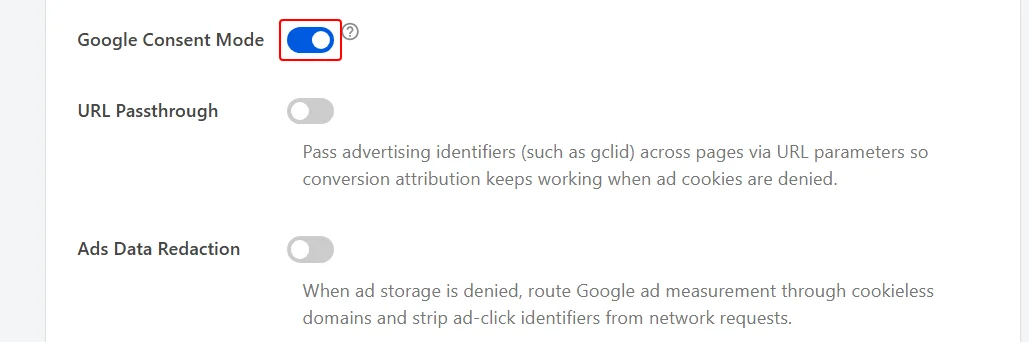
Mentre la Modalità Consenso Google è attiva, WPConsent esclude Google Analytics, Google Tag Manager e Google Ads dal blocco script. Si caricano su ogni pagina e ricevono invece i segnali di consenso di Google.
Questi segnali vengono impostati su concesso quando un visitatore accetta la categoria corrispondente. I tag di Google modificano quindi il loro comportamento anziché essere trattenuti completamente.
Con la Modalità Consenso Google disattivata, il Blocco Script tratta i tag di Google come qualsiasi altro tracker e li trattiene finché non arriva il consenso.
Quale stato si adatta al tuo sito dipende da ciò di cui hai bisogno dai report di Google. Attivo mantiene i tag in posizione in modo che Google continui a ricevere segnali. Disattivato è il risultato più rigoroso, senza tag Google in esecuzione prima del consenso.
La nostra guida su Modalità Consenso Google v2 copre quella scelta per intero, insieme alle righe URL Passthrough e Ads Data Redaction sottostanti.
Microsoft Clarity ha la stessa disposizione sotto la sua impostazione, Clarity Consent Mode, che si trova nella scheda Avanzate.
La nostra guida su impostazioni avanzate copre quella scheda.
Salvataggio delle impostazioni
Un singolo pulsante memorizza ogni riga nel pannello Configurazione Cookie, quindi entrambe le impostazioni di blocco vengono salvate insieme.
In fondo al pannello, fai clic su Salva Modifiche.
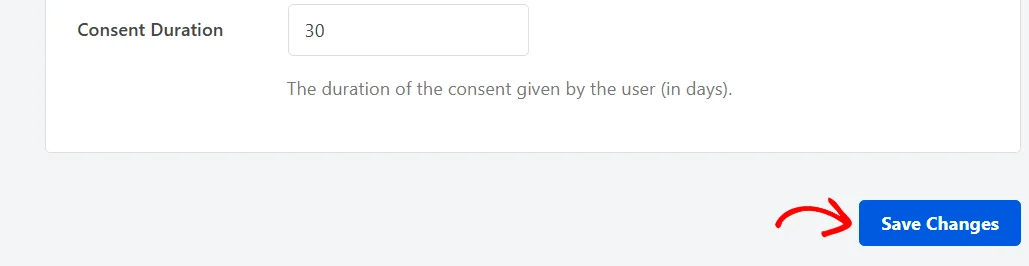
Le tue impostazioni di blocco vengono memorizzate insieme a tutto il resto nel pannello.
Il resto di questo pannello è trattato nella nostra guida su come configurare le impostazioni generali di WPConsent. Ciò include la Durata del Consenso, che imposta per quanto tempo viene ricordata la scelta di un visitatore.
Visualizzazione del blocco degli script sul tuo sito
Il modo più chiaro per capire cosa ottengono i tuoi visitatori è guardare una pagina che contiene un embed.
Alla prima visita, il banner del consenso chiede una scelta e l'embed dietro di esso è già bloccato.
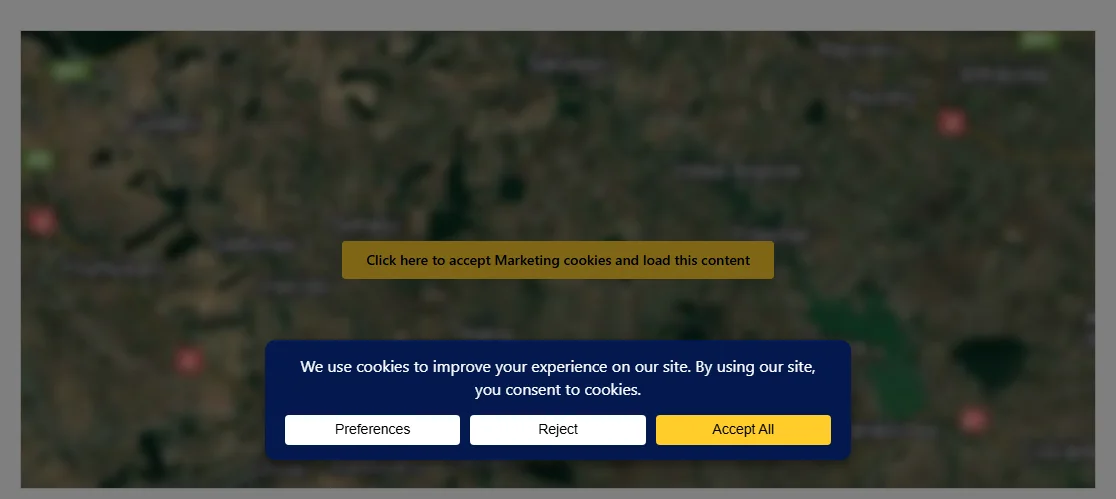
La mappa in quella pagina è stata sostituita dal suo segnaposto. Nulla è stato caricato da Google e nessun cookie di Google esiste ancora.
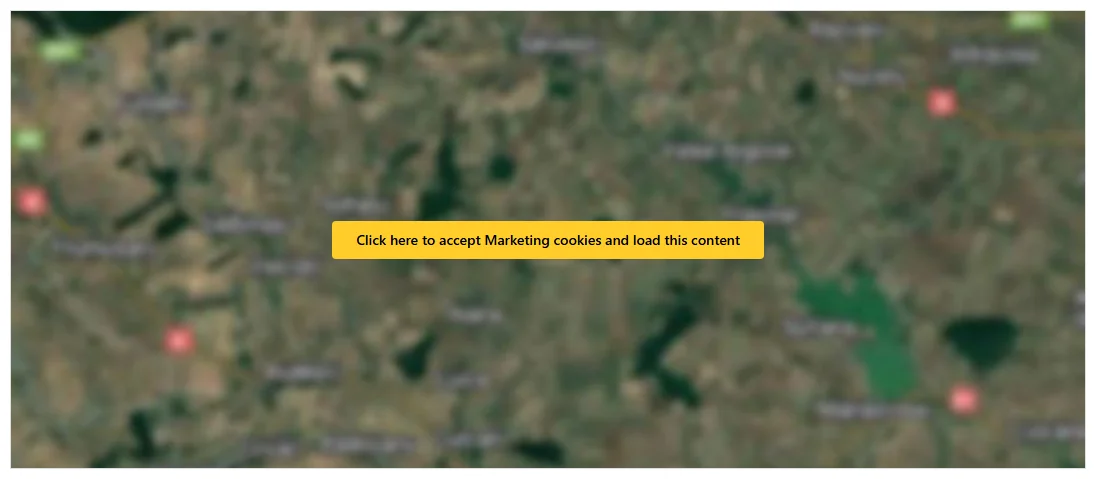
Il pulsante sul segnaposto è una scorciatoia per il visitatore. Premendolo si acconsente alla categoria di quell'embed, che carica l'embed immediatamente e lascia bloccate tutte le altre categorie.
La mappa è classificata sotto Marketing, quindi un visitatore che preme quel pulsante accetta Marketing e nient'altro. La loro scelta memorizzata registra una categoria e tutto ciò che è classificato sotto Statistiche è ancora in attesa di una risposta.
Accettare nel banner fa la stessa cosa su scala più ampia. Una volta che un visitatore fa clic su Accetta tutto, il segnaposto scompare e l'embed reale viene caricato al suo posto.
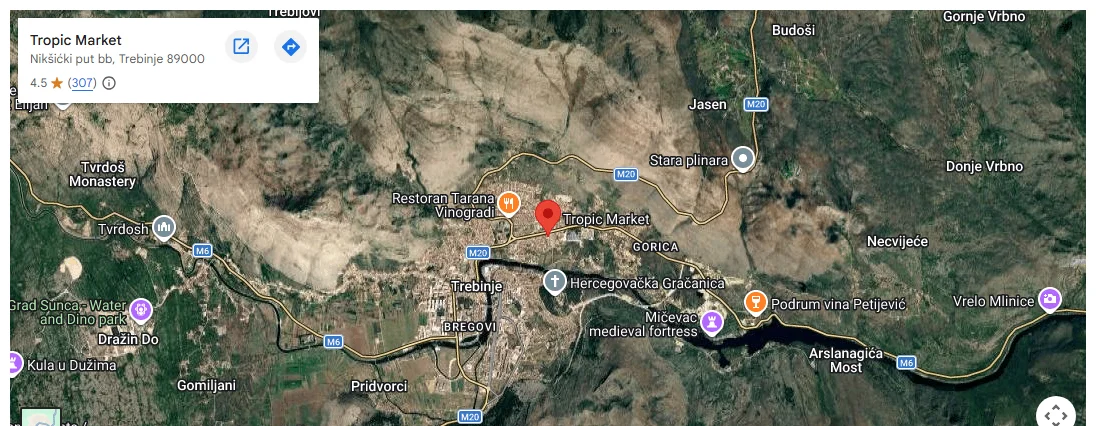
Ogni script che è stato trattenuto viene eseguito nello stesso momento. La scelta del visitatore viene memorizzata nel suo browser, quindi le visite di ritorno saltano il banner e caricano nuovamente lo stesso set di script.
Questo è tutto! Il tuo sito ora attende il consenso prima che qualsiasi script o embed riconosciuto da WPConsent sia autorizzato a essere eseguito.
Successivamente, dai un'occhiata alla nostra guida su come capire il pannello delle preferenze per vedere come i visitatori accettano alcune categorie e ne rifiutano altre.
Domande frequenti
Di seguito, abbiamo risposto ad alcune delle domande più comuni sul blocco di script e contenuti.
Devo cambiare il modo in cui vengono aggiunti i miei script di tracciamento?
No. WPConsent funziona sull'HTML finito di ogni pagina. Non fa differenza se uno script proviene da un plugin, dal tuo tema, da un gestore di tag o da uno snippet che hai incollato nell'intestazione.
Perché il mio Google Analytics continua a caricarsi?
La modalità consenso di Google è attiva. Finché tale impostazione è attiva, WPConsent lascia deliberatamente Google Analytics, Google Tag Manager e Google Ads fuori dal blocco degli script. Vengono eseguiti senza cookie e ricevono segnali di consenso, e disattivare tale impostazione li rimette sotto Blocco script.
Cosa succede se uso un tracker che non è nella lista?
Si carica normalmente. WPConsent confronta ogni script con il suo elenco di servizi noti e tutto ciò che non corrisponde viene lasciato invariato. La nostra guida su come bloccare script e iFrame personalizzati copre la scrittura della tua regola, disponibile in una versione a pagamento.
Posso usare il Blocco contenuti con il Blocco script disattivato?
Le due impostazioni funzionano in coppia. Il Blocco contenuti si basa sulla stessa ispezione della pagina che attiva il Blocco script, quindi mantieni attivo il Blocco script ogni volta che desideri che gli embed vengano trattenuti.
I miei visitatori possono accettare solo un singolo video o una singola mappa?
Sì. Il pulsante su un segnaposto acconsente alla categoria a cui appartiene quell'embed, caricandolo insieme a qualsiasi altra cosa nella stessa categoria. Le categorie che il visitatore non ha accettato rimangono bloccate.
Perché le mie pagine si ricaricano quando un visitatore cambia idea?
Uno script che è già stato eseguito non può essere interrotto dall'interno del browser. Quando un visitatore modifica una scelta fatta in precedenza, WPConsent cancella i cookie impostati finora e ricarica la pagina. La nuova scelta si applica quindi da zero.
Quanto durano le scelte dei miei visitatori?
Per il numero di giorni impostato in Durata del consenso nello stesso pannello delle impostazioni, che parte da 30. La scelta viene conservata nel browser del visitatore. La nostra guida sulla configurazione delle impostazioni generali di WPConsent copre questo campo.
Posso bloccare gli script solo per i visitatori di determinati paesi?
Sì. Le regole di geolocalizzazione hanno una propria opzione Blocca script. Una regola che la attiva si applica ai visitatori che corrisponde, anche quando l'interruttore Blocco script a livello di sito è disattivato. La nostra guida sulla configurazione delle regole di geolocalizzazione copre la creazione di tali regole.