
Vuoi che i tuoi tag Google sappiano se ogni visitatore ha accettato i cookie? Google Consent Mode v2 con WPConsent comunica quella scelta ai tag di Google invece di bloccare quei tag. Tutto ciò di cui hai bisogno è WPConsent sul tuo sito WordPress con il banner del consenso attivato.
Questa guida copre le tre impostazioni di Google Consent Mode, i segnali che WPConsent invia e cosa cambia nelle tue pagine quando un visitatore risponde al banner.
Indice
- Abilitazione di Google Consent Mode
- Impostazione dello stato di consenso predefinito
- Attivazione del passthrough degli URL e della riduzione dei dati pubblicitari
- Salvataggio delle impostazioni
- Lettura dei segnali di consenso v2
- Osservazione dei segnali che cambiano sul tuo sito
- Domande frequenti
Prima di iniziare, assicurati che WPConsent sia installato e attivato sul tuo sito WordPress.
Abilitazione di Google Consent Mode
Per iniziare, apriremo la schermata che contiene tutte e tre le impostazioni di Google Consent Mode.
Dalla barra laterale di amministrazione di WordPress, vai su WPConsent » Impostazioni.
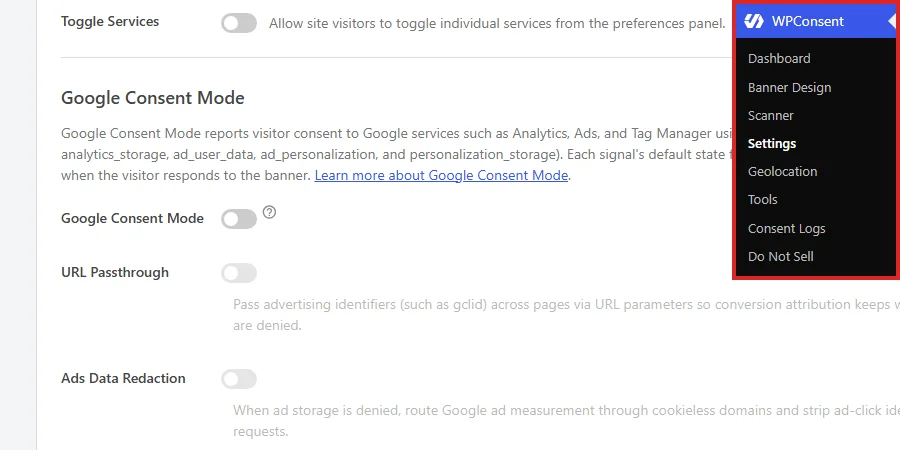
La pagina si apre nella scheda Impostazioni. Da lì, scorri verso il basso nel pannello Configurazione cookie fino all'intestazione Google Consent Mode, che introduce un gruppo di tre righe.
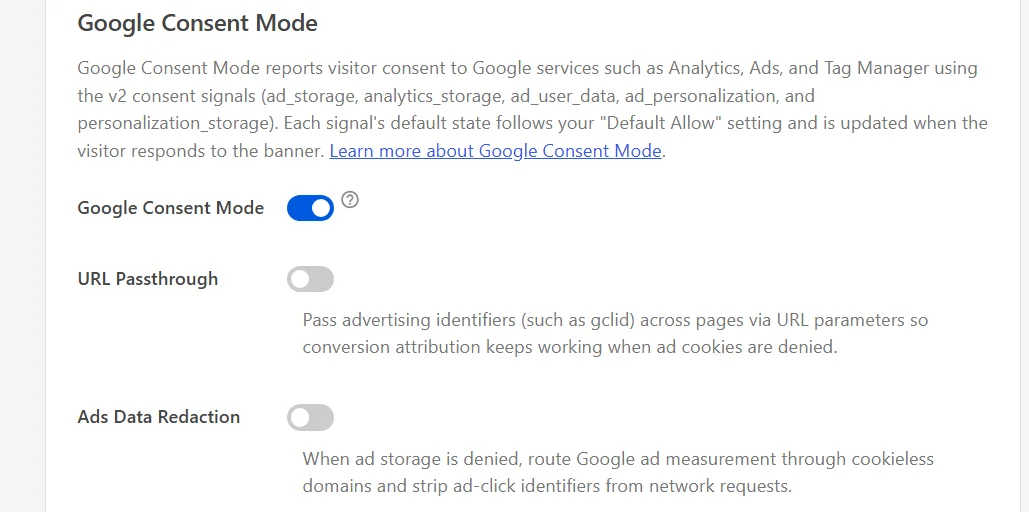
La prima riga di quel gruppo è l'interruttore principale e WPConsent arriva con esso già attivato.
Dai un'occhiata a Google Consent Mode, che deve essere attivo affinché qualsiasi altra cosa in questa guida abbia effetto.

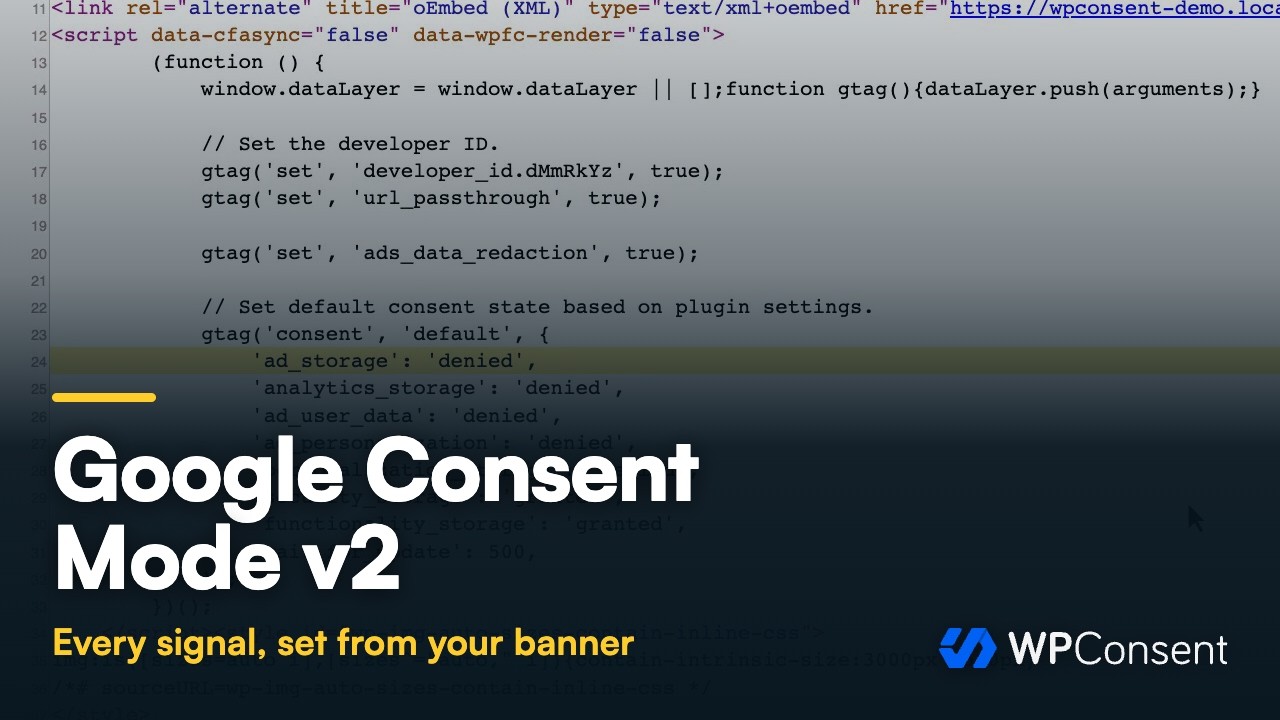
Con questa opzione attiva, WPConsent aggiunge un breve blocco in cima a ogni pagina che mostra il banner. Quel blocco imposta uno stato iniziale per ogni segnale di consenso, prima che i tuoi tag Google vengano eseguiti. Quando un visitatore risponde al banner, WPConsent invia una seconda chiamata con la sua scelta effettiva.
L'attivazione di questa opzione modifica anche il modo in cui il blocco degli script influisce sui tag di Google. Mentre Google Consent Mode è attivo, WPConsent esclude Google Analytics e Google Ads dal blocco degli script. Vengono caricati su ogni pagina e leggono i segnali invece di essere bloccati.
Con Google Consent Mode disattivato, quei tre tag vengono trattati come qualsiasi altro tracker e attendono il consenso.
La nostra guida sul blocco automatico degli script copre questo aspetto dell'impostazione.
Nota: Google Consent Mode viene caricato solo sulle pagine in cui viene caricato il banner del consenso, poiché il banner è il modo in cui viene effettuata la scelta del visitatore.
Ciò che quello stato iniziale è in realtà deriva da una riga diversa, un po' più in alto nello stesso pannello.
Impostazione dello stato di consenso predefinito
Lo stato iniziale che WPConsent invia non è impostato qui. Segue l'impostazione Consenti per impostazione predefinita, che si trova qualche riga più in alto nello stesso pannello.
Più in alto nel pannello Configurazione cookie, guarda Consenti per impostazione predefinita.
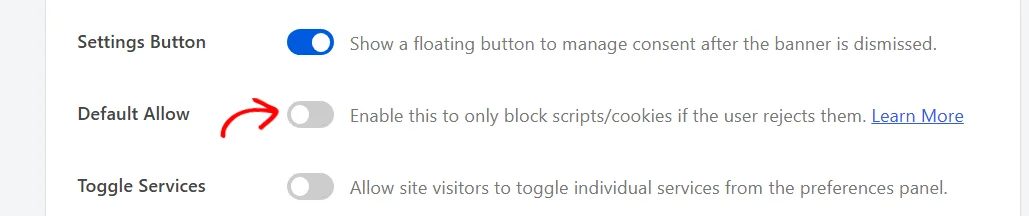
Consenti per impostazione predefinita arriva disattivato. Con questa opzione disattivata, ogni segnale che segue una categoria di cookie inizia come negato e passa a concesso per le categorie che un visitatore accetta. Questa è la configurazione opt-in che la maggior parte dei siti desidera.
Con Consenti per impostazione predefinita attivo, quei segnali iniziano come concessi e passano a negati per le categorie che un visitatore rifiuta.
La nostra guida sulla configurazione delle impostazioni generali di WPConsent copre quella riga per intero.
Attivazione del passthrough degli URL e della riduzione dei dati pubblicitari
Altre due righe si trovano sotto l'interruttore della Modalità Consenso di Google. Entrambe sono disattivate e rimangono in grigio finché l'interruttore non è attivo.
Attivazione del Passaggio degli URL
Identificatori pubblicitari come gclid viaggiano normalmente in un cookie, il che significa che vengono persi ogni volta che l'archiviazione pubblicitaria viene negata.
Per passare questi identificatori tra le pagine nell'URL, attiva Passaggio degli URL.
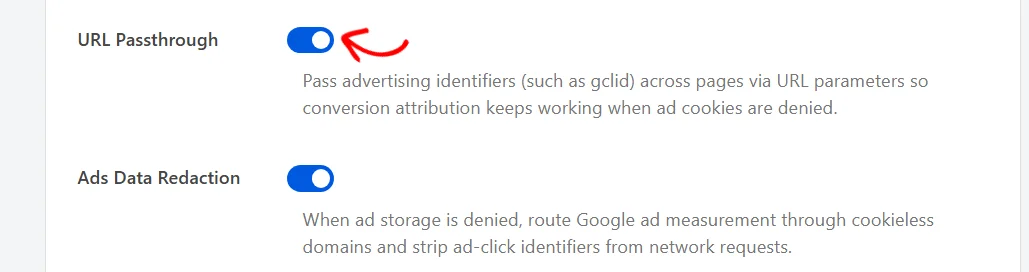
WPConsent aggiunge una riga al suo blocco di consenso, chiedendo ai tag di Google di trasportare questi identificatori nei parametri dell'URL. L'attribuzione delle conversioni continua quindi a funzionare per i visitatori che non hanno accettato i cookie pubblicitari.
Attivazione della Redazione dei Dati Pubblicitari
La seconda riga copre ciò che accade alle richieste di misurazione pubblicitaria stesse.
Per rimuovere gli identificatori di clic pubblicitari da queste richieste, attiva Redazione dei Dati Pubblicitari.

Ciò aggiunge una seconda riga al blocco di consenso. Mentre l'archiviazione pubblicitaria viene negata, la misurazione pubblicitaria di Google viene instradata tramite domini senza cookie e gli identificatori di clic pubblicitari vengono rimossi dalle richieste.
Nessuna delle due righe ha alcun effetto mentre la Modalità Consenso di Google è disattivata, poiché WPConsent scrive le loro righe solo in un blocco di consenso che sta già inviando.
Salvataggio delle impostazioni
Un singolo pulsante memorizza ogni riga nel pannello Configurazione Cookie, quindi tutte e tre le impostazioni della Modalità Consenso di Google vengono salvate insieme.
In fondo al pannello, fai clic su Salva Modifiche.
Le tue impostazioni entrano in vigore alla prossima pagina caricata da un visitatore.
Lettura dei segnali di consenso v2
La Modalità Consenso di Google v2 descrive il consenso come un insieme di segnali denominati, ciascuno concesso o negato. WPConsent ne segnala cinque, e ognuno segue una delle tue categorie di cookie:
- ad_storage segue la categoria Marketing
- ad_user_data segue la categoria Marketing
- ad_personalization segue la categoria Marketing
- personalization_storage segue la categoria Marketing
- analytics_storage segue la categoria Statistiche
Il blocco iniziale invia due segnali aggiuntivi, security_storage e functionality_storage, sempre come concessi. Entrambi coprono le parti di un sito che devono funzionare per chiunque, che è lo stesso motivo per cui WPConsent non blocca mai i cookie Essenziali.
Lo stesso blocco imposta il valore wait_for_update di Google a 500 millisecondi e identifica WPConsent come origine dei segnali.
Una volta che il visitatore risponde, WPConsent invia nuovamente i cinque segnali con la risposta applicata. Un visitatore che accetta tutto invia tutti e cinque come concessi, e un visitatore che rifiuta invia tutti e cinque come negati. Un visitatore che accetta Statistiche ma non Marketing invia analytics_storage come concesso e gli altri quattro come negati.
Le categorie tra cui un visitatore può scegliere sono impostate nella stessa schermata Impostazioni. La nostra guida alla gestione delle categorie di cookie copre quell'elenco.
Osservazione dei segnali che cambiano sul tuo sito
I segnali sono visibili nel tuo browser, quindi puoi confermare la configurazione senza aspettare che i report si aggiornino.
Una finestra di navigazione privata è il posto più facile dove guardare, poiché nessuna scelta precedente è memorizzata lì. La console degli strumenti per sviluppatori del tuo browser elenca ciò che la pagina ha messo in coda: digitare dataLayer mostra ogni voce finora.
Quando appare il banner, fai clic su Accetta tutto.
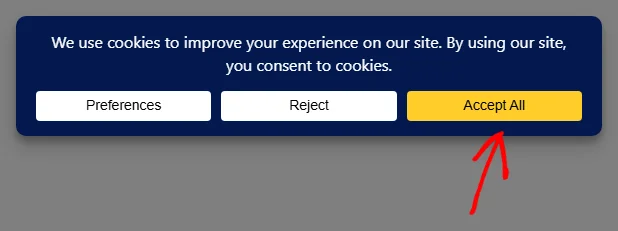
Una nuova voce appare nel data layer leggendo consent, update, seguita dai cinque segnali con ognuno impostato su granted. Cliccando su Reject si ottiene la stessa voce con ogni segnale impostato su denied.
WPConsent invia quella voce nel momento in cui la scelta viene memorizzata. La invia di nuovo in ogni pagina successiva caricata dal visitatore, in modo che i tuoi tag Google leggano lo stesso stato durante la visita.
Oltre ai segnali, WPConsent inserisce un evento wpconsent_consent_processed nello stesso data layer, portando le scelte di categoria del visitatore in un oggetto wpconsentPreferences. Google Tag Manager può utilizzare quell'evento come trigger.
Ecco fatto! I tuoi tag Google ora ricevono la scelta di consenso di ogni visitatore nel momento in cui avviene.
Successivamente, dai un'occhiata alla nostra guida su come capire il pannello delle preferenze per vedere come i visitatori accettano alcune categorie e ne rifiutano altre.
Domande frequenti
Di seguito, abbiamo risposto ad alcune delle domande più comuni su Google Consent Mode v2.
Ho bisogno di un tag Google sul mio sito affinché questo funzioni?
WPConsent inserisce le chiamate di consenso nel data layer della pagina in entrambi i casi. L'impostazione non dipende dalla presenza di un tag Google quando il visitatore risponde. Un sito senza tag Google semplicemente non ha ancora nulla che legga i segnali.
Perché Google Analytics si carica prima che i miei visitatori diano il consenso?
Google Consent Mode è attivo. Finché quell'impostazione è attiva, WPConsent esclude Google Analytics e Google Ads dal blocco degli script. Si caricano su ogni pagina e leggono invece i segnali di consenso. Disattivare Google Consent Mode rimette entrambi sotto il blocco degli script.
Google Consent Mode funziona se disattivo il banner del consenso?
I due funzionano in coppia. WPConsent aggiunge il suo blocco di consenso solo alle pagine in cui viene caricato il banner, poiché il banner è ciò che produce la risposta del visitatore. Consent Banner rimane quindi attivo insieme a Google Consent Mode.
Perché il blocco di consenso iniziale manca dalle mie pagine?
WPConsent aggiunge il blocco iniziale solo quando la tua lista di cookie contiene almeno un servizio Google, come Google Analytics. L'esecuzione di una scansione aggiunge i servizi Google che le tue pagine utilizzano effettivamente. La nostra guida su come scansionare il tuo sito web copre come eseguirne una.
Perché non riesco a cambiare l'interruttore di Google Consent Mode?
La modalità IAB TCF è attiva. Quel framework richiede Google Consent Mode, quindi WPConsent mantiene l'impostazione attiva e blocca la riga mentre la modalità TCF è attiva. La nostra guida su supporto IAB TCF v2.2 copre quella modalità.
Ho bisogno di questa impostazione anche per Microsoft Clarity?
Clarity ha una sua configurazione, sotto un'impostazione separata di Clarity Consent Mode nella scheda Avanzate. La nostra guida su Microsoft Clarity Consent Mode la copre.
Posso attivare URL Passthrough senza Google Consent Mode?
Entrambe le righe rimangono disattivate finché Google Consent Mode non è attivo. Ognuna aggiunge una singola riga al blocco di consenso che WPConsent sta già inviando. Con Google Consent Mode disattivato, non c'è alcun blocco a cui aggiungere una riga.
Cosa succede se un altro plugin sul mio sito invia già segnali di consenso?
WPConsent lascia spazio ai due che riconosce. Se Google Site Kit ha la propria modalità di consenso attivata, WPConsent non aggiunge alcun blocco iniziale proprio, quindi ne viene eseguita solo una. Se PixelYourSite è attivo, WPConsent disattiva la modalità di consenso di Google di quel plugin mentre la propria è attiva.
I miei visitatori di ritorno inviano di nuovo i segnali?
Sì. WPConsent legge la scelta memorizzata nel browser del visitatore ad ogni caricamento della pagina e invia nuovamente i cinque segnali da essa. Un visitatore che ha accettato la scorsa settimana arriva ancora con i segnali concessi oggi.