
Vuoi sapere esattamente quali servizi impostano i cookie sul tuo sito web?
In questa guida, ti mostreremo come eseguire lo scanner del sito web di WPConsent e trasformare ciò che trova in un set funzionante di impostazioni dei cookie.
Tutto ciò di cui hai bisogno è WPConsent e un sito raggiungibile dai tuoi visitatori.
Indice
- Lettura della panoramica della scansione
- Scelta di cosa scansionare
- Esecuzione di una scansione
- Lettura del report dettagliato
- Applicazione dei risultati
- Verifica di dove sono finiti i risultati
- Riesecuzione della scansione dopo le modifiche al sito
- Revisione delle scansioni passate
- Come fa lo scanner a trovare i servizi?
- Revisione dei cookie con l'ispettore
- Domande frequenti
Prima di iniziare, assicurati che WPConsent sia installato e attivato sul tuo sito WordPress.
Lettura della panoramica della scansione
Per iniziare, apriremo lo Scanner e leggeremo ciò che ha riportato l'ultima scansione.
Dalla barra laterale di amministrazione di WordPress, vai su WPConsent » Scanner.
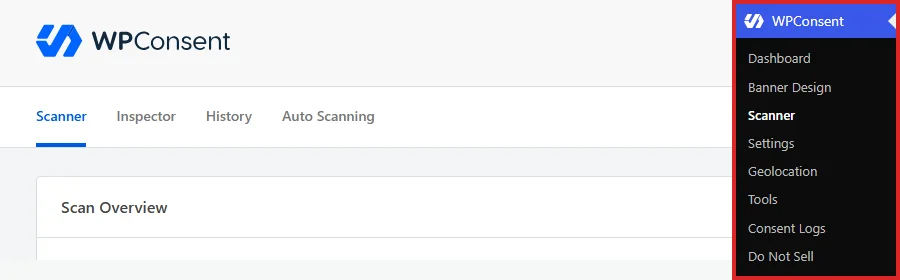
La pagina si apre sulla scheda Scanner. Accanto ci sono le schede Inspector, History e Auto Scanning. Tratteremo Inspector e History più avanti.
La panoramica della scansione in alto riassume la tua scansione più recente.

Servizi rilevati e cookie in uso riportano ciò che l'ultima scansione ha trovato. Ultima scansione riuscita indica data e ora. Prossima scansione programmata mostra quando è prevista la prossima scansione non presidiata, o Non programmata se non ne hai impostata una.
Cookie configurati tiene traccia se tali risultati sono stati aggiunti alle tue impostazioni dei cookie. Questo è il passaggio che affronteremo più avanti.
Su un sito che non è mai stato scansionato, questa riga non è presente. Questo è il vuoto che il resto di questa guida colma.
Scelta di cosa scansionare
WPConsent scansiona un elenco di pagine piuttosto che l'intero sito. La prima decisione è quali pagine appartengono a quell'elenco.
La tua home page è presente in modo permanente. Per aggiungere un'altra pagina, usa il campo Cerca un post/pagina sotto "Seleziona contenuto da scansionare". Digitando tre o più caratteri si avvia una ricerca tra i tuoi post e pagine pubblicati.

Ogni pagina che scegli appare come una scheda accanto al campo. La scheda Home Page è etichettata Sempre scansionata e non ha icona di rimozione.
Per rimuovere una pagina dall'elenco, fai clic sull'icona di rimozione sulla sua scheda.

L'elenco si salva da solo non appena aggiungi o rimuovi una scheda. Non c'è un passaggio di salvataggio separato qui.
Le pagine potrebbero essere già elencate la prima volta che apri lo Scanner. Alla sua prima esecuzione, WPConsent cerca le pagine pubblicate il cui titolo o slug contiene "checkout", "cart", "contact" o "videos" e le aggiunge per te. Queste pagine tendono a caricare la maggior parte degli script di terze parti.
Nota: Le pagine che caricano script diversi dal resto del tuo sito sono quelle che vale la pena aggiungere. Una pagina di checkout, una pagina con video incorporato o una pagina con un widget di prenotazione rivelano spesso servizi che la tua home page non carica mai.
Esecuzione di una scansione
Una scansione recupera ogni pagina del tuo elenco a turno e riporta ciò che trova su di esse.
Una volta che l'elenco delle pagine è corretto, fare clic su Scansiona il tuo sito web.

La nota sotto il pulsante spiega cosa succede ai dati. WPConsent recupera ogni pagina nel tuo elenco e invia il suo markup all'API di WPConsent. Quel servizio abbina gli script che trova a servizi noti e restituisce i dettagli dei loro cookie.
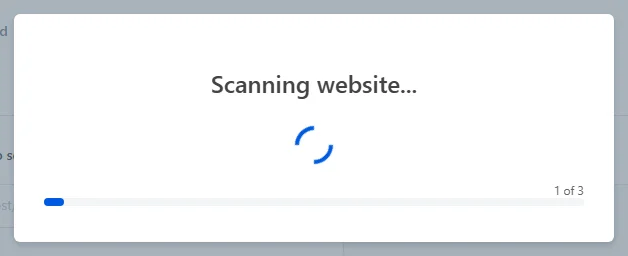
Si apre una sovrapposizione di avanzamento che segnala quante pagine sono state completate. Le pagine vengono recuperate una alla volta, quindi un elenco più lungo richiede più tempo. La scansione viene eseguita da questa pagina, quindi tienila aperta finché non appare il riepilogo.
Al termine dell'esecuzione, WPConsent sostituisce la sovrapposizione con un riepilogo di ciò che ha trovato. Chiudere quella sovrapposizione ricarica la pagina con i tuoi risultati.
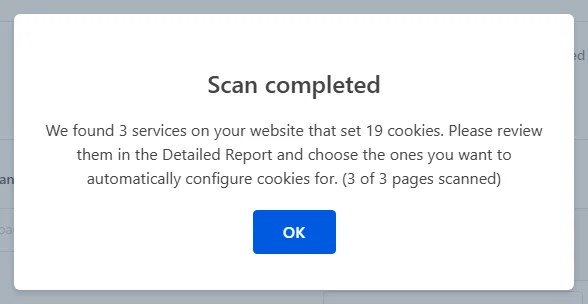
La pagina si ricarica con il Report Dettagliato compilato, dove decidi cosa fare con i risultati.
Lettura del report dettagliato
Il Report Dettagliato elenca tutto ciò che la scansione ha riconosciuto, raggruppato per categoria di cookie.
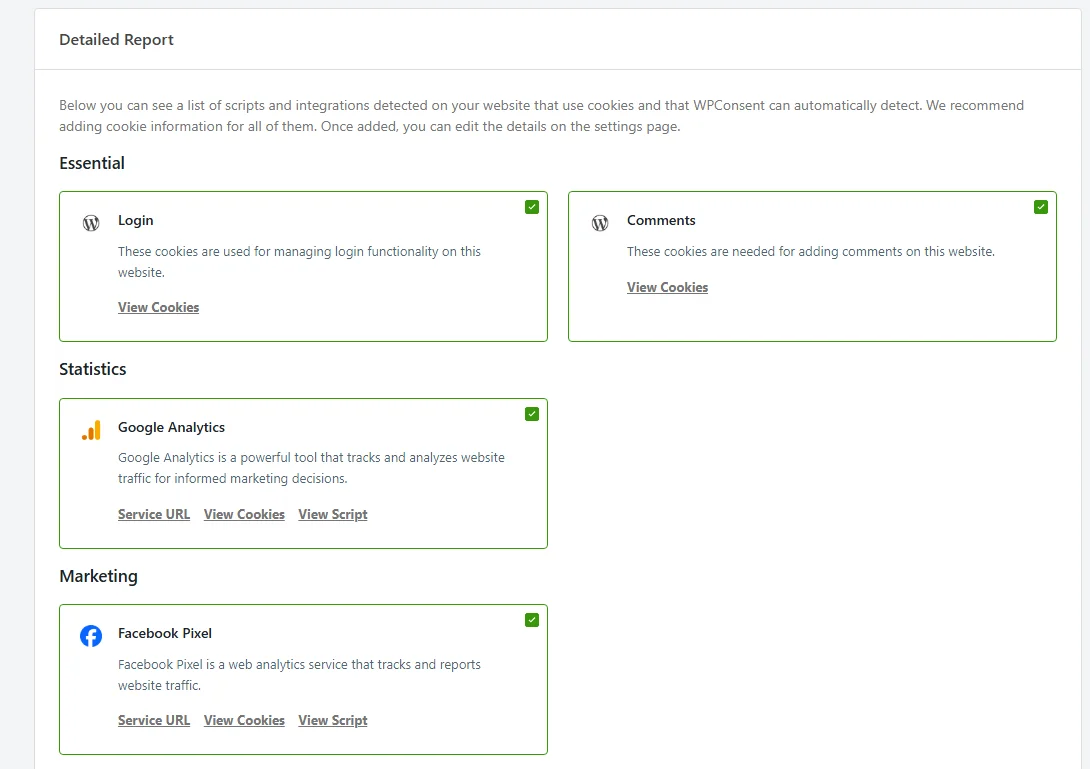
La categoria a cui appartiene ogni servizio viene restituita con i risultati della scansione. WPConsent ha già deciso dove appartiene Google Analytics prima che tu veda il report.
Se hai rinominato o aggiunto categorie, regola il raggruppamento in seguito nella schermata categorie dei cookie.
Ogni servizio arriva selezionato. La casella di controllo nell'angolo in alto di ogni scheda controlla se viene configurato. Lasciarle tutte selezionate è la scelta usuale, perché tutto ciò che salti deve essere descritto manualmente in seguito nella scheda Cookie.
Per vedere quali cookie imposta un servizio, fai clic su Visualizza Cookie sulla sua scheda.

I nomi dei cookie appaiono all'interno della scheda. Il link diventa Nascondi Cookie.
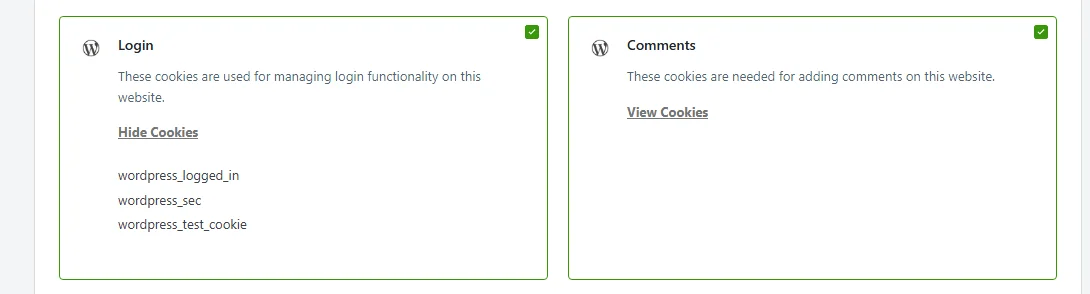
Alcune schede contengono collegamenti aggiuntivi. URL del Servizio apre la pagina del fornitore. Visualizza Script mostra il tag script esatto che WPConsent ha abbinato.
Visualizza Script è il modo più rapido per confermare perché un servizio è stato rilevato, poiché ti mostra il markup che ha attivato l'abbinamento.
Applicazione dei risultati
Nulla nel report raggiunge il tuo banner del consenso finché non lo applichi. I controlli per questo si trovano in fondo al report.
Una casella di controllo lì presente arriva selezionata, etichettata "Impedisci agli script noti di aggiungere cookie prima che venga dato il consenso". Inizia attiva, perché documentare un cookie nelle tue impostazioni non impedisce che venga impostato.
Lasciarla selezionata attiva il blocco automatico degli script, che trattiene gli script rilevati finché un visitatore non dà il consenso. Deselezionarla lascia che questi script vengano caricati esattamente come fanno ora.

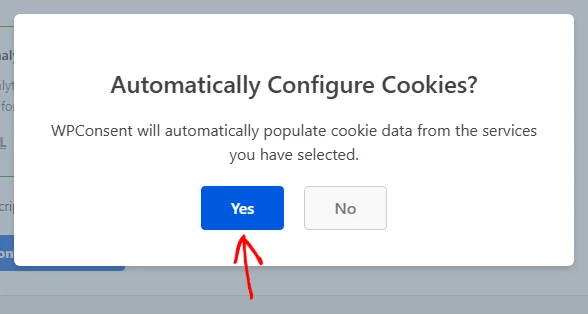
Quando le tue selezioni sono corrette, fai clic su Configura automaticamente i cookie.

WPConsent ti chiede di confermare prima di scrivere qualsiasi cosa. Quindi fai clic su Sì per continuare.
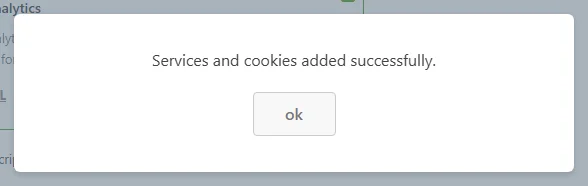
Una breve conferma segue una volta che i servizi e i loro cookie sono in atto. Chiuderla ricarica la pagina con il report e le tue impostazioni dei cookie di nuovo in linea.
I tuoi servizi rilevati sono ora parte delle tue impostazioni dei cookie e la sezione successiva mostra dove si trovano.
Verifica di dove sono finiti i risultati
I risultati applicati diventano voci reali nelle tue impostazioni dei cookie.
Nella barra laterale di amministrazione di WordPress, vai su WPConsent » Impostazioni. Quindi seleziona la scheda Cookie.
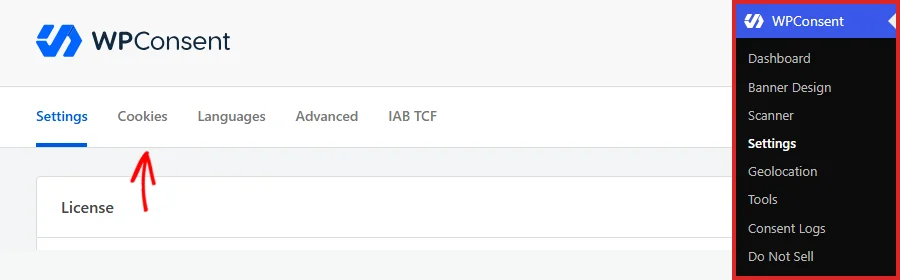
Da qui, espandi la categoria che desideri esaminare.
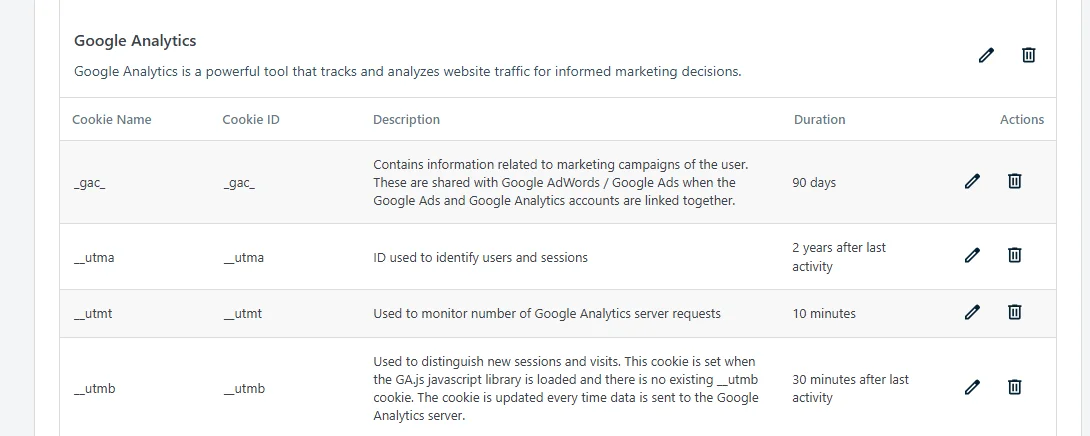
Ogni servizio rilevato ha ora un proprio blocco con una tabella cookie completa: nome, ID, descrizione e durata. Queste sono voci ordinarie che modifichi come qualsiasi altra.
Per saperne di più, consulta la documentazione su gestione dei servizi e gestione dei cookie.
Puoi anche aggiungere manualmente un servizio e i relativi cookie qui, in modo che le tue impostazioni coprano tutto ciò che desideri documentare.
Riesecuzione della scansione dopo le modifiche al sito
La tua impronta di cookie cambia ogni volta che aggiungi un plugin, incorpori un video o inserisci uno script di tracciamento. Una scansione vale la pena di ripeterla dopo ognuna di queste azioni.
Ripetere la scansione è sicuro e puoi farlo tutte le volte che vuoi. L'applicazione dei risultati aggiunge solo servizi che non sono già impostati. Le tue voci esistenti vengono lasciate invariate, comprese le formulazioni che hai modificato tu stesso.
Un servizio può anche risiedere su una pagina al di fuori della tua lista di scansione, quindi un report che ne omette uno non è la prova che sia scomparso. Quando hai ritirato un servizio definitivamente, eliminalo nella scheda Cookie.
WPConsent può anche eseguire scansioni per te su base giornaliera, settimanale o mensile, configurate dalla scheda Scansione Automatica.
Per i dettagli completi, consulta scansioni automatiche pianificate.
Revisione delle scansioni passate
Ogni scansione viene registrata, sia che tu l'abbia avviata tu stesso sia che WPConsent l'abbia eseguita in base a una pianificazione.
Per visualizzare il registro, seleziona la scheda Cronologia.
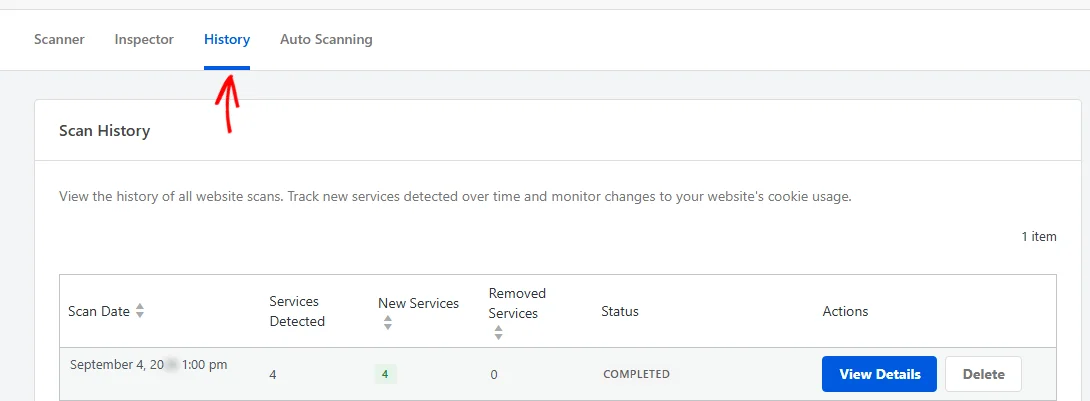
Ogni riga mostra la data della scansione, il numero di servizi rilevati e quanti erano nuovi o sono scomparsi rispetto alla scansione precedente.
La colonna Stato indica Completato per una scansione eseguita da te. Le scansioni pianificate possono mostrare invece un badge Aggiornato Automaticamente o Email Inviata qui.
Visualizza Dettagli apre il risultato completo per quella scansione. Elimina rimuove quella scansione dalla cronologia.
Un sito scansionato una sola volta ha una singola riga qui. La tabella si riempie man mano che esegui nuove scansioni. Ogni nuova riga viene confrontata con quella precedente.
La colonna Nuovi Servizi è quella utile da monitorare. Un numero superiore a zero significa che qualcosa ha iniziato a impostare cookie sul tuo sito dall'ultima scansione. Questo è il tuo segnale per rivedere il report e applicarlo.
Nota: Le schede Cronologia e Scansione Automatica richiedono un livello di licenza Base o superiore.
Come fa lo scanner a trovare i servizi?
Ora che hai eseguito una scansione e applicato i risultati, è utile sapere come WPConsent decide cosa segnalare.
WPConsent richiede ogni pagina della tua lista nello stesso modo in cui lo fa il browser di un visitatore. Invia il markup restituito al suo servizio di scansione, che confronta quel markup con una libreria di servizi noti.
Ciò che ritorna è un elenco di servizi, più i cookie che WPConsent ha registrato per ciascuno di essi. Questo determina ciò che appare nel report:
- Le pagine che hai selezionato, e nessun'altra. Uno script che si carica solo su una pagina al di fuori della tua lista rimane invisibile.
- Il markup restituito dal tuo server. Uno script che viene aggiunto successivamente da un altro script potrebbe non apparire.
- Servizi nella libreria di WPConsent. Uno script personalizzato o interno è uno che documenti tu stesso nella scheda Cookie.
Poiché il report si basa sui servizi anziché sui cookie, una singola rilevazione può includere diversi cookie contemporaneamente. Ecco perché una scansione che trova solo pochi servizi può comunque aggiungere un lungo elenco di voci relative ai cookie.
Revisione dei cookie con l'ispettore
L'Ispettore riprende da dove la scansione si interrompe. Invece di leggere il markup della pagina, apre il tuo sito con un pannello mobile allegato e traccia ogni cookie non appena viene impostato.
Per aprirlo, seleziona la scheda Ispettore.
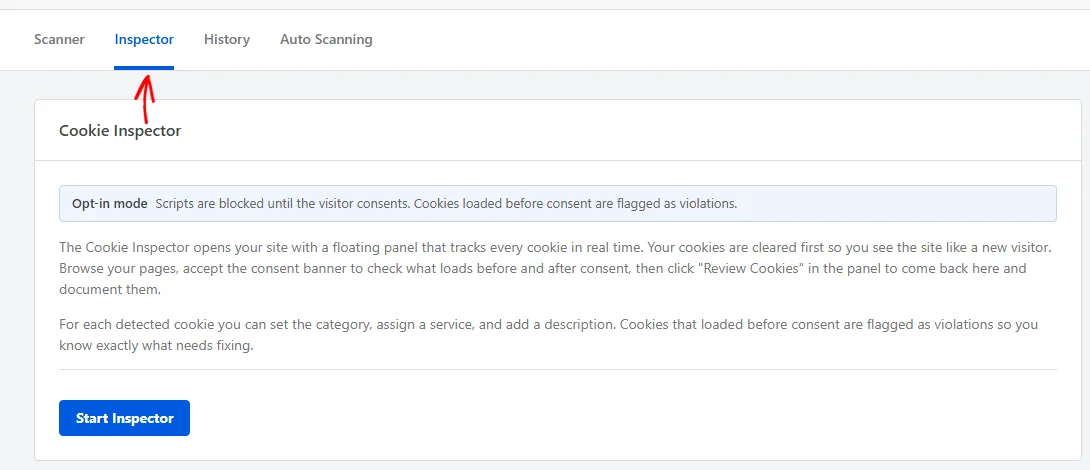
Il badge in alto indica la modalità in cui l'Ispettore verrà eseguito, che segue le impostazioni di blocco degli script. La modalità opt-in (consenso) significa che gli script vengono bloccati finché un visitatore non dà il consenso, quindi l'Ispettore segnala qualsiasi cookie che appare prima di ciò come una violazione.
Sono possibili altri due badge. La modalità opt-out (rifiuto) significa che gli script sono consentiti per impostazione predefinita, quindi l'Ispettore segnala i cookie che sopravvivono al rifiuto del consenso da parte di un visitatore. La modalità di rilevamento significa che il blocco degli script è disattivato, quindi l'Ispettore registra i cookie senza verificare se il blocco funziona.
Quando sei pronto per navigare il tuo sito, fai clic su Avvia Ispettore.

Avvia Ispettore ti porta direttamente alla tua home page con il pannello allegato. WPConsent cancella prima i tuoi cookie esistenti, in modo da navigare il sito come farebbe un visitatore per la prima volta. Il tuo accesso a WordPress viene mantenuto, quindi rimani connesso.
Il pannello mobile traccia ciò che viene caricato prima che tu risponda al banner separatamente da ciò che viene caricato dopo. Appare solo per te, quindi i visitatori vedono il sito come al solito. Il suo link Revisiona Cookie ti riporta a questa scheda con i risultati.
Tornando qui, l'Ispettore esamina i cookie trovati uno alla volta. Ogni voce mostra il nome del cookie e dove sul tuo sito è stato trovato.
Per ognuno, imposti una categoria, che è ciò che elenca quel cookie nel tuo banner di consenso e nella tua informativa sulla privacy. Assegni anche un servizio, scrivi una descrizione e registri per quanto tempo dura il cookie.
Una categoria è l'unica cosa di cui ogni cookie ha bisogno. Descrizioni e durate sono facoltative, quindi anche un cookie di cui sai poco viene documentato. Tutto ciò che documenti qui si aggiunge ai risultati della tua scansione nella scheda Cookie.
Eseguire prima una scansione rende l'Ispettore molto più utile. Tutto ciò che la scansione ha documentato è già stato considerato, quindi rimangono solo lacune genuine da rivedere.
Questo è tutto! Ora sai come scansionare il tuo sito, leggere il report e applicare ciò che trovi. Successivamente, dai un'occhiata alle scansioni programmate automatiche in modo che WPConsent continui a controllare da solo.
Domande frequenti
Di seguito, abbiamo risposto ad alcune delle domande più comuni sulla scansione del tuo sito web.
Perché un servizio che conosco manca dal report?
La scansione legge il markup delle pagine nel tuo elenco, quindi quelle pagine sono il suo ambito. Un servizio che viene caricato altrove ne rimane fuori. Lo stesso vale per uno che appare solo dopo che un visitatore interagisce con la pagina, o uno che hai scritto tu stesso.
Aggiungi la pagina pertinente ed esegui nuovamente la scansione. Quindi aggiungi manualmente tutto ciò che manca ancora nella scheda Cookie. Per cercare tu stesso il nome e la durata di un cookie, consulta Come sapere se il tuo sito WordPress utilizza cookie su WPBeginner.
Una scansione invia i dati del mio sito da qualche parte?
Sì. WPConsent invia il markup di ogni pagina scansionata alla propria API di scansione. Tale servizio esegue il matching e fornisce le descrizioni dei servizi e dei cookie. La nota sotto il pulsante Scan Your Website lo indica e rimanda all'informativa sulla privacy e ai termini.
Quanto tempo impiega una scansione sul mio sito?
Dipende da quante pagine hai selezionato e dalla velocità con cui il tuo server restituisce ciascuna di esse, poiché WPConsent le recupera una alla volta. L'overlay di avanzamento mostra quante sono state completate.
La nuova scansione rimuoverà i servizi che non uso più?
No. L'applicazione dei risultati della scansione aggiunge solo i servizi non ancora configurati e non elimina mai quelli esistenti. Rimuovi tu stesso un servizio dismesso nella scheda Cookies.
Posso rimuovere la home page dall'elenco di scansione?
No. La home page viene sempre scansionata, motivo per cui la sua scheda è etichettata come Always Scanned e non presenta alcuna icona di rimozione.
Perché c'erano già pagine nel mio elenco di scansione?
WPConsent compila l'elenco una volta, la prima volta che apri lo Scanner. Cerca le pagine pubblicate il cui titolo o slug contiene "checkout", "cart", "contact" o "videos", poiché queste pagine caricano comunemente script aggiuntivi. Rimuovi quelle che non desideri vengano scansionate.
WPConsent mi invierà un'e-mail quando una scansione trova qualcosa di nuovo?
Può farlo, per le scansioni pianificate che rilevano nuovi servizi. Le notifiche via e-mail rimangono disattivate finché non le attivi. Sia l'interruttore che gli indirizzi dei destinatari si trovano nella scheda Auto Scanning. Le scansioni che avvii tu stesso non inviano mai e-mail.