
Desideri rilevare ogni cookie impostato dal tuo sito, inclusi quelli che il tuo banner di consenso non elenca ancora?
In questa guida, ti mostreremo come eseguire l'Ispettore Cookie WPConsent, leggere il suo pannello e aggiungere ciò che trova alle tue impostazioni dei cookie.
Tutto ciò di cui hai bisogno è WPConsent e un account amministratore sul tuo sito.
Indice
- Controllo della modalità Ispettore
- Avvio di un'ispezione
- Lettura del pannello Ispettore
- Controllo di ciò che viene caricato dopo il consenso
- Minimizzazione del pannello durante la navigazione
- Invio dei cookie per la revisione
- Revisione di ogni cookie
- Creazione di regole di blocco durante la revisione
- Correzione dei cookie che richiedono attenzione
- Domande frequenti
Prima di iniziare, assicurati che WPConsent sia installato e attivato sul tuo sito WordPress.
Controllo della modalità Ispettore
Per iniziare, apriremo l'Ispettore e vedremo in quale modalità viene eseguito sul tuo sito.
L'Ispettore Cookie monitora i cookie impostati nel tuo browser mentre navighi sul tuo sito. Questo lo rende un buon partner per lo scanner, che invece legge il markup della pagina. Tra i due, coprono i servizi riconosciuti da una scansione e qualsiasi altro cookie impostato dalle tue pagine, inclusi quelli dei tuoi script.
Dalla barra laterale di amministrazione di WordPress, vai su WPConsent » Scanner. Quindi seleziona la scheda Ispettore.
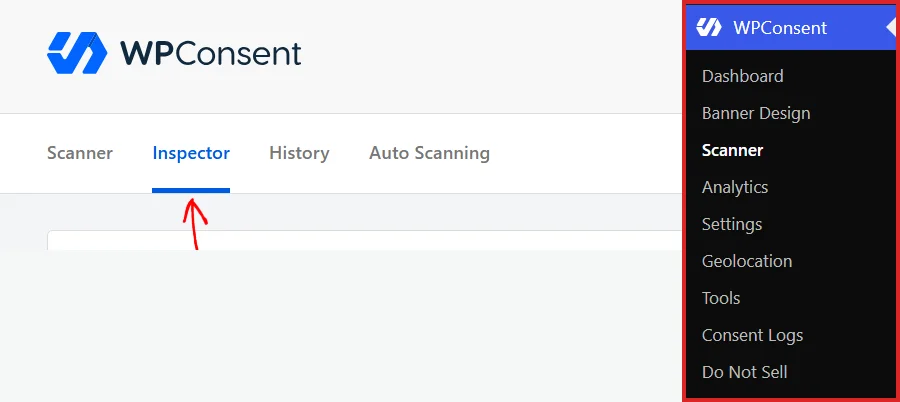
La scheda si apre sul pannello Ispettore Cookie. Spiega cosa fa un'ispezione e contiene il pulsante che ne avvia una.
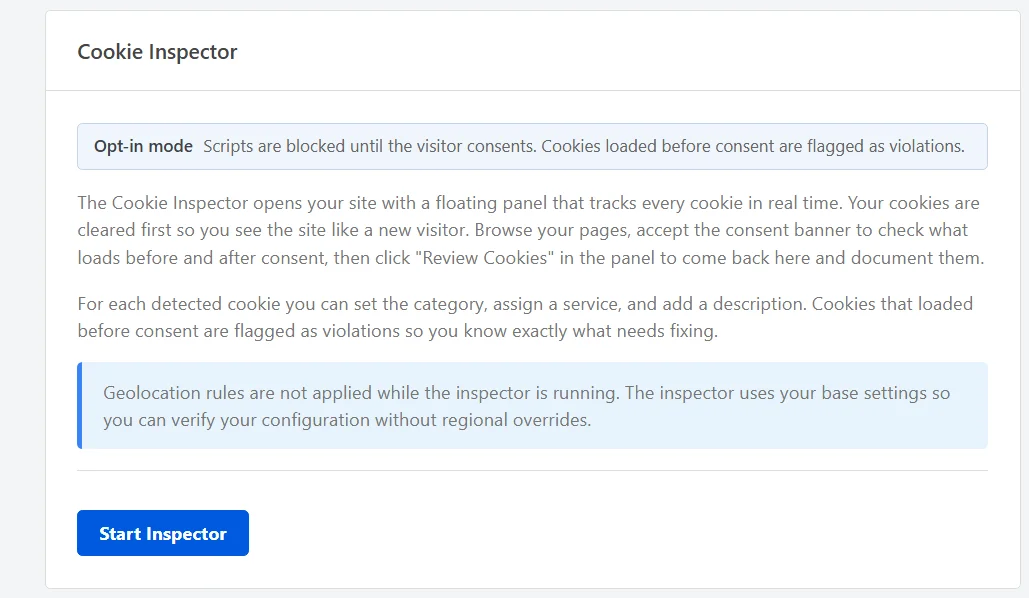
Il badge in alto indica la modalità in cui verrà eseguito l'Ispettore. La modalità deriva da due delle tue impostazioni, Blocco Script e Consenti per impostazione predefinita, quindi non la scegli qui:
- La modalità Opt-in si applica quando il blocco degli script è attivo e Consenti per impostazione predefinita è disattivato. Gli script attendono il consenso, quindi un cookie non essenziale noto impostato prima del consenso viene contrassegnato.
- La modalità Opt-out si applica quando sia il blocco degli script che Consenti per impostazione predefinita sono attivi. Gli script vengono eseguiti per impostazione predefinita, quindi un cookie non essenziale noto impostato dopo che un visitatore ha rifiutato viene contrassegnato.
- La modalità di rilevamento si applica quando il blocco degli script è disattivato. L'Ispettore elenca i cookie senza verificare se sono stati bloccati.
Per cambiare modalità, regola queste impostazioni prima di iniziare. Il blocco degli script è trattato nel blocco automatico degli script e Consenti per impostazione predefinita nella configurazione delle impostazioni generali di WPConsent.
Quando le regole di geolocalizzazione sono impostate, un avviso sul pannello spiega che sono in pausa durante un'ispezione. In questo modo stai testando le tue impostazioni di base.
Nota: Se il tuo sito non è mai stato scansionato, il pannello consiglia anche di eseguire prima una scansione. Una scansione aggiunge i servizi che riconosce alle tue impostazioni dei cookie, lasciando all'Ispettore solo le lacune reali.
Avvio di un'ispezione
Un'ispezione viene eseguita nel tuo browser, sul tuo sito live.
Quando sei pronto, fai clic su Avvia Ispettore.
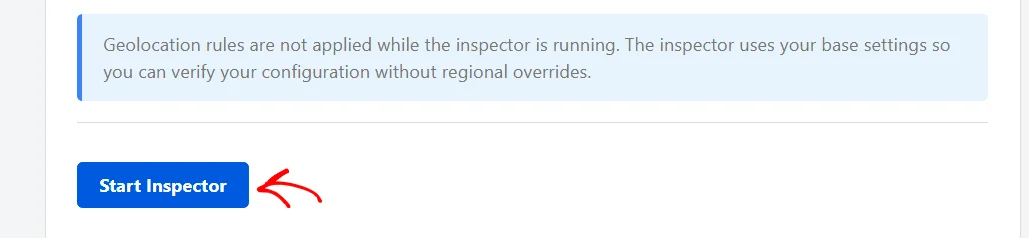
WPConsent ti porta alla tua home page con il pannello Ispettore collegato.
Al primo caricamento, cancella i cookie nel tuo browser e ricarica la pagina. Vedrai quindi il sito come lo vedrebbe un visitatore per la prima volta. I tuoi cookie di accesso a WordPress vengono mantenuti, così rimani connesso.
L'ispezione rimane attiva per 30 minuti. Solo tu vedi il pannello, perché viene caricato solo per un amministratore connesso durante un'ispezione attiva. I tuoi visitatori vedono il sito come al solito.
Lettura del pannello Ispettore
Il pannello si trova nell'angolo in basso della pagina e si aggiorna man mano che i cookie vengono impostati. Prima di rispondere al banner del consenso, mostra tutto ciò che è stato impostato finora.
Nota: Se il tuo banner è una barra in fondo allo schermo, il pannello si trova appena sopra. Se il tuo banner fluttua nell'angolo in basso a destra, il pannello si sposta a sinistra in modo che i due non si sovrappongano.
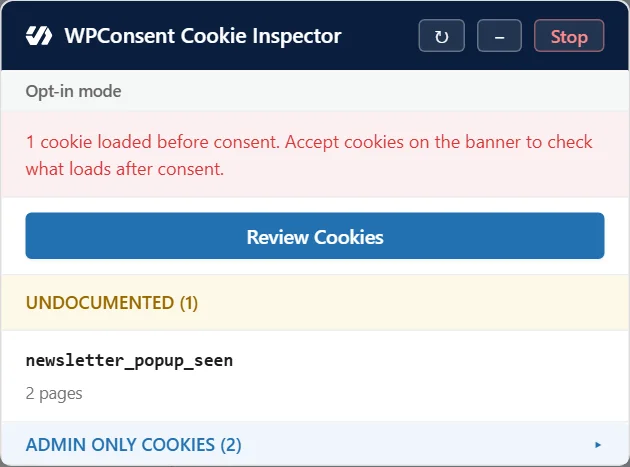
Sotto l'etichetta della modalità, un messaggio ti dice cosa vede l'ispettore e cosa fare dopo. In questo esempio, un cookie è stato impostato prima del consenso. Il messaggio suggerisce di accettare il banner per vedere cosa viene caricato dopo.
I cookie sono ordinati in gruppi:
- Richiede attenzione elenca i cookie che sono già nelle tue impostazioni dei cookie ma che sono stati impostati al momento sbagliato per la tua modalità.
- Non documentati elenca i cookie che non sono ancora nelle tue impostazioni dei cookie. Questi sono quelli che puoi rivedere e aggiungere.
- Funziona correttamente elenca i cookie che sono documentati e si comportano come previsto dalle tue impostazioni.
- Cookie solo per amministratori elenca i cookie che WordPress imposta per gli utenti connessi, che i visitatori normali non ricevono mai.
Ogni cookie mostra su quante pagine è apparso. L'intestazione contiene tre controlli:
- La freccia di reset cancella i tuoi cookie e mostra di nuovo il banner, in modo da poter ripetere un test dall'inizio.
- Il segno meno riduce a icona il pannello mentre navighi.
- Stop termina l'ispezione senza salvare nulla.
Vale la pena navigare in alcune pagine diverse mentre il pannello è aperto, poiché alcune pagine caricano script che altre non caricano. Sotto "Visita successiva", il pannello suggerisce pagine degne di nota, come le pagine nella tua lista di scansione e la tua pagina dell'informativa sulla privacy. Ognuna scompare dalla lista una volta visitata.
Controllo di ciò che viene caricato dopo il consenso
Molti cookie appaiono solo una volta che un visitatore li accetta, quindi l'Ispettore tiene traccia separatamente dei due lati di quel momento.
Sul banner del consenso, fai clic su Accetta tutto.
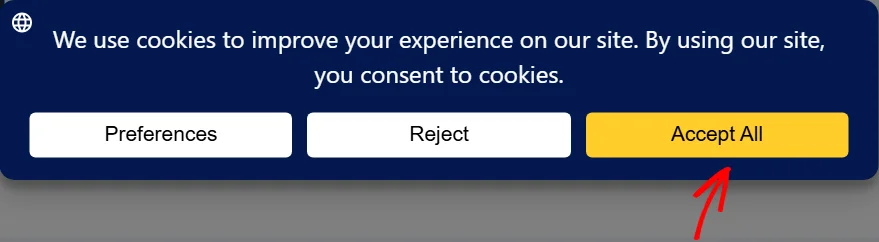
La tua scelta viene salvata proprio come la scelta di un visitatore. Gli script che sblocca vengono quindi caricati e impostano i loro cookie, e il pannello si aggiorna.
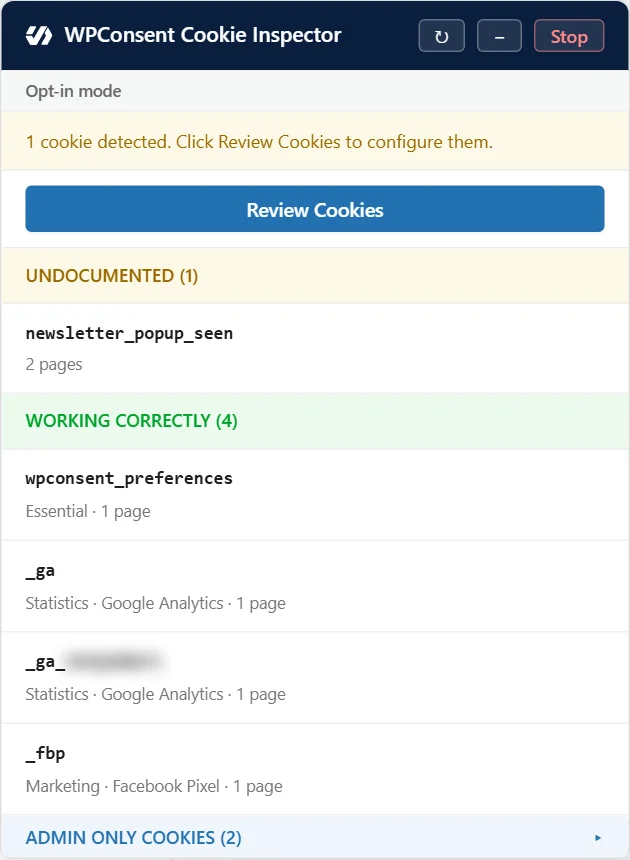
I cookie sotto Funziona correttamente ora mostrano la categoria e il servizio a cui appartengono nelle tue impostazioni. In questo esempio, i cookie di Google Analytics e Facebook Pixel sono apparsi solo dopo il consenso, che è ciò che la modalità di opt-in si aspetta.
In modalità opt-out, il pannello ti chiede invece di rifiutare i cookie sul banner. Questa modalità verifica quali cookie sono ancora impostati dopo che un visitatore dice di no.
In fondo all'elenco, fai clic su Cookie solo per amministratori per espandere il gruppo.
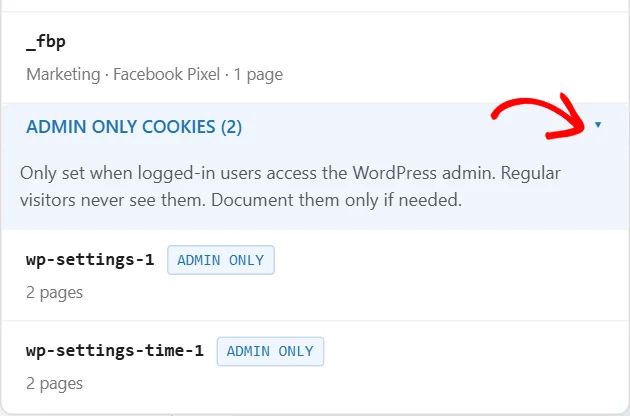
Questi cookie provengono da WordPress stesso e vengono impostati solo mentre sei connesso. Non vengono mai conteggiati come problemi e devi documentarli solo se vuoi farlo.
Minimizzazione del pannello durante la navigazione
Il pannello copre parte di ogni pagina. Puoi nasconderlo e continuare la navigazione. L'ispettore continua a registrare in background.
Nell'intestazione del pannello, fai clic sul segno meno.
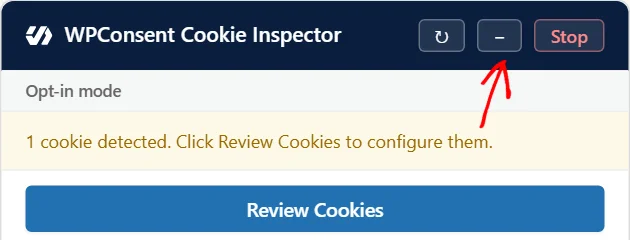
Il pannello si riduce a un'icona rotonda di WPConsent. Il suo badge rosso conta i cookie che necessitano di attenzione, ovvero quelli non documentati più quelli che richiedono un intervento.
Per riaprire il pannello, fai clic sull'icona di WPConsent.
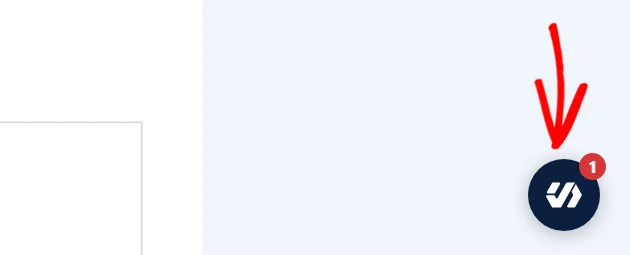
Il pannello si riapre con tutto ciò che ha registrato finora, pronto per il passo successivo.
Invio dei cookie per la revisione
Quando hai navigato abbastanza nel tuo sito, il passo successivo è documentare ciò che l'ispettore ha trovato.
Nel pannello, fai clic su Rivedi cookie.
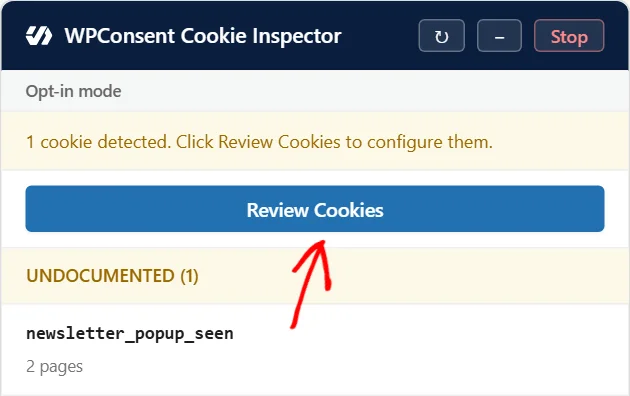
WPConsent salva i cookie non documentati in un elenco di revisione, termina l'ispezione e ti riporta alla scheda Ispettore.
Il pulsante Rivedi cookie appare solo quando ci sono cookie non documentati. Quando tutto è già documentato, il pannello mostra invece un pulsante Termina ispezione, che semplicemente termina l'ispezione.
Revisione di ogni cookie
Tornato alla scheda Ispettore, il pannello ora si intitola Rivedi cookie. Ti guida attraverso i cookie uno alla volta. Il badge accanto al titolo mostra i tuoi progressi.
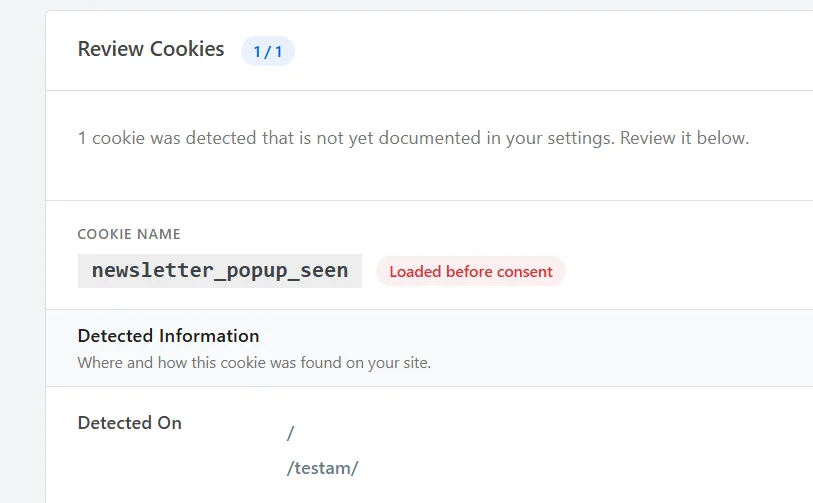
La parte superiore di ogni voce mostra il nome del cookie. Un badge Impostato prima del consenso appare quando il cookie è stato impostato prima che il banner ricevesse una risposta. Rilevato su elenca le pagine in cui è comparso.
Sotto Impostazioni cookie, apri il menu a discesa Categoria e scegli a quale categoria appartiene questo cookie.
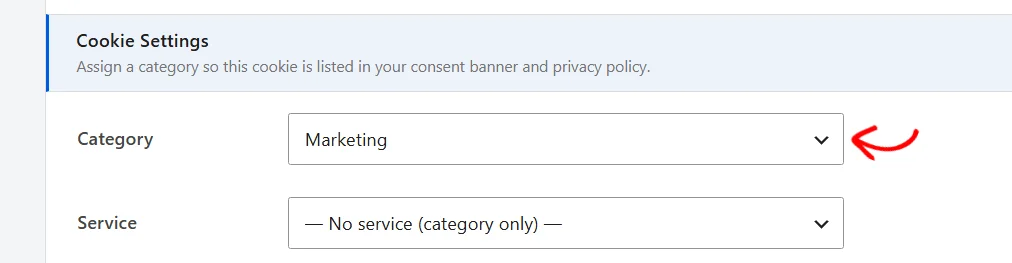
La categoria è l'unico campo di cui ogni cookie ha bisogno, perché decide dove il cookie viene elencato nel tuo banner di consenso e nella policy sui cookie.
Per aiuto nella scelta, consulta la gestione delle categorie di cookie.
Successivamente, usa il menu a discesa Servizio per indicare quale strumento imposta il cookie.

Il menu a discesa elenca i servizi già configurati nella categoria scelta. Offre anche altre tre opzioni:
- Nessun servizio (solo categoria) archivia il cookie direttamente sotto la sua categoria, il che è adatto per un cookie che non proviene da uno strumento specifico.
- Crea nuovo servizio apre un modulo per aggiungere un tuo servizio.
- Aggiungi dalla libreria apre la libreria di servizi noti di WPConsent.
Se il cookie proviene da uno strumento che non hai ancora configurato, scegli Crea nuovo servizio. Si aprirà un modulo con la categoria già compilata.
Dai un nome al servizio e, facoltativamente, una descrizione e un link alla sua privacy policy. Quindi fai clic su Salva.
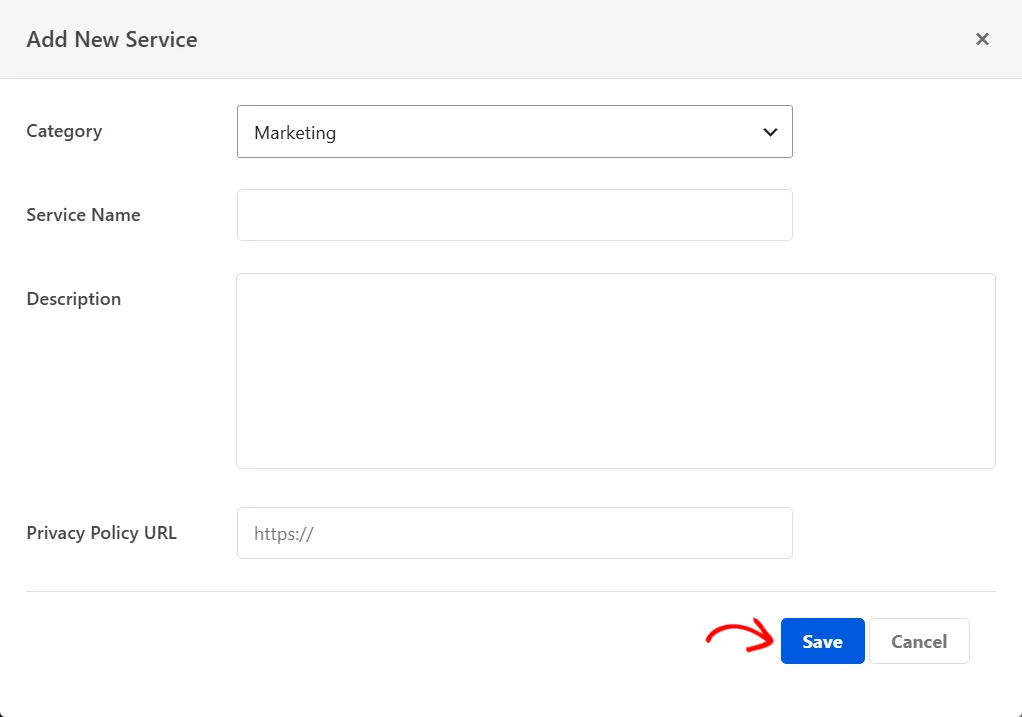
Il nuovo servizio viene creato e selezionato per questo cookie.
Per saperne di più sui servizi, consulta la gestione dei servizi.
Requisiti: l'aggiunta di un servizio dalla libreria è disponibile nelle versioni a pagamento di WPConsent.
Se lo strumento è uno noto, scegli invece Aggiungi dalla libreria. Si aprirà una finestra con la libreria di servizi di WPConsent.
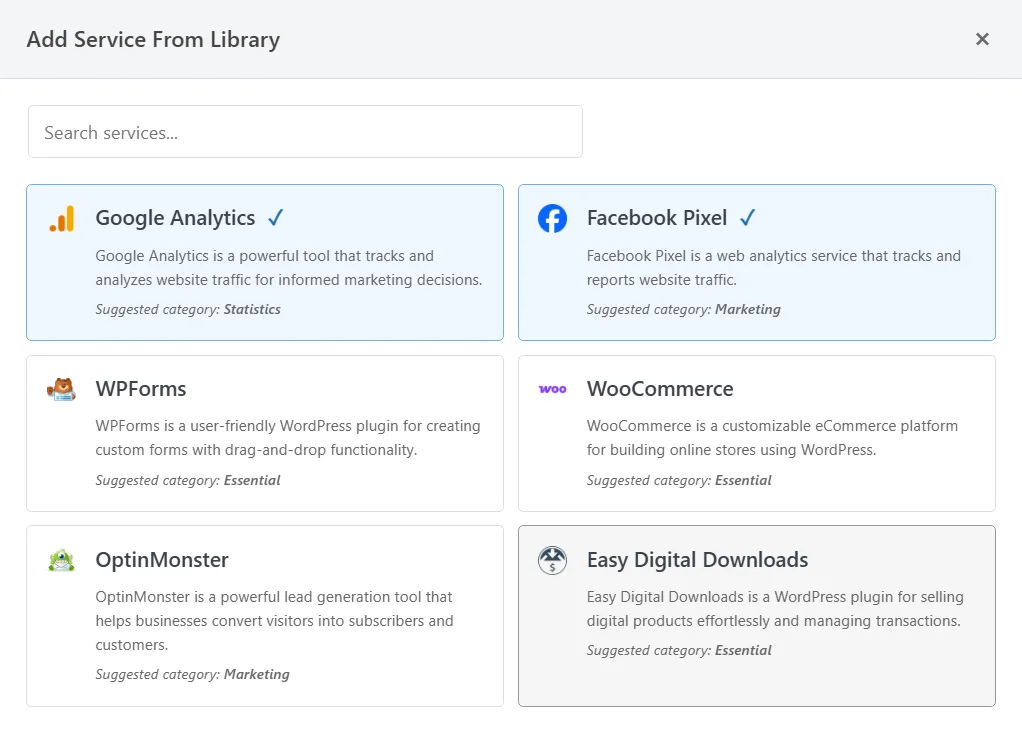
La selezione della scheda di un servizio lo aggiunge sotto la categoria scelta e lo seleziona per questo cookie. Il servizio arriva con la descrizione e i dettagli dei cookie che WPConsent detiene per esso. I servizi già presenti sono contrassegnati da un segno di spunta e il campo di ricerca restringe un lungo elenco.
Infine, descrivi cosa fa il cookie nel campo Descrizione. Quindi controlla la Durata.
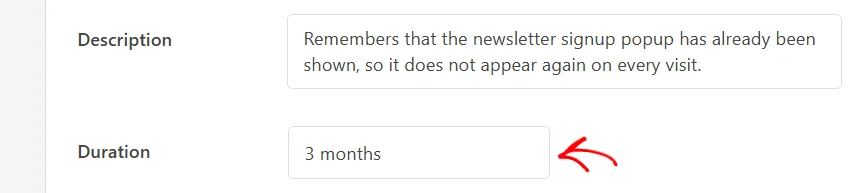
Entrambi i campi sono facoltativi. I tuoi visitatori leggono la descrizione nei dettagli dei cookie, quindi il linguaggio semplice funziona meglio.
Il campo Durata viene compilato automaticamente quando l'ispettore ha rilevato l'impostazione della scadenza del cookie, come è successo per questo cookie. Puoi cambiarlo se è errato.
Quando la voce sembra corretta, fai clic su Salva e Avanti. Per lasciare un cookie per dopo, usa invece il link Salta accanto al pulsante.
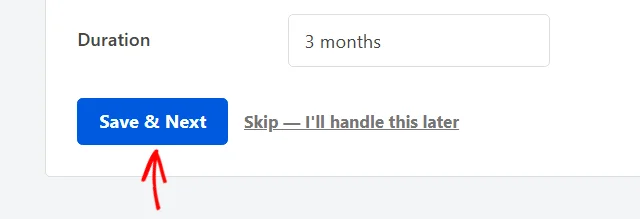
Il cookie viene aggiunto alle impostazioni dei cookie e appare il successivo. Un cookie saltato viene rimosso dall'elenco di revisione senza essere aggiunto.
Quando il nome del cookie successivo inizia allo stesso modo di quello appena salvato, WPConsent compila automaticamente la stessa categoria e lo stesso servizio. I cookie correlati, che spesso condividono un prefisso, vengono gestiti rapidamente.
Dopo l'ultimo cookie, un riepilogo mostra quante pagine hai ispezionato e quanti cookie hai documentato o saltato.
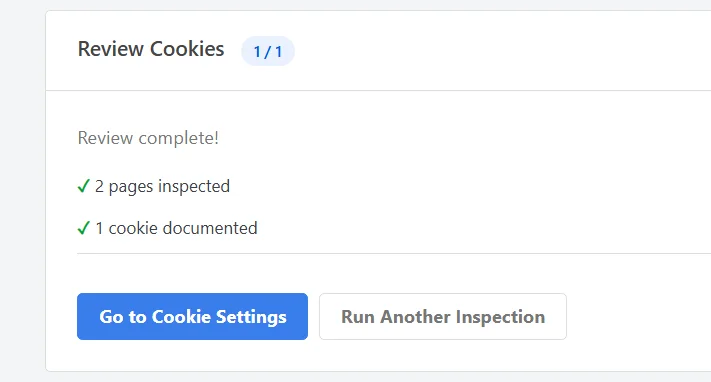
Nel riepilogo, Vai alle Impostazioni Cookie apre le tue impostazioni WPConsent. I cookie che hai documentato si trovano nella scheda Cookie, accanto agli altri. Esegui un'altra ispezione avvia subito una nuova ispezione.
Per saperne di più sulla modifica delle voci, consulta la gestione dei cookie.
Creazione di regole di blocco durante la revisione
Requisiti: Il tracciamento degli script e la creazione di regole di blocco sono disponibili nelle versioni a pagamento di WPConsent.
Documentare un cookie lo elenca nel tuo banner, ma non interrompe lo script che lo imposta. La revisione può fare entrambe le cose in un unico passaggio per i cookie impostati da script di altri siti web.
Durante un'ispezione, WPConsent traccia ogni cookie fino allo script che lo ha impostato. Quando tale script viene caricato da un altro dominio, la voce di revisione mostra una riga Origine Probabile con il dominio e l'indirizzo dello script. Sotto i campi del cookie appare anche una sezione Blocco Script.
Se lo script è già coperto da una delle tue regole di blocco, la sezione indica quale. Altrimenti, offre un interruttore Blocca Script, che è attivato per impostazione predefinita, con il campo Tag Script compilato dal dominio tracciato. Puoi anche elencare Parole Chiave Script, che sono i nomi delle funzioni utilizzate dallo script.
Con l'interruttore attivato, il cookie necessita di un servizio prima di poter essere salvato. Salva e Avanti salva quindi il cookie e crea una regola di blocco, in modo che lo script attenda il consenso alla categoria del cookie. Il riepilogo finale conta le regole che hai creato.
Il tracciamento salta gli script serviti dal tuo dominio. Il cookie nel nostro esempio proveniva da un piccolo script sul sito stesso, quindi la sua voce non aveva una sezione Blocco Script. Script come questo necessitano di una regola propria, impostata in script personalizzati e iframe.
Correzione dei cookie che richiedono attenzione
Un cookie in Necessita di Attenzione è già documentato, quindi non va nell'elenco di revisione. Riporta invece un breve avviso, che ti informa che potrebbe mancare una regola di blocco.
In modalità opt-in, il cookie è stato caricato prima del consenso. In modalità opt-out, è stato comunque impostato dopo aver rifiutato i cookie. In entrambi i casi, lo script sottostante non viene trattenuto.
La correzione serve a bloccare automaticamente gli script per coprire quel servizio. Per uno script al di fuori di quell'elenco, una regola personalizzata in script e iframe personalizzati lo trattiene. Una nuova ispezione mostra quindi se il cookie è stato spostato su Funziona correttamente.
Ecco fatto! Ora sai come eseguire l'Ispettore Cookie, leggere il suo pannello e trasformare ciò che trova in cookie documentati. Successivamente, dai un'occhiata alla nostra guida su bloccare automaticamente gli script, in modo che gli script dietro quei cookie attendano il consenso.
Domande frequenti
Di seguito, abbiamo risposto ad alcune delle domande più comuni sull'Ispettore Cookie.
I miei visitatori possono vedere il pannello dell'Ispettore?
No. Il pannello viene caricato solo per un amministratore connesso durante l'ispezione di quell'amministratore, come descritto in Avvio di un'ispezione. Anche altri amministratori sul tuo sito non lo vedono a meno che non avviino un'ispezione da soli.
Quanto dura la mia ispezione?
Un'ispezione rimane attiva per 30 minuti dopo aver fatto clic su Avvia Ispettore. Termina prima se fai clic su Rivedi cookie, Termina ispezione o Interrompi. Per continuare dopo la sua conclusione, avviane una nuova dalla scheda Ispettore.
L'avvio di un'ispezione cancellerà i cookie dei miei visitatori?
No. L'Ispettore cancella i cookie solo nel tuo browser, all'inizio dell'ispezione e ogni volta che usi la freccia di ripristino. Mantiene i cookie di accesso di WordPress, in modo da rimanere connesso.
In cosa differisce l'Ispettore dalle mie scansioni?
Una scansione invia il markup delle pagine nel tuo elenco di scansione al servizio di scansione di WPConsent, che lo confronta con i servizi noti. L'Ispettore monitora i cookie effettivamente impostati nel tuo browser mentre navighi. Ciò gli consente di elencare ogni cookie impostato dalle tue pagine, inclusi quelli dei tuoi script.
Per saperne di più, consulta la scansione del tuo sito web.
Perché le mie regole di geolocalizzazione non vengono applicate durante un'ispezione?
WPConsent mette in pausa le regole di geolocalizzazione per te durante un'ispezione, in modo che l'Ispettore testi le tue impostazioni di base senza sovrascritture regionali. I tuoi visitatori ricevono comunque le loro regole regionali come al solito.
Per saperne di più su tali regole, consulta la configurazione delle regole di geolocalizzazione.
Cosa succede a un cookie che salto?
Viene rimosso dall'elenco di revisione senza essere aggiunto alle impostazioni dei cookie. Poiché è ancora non documentato, appare di nuovo la prossima volta che un'ispezione lo rileva.
Cosa succede se me ne vado prima di aver esaminato tutti i cookie?
I cookie rimanenti rimangono nell'elenco di revisione. La scheda Ispettore si apre sulla revisione la prossima volta che la visiti e la tua dashboard mostra un avviso finché l'elenco non è vuoto.
L'Ispettore compare nella mia dashboard WPConsent?
Sì. Mentre i cookie sono in attesa di revisione, un avviso nella parte superiore della dashboard rimanda alla scheda Ispettore. Due elementi nel punteggio della dashboard monitorano anche l'Ispettore. Uno viene guadagnato eseguendolo almeno una volta, l'altro avendo nessun risultato rimasto da rivedere.
Per sapere come funziona il punteggio, consulta la panoramica della dashboard.
Perché il campo Durata è vuoto per alcuni dei miei cookie?
L'ispettore compila la durata quando rileva uno script che imposta la scadenza dei cookie. Un cookie già presente al caricamento della pagina, come uno inviato dal tuo server, arriva senza quel dettaglio. In tal caso, digita tu stesso la durata se la conosci.