
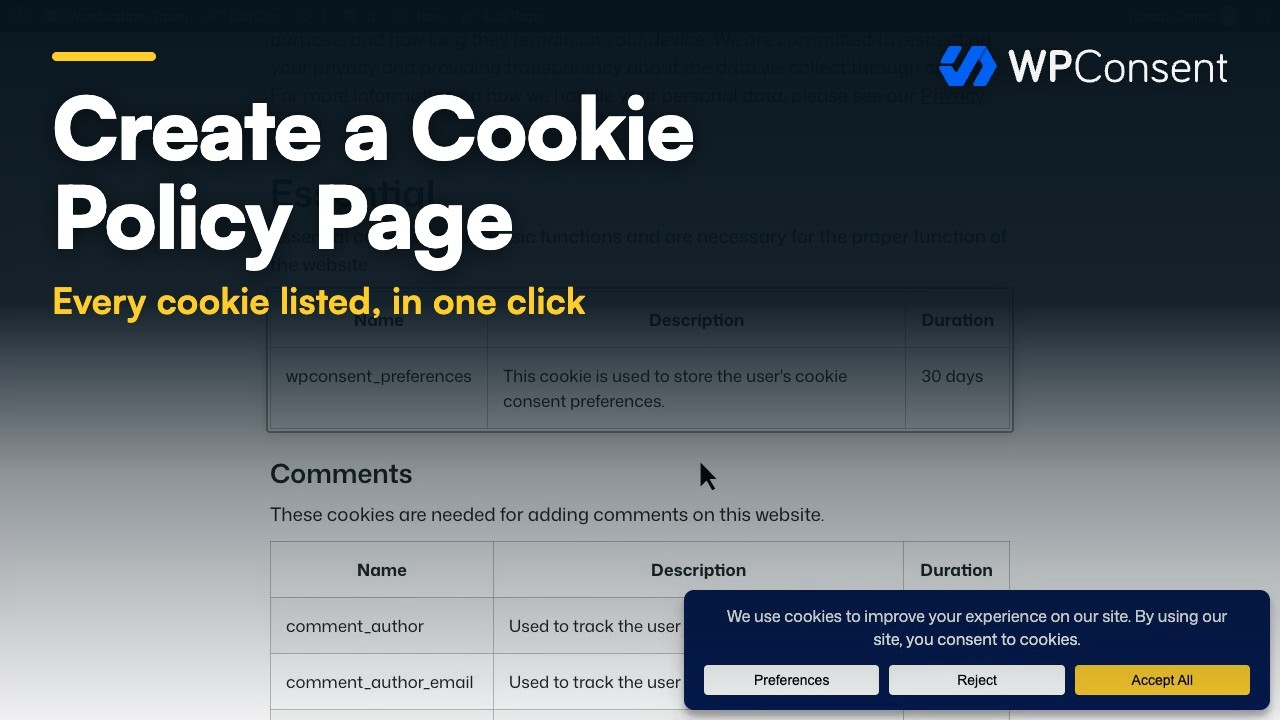
Vuoi fornire ai visitatori una pagina che elenchi tutti i cookie impostati dal tuo sito? Una pagina della cookie policy fa proprio questo e WPConsent crea l'elenco per te dai cookie che già conosce.
Questa guida illustra come creare quella pagina, indicare WPConsent, e leggere le tabelle che produce.
Indice
- Generazione di una Pagina della Cookie Policy
- Scelta di una Pagina Già Esistente
- Impostazione della Pagina dalle Impostazioni sulla Privacy di WordPress
- Aggiunta dello Shortcode alla Tua Pagina
- Lettura della Tua Pagina della Cookie Policy
- Domande frequenti
Prima di iniziare, assicurati che WPConsent sia installato e attivato sul tuo sito WordPress.
Generazione di una Pagina della Cookie Policy
Per iniziare, lasceremo che WPConsent crei la pagina e la compili per noi.
Dalla barra laterale di amministrazione di WordPress, vai su WPConsent » Impostazioni.
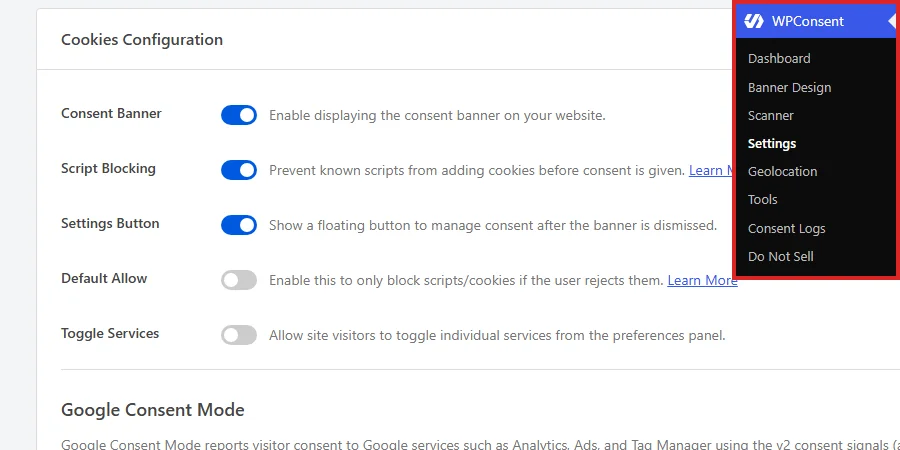
Successivamente, scorri verso il basso il pannello di configurazione dei cookie fino alla riga Cookie Policy. La riga contiene un selettore di pagina e, sebbene non sia stata ancora scelta alcuna pagina, sotto di essa si trova un pulsante Genera Pagina Cookie Policy.
Sotto il selettore, fai clic su Genera Pagina Cookie Policy.
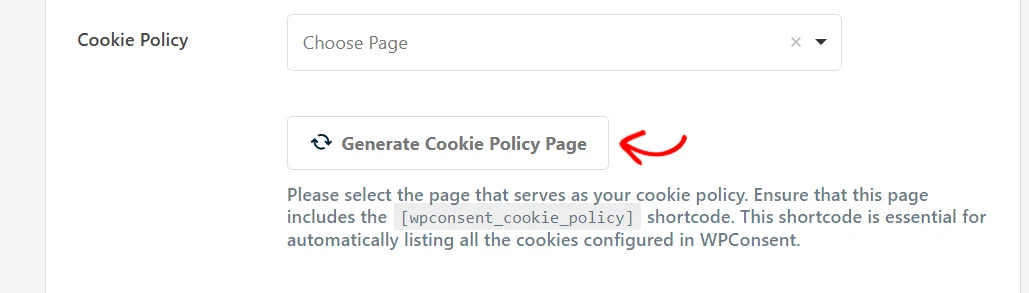
WPConsent crea una pagina intitolata Cookie Policy e vi scrive una breve introduzione che rimanda alla tua privacy policy. Sotto questa introduzione aggiunge lo shortcode della cookie policy.
Seleziona quindi la nuova pagina nel campo Cookie Policy e conferma che la pagina è pronta, con un link per visualizzarla.
Nota: La pagina generata viene pubblicata immediatamente, quindi va online sul tuo sito nel momento in cui la crei.
Una pagina generata viene salvata così com'è al momento della creazione, quindi non c'è nulla da salvare nella pagina Impostazioni in seguito. La scelta di una pagina manuale richiede il salvataggio, che la sezione successiva copre.
Scelta di una Pagina Già Esistente
Non tutti i siti necessitano di una pagina completamente nuova per questo. Se ne hai già una a disposizione, il campo Cookie Policy accetta quella pagina.
Nota: La scelta di una pagina qui non vi inserisce l'elenco dei cookie. La tua pagina richiede anche lo shortcode [wpconsent_cookie_policy], che Aggiunta dello Shortcode alla Tua Pagina copre.
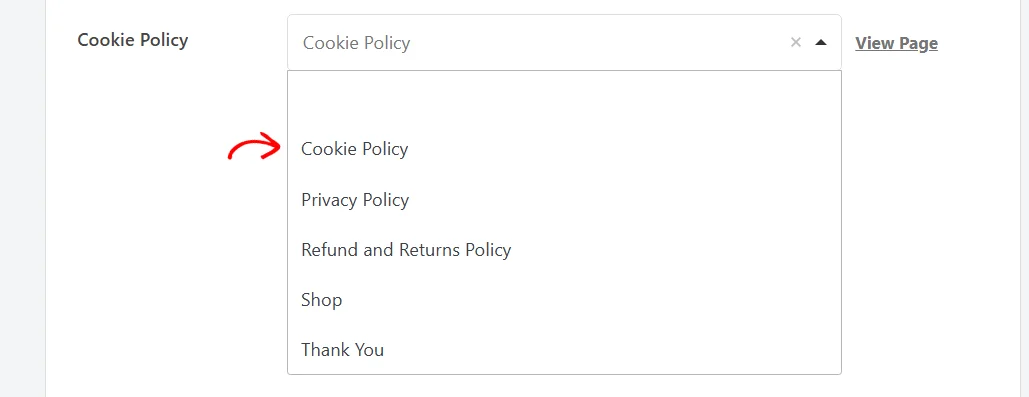
In quella riga, fai clic sul campo Cookie Policy per aprire l'elenco delle pagine. Una volta scelta una pagina, appare un link Visualizza Pagina accanto al campo in modo da poter controllare rapidamente il risultato.
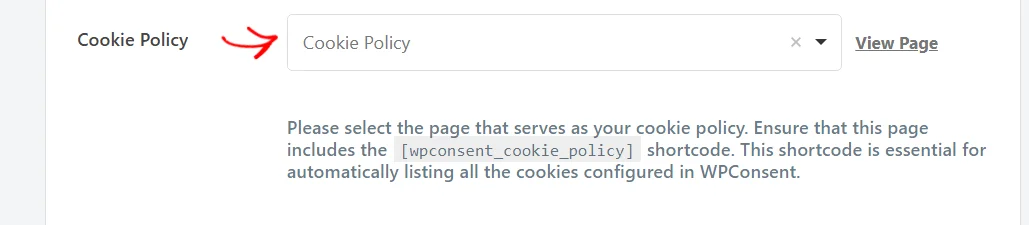
Quindi scegli la tua pagina dall'elenco. Il campo cerca le tue pagine mentre digiti, il che consente di evitare lo scorrimento su un sito con molte pagine.
In fondo al pannello, fai clic su Salva Modifiche.
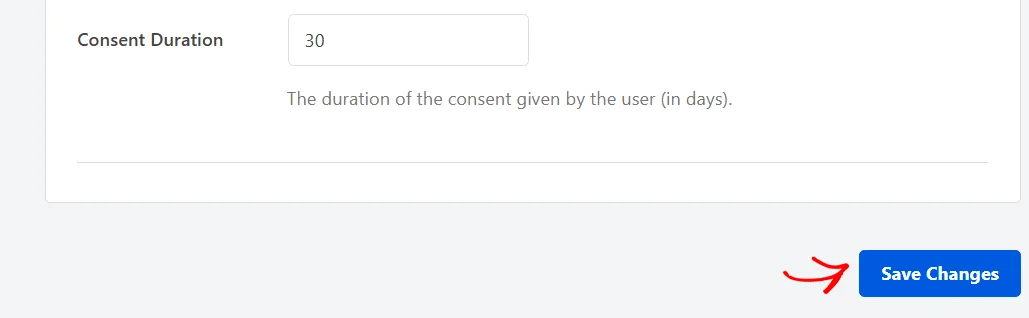
La tua scelta viene memorizzata non appena la pagina si ricarica. La pagina che hai scelto è ora quella che WPConsent tratta come la tua cookie policy.
Impostazione della Pagina dalle Impostazioni sulla Privacy di WordPress
WPConsent aggiunge anche una riga Cookie Policy Page alla schermata sulla privacy di WordPress, il che è utile quando sei già lì a configurare la tua privacy policy.
Dalla barra laterale di amministrazione di WordPress, vai su Impostazioni » Privacy.
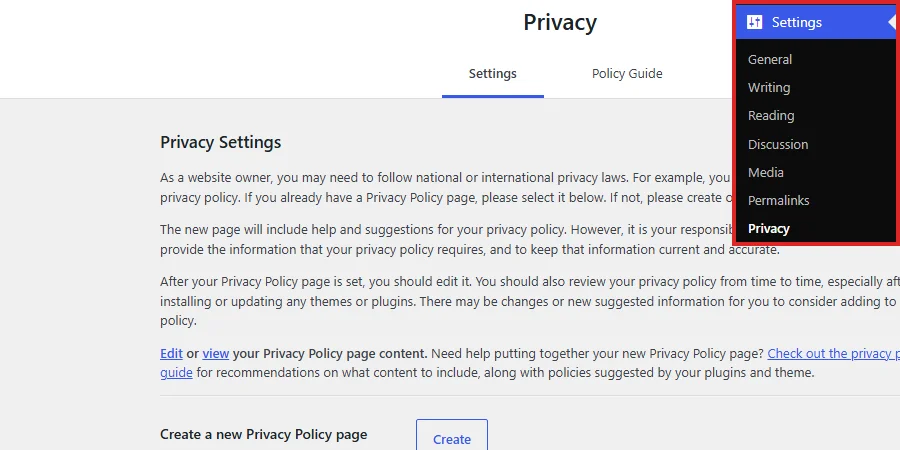
La riga Cookie Policy Page si trova direttamente sotto la riga in cui WordPress memorizza la tua privacy policy. Contiene la stessa impostazione del campo Cookie Policy. In quella riga, scegli la tua pagina. Quindi fai clic su Usa Questa Pagina.
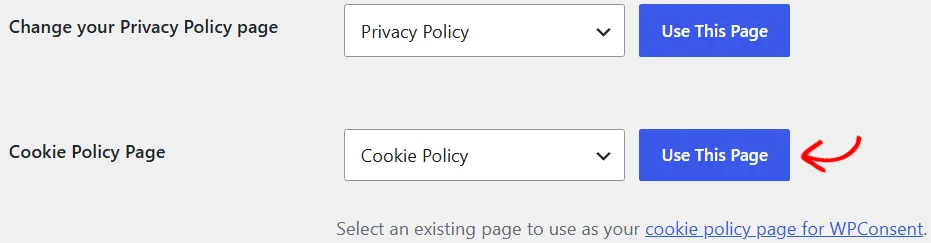
Qualsiasi percorso scrive la stessa impostazione, quindi usa la schermata che ti capita di avere a portata di mano.
Aggiunta dello Shortcode alla Tua Pagina
Qualsiasi pagina può fungere da pagina della tua cookie policy, purché contenga lo shortcode della cookie policy WPConsent. Una pagina generata lo ha già, quindi questa sezione è il passaggio aggiuntivo per una pagina scelta da te.
Inizia aprendo quella pagina nell'editor di WordPress.
Dove vuoi che appaiano le tabelle dei cookie, aggiungi un blocco Shortcode. Inserisci quindi [wpconsent_cookie_policy] al suo interno.
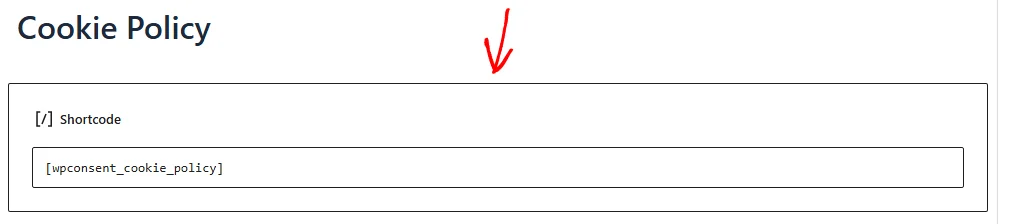
Le tabelle appaiono sulla pagina non appena viene salvata. Se non hai mai inserito uno shortcode prima, WPBeginner ne parla nella loro guida su come aggiungere uno shortcode in WordPress.
Tutto il resto sulla pagina rimane esattamente come l'hai scritto. WPConsent sostituisce solo lo shortcode, quindi le tue intestazioni, introduzione e immagini rimangono al loro posto attorno ad esso.
Lettura della Tua Pagina della Cookie Policy
Con lo shortcode al suo posto, la pagina elenca il tuo inventario di cookie non appena un visitatore la carica. Ogni categoria di cookie diventa un'intestazione, con la descrizione della categoria sottostante.
Sotto la descrizione si trova una tabella dei cookie archiviati direttamente in quella categoria.
Nota: Il tuo tema fornisce i font, i colori e lo spazio qui, quindi le tabelle riprendono lo stile del tuo sito piuttosto che un aspetto fisso di WPConsent.
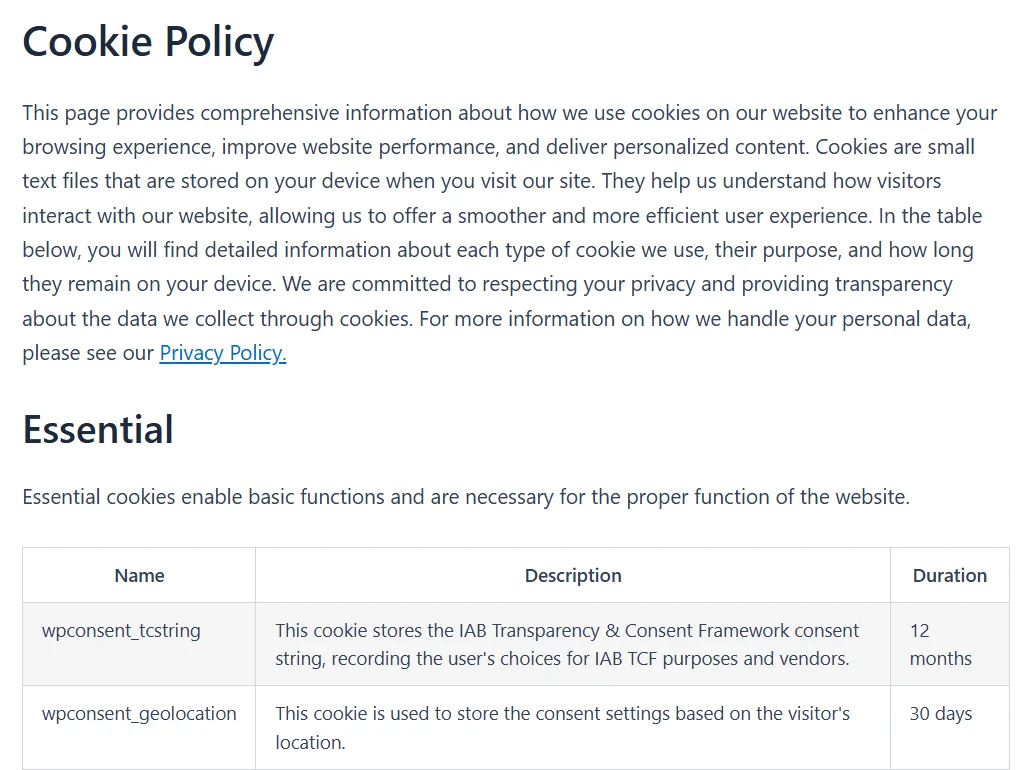
Ogni tabella ha le stesse tre colonne. La prima elenca l'ID del cookie di ogni voce, la seconda la sua descrizione e la terza la sua durata.
Le intestazioni leggono Nome, Descrizione e Durata per impostazione predefinita. Tutte e tre possono essere rinominate.
Sotto la tabella della categoria, ogni servizio all'interno di quella categoria ottiene la propria intestazione, la propria descrizione e la propria tabella di cookie.
Quando un servizio ha un URL della privacy policy salvato, appare un link "Scopri di più" sopra quella tabella. Il link indirizza i visitatori alla policy del servizio stesso.
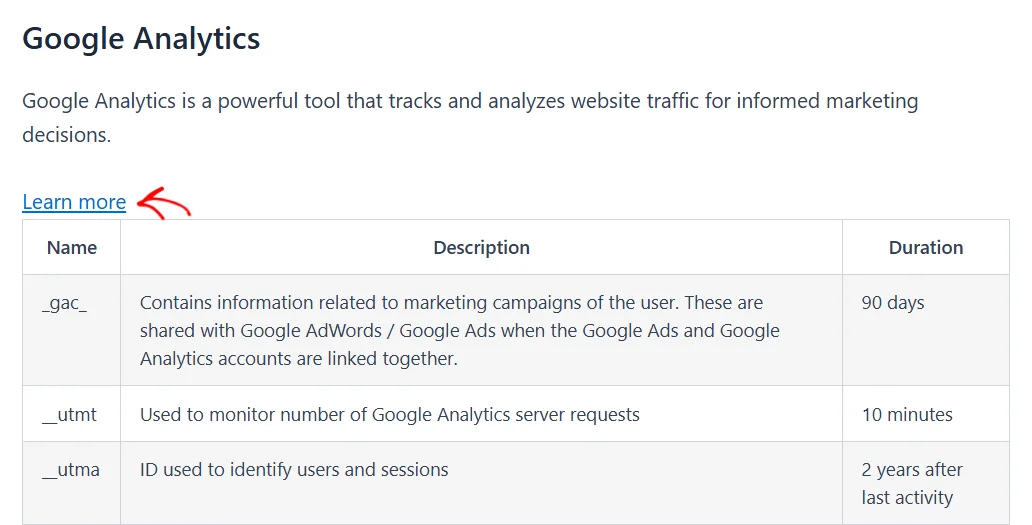
Una categoria ottiene una tabella propria solo quando un cookie viene archiviato direttamente nella categoria piuttosto che sotto uno dei suoi servizi. Una categoria composta interamente da servizi mostra tabelle di servizi e nient'altro.
Una categoria senza cookie al suo interno viene completamente omessa dalla pagina.
Fatto! La tua pagina della cookie policy ora elenca ogni cookie di cui WPConsent è a conoscenza. Ricostruisce quell'elenco dalle tue impostazioni attuali ogni volta che la pagina viene caricata.
Successivamente, dai un'occhiata alla nostra guida su gestione dei cookie per aggiungere o modificare le voci da cui vengono create queste tabelle.
Domande frequenti
Di seguito, abbiamo risposto ad alcune delle domande più comuni sulla pagina della cookie policy.
Posso rinominare le tre colonne della tabella?
Sì. Le tre intestazioni provengono dalla sezione "Intestazioni Tabella Cookie" sotto Design Banner » Contenuto. Si applicano sia al pannello delle preferenze del banner di consenso che alla pagina della cookie policy, quindi una rinomina appare in entrambi i posti.
La nostra guida su contenuto e testo del banner copre quella sezione.
Perché una delle mie categorie è mancante dalla pagina?
Una categoria appare solo quando contiene almeno un cookie, contando sia i cookie archiviati direttamente al suo interno che i cookie appartenenti ai suoi servizi. Una categoria vuota viene saltata.
La nostra guida su come gestire le categorie dei cookie spiega come vengono impostate le categorie.
Posso cambiare i livelli di intestazione che lo shortcode genera?
Sì. Le intestazioni delle categorie sono impostate di default su h2 e le intestazioni dei servizi su h3. Entrambe accettano h2 fino a h6, div o span.
Entrambe le impostazioni vanno inserite nello shortcode stesso, ad esempio [wpconsent_cookie_policy category_heading="h3" service_heading="h4"].
Posso usare lo shortcode su più di una pagina?
Sì. Lo shortcode viene visualizzato ovunque tu lo inserisca, quindi una seconda pagina che lo contiene mostra le stesse tabelle. L'impostazione Cookie Policy decide quale singola pagina WPConsent considera la tua politica sui cookie.
Questa è la pagina a cui il banner del consenso si collega quando il testo del tuo banner include il link alla politica sui cookie.
Devo aggiungere ogni cookie manualmente?
No. Le tabelle sono costruite a partire dalle categorie, dai servizi e dalle voci dei cookie memorizzati in WPConsent, e lo scanner integrato può trovarne la maggior parte per te.
La nostra guida su come scansionare il tuo sito web illustra una scansione.