
Il tuo banner di consenso è mancante o gli script di tracciamento sono ancora in esecuzione prima che qualcuno abbia risposto?
In questa guida, risponderemo alle domande che sentiamo più spesso su WPConsent, raggruppate per la parte del plugin a cui si riferiscono.
Tutto ciò di cui hai bisogno è WPConsent sul tuo sito WordPress e qualche minuto per esaminare le verifiche.
Indice
- Far apparire il banner
- Bloccare script e incorporamenti
- Ottenere di più da una scansione
- Lavorare con gli altri tuoi plugin
- Testare la tua configurazione
Prima di iniziare, assicurati che WPConsent sia installato e attivato sul tuo sito WordPress.
La maggior parte delle risposte qui punta a una schermata. Per aprirla, vai su WPConsent » Impostazioni nella barra laterale di amministrazione di WordPress.
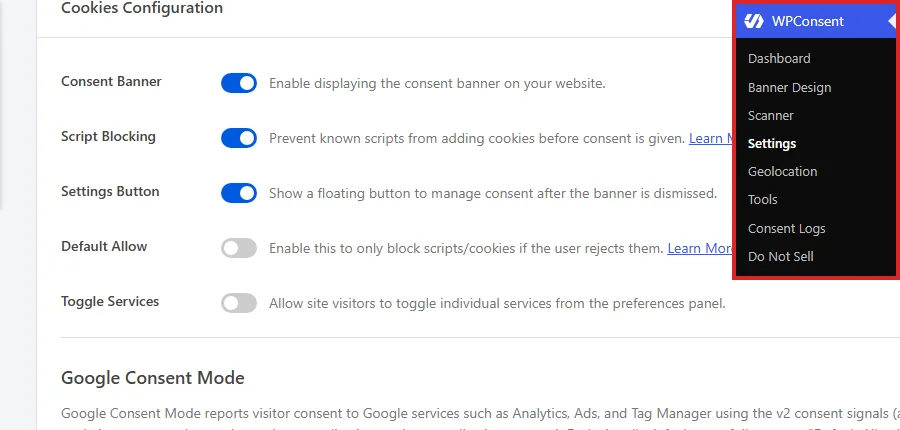
La pagina si apre nella scheda Impostazioni. Il suo pannello Configurazione cookie contiene la maggior parte degli interruttori nominati in questa guida.
Far apparire il banner
Questa sezione copre tre casi: un banner che non appare mai, uno che appare ma ha un aspetto errato e uno che appare più spesso del previsto.
Perché il mio banner non viene visualizzato?
Inizia con l'interruttore che lo controlla. Nella scheda Impostazioni, la riga Banner di consenso è il controllo principale e il banner viene visualizzato solo mentre è attivo.
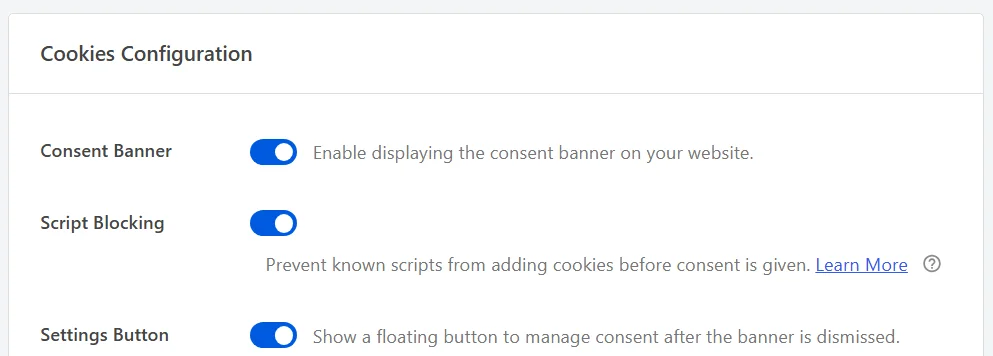
Le due righe sottostanti sono trattate più avanti: Script Blocking decide se gli script di tracciamento attendono il consenso, e Settings Button mostra un pulsante mobile che riapre il pannello delle preferenze.
Banner Design contiene una casella di controllo Mostra banner sul frontend accanto al proprio pulsante Salva, che registra la stessa impostazione. Quella casella di controllo si disegna sempre selezionata, indipendentemente da come è impostata attualmente l'opzione. Quindi la riga della scheda Impostazioni è quella a cui fare affidamento quando si controlla.
Se quel pulsante è già attivo, procedi con il resto:
- Hai già risposto. La tua scelta è memorizzata in un cookie chiamato
wpconsent_preferencessul tuo dominio. Il banner rimane nascosto finché quel cookie non scade o non viene eliminato. Una finestra privata è il modo più rapido per vederlo come un visitatore per la prima volta. - Viene servita una copia memorizzata nella cache. Una pagina memorizzata nella cache prima che tu attivassi il banner non contiene alcun banner. Le cache devono essere svuotate dopo qualsiasi modifica qui.
- Ti trovi nell'editor del page builder. WPConsent rimane intenzionalmente fuori dagli editor visuali di Bricks, Divi e Avada, in modo che il banner non copra ciò che stai creando. L'anteprima della pagina o la sua apertura sul frontend la mostrano.
- Ti trovi nell'anteprima del Personalizzatore. Il banner è escluso da quell'anteprima per lo stesso motivo.
- La richiesta non è una normale visualizzazione di pagina. Il banner viene aggiunto nel piè di pagina delle normali pagine del frontend. Le risposte REST API, le risposte AJAX e i feed non lo includono mai.
- Il browser del visitatore invia un segnale Global Privacy Control. Con Rispetta i controlli globali sulla privacy attivo, le scelte di tali visitatori vengono registrate automaticamente e non vedono mai il banner.
La nostra guida su Global Privacy Control tratta quest'ultima impostazione in modo completo.
Perché il mio banner lampeggia o appare non stilizzato?
WPConsent crea il banner all'interno di uno shadow root, che isola i suoi stili dal tuo tema in modo che nessuno dei due possa influenzare l'altro. Il foglio di stile per quello shadow root viene recuperato da JavaScript dopo il caricamento della pagina, e il banner rimane nascosto finché non arriva. Questo è ciò che evita un flash non stilizzato sullo schermo in una connessione lenta.
Se il foglio di stile non può essere recuperato affatto, WPConsent ci riprova. Piuttosto che lasciare il banner nascosto, utilizza un piccolo set di stili integrati e lo mostra comunque.
Quindi un banner con uno stile semplice e sconosciuto significa che la richiesta del foglio di stile viene respinta. La console del tuo browser indica il nome del file in quel caso, il che ti dice cosa controllare. I colpevoli più comuni sono un plugin di sicurezza, una regola del firewall o una CDN che si trova di fronte alla directory build del plugin.
Perché il banner riappare dopo che qualcuno ha accettato?
Ogni risposta viene memorizzata per un numero fisso di giorni, e il campo Durata del consenso nella scheda Impostazioni stabilisce quanti. Viene impostato su 30, quindi un visitatore che ha accettato cinque settimane fa viene richiesto di nuovo.
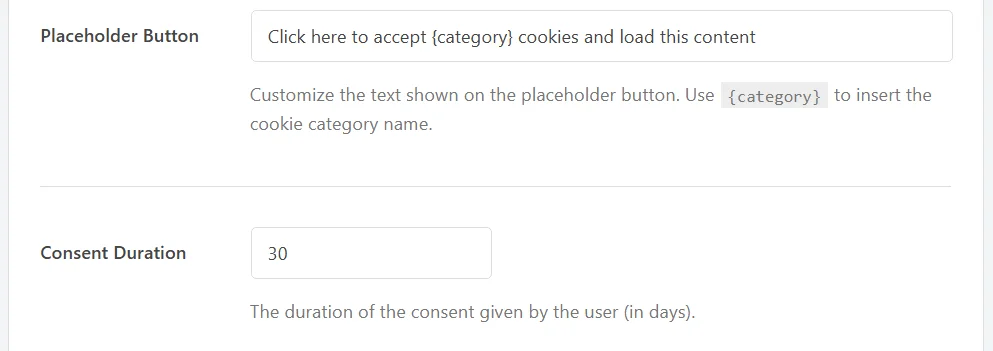
Aumentare questo numero mantiene ogni risposta attiva più a lungo. Impostarlo a 0 ha un effetto particolare che vale la pena conoscere: la scelta memorizzata diventa un cookie di sessione. Dura quindi per il resto della sessione di navigazione e scompare una volta chiuso il browser.
Altre due cose possono cancellare la risposta memorizzata tra una visita e l'altra:
- Un plugin o una regola del server sta rimuovendo i cookie. Alcuni strumenti di sicurezza e prestazioni rimuovono i cookie che non riconoscono. Qualunque elenco di cookie consentiti tu mantenga, deve includere
wpconsent_preferences. - I tuoi visitatori si spostano tra sottodomini. Per impostazione predefinita, la risposta memorizzata appartiene al dominio esatto su cui è stata fornita. Consenso Condiviso nella scheda Avanzate lo estende per coprire i tuoi sottodomini, e deve essere attivato per ogni sito sottodominio che esegue WPConsent.
Una volta che il banner si comporta correttamente, la cosa successiva da controllare è cosa effettivamente blocca.
Bloccare script e incorporamenti
WPConsent riscrive i tag di script di tracciamento noti nella tua pagina prima che il browser del tuo visitatore li riceva. Quindi ripristina quelli che ogni visitatore consente.
La nostra guida sul blocco automatico degli script copre il meccanismo per intero.
Perché i miei script di tracciamento sono ancora in esecuzione?
Segui questi passaggi in ordine. I primi due sono impostazioni e il resto sono limiti che vale la pena conoscere.
- Il blocco degli script è disattivato. Si trova direttamente sotto Banner del consenso nella scheda Impostazioni. Dipende anche dal banner: con il banner disattivato, WPConsent memorizza il blocco degli script come disattivato al momento del salvataggio.
- Una modalità di consenso sta gestendo quel servizio invece. Google Consent Mode e Clarity Consent Mode gestiscono ciascuna il proprio servizio dal blocco. Riportano invece la scelta del visitatore ad esso.
- Lo script non è uno che WPConsent riconosce. Il blocco funziona da un elenco di servizi noti che WPConsent mantiene, e il tuo sito aggiorna quell'elenco circa una volta al giorno. Tutto ciò che è al di fuori di esso passa inalterato.
- Un altro script lo carica dopo l'arrivo della pagina. WPConsent funziona sull'HTML che il tuo server invia. Uno script che un tag manager aggiunge in seguito non è in quell'HTML, quindi non c'è nulla da riscrivere.
- Viene servita una copia memorizzata nella cache. Una pagina memorizzata nella cache prima che tu attivassi il blocco contiene ancora i tag originali. Le cache devono essere svuotate dopo ogni modifica qui.
- L'URL contiene il parametro di debug. Il blocco è disattivato per qualsiasi richiesta il cui URL include
wpconsent_debug. Rimuoverlo dall'URL ripristina il normale blocco.
Clarity Consent Mode si trova nella scheda Avanzate, insieme a Consenso Condiviso e all'impostazione Global Privacy Control.
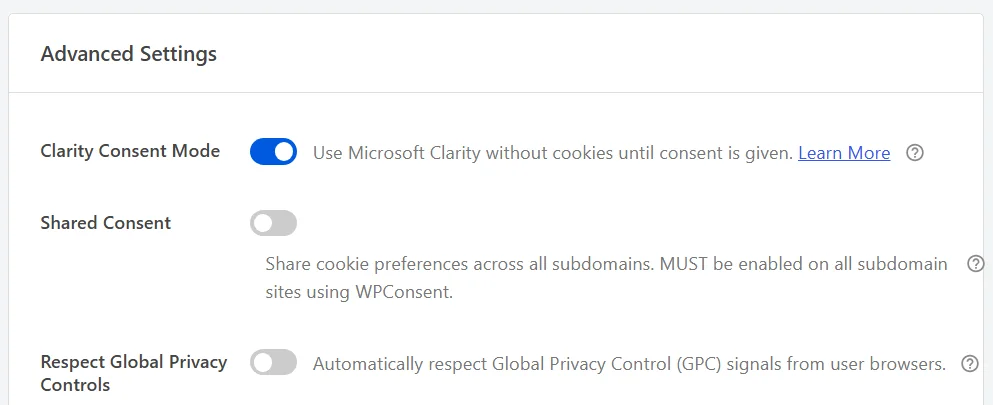
Disattivare Clarity Consent Mode rimette Microsoft Clarity sotto il blocco ordinario, quindi attende il consenso come qualsiasi altro tracker.
La nostra guida su Microsoft Clarity Consent Mode copre quella scelta, e la nostra guida su impostazioni avanzate copre il resto del pannello.
Cosa cambia la modalità di consenso di Google?
Google Consent Mode segnala la risposta di ciascun visitatore ai tag di Google utilizzando i cinque segnali di consenso v2, anziché bloccare tali tag. L'impostazione si trova in una sezione dedicata nella scheda Impostazioni e arriva attivata.
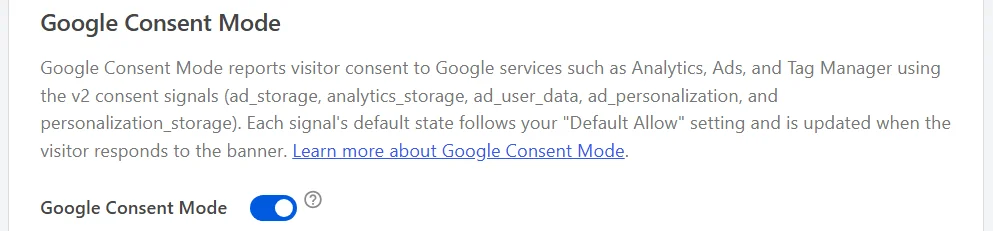
Quando è attiva, Google Analytics e Google Ads sono esclusi dal blocco degli script e ricevono invece i segnali di consenso. Disattivarla riporta entrambi sotto il blocco ordinario, in modo che attendano il consenso come qualsiasi altro tracker.
Google Tag Manager è un caso a parte. Il tuo contenitore Tag Manager si carica normalmente, indipendentemente da come viene lasciata questa impostazione, quindi il contenitore stesso non viene mai bloccato. Ciò che fanno i tag al suo interno è deciso dai segnali di consenso che ricevono e dai trigger che imposti su di essi.
La nostra guida su come attivare i tag GTM in base al consenso copre la configurazione di tali trigger.
La nostra guida su Google Consent Mode v2 copre l'impostazione stessa e le due righe sottostanti.
Come blocco uno script che WPConsent non riconosce?
Requisiti: Script personalizzati e iFrame fanno parte della versione a pagamento di WPConsent.
Il pannello iFrame/Script personalizzati nella scheda Avanzate accetta regole tue. Fornisci un frammento dell'URL dello script o del tag da abbinare, quindi archivialo sotto un servizio e una categoria di cookie. Da quel momento in poi, viene bloccato come qualsiasi altra voce in quella categoria.
La nostra guida su script e iFrame personalizzati illustra come aggiungerne uno.
L'elenco dei servizi riconosciuti è mantenuto da WPConsent e aggiornato automaticamente sul tuo sito. I servizi vengono aggiunti nel tempo senza che tu debba fare nulla.
Se qualcosa di comune manca da quell'elenco, faccelo sapere al nostro team e potremo valutare di aggiungerlo.
Perché i miei incorporamenti vengono ancora caricati?
Il contenuto incorporato ha un interruttore dedicato. Il Blocco contenuti nella scheda Impostazioni lo attiva, e l'elenco Contenuti da bloccare sottostante è dove scegli a quali provider si applica.
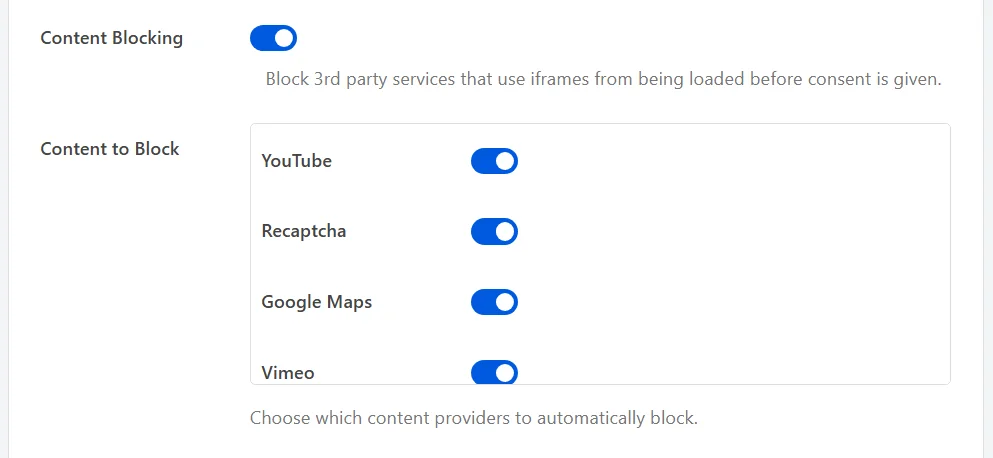
L'elenco contiene i provider per i quali WPConsent conosce i pattern di incorporamento, quindi un incorporamento da un servizio esterno si carica come al solito. Un incorporamento bloccato viene sostituito da un breve segnaposto. Il segnaposto spiega cosa manca e offre di caricarlo, anziché lasciare uno spazio vuoto nella pagina.
La nostra guida su blocco contenuti e segnaposto copre l'interruttore, l'elenco e il testo del segnaposto.
Ottenere di più da una scansione
Lo scanner recupera le pagine del tuo sito, legge l'HTML che il tuo server invia e segnala i servizi che riconosce al suo interno.
La nostra guida su come scansionare il tuo sito web copre come eseguirne una.
Perché la mia scansione non ha trovato tutto?
Il motivo più comune è quali pagine sono state recuperate. Una scansione copre sempre la tua home page e tutto il resto è ciò che hai aggiunto all'elenco nella pagina Scanner.
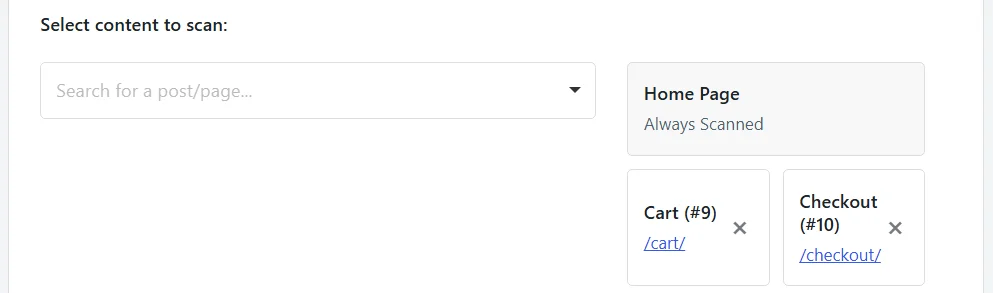
Se un tracker viene caricato solo al momento del checkout, nella pagina dei contatti o in una singola landing page, aggiungi quelle pagine qui e scansiona di nuovo. Non c'è limite a quante puoi aggiungere.
Altre tre cose spiegano la maggior parte del resto:
- Lo script viene aggiunto da un tag manager. Lo scanner legge l'HTML inviato dal tuo server e uno script aggiunto successivamente da un tag manager non è presente. Con una licenza a pagamento, la scansione include anche l'elenco dei plugin attivi sul tuo sito, il che consente di riconoscere i servizi che arrivano in quel modo.
- Il servizio non è ancora nel database WPConsent. I servizi più recenti o specializzati richiedono tempo per apparire. Puoi aggiungerne uno tu stesso nella scheda Cookie, utilizzando i dettagli dei cookie da cookielibrary.org. Le nostre guide sulla gestione dei servizi e sulla gestione dei cookie coprono l'aggiunta di entrambi.
- La pagina non è stata recuperata. La scansione funziona richiedendo le tue pagine tramite HTTP e il tuo accesso admin viaggia con tale richiesta. Un firewall che respinge le richieste provenienti dal tuo stesso server lascia lo scanner senza nulla da leggere. Il messaggio nella pagina Scanner dopo una scansione indica cosa è stato restituito.
Posso eseguire nuovamente la scansione dopo aver apportato modifiche?
Sì, e vale la pena farlo ogni volta che le modifiche al tracciamento del tuo sito cambiano. Aggiungere o rimuovere un plugin, cambiare tema e incollare un nuovo snippet di tracciamento meritano una nuova scansione.
Con una licenza a pagamento, puoi anche far scansionare WPConsent a intervalli regolari e ricevere un'e-mail quando emerge qualcosa di nuovo.
La nostra guida sulle scansioni automatiche pianificate copre come impostarla.
Lavorare con gli altri tuoi plugin
WPConsent funziona sull'HTML che il tuo sito invia e sui cookie nel browser del visitatore. I plugin che incontra più spesso sono quelli che memorizzano le pagine nella cache o le creano.
WPConsent funziona con il mio plugin di caching?
Sì, ed è utile sapere come i due si integrano. WPConsent riscrive la tua pagina così come viene prodotta da PHP. Un plugin di caching memorizza la pagina finita e serve quella copia memorizzata in seguito, senza rieseguire PHP.
Quindi la prima visualizzazione di una pagina, non memorizzata nella cache, passa attraverso WPConsent e la versione riscritta è quella che viene memorizzata nella cache. Ogni visitatore servito da quella cache riceve anche la versione riscritta. Il banner stesso viene eseguito nel browser, quindi funziona allo stesso modo in entrambi i casi.
Da ciò derivano due cose:
- Le cache devono essere svuotate dopo qualsiasi modifica qui. Una pagina memorizzata nella cache prima che tu attivassi il blocco contiene ancora i tag originali. Questa è la causa più comune per cui un plugin sembra non funzionare.
- Il cookie di consenso deve sopravvivere. Se il tuo livello di caching o sicurezza rimuove
wpconsent_preferences, ogni visita appare come una prima visita.
WPConsent include anche una piccola compatibilità con WP Rocket. Mantiene il contenitore del banner fuori dal rendering lazy di quel plugin, quindi non c'è nulla da configurare lì.
WPConsent funziona con il mio page builder?
Sì. WPConsent funziona sulle normali visualizzazioni di pagina front-end, che non è ciò che è la tela di modifica di un builder. Quindi i builder e WPConsent non interferiscono tra loro.
Bricks, Divi e Avada vanno un passo oltre. WPConsent riconosce i loro editor visivi e si disattiva al loro interno, quindi né il banner né il blocco degli script vengono eseguiti mentre stai costruendo. Entrambi si comportano normalmente sulla pagina pubblicata.
Elementor, Beaver Builder, WPBakery e gli altri non richiedono alcuna configurazione.
WPConsent funziona con l'API WP Consent?
Sì. Con il plugin WP Consent API attivo, WPConsent si registra come plugin di consenso sul tuo sito. Successivamente, trasmette la risposta di ciascun visitatore, in modo che altri plugin che leggono l'API possano agire in base ad essa.
Le categorie sono allineate in questo modo: Essenziale viene segnalato come funzionale, Statistiche come statistiche e Marketing come marketing. Qualsiasi categoria aggiunta da te viene segnalata come marketing, che è la più protettiva tra le opzioni disponibili. Tali servizi quindi attendono il consenso piuttosto che essere eseguiti per impostazione predefinita.
La nostra guida sull'integrazione WP Consent API copre l'accoppiamento per intero.
Testare la tua configurazione
Una volta configurato tutto, puoi confermarlo dal lato visitatore del sito in pochi minuti.
Come verifico che il blocco funzioni?
Una finestra del browser privata è il posto giusto per iniziare, poiché non ci sono risposte memorizzate in gioco. Con il tuo sito aperto in una, apri gli strumenti per sviluppatori del tuo browser ed esegui questi quattro controlli.
- Nella scheda Elementi, cerca
data-wpconsent-src. I tag di script bloccati portano quell'attributo insieme atype="text/plain", che è il modo in cui WPConsent neutralizza un tag mantenendo la sua origine originale. - Nella scheda Rete, cerca le richieste ai tuoi servizi di tracciamento prima di rispondere al banner. Sono assenti, a parte qualsiasi servizio che una modalità di consenso sta gestendo.
- Sul banner stesso, scegli Accetta tutto, quindi guarda di nuovo la scheda Rete. Le richieste appaiono man mano che gli script vengono ripristinati ed eseguiti.
- Nella scheda Applicazione, sotto Cookie,
wpconsent_preferencesora contiene ciascuna categoria con un valore true o false.
Per controllare l'altra direzione, riapri il pannello delle preferenze, disattiva una categoria e salva. La risposta memorizzata cambia e gli script in quella categoria tornano ad essere bloccati.
La nostra guida su come aprire il pannello delle preferenze con un link personalizzato copre i modi per raggiungerlo, incluso il pulsante mobile.
Esiste una modalità di debug?
Sì. Aggiungere ?wpconsent_debug a qualsiasi URL sul tuo sito disattiva il blocco degli script per quella singola visualizzazione della pagina. Ciò lo rende utile per distinguere un problema di blocco da un problema di script.
Lo scanner utilizza lo stesso parametro quando recupera le tue pagine, che è il modo in cui vede i tag nella loro forma originale.
Nota: La modalità di debug si applica solo alla visualizzazione della pagina il cui URL contiene il parametro e influisce solo sul blocco degli script. Il banner appare ancora come al solito.
Il salvataggio del consenso ricarica la pagina?
Non per un visitatore alla prima visita. Qualcuno che risponde al banner per la prima volta vede i propri script rilasciati sul posto, senza ricaricamento.
Un ricaricamento avviene quando qualcuno cambia una risposta data in precedenza. Gli script che erano già in esecuzione devono essere arrestati e i cookie che impostano vengono cancellati contemporaneamente.
Avviene anche su qualsiasi salvataggio che lascia una categoria disattivata mentre Consenti predefinito è attivo, per lo stesso motivo.
WPConsent gestisce la conformità per me?
No, e vogliamo essere diretti a riguardo. WPConsent ti fornisce gli strumenti per raccogliere e agire sul consenso. Non rilascia alcuna dichiarazione o garanzia che il tuo sito sarà conforme a qualsiasi legge o regolamento sulla privacy dei dati, e la conformità è tua responsabilità.
Inoltre, non forniamo consulenza legale. Per qualsiasi cosa riguardi ciò che il tuo sito deve fare, parla con un avvocato che conosca la tua giurisdizione e la tua attività.
I nostri Termini di servizio lo spiegano per intero.
Questo è tutto! Ora sai come affrontare le domande più comuni su WPConsent, da un banner che non appare a script che non rimangono bloccati. Successivamente, dai un'occhiata alla nostra guida su cos'è WPConsent per avere un quadro più ampio di come i suoi pezzi si incastrano.