
Vuoi riutilizzare la configurazione del consenso che hai creato su un sito, o conservarne una copia prima di modificarla?
In questa guida, ti illustreremo come esportare le tue impostazioni WPConsent in un file e importare quel file su qualsiasi sito.
Tutto ciò di cui hai bisogno sono pochi minuti nel tuo pannello di amministrazione di WordPress.
Indice
- Esportazione delle Tue Impostazioni WPConsent
- Esportazione dei Tuoi Registri di Consenso e Non Vendere
- Importazione delle Impostazioni da un File
- Domande frequenti
Prima di iniziare, assicurati che WPConsent sia installato e attivato sul tuo sito WordPress.
Requisiti: L'esportazione dei tuoi script personalizzati o dei tuoi registri di consenso richiede un livello di licenza Basic o superiore. L'esportazione dei tuoi registri Non Vendere richiede un livello di licenza Plus o superiore.
Esportazione delle Tue Impostazioni WPConsent
Per iniziare, apriremo la scheda Esporta e scriveremo la tua configurazione attuale in un file.
Un'esportazione inserisce la tua configurazione WPConsent in un singolo file JSON che scarichi e conservi. Importare quel file su un altro sito gli conferisce la stessa configurazione senza che tu debba ridigitare nulla. Conservare il file ti fornisce anche una copia di come erano le cose il giorno in cui l'hai creato.
Dalla barra laterale di amministrazione di WordPress, vai su WPConsent » Strumenti. La pagina si apre sulla scheda Importa. Da lì, seleziona la scheda Esporta.
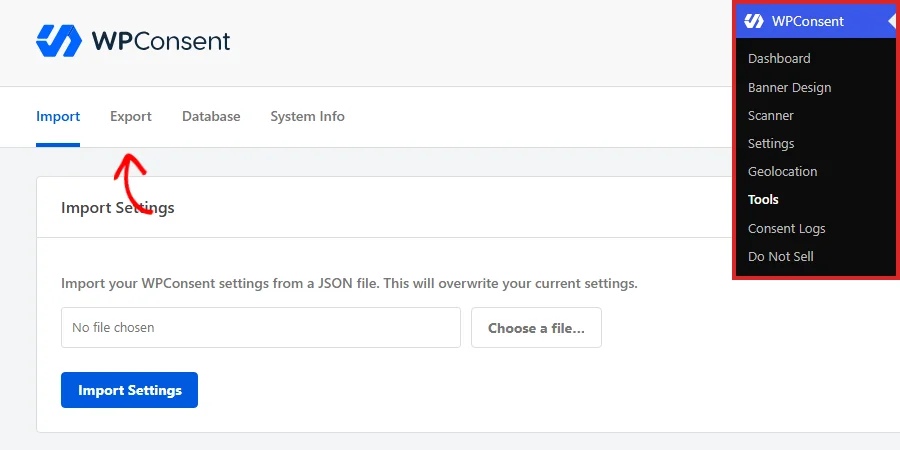
La scheda si apre su un pannello chiamato Esporta Impostazioni.
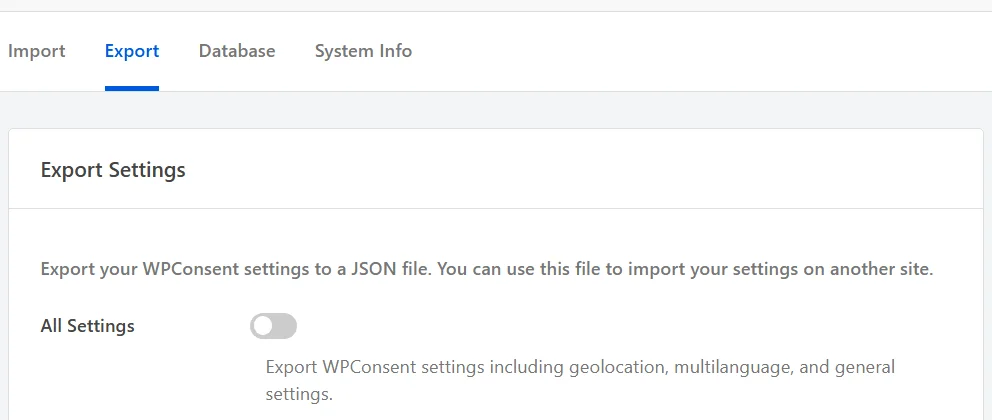
Scelta di Cosa Include il File
Quattro interruttori decidono cosa va nel file. Tutti e quattro iniziano spenti, il che significa che il file contiene solo ciò che chiedi deliberatamente. Ognuno aggiunge la propria sezione all'esportazione, il che ti consente di prendere l'intera configurazione o solo una parte di essa.
Nel pannello Esporta Impostazioni, attiva Tutte le Impostazioni, più una qualsiasi delle altre tre che desideri nel file.
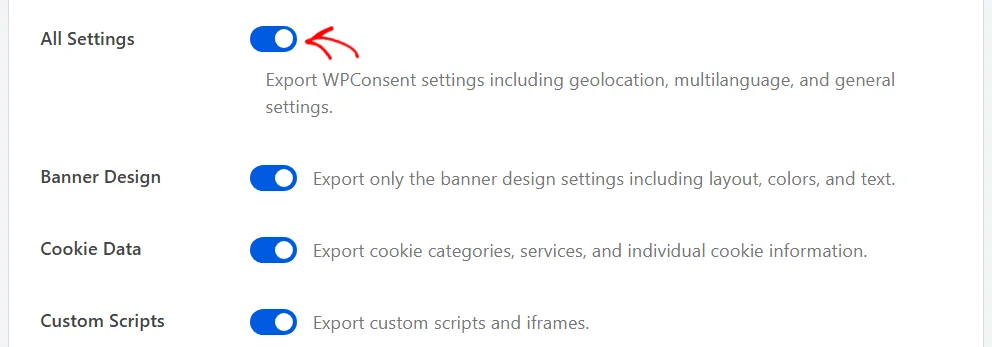
Ecco cosa copre ciascuno:
- Tutte le Impostazioni copre le tue impostazioni generali, le tue regole di geolocalizzazione e le tue impostazioni linguistiche. Scegli questa opzione quando desideri l'intera configurazione in un unico file.
- Design del Banner copre il layout del tuo banner, la posizione, i colori, la dimensione del carattere, lo stile dei pulsanti e ogni pezzo di testo del banner e del pannello delle preferenze. Su una licenza a pagamento con più lingue abilitate, il tuo testo tradotto viaggia con esso. Scegli questa opzione da sola per copiare un banner stilizzato altrove senza portare altre impostazioni.
- Dati dei Cookie copre le tue categorie di cookie, i servizi al loro interno, le singole voci dei cookie e le eventuali traduzioni che hai scritto per esse. Scegli questa opzione quando desideri che il nuovo sito elenchi gli stessi cookie senza eseguire una nuova scansione.
- Script Personalizzati copre gli script e gli iframe che hai aggiunto manualmente per il blocco degli script. Scegli questa opzione quando il sito che stai configurando esegue gli stessi embed di terze parti di questo.
Attivare più di un'opzione è il caso normale. Ogni sezione finisce nello stesso file.
Nota: È necessaria almeno un'opzione attiva affinché il file contenga dati. Se tutte e quattro sono disattivate, l'esportazione viene comunque scaricata come file vuoto.
Una volta selezionato cosa includere, fai clic su Esporta impostazioni in fondo al pannello.

Il tuo browser scarica immediatamente il file. WPConsent denomina il file con il proprio nome, più la data e l'ora UTC dell'esportazione. Il nome assume quindi la forma wpconsent-export-AAAA-MM-GG-HH-MM.json.
Esportare due volte nello stesso minuto produce due file con lo stesso nome. Rinominarne uno li conserva entrambi.
Il file è di testo semplice. Si apre in qualsiasi editor di testo se desideri leggere il suo contenuto. Ogni opzione attivata diventa una sezione etichettata, che è il modo in cui un'importazione sa cosa le viene fornito.
Esportazione dei Tuoi Registri di Consenso e Non Vendere
WPConsent tiene separati i record di consenso dei tuoi visitatori dalle tue impostazioni. Hanno un proprio export. Sotto il pannello Esporta impostazioni, un pannello Esporta log contiene un pulsante per ogni tipo di record.
Nel pannello Esporta log, fai clic su Esporta log di consenso.
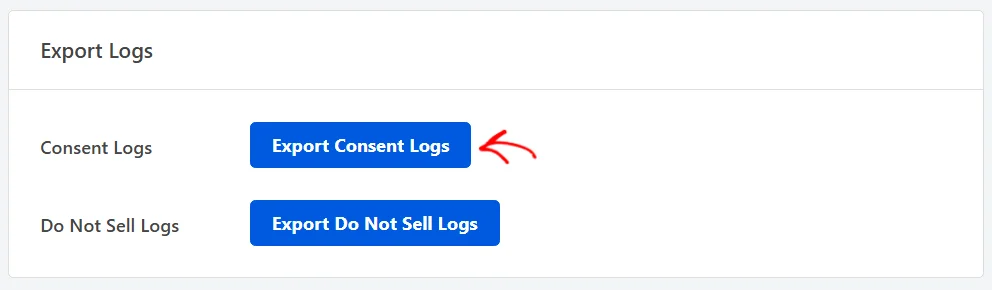
Ogni pulsante apre la schermata di esportazione del proprio tipo di record anziché scaricare qualcosa da questa scheda. In quella schermata scegli un intervallo di date e un formato per il file. Esporta log Non vendere funziona allo stesso modo per le richieste Non vendere inviate dai tuoi visitatori.
Log di consenso illustra quella schermata e il significato di ogni campo memorizzato.
Importazione delle Impostazioni da un File
Un'importazione legge un file di esportazione WPConsent e applica ciò che contiene al sito su cui ti trovi. Questo è il modo in cui un secondo sito, una copia di staging o una ricostruzione acquisiscono una configurazione che hai già completato altrove.
Sempre nella pagina Strumenti, seleziona la scheda Importa.

La scheda si apre su un pannello chiamato Impostazioni di importazione, con un campo file vuoto che indica Nessun file scelto.
Nella riga del file, fai clic su Scegli un file.
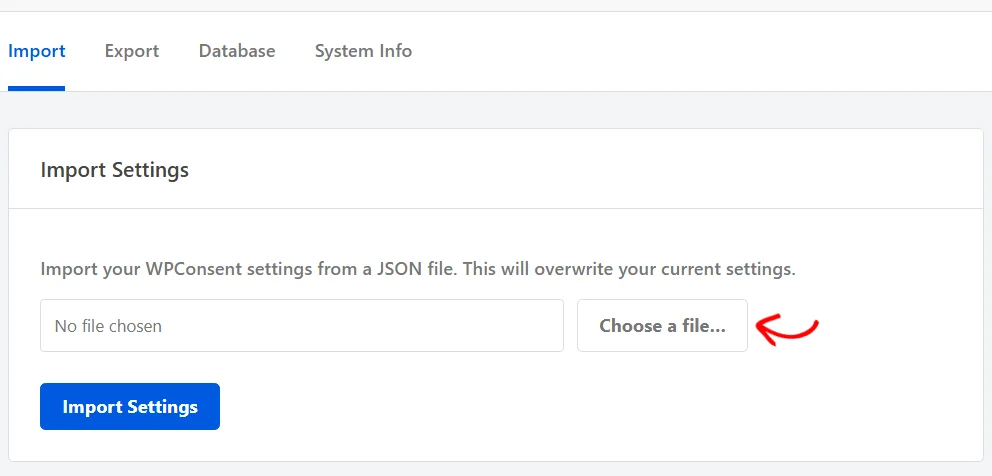
Si apre il browser dei file del tuo computer, filtrato per file JSON. Da lì, seleziona il file che hai esportato in precedenza. Il suo nome sostituisce quindi Nessun file scelto nel campo.
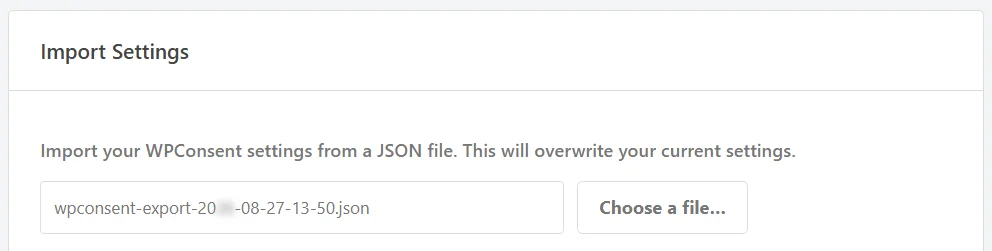
Se scegli qualcosa di diverso da un'esportazione JSON, WPConsent ti informa che il file non è JSON valido e si ferma. Le tue impostazioni rimangono invariate.
L'importazione viene eseguita non appena fai clic. Sostituisce le impostazioni del sito con quelle presenti nel file.
Nota: Esportare la tua configurazione attuale per prima, utilizzando i passaggi precedenti, ti fornisce una copia da conservare.
Con il tuo file nel campo, fai clic su Importa impostazioni.

La pagina si ricarica e conferma l'importazione con un messaggio di successo in cima alla scheda. Le tue impostazioni, il banner e l'elenco dei cookie saranno quindi quelli descritti nel file.
Cosa Sostituisce un'Importazione?
Un'importazione elabora il file sezione per sezione. Ogni sezione si comporta in modo leggermente diverso:
- I valori delle Impostazioni e del design del banner dal file sostituiscono quelli presenti sul sito.
- Le regole di geolocalizzazione diventano le regole presenti nel file. Un file esportato da un sito senza regole lascia il sito di destinazione senza alcuna regola.
- Le categorie dei cookie vengono abbinate per nome. Una categoria che il sito ha già mantiene la sua posizione e acquisisce nome, descrizione e impostazione richiesta dal file. Qualsiasi categoria che il sito non ha ancora viene creata.
- I cookie e i servizi elencati nel file vengono aggiunti sotto tali categorie, accanto a qualsiasi elemento già presente.
Succede un'ulteriore cosa quando il file proviene da un sito che aveva una pagina di policy sui cookie. WPConsent crea una nuova pagina intitolata "Cookie Policy" sul sito di destinazione, la pubblica e vi punta l'impostazione della policy sui cookie.
La sezione Configurazione della pagina della policy sui cookie copre cosa contiene tale pagina e come puntare l'impostazione altrove.
I tuoi record di consenso non fanno parte di questo. Un'importazione trasferisce impostazioni e informazioni sui cookie. Lascia intatti tutti i record di consenso memorizzati sul sito.
Ecco fatto! Ora sai come esportare le tue impostazioni WPConsent in un file e importarle nuovamente su qualsiasi sito. Successivamente, dai un'occhiata alle impostazioni generali per vedere cosa controlla effettivamente ciascuno dei valori in quel file.
Domande frequenti
Di seguito, abbiamo risposto ad alcune delle domande più comuni sull'importazione e l'esportazione delle impostazioni WPConsent.
Cosa troverò all'interno del file di esportazione?
Una sezione etichettata per ogni opzione che hai attivato. Un file creato con tutte e quattro le opzioni attive arriva con quattro sezioni al suo interno.
La sezione Scelta di cosa include il file sopra elenca cosa contribuisce ciascuna opzione.
L'esportazione include la mia chiave di licenza?
No. WPConsent tiene la tua chiave di licenza separata dalle impostazioni che l'esportazione legge. Non viene mai scritta nel file. Ogni sito su cui importi il file mantiene la propria licenza.
Devo scegliere un'opzione prima di esportare?
Sì. Ogni opzione inizia disattivata. Un file esportato con tutte e quattro disattivate arriva vuoto. L'attivazione di "Tutte le impostazioni" è il punto di partenza usuale.
Quali file posso importare?
File JSON che WPConsent ha esportato. Il browser dei file filtra per .json. WPConsent quindi controlla l'estensione, il tipo di file e il contenuto prima di applicare qualsiasi cosa.
L'importazione rimuove i cookie che ho già sul sito?
No. Le categorie vengono abbinate per nome e aggiornate. I cookie e i servizi nel file vengono aggiunti accanto a ciò che il sito elenca già.
Se desideri che il nuovo sito elenchi solo ciò che il file descrive, elimina le voci extra autonomamente nella scheda Cookie.
Posso usare un file su più siti?
Sì, ed è per questo che il file è pensato. La stessa esportazione viene importata su quanti siti desideri. Questo è il modo più rapido per dare a un gruppo di siti una configurazione di consenso condivisa.
Perché è apparsa una nuova pagina "Cookie Policy" dopo la mia importazione?
Perché il file proveniva da un sito che aveva una pagina di policy sui cookie. WPConsent crea e pubblica una pagina corrispondente sul sito di destinazione. L'impostazione ha quindi un punto a cui puntare.
La sezione Cosa Sostituisce un'Importazione sopra copre il resto di ciò che un'importazione applica.
Ho bisogno di una licenza a pagamento per una di queste opzioni?
Gli script personalizzati di esportazione e i registri del consenso di esportazione richiedono un livello di licenza Basic o superiore. I registri di esportazione "Non vendere" richiedono un livello di licenza Plus o superiore.