
Vuoi sapere quanti dei tuoi visitatori accettano effettivamente il tuo banner dei cookie?
In questa guida, ti illustreremo ogni report nella schermata Analisi, cosa conta ogni dato e le impostazioni che decidono cosa viene registrato.
Tutto ciò di cui hai bisogno è una versione a pagamento di WPConsent sul tuo sito WordPress.
Indice
- Apertura delle Analisi del Banner
- Lettura del Flusso di Consenso
- Monitoraggio del Tasso di Accettazione nel Tempo
- Verifica della Copertura di Misurazione
- Confronto delle Località
- Scelta di Cosa Registrare
- Revisione di Ciò che è Stato Raccolto
- Domande frequenti
Prima di iniziare, assicurati che WPConsent sia installato e attivato sul tuo sito WordPress.
Apertura delle Analisi del Banner
Il tuo banner del consenso sa già quante persone lo hanno visto e cosa hanno scelto. Le Analisi del Banner sono dove questi conteggi vengono raccolti e trasformati in un quadro di come sta andando il tuo banner.
Dalla barra laterale di amministrazione di WordPress, vai su WPConsent » Analisi.
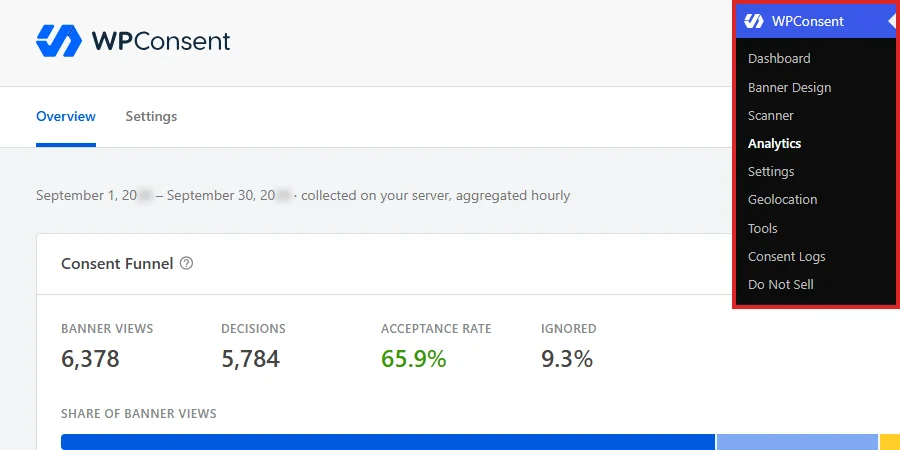
La schermata si apre nella scheda Panoramica, che contiene quattro report impilati lungo la pagina. Tutto ciò che è presente viene contato sul tuo server, quindi nessun dato del visitatore viene inviato altrove affinché questi numeri esistano.
Un controllo si trova sopra tutti e quattro i report e decide il periodo che coprono.
Nella parte superiore destra della pagina, imposta l'intervallo di date sul periodo che desideri esaminare.

Puoi scegliere gli ultimi 7, 30 o 90 giorni. La riga accanto indica le date esatte coperte dalla scelta corrente e conferma che i dati vengono raccolti sul tuo server e aggregati ogni ora.
Nota: I dati vengono aggregati una volta all'ora anziché nel momento in cui un visitatore risponde, quindi una visualizzazione del banner di pochi minuti fa potrebbe non essere ancora stata conteggiata.
Lettura del Flusso di Consenso
Il primo report è quello da leggere prima di tutti gli altri, perché ogni dato sottostante è una quota di ciò che questo conta.
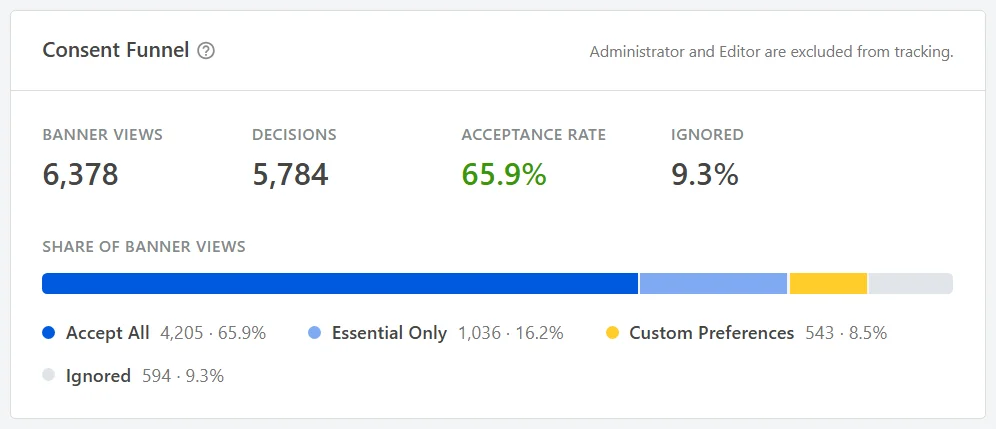
Quattro dati scorrono in cima:
- Visualizzazioni Banner indica quante volte è stato mostrato il tuo banner.
- Decisioni indica quante di quelle visualizzazioni hanno prodotto una risposta.
- Tasso di Accettazione è la quota di visualizzazioni che si sono concluse con Accetta Tutto.
- Ignorati è la quota di visualizzazioni che non hanno mai prodotto una risposta.
La barra sottostante divide le stesse visualizzazioni in quattro parti, in modo da poter vedere un Accetta Tutto diretto separato da Solo Essenziali e da un set personalizzato scelto nel pannello delle preferenze. La nostra guida su come comprendere il pannello delle preferenze copre il pannello da cui provengono queste scelte personalizzate.
Leggere Ignorati accanto al Tasso di Accettazione è ciò che rende utile la scheda. Un'alta quota di Ignorati indica un banner che le persone stanno scorrendo piuttosto che uno che stanno rifiutando, il che è una questione di layout e formulazione piuttosto che di consenso. Le nostre guide su opzioni di layout del banner e contenuto e testo del banner coprono entrambi.
La riga in alto a destra del riquadro indica i ruoli esclusi dal conteggio, in modo da sapere che le tue visite non sono incluse in queste cifre.
Monitoraggio del Tasso di Accettazione nel Tempo
Un singolo tasso di accettazione ti dice dove ti trovi. Il rapporto successivo ti dice in che direzione stai andando e se qualcosa che hai modificato ne è la causa.
Requisiti: questo rapporto e i due sottostanti richiedono una licenza Pro o superiore, così come il selettore dell'intervallo di date. Il Funnel del Consenso sopra è presente in ogni versione a pagamento.
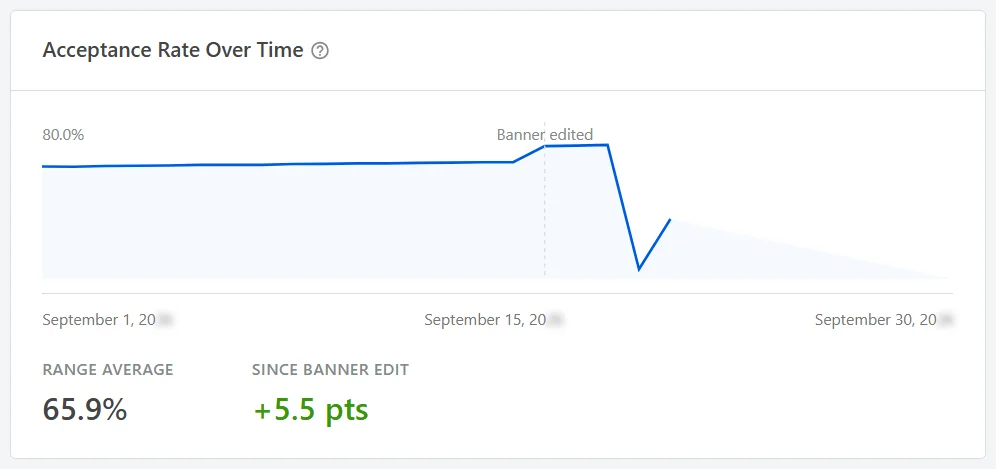
Il grafico rappresenta le decisioni Accetta tutto come percentuale delle visualizzazioni del banner, un punto al giorno nell'intervallo scelto.
Una linea tratteggiata contrassegnata da Banner modificato appare ovunque tu abbia modificato il tuo banner, il che rende il grafico più prezioso della singola cifra sopra di esso. I due numeri sottostanti ti forniscono la Media dell'intervallo per l'intero periodo e Da Modifica Banner come variazione misurata da quel marcatore.
Questa coppia risponde alla domanda che le persone di solito si pongono dopo aver ridisegnato un banner, ovvero se il ridisegno ha aiutato.
Verifica della Copertura di Misurazione
Il tasso di accettazione riguarda il tuo banner. Il rapporto successivo riguarda i tuoi altri strumenti e quanta parte del tuo pubblico possono vedere.
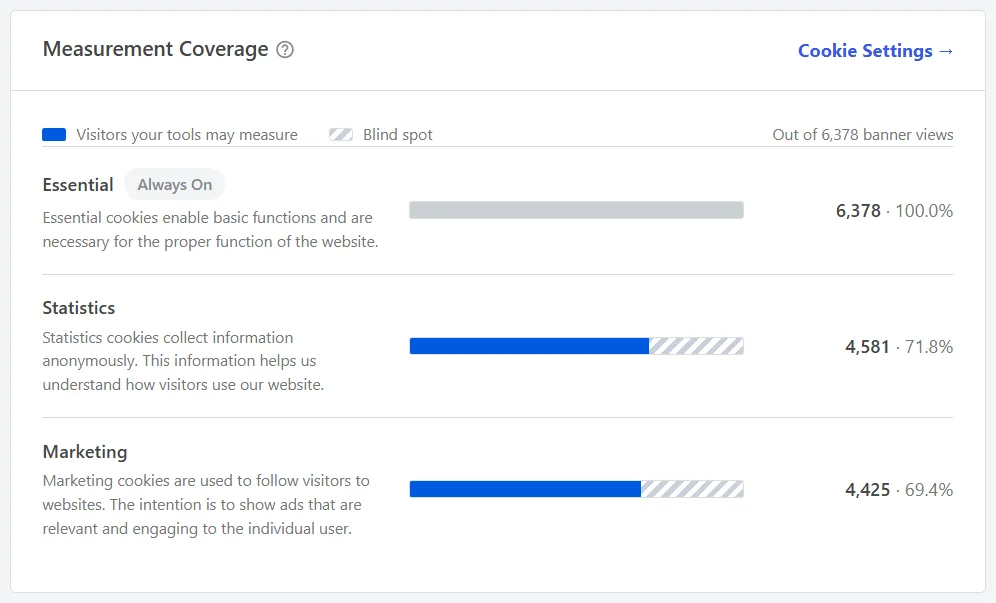
Ognuna delle tue categorie di cookie ottiene una riga, con una barra che mostra quante delle visualizzazioni del tuo banner quella categoria è autorizzata a misurare. La parte ombreggiata di ogni barra è il punto cieco, ovvero i visitatori che i tuoi strumenti in quella categoria non possono vedere.
Tutto viene contato rispetto a tutte le visualizzazioni del banner anziché rispetto alle decisioni, quindi i visitatori che hanno ignorato il banner contano ai fini del punto cieco. Ciò è deliberato, poiché uno strumento non può misurare qualcuno che non ha mai risposto.
I nomi e le descrizioni delle categorie sono tuoi. Provengono dalle tue impostazioni dei cookie e il link Impostazioni cookie nell'angolo del riquadro le apre. La nostra guida sulla gestione delle categorie di cookie copre la loro modifica.
La riga Statistiche è quella da leggere quando uno strumento di reporting mostra meno visitatori del previsto. La nostra guida sulla comprensione dei cali di traffico GA4 copre in modo completo questo confronto.
Confronto delle Località
L'ultimo rapporto nella Panoramica suddivide le stesse visualizzazioni in base alla provenienza dei tuoi visitatori.
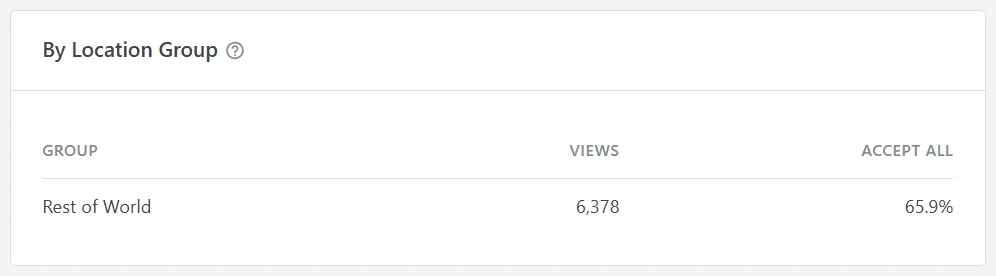
La tabella raggruppa i visitatori in base alle tue regole di geolocalizzazione e fornisce a ciascun gruppo il proprio conteggio di visualizzazioni e tasso di accettazione. Appare una volta attivata la geolocalizzazione, quindi un sito che non la utilizza vede la Panoramica terminare alla scheda precedente.
Su un sito senza regole di geolocalizzazione, ogni visitatore rientra in un unico gruppo Resto del Mondo e la tabella ha una riga, come sopra. Ogni regola che aggiungi fornisce ai visitatori corrispondenti una propria riga, il che rende la tabella degna di nota. La nostra guida sulla configurazione delle regole di geolocalizzazione copre la loro creazione.
Confrontare i tassi di accettazione tra i gruppi è il modo più rapido per vedere se un banner specifico per regione sta atterrando diversamente dal tuo predefinito.
Scelta di Cosa Registrare
Tutto quanto sopra è prodotto da conteggi che il tuo sito mantiene autonomamente, e una seconda scheda decide cosa includono tali conteggi.
Nella parte superiore della schermata Analytics, fai clic su Impostazioni.

Attivazione della Raccolta
La prima riga decide se qualcosa viene contato o meno.
Nel pannello Banner Analytics, attiva Abilita Analytics.

Con questa opzione attiva, ogni visualizzazione del banner e ogni decisione viene registrata sul tuo server. Con questa opzione disattivata, i report nella Panoramica smettono di ricevere nuovi dati.
Impostazione della Durata di Conservazione dei Totali
La riga successiva decide fino a che punto i tuoi report possono risalire nel tempo.
Nel campo Periodo di Conservazione, scegli per quanto tempo vengono conservati i totali giornalieri.

Puoi scegliere 30 giorni, 90 giorni, 180 giorni o 1 anno, e parte da 90 giorni. I singoli eventi vengono raccolti in totali giornalieri ogni ora, e sono questi totali giornalieri a cui si applica il periodo di conservazione.
Esclusione del Proprio Team
L'ultima riga impedisce al tuo team di essere conteggiato come visitatore.
Nell'elenco Escludi Ruoli, seleziona ogni ruolo le cui visite non devono essere conteggiate.
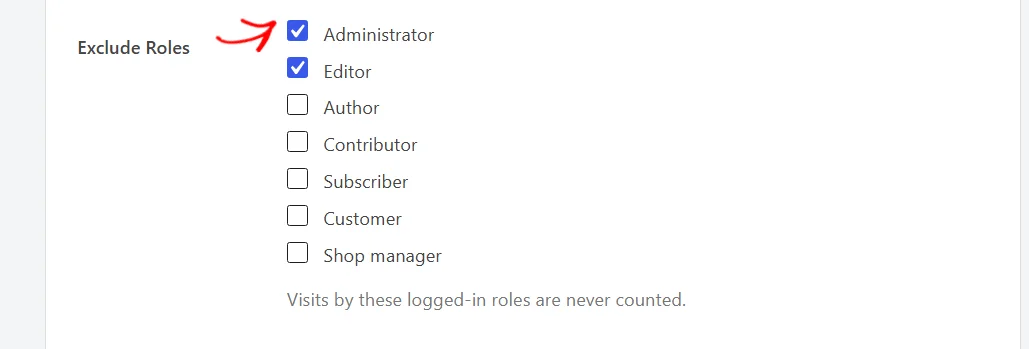
Amministratore ed Editor iniziano selezionati, motivo per cui le tue visite durante la creazione del sito non modificano il tuo tasso di accettazione. L'elenco contiene ogni ruolo sul tuo sito, quindi un negozio con ruoli cliente può includerli o escluderli a tua preferenza.
Qualsiasi ruolo selezioni viene nominato sulla scheda Funnel del Consenso, in modo che chiunque legga i report possa vedere cosa è stato escluso.
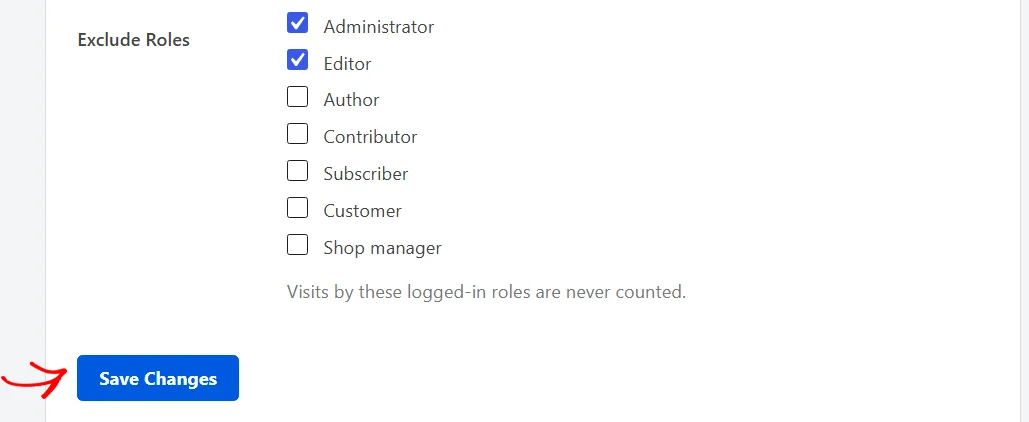
In fondo al pannello, fai clic su Salva Modifiche.
Revisione di Ciò che è Stato Raccolto
Sotto le impostazioni, un secondo pannello ti dice cosa sta attualmente conservando il tuo sito.
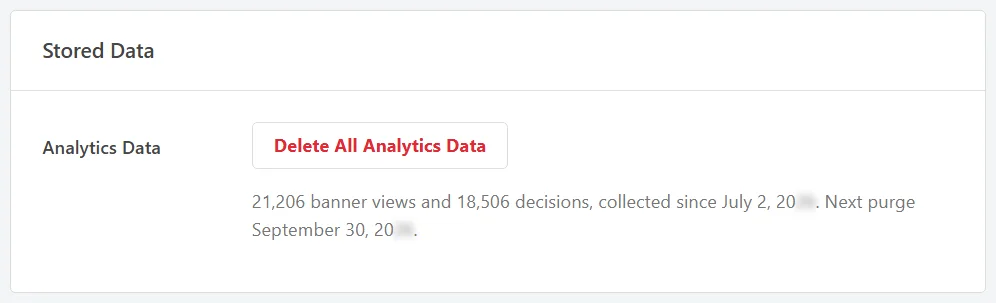
La riga sotto il pulsante ti fornisce i totali correnti, la data di inizio della raccolta dati e la data della prossima eliminazione, in modo da poter vedere a colpo d'occhio quanta cronologia i tuoi report hanno a disposizione.
Il pulsante accanto cancella queste cifre memorizzate ogni volta che desideri un nuovo inizio, il che è utile dopo una serie di test che preferiresti escludere dai tuoi numeri reali. Le impostazioni del tuo banner e il tuo elenco di cookie non vengono toccati da esso, e la raccolta continua in seguito finché Abilita Analytics è ancora attivo.
Fatto! Ora puoi leggere come sta performando il tuo banner del consenso e decidere cosa registra il tuo sito per misurarlo.
Successivamente, dai un'occhiata alla nostra guida sui log del consenso per vedere i record individuali dietro questi totali.
Domande frequenti
Di seguito, abbiamo risposto ad alcune delle domande più comuni su Banner Analytics.
Di quale livello di licenza ho bisogno per questo?
Ogni versione a pagamento ti fornisce il Funnel del Consenso con i tuoi dati, preceduto dalla data di inizio della raccolta. Un livello di licenza pro o superiore aggiunge il selettore dell'intervallo di date e i tre report sotto il funnel. La versione gratuita mostra un'anteprima dello schermo con dati di esempio anziché i tuoi.
Ho appena attivato l'analytics e la Panoramica è vuota. C'è qualcosa che non va?
No. Lo schermo mostra un'intestazione Nessun Dato Ancora con un'etichetta Raccolta accanto mentre attende. Gli eventi vengono raccolti in totali una volta all'ora, quindi le tue prime cifre appaiono entro un'ora anziché immediatamente.
Qualcosa di tutto ciò viene inviato a WPConsent o altrove?
No. Le visualizzazioni e le decisioni del banner vengono registrate sul tuo server, e la pagina lo indica accanto all'intervallo di date. Nulla di questi conteggi lascia il tuo sito.
Perché il mio tasso di accettazione è diverso dai numeri nel mio strumento di analytics?
Contano cose diverse. Il tasso di accettazione è la quota di visualizzazioni del banner che si sono concluse con Accetta tutto, mentre uno strumento di reporting conta solo i visitatori che è stato autorizzato a misurare. La scheda Copertura di misurazione è quella che si allinea con uno strumento di reporting, poiché mostra quanti visitatori ciascuna categoria può misurare.
Le mie visite contano per queste cifre?
Non se il tuo ruolo è selezionato in Ruoli da escludere, e Amministratore ed Editor sono selezionati dall'inizio. I ruoli esclusi sono indicati sulla scheda Imbuto del consenso, quindi l'esclusione non è mai una sorpresa.
Cosa succede alle mie cifre quando scade la finestra di conservazione?
I totali giornalieri più vecchi della finestra vengono eliminati e il pannello Dati archiviati indica la data della prossima eliminazione. La scelta di una finestra più lunga mantiene più cronologia disponibile per il selettore dell'intervallo di date.
La cache delle pagine influisce sui conteggi?
No. Le visualizzazioni vengono contate nel browser anziché quando la pagina viene creata, quindi una pagina memorizzata nella cache viene comunque conteggiata. La scheda Imbuto del consenso lo dichiara direttamente.