
Vuoi fornire al nostro team di supporto tutto ciò di cui hanno bisogno per indagare su un problema sul tuo sito, in un unico invio?
In questa guida, ti mostreremo come trovare il report delle Informazioni di sistema, copiarlo e utilizzare il test di connessione sottostante.
Tutto ciò di cui hai bisogno sono pochi minuti nel tuo pannello di amministrazione di WordPress.
Indice
- Copia del tuo report delle Informazioni di sistema
- Cosa include il report?
- Test della connessione SSL del tuo server
- Domande frequenti
Prima di iniziare, assicurati che WPConsent sia installato e attivato sul tuo sito WordPress.
Copia del tuo report delle Informazioni di sistema
Per iniziare, apriremo il report e lo copieremo negli appunti.
Quando apri un ticket di supporto, la prima cosa di cui abbiamo bisogno è un'istantanea del sito stesso. Ciò significa la versione di WordPress in esecuzione, quali plugin sono attivi e come è configurato il server.
Le Informazioni di sistema raccolgono tutto ciò in un unico blocco di testo, pronto per essere incollato.
Per trovarlo, vai su WPConsent » Strumenti nella barra laterale di amministrazione di WordPress. La pagina si apre nella scheda Importa. Da lì, seleziona la scheda Informazioni di sistema.
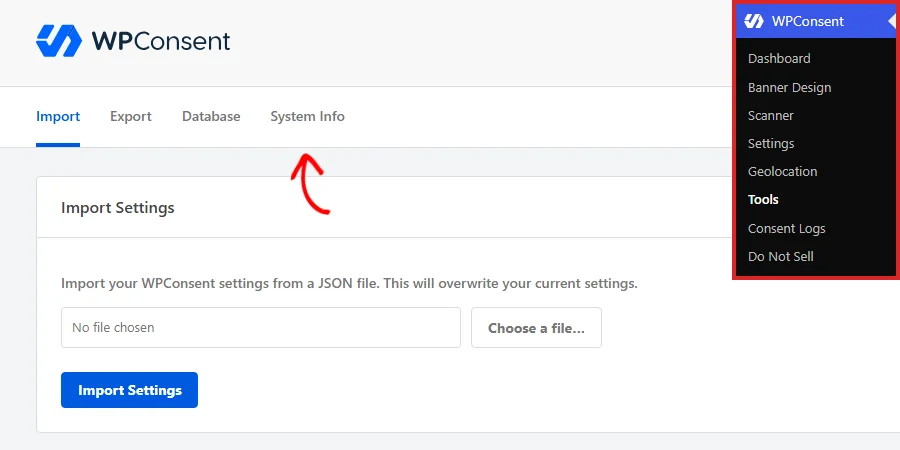
La scheda si apre su un pannello chiamato Informazioni di sistema, con l'intero report all'interno di un'unica casella di testo.
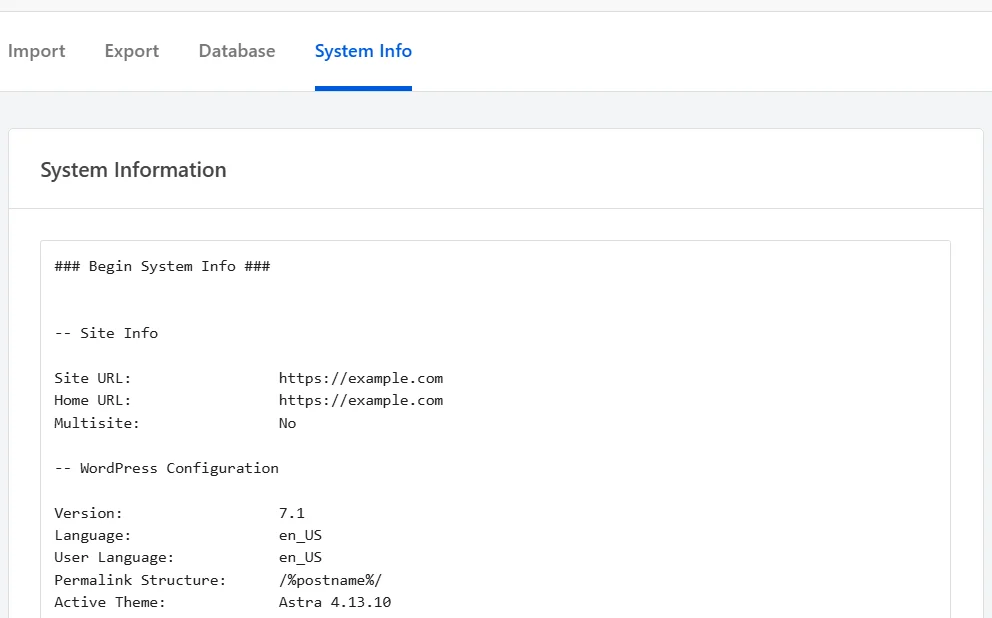
Il report è più lungo della casella, quindi scorri al suo interno per leggere il resto. La casella stessa è di sola lettura, quindi nulla di ciò che fai al suo interno cambia un'impostazione.
WPConsent genera il report fresco ogni volta che la scheda viene caricata. Quello che vedi è il tuo sito così com'è in questo momento.
Copiarlo richiede due combinazioni di tasti. Per prima cosa, fai clic in un punto qualsiasi all'interno della casella per posizionare il cursore. Quindi premi Ctrl+A (Cmd+A su Mac) per selezionare ogni riga.
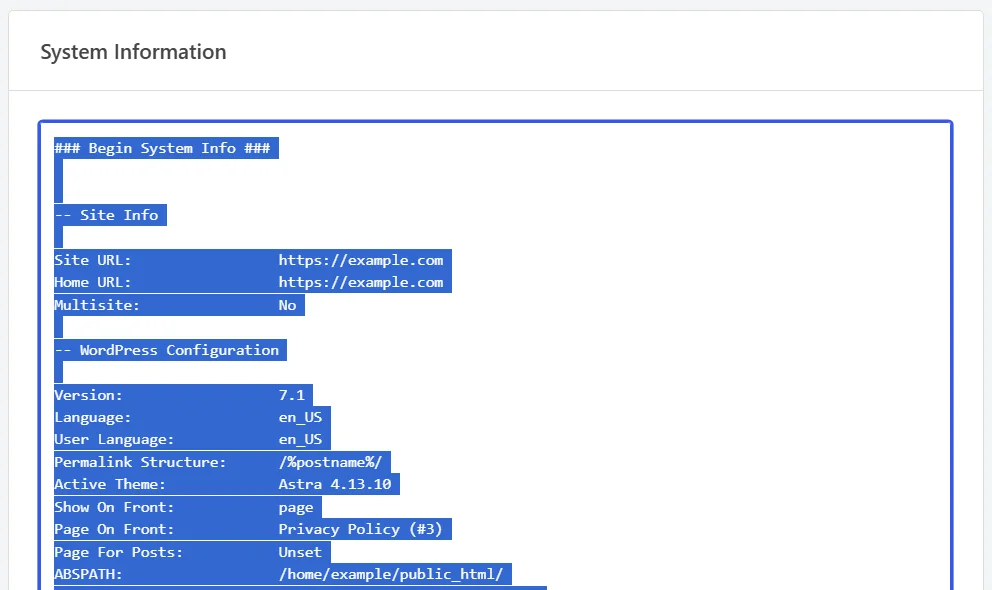
Con l'intero report evidenziato, premi Ctrl+C (Cmd+C su Mac) per copiarlo. Quindi incollalo direttamente nel tuo ticket di supporto.
Invia l'intero contenuto piuttosto che la parte che sembra rilevante. Le righe che spiegano un problema sono spesso quelle che nessuno si aspettava fossero importanti, e un report completo evita una serie di domande di follow-up.
Cosa include il report?
Il report è diviso in sezioni etichettate, tra una riga Inizio Informazioni di sistema e una riga Fine Informazioni di sistema. Sapere cosa copre ciascuna sezione rende più facile leggere il tuo report e vedere cosa stai condividendo.
- Info sito elenca l'URL del tuo sito, l'URL della tua home page e se il sito fa parte di una rete multisito.
- Configurazione WordPress copre la tua versione di WordPress, le lingue del tuo sito e dell'utente, la struttura dei permalink, il tema attivo, le impostazioni della pagina principale, il percorso di installazione, la lunghezza del prefisso delle tabelle, lo stato del debug, il limite di memoria, gli stati dei post e le revisioni.
- Caricamenti/Costanti WordPress elenca la directory e l'URL dei contenuti, la costante di caricamento e i percorsi e gli URL che WordPress utilizza attualmente per i caricamenti.
- Plugin attivi di WordPress e Plugin inattivi di WordPress elencano ciascuno i nomi dei plugin con i numeri di versione e contrassegnano qualsiasi plugin per cui è in attesa un aggiornamento. Una sezione Plugin da usare appare sopra di essi sui siti che ne hanno, e una sezione Plugin attivi nella rete viene aggiunta in una rete multisito.
- Configurazione del server web mostra la tua versione di PHP, la tua versione di MySQL e il software del server web.
- Configurazione PHP copre il limite di memoria PHP, i limiti di dimensione di upload e post, il limite di tempo di esecuzione, le variabili di input massime e se gli errori PHP vengono visualizzati.
- Estensioni PHP segnala se cURL, fsockopen, SOAP Client e Suhosin sono disponibili.
- Configurazione sessione indica se le sessioni PHP sono abilitate e aggiunge il nome e i percorsi della sessione quando lo sono.
Due di queste righe meritano un'occhiata più da vicino. Le sezioni dei plugin sono il modo più rapido per individuare un conflitto, perché mostrano tutti i plugin e le versioni del sito contemporaneamente.
La riga del prefisso della tabella è l'altra. Riporta quanti caratteri ha il tuo prefisso anziché il prefisso stesso, e segnala tutto ciò che è più lungo di 16 caratteri.
Nota: Il report non contiene password, chiavi di licenza o registrazioni del consenso di alcun visitatore. Indica l'URL del tuo sito e i percorsi dei file del tuo server. Ecco perché appartiene a un ticket di supporto piuttosto che a un post su un forum pubblico.
Con il report copiato, c'è un altro controllo in questa scheda che vale la pena conoscere.
Test della connessione SSL del tuo server
Sotto il report si trova un secondo pannello, chiamato Test connessioni SSL. Chiede al tuo server di effettuare una richiesta sicura a wpconsent.com e segnala se è andata a buon fine.
Questo è un utile primo controllo quando l'attivazione della licenza o l'aggiornamento di un plugin non funziona. Entrambi si basano sullo stesso tipo di connessione sicura in uscita, quindi il test ti dice se il tuo server è in grado di effettuarne una.
Nella riga Test connessioni SSL, fai clic su Testa connessione.
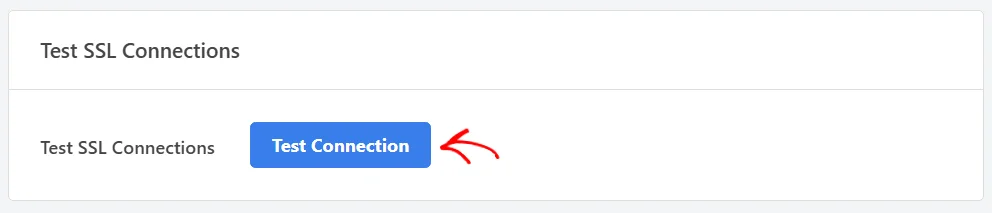
Il pulsante mostra Testing mentre la richiesta è in corso. Un messaggio verde appare quindi sopra la riga.
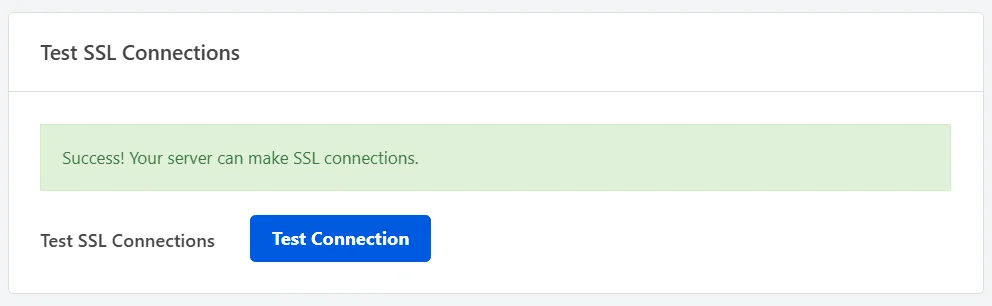
Quel messaggio è la risposta che desideri. La richiesta è partita dal tuo server ed è tornata, quindi una connessione bloccata non è ciò che si frappone tra te e una licenza attivata.
Nota: Se la connessione non viene completata, WPConsent stampa i dettagli tecnici del tentativo sotto il messaggio. Invia quelli al supporto del tuo hosting insieme alle informazioni di sistema.
Ecco fatto! Ora sai dove si trovano le informazioni di sistema di WPConsent, cosa contengono e come testare la connessione sicura del tuo server. Successivamente, dai un'occhiata all'importazione ed esportazione delle impostazioni per vedere gli altri strumenti che condividono questa pagina.
Domande frequenti
Di seguito, abbiamo risposto ad alcune delle domande più comuni su Informazioni di sistema.
È sicuro incollare le mie informazioni di sistema in un ticket di supporto?
Sì. Il report è costruito dalle impostazioni di WordPress e del server. Non contiene password, chiavi di licenza o registrazioni di consenso per nessuno dei tuoi visitatori.
L'URL del tuo sito e i percorsi dei file del tuo server sono inclusi. Ecco perché il report è destinato a un ticket di supporto piuttosto che a una discussione pubblica.
Posso modificare il report?
No, e non c'è nulla da modificare. La casella è di sola lettura e WPConsent rigenera il report da zero ogni volta che apri la scheda.
Il report include la mia chiave di licenza?
No. WPConsent memorizza la tua chiave di licenza separatamente e nulla che genera questo report la legge. Lo stesso vale per il file di esportazione nella scheda Esporta.
Perché il mio elenco di plugin mostra plugin che non sto utilizzando?
Perché il report elenca i plugin installati in due sezioni. Tutto ciò che hai installato ma non attivato appare sotto "Plugin Inattivi di WordPress" e tutto ciò che è attualmente in esecuzione appare sotto "Plugin Attivi di WordPress".
Questa suddivisione è intenzionale. Sapere cosa è installato accanto a un plugin spesso spiega comportamenti che l'elenco attivo da solo non chiarisce.
Cosa succede quando faccio clic su Test Connessione?
WPConsent effettua una singola richiesta sicura dal tuo server a wpconsent.com e riporta il risultato. Nulla sul tuo sito viene modificato e nessun dato sul tuo sito viene inviato.
Un messaggio di successo indica che il tuo server ha completato la richiesta. Un fallimento indica che qualcosa tra il tuo server e Internet l'ha interrotta. Di solito si tratta di una regola del firewall o di un bundle di certificati obsoleto presso il tuo host.
Cosa dovrei guardare per prima cosa nel mio report?
Inizia con le sezioni dei plugin e la tua versione di PHP. Un plugin aggiunto di recente o una versione di PHP obsoleta vale la pena escludere prima di ogni altra cosa.
Vedi Come Aggiornare la Tua Versione PHP in WordPress per i passaggi presso ciascuno dei principali host.
Da lì, la sezione Configurazione PHP merita un'occhiata se qualcosa va in timeout o se un file di grandi dimensioni non viene caricato. Il limite di tempo e i limiti di dimensione del caricamento si trovano entrambi lì.