
Qualcosa non funziona come previsto con WPConsent? Questa guida ti aiuterà a diagnosticare e risolvere i problemi più comuni, dalla mancanza di banner ai problemi di blocco degli script. La Guida alla risoluzione dei problemi copre strumenti di debug integrati, cancellazione della cache, conflitti di plugin e come raccogliere informazioni di sistema per il supporto.
Indice
- Utilizzo del parametro URL di debug
- Controllo della console del browser per errori
- Cancellazione delle cache
- Risoluzione di un banner mancante
- Risoluzione di script non bloccati correttamente
- Risoluzione dei conflitti con altri plugin
- Risoluzione dei problemi di compatibilità del tema
- Utilizzo delle informazioni di sistema per il supporto
- Checklist di riferimento rapido
- FAQ
- Conclusione
Utilizzo del parametro URL di debug
WPConsent include un parametro di debug integrato che disabilita temporaneamente il blocco degli script su qualsiasi pagina. Questo ti aiuta a determinare se un problema è causato dal blocco degli script o da qualcos'altro.
Per utilizzarlo, aggiungi ?wpconsent_debug alla fine di qualsiasi URL sul tuo sito:
https://example.com/?wpconsent_debug
https://example.com/contact/?wpconsent_debug
Quando questo parametro è presente, WPConsent salta l'elaborazione del suo buffer di output. Gli script che normalmente verrebbero bloccati vengono eseguiti senza modifiche. Il banner del consenso appare comunque normalmente.
Usa il parametro di debug quando:
- Sospetti che il blocco degli script stia danneggiando il layout o un modulo della pagina.
- Un servizio di terze parti non funziona e vuoi confermare che WPConsent sia la causa.
- Hai bisogno di confrontare il comportamento della pagina con e senza blocco.
Per testare, carica la pagina una volta con il parametro e una volta senza. Se il problema scompare quando ?wpconsent_debug è presente, il problema è correlato al blocco degli script. Controlla la sezione Risoluzione di script non bloccati correttamente per i passaggi successivi.
Nota: Il parametro di debug influisce solo sul singolo caricamento della pagina in cui è presente. Non è un'impostazione persistente e non modifica nulla nel tuo database.
Controllo della console del browser per errori
La console del browser è uno degli strumenti più utili per diagnosticare i problemi frontend con WPConsent.
Apertura della console
- Innanzitutto, apri il tuo sito web in Chrome, Firefox o Edge.
- Quindi, premi F12 (o fai clic destro ovunque e seleziona Ispeziona).
- Successivamente, fai clic sulla scheda Console.
- Infine, ricarica la pagina per acquisire tutti i messaggi dall'inizio.
Identificazione degli errori comuni
- Errori JavaScript (testo rosso): Indicano che qualcosa non funziona. Cerca errori che menzionano
wpconsent,wpconsent-frontendo i nomi dei servizi di tracciamento. - Errori di rete: Passa alla scheda Rete e filtra per errori. Richieste fallite ai file di build di WPConsent (
frontend.js,frontend.css) impediscono il caricamento del banner. - Attributi script bloccati: Nella scheda Elementi, cerca
data-wpconsent-src. Se trovi script contype="text/plain"e un attributodata-wpconsent-category, il blocco degli script funziona correttamente.
Cancellazione delle cache
La cache è la fonte di confusione più comune nella configurazione di WPConsent. Se modifichi un'impostazione e non vedi il risultato, la cache è quasi sempre la causa.
Svuotamento della cache dei cookie di WPConsent
WPConsent memorizza nella cache i dati delle categorie e dei servizi dei cookie utilizzando i transienti di WordPress. Questi transienti si aggiornano automaticamente, ma puoi svuotarli manualmente se i dati dei cookie appaiono obsoleti.
- Innanzitutto, vai su WPConsent >> Strumenti.
- Quindi, fai clic sulla scheda Database.
- Vedrai la riga Stato della cache, che mostra quando la cache è stata creata l'ultima volta.
- Successivamente, fai clic sul pulsante Svuota cache.
- Un messaggio di successo conferma che la cache è stata svuotata.

Questo svuota i seguenti transienti:
wpconsent_needs_google_consent— se gli script di Google Consent Mode vengono caricati.wpconsent_preference_cookies— dati dei cookie memorizzati nella cache per il pannello delle preferenze.wpconsent_preference_slugs— slug di categorie e servizi memorizzati nella cache.
Svuotamento delle cache delle pagine lato server
Se utilizzi un plugin di caching (WP Rocket, W3 Total Cache, LiteSpeed Cache, WP Super Cache, ecc.) o una cache a livello di server, svuotala dopo una qualsiasi di queste modifiche:
- Abilitazione o disabilitazione del banner del consenso
- Abilitazione o disabilitazione del blocco degli script
- Modifica delle impostazioni di blocco dei contenuti
- Aggiunta o rimozione di servizi o categorie
Ogni plugin di caching ha il suo metodo di svuotamento. Ecco gli approcci comuni:
- WP Rocket: Vai alla barra di amministrazione di WordPress, quindi fai clic su WP Rocket >> Svuota cache.
- LiteSpeed Cache: Vai su LiteSpeed Cache >> Toolbox >> Svuota tutto.
- W3 Total Cache: Vai su Performance >> Dashboard e fai clic su svuota tutte le cache.
- Cloudflare / CDN: Accedi alla dashboard del tuo CDN e svuota la cache anche lì.
Il blocco degli script di WPConsent utilizza il buffering dell'output PHP. Il primo caricamento della pagina non memorizzato nella cache produce HTML con gli script bloccati correttamente. Il tuo plugin di caching memorizza quindi questo HTML modificato. Se hai abilitato WPConsent dopo che le pagine erano già state memorizzate nella cache, le versioni memorizzate nella cache non hanno il blocco applicato. Lo svuotamento forza una nuova generazione della pagina.
Svuotamento delle cache del browser
Il tuo browser memorizza localmente CSS, JavaScript e talvolta intere pagine. Per escludere la cache del browser:
- Apri una finestra privata/in incognito (
Ctrl+Shift+Nin Chrome,Ctrl+Shift+Pin Firefox). - Naviga sul tuo sito.
Oppure esegui un aggiornamento forzato:
- Windows/Linux:
Ctrl+Shift+R - Mac:
Cmd+Shift+R
Una finestra privata cancella anche il cookie di consenso wpconsent_preferences consenso, quindi il banner appare come se fossi un nuovo visitatore.
Cancellazione dei cookie per un nuovo test
Per forzare la ricomparsa del banner senza aprire una finestra privata:
- Per prima cosa, apri gli strumenti per sviluppatori del browser (F12).
- Quindi, vai alla scheda Application (Chrome) o Storage (Firefox).
- Successivamente, espandi Cookies e seleziona il dominio del tuo sito.
- Trova il cookie
wpconsent_preferencesed eliminalo. - Infine, ricarica la pagina.
Risoluzione di un banner mancante
Se il banner del consenso non appare sul tuo sito, segui questi controlli in ordine.
1. Verifica che il banner sia abilitato
Vai su WPConsent >> Banner Design e conferma che la casella Show Banner on Frontend sia abilitata in cima alla pagina. Quindi fai clic su Save se apporti modifiche.
In alternativa, vai su WPConsent >> Settings e controlla l'interruttore Consent Banner nella scheda Settings.
2. Verifica la presenza di un cookie di consenso esistente
Se hai interagito in precedenza con il banner, un cookie di consenso esiste già. Apri una finestra privata/incognito o elimina il cookie wpconsent_preferences come descritto in cancellazione dei cookie per un nuovo test.
3. Verifica delle impostazioni di geolocalizzazione
Se utilizzi la funzione di geolocalizzazione di WPConsent, il banner potrebbe essere configurato per essere visualizzato solo in regioni specifiche. Se la tua posizione non è inclusa in alcun gruppo di geolocalizzazione attivo, il banner non apparirà. Controlla le tue regole di geolocalizzazione in WPConsent >> Geolocation per confermare che la tua regione sia coperta. Per i dettagli, consulta la guida alla geolocalizzazione.
4. Svuotamento di tutte le cache
Segui i passaggi in cancellazione delle cache per svuotare le cache lato server e browser.
5. Verifica degli errori JavaScript
Apri la console del browser e cerca errori. Se frontend.js non viene caricato, il banner non può essere visualizzato. Le cause comuni includono:
- Un plugin di sicurezza che blocca script inline o il file JavaScript di WPConsent.
- Un plugin di minificazione o ottimizzazione che interrompe lo script. Prova a disattivare temporaneamente plugin come Autoptimize, l'ottimizzazione dei file di WP Rocket o SiteGround Optimizer.
6. Verifica della modalità editor del page builder
WPConsent sopprime automaticamente il banner all'interno delle interfacce dell'editor di Bricks Builder e Divi Builder. Per vedere il banner, visualizza l'anteprima della pagina o visualizzala sul frontend effettivo.
7. Disattivazione di altri plugin
Se nessuno dei suggerimenti precedenti risolve il problema, disattiva temporaneamente tutti gli altri plugin tranne WPConsent. Se il banner appare, riattiva i plugin uno alla volta per trovare il conflitto. Vedi risoluzione dei conflitti con altri plugin per maggiori dettagli.
Risoluzione di script non bloccati correttamente
Se gli script di tracciamento vengono eseguiti prima che venga dato il consenso, o se gli script vengono bloccati quando non dovrebbero esserlo, segui questi passaggi diagnostici.
Conferma del blocco degli script
Vai su WPConsent >> Impostazioni e verifica:
- L'interruttore Banner del consenso è attivo.
- L'interruttore Blocco script è attivo.
Il blocco degli script richiede che il banner sia abilitato. Se il banner è disattivato, il blocco degli script viene automaticamente disabilitato.
Verifica delle interazioni della modalità di consenso
Quando la Modalità di consenso di Google è abilitata, gli script di Google Analytics, Google Tag Manager e Google Ads non vengono bloccati intenzionalmente. Vengono eseguiti in una modalità limitata e senza cookie fino a quando il visitatore non concede il consenso. Questo è il comportamento corretto, non un bug. Per utilizzare invece il blocco completo, disabilita la Modalità di consenso di Google da WPConsent >> Impostazioni nella scheda Impostazioni.
Lo stesso vale per la Modalità di consenso Clarity per Microsoft Clarity.
Verifica del parametro di debug
Se l'URL contiene ?wpconsent_debug, il blocco degli script è disabilitato per quel caricamento della pagina. Rimuovi il parametro dall'URL.
Ispezione del codice sorgente della pagina
- Innanzitutto, apri la pagina nel tuo browser.
- Quindi, fai clic con il pulsante destro del mouse e seleziona Visualizza sorgente pagina (non Ispeziona elemento, che mostra il DOM live dopo l'esecuzione di JavaScript).
- Successivamente, cerca
data-wpconsent-src.
Se trovi tag di script con gli attributi type="text/plain" e data-wpconsent-src, il blocco funziona. Gli script vengono modificati nell'HTML prima che il browser li riceva.
Se non trovi questi attributi su uno script che ti aspetti venga bloccato, quello script non è nell'elenco degli script noti di WPConsent. L'elenco di blocco viene aggiornato da remoto. Nella versione a pagamento, puoi aggiungere regole di blocco personalizzate in WPConsent >> Impostazioni nella scheda Avanzate.
Svuotamento della cache del server
Una cache della pagina obsoleta potrebbe servire HTML generato prima che il blocco degli script fosse abilitato. Svuota tutte le cache come descritto nella sezione svuotamento delle cache.
Risoluzione dei conflitti con altri plugin
I conflitti tra plugin sono la causa più comune di comportamenti imprevisti con i plugin di consenso. Ecco un approccio sistematico per diagnosticarli.
Identificazione del conflitto
- Innanzitutto, vai su Plugin >> Plugin installati nell'amministrazione di WordPress.
- Quindi, disattiva tutti i plugin tranne WPConsent.
- Successivamente, verifica se il problema è risolto.
- Se lo è, riattiva i plugin uno alla volta, testando dopo ciascuno.
- Quando il problema si ripresenta, hai trovato il plugin in conflitto.
Riconoscere i tipi comuni di conflitti
Altri plugin di consenso o cookie. Eseguire 2 plugin di gestione del consenso contemporaneamente causa conflitti. Se stai migrando da un altro plugin di consenso (Complianz, CookieYes, Cookie Notice, GDPR Cookie Consent, ecc.), disattiva il plugin precedente prima di configurare WPConsent.
Plugin di ottimizzazione JavaScript. Plugin che combinano, minificano o posticipano JavaScript (Autoptimize, ottimizzazione file di WP Rocket, SiteGround Optimizer, Perfmatters, Flying Scripts) possono compromettere lo script frontend di WPConsent. Escludi gli script wpconsent dall’ottimizzazione nelle impostazioni dell’altro plugin.
Plugin di sicurezza. Plugin che aggiungono intestazioni Content Security Policy (CSP) o bloccano script inline (Wordfence, iThemes Security, NinjaFirewall) possono impedire il caricamento di WPConsent. Inserisci nella whitelist i file di script e stile di WPConsent nelle impostazioni del plugin di sicurezza.
Plugin di caching. Vedi svuotare la cache. Il passaggio più importante è svuotare tutte le cache dopo aver modificato le impostazioni di WPConsent.
Risoluzione del conflitto
Una volta identificato il plugin in conflitto, prova questi approcci:
- Verifica la presenza di un’opzione di esclusione o whitelist nelle impostazioni del plugin in conflitto. La maggior parte dei plugin di ottimizzazione e sicurezza consente di escludere script o percorsi specifici.
- Aggiorna entrambi i plugin all’ultima versione. I problemi di compatibilità vengono spesso risolti negli aggiornamenti.
- Contatta il supporto se il conflitto persiste. Includi l’output delle informazioni di sistema (vedi utilizzo delle Informazioni di sistema per il supporto) e il nome e la versione del plugin in conflitto.
Risoluzione dei problemi di compatibilità del tema
WPConsent utilizza Shadow DOM per renderizzare il banner del consenso, che lo isola dal CSS del tuo tema. Ciò significa che gli stili del tema non influiscono sul banner e il banner non influisce sul tuo tema. In rari casi, un tema potrebbe comunque interferire.
Banner non visualizzato nonostante sia abilitato
Alcuni temi utilizzano un buffering di output aggressivo o un rendering personalizzato dei contenuti che può entrare in conflitto con il buffer di output di WPConsent. Per testare:
- Innanzitutto, passa temporaneamente a un tema WordPress predefinito (Twenty Twenty-Five, Twenty Twenty-Four o Twenty Twenty-Three).
- Quindi, verifica se il banner viene visualizzato.
- Se viene visualizzato, il problema riguarda la gestione dell’output del tuo tema.
Contatta lo sviluppatore del tuo tema con queste informazioni. Potrebbe essere necessario regolare la priorità del buffering di output.
Banner visualizzato ma sovrapposto o posizionato in modo errato
Il banner utilizza un posizionamento fisso o assoluto con un z-index elevato. Se il tuo tema ha elementi con valori z-index molto alti (header fissi, menu fluttuanti), questi potrebbero sovrapporsi al banner.
Prova a modificare la posizione del banner in WPConsent >> Design Banner. Se il banner è impostato su Fondo, prova Inizio, oppure passa al layout Modale (versione a pagamento) per visualizzarlo centrato nella pagina.
Errori JavaScript del tema dopo il consenso
Se il JavaScript del tuo tema dipende da uno script di terze parti che WPConsent blocca (ad esempio, un’integrazione di Google Maps nell’header), lo script del tema potrebbe generare errori perché la risorsa di terze parti non è ancora disponibile.
La soluzione dipende dalla tua configurazione:
- Se il servizio bloccato appartiene a una categoria nota, lo script viene caricato dopo che il visitatore ha concesso il consenso per quella categoria. La pagina viene ricaricata automaticamente e lo script del tema viene eseguito normalmente.
- Se il servizio non è nell'elenco noto di WPConsent, puoi aggiungerlo come script personalizzato nella versione a pagamento o escluderlo dal blocco.
Utilizzo delle informazioni di sistema per il supporto
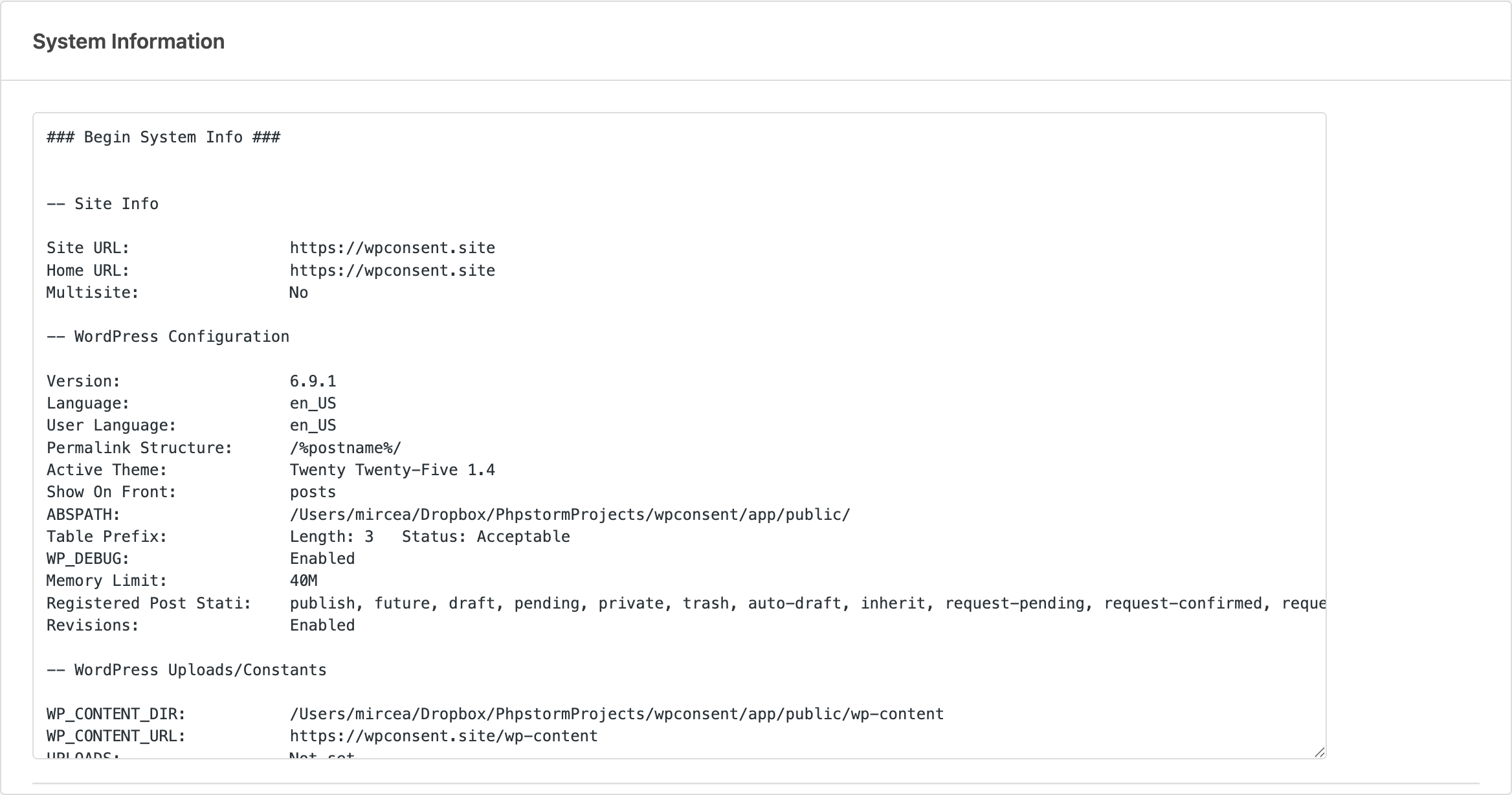
WPConsent include una pagina Informazioni di sistema che raccoglie dettagli tecnici sull'installazione di WordPress, la configurazione del server e i plugin attivi. Queste informazioni sono essenziali quando si richiede supporto.
Accesso alle Informazioni di sistema
- Innanzitutto, vai su WPConsent >> Strumenti.
- Quindi, fai clic sulla scheda Informazioni di sistema.
- Le informazioni di sistema appaiono in un'area di testo di sola lettura.
Comprendere cosa è incluso
Il report delle informazioni di sistema contiene le seguenti sezioni:
| Sezione | Dettagli |
|---|---|
| Informazioni sul sito | URL del sito, URL della home page e se il sito è un'installazione multisito. |
| Configurazione di WordPress | Versione di WordPress, lingua, struttura dei permalink, tema attivo, stato di WP_DEBUG e limite di memoria. |
| Caricamenti/Costanti di WordPress | Percorsi della directory dei contenuti, percorsi di caricamento e costanti correlate. |
| Plugin Must-Use | Eventuali plugin must-use installati e le loro versioni. |
| Plugin attivi di WordPress | Tutti i plugin attivi con numeri di versione e stato di aggiornamento. |
| Plugin inattivi di WordPress | Tutti i plugin inattivi con numeri di versione. |
| Configurazione del Webserver | Versione PHP, versione MySQL e software del web server. |
| Configurazione PHP | Limite di memoria, limiti di caricamento, tempo di esecuzione, max input vars e stato di visualizzazione errori. |
| Estensioni PHP | Se cURL, fsockopen, SOAP e Suhosin sono disponibili. |
| Configurazione della sessione | Se le sessioni PHP sono abilitate e la loro configurazione. |
Condivisione delle informazioni di sistema con il supporto
- Per prima cosa, fai clic nell'area di testo nella scheda Informazioni di sistema.
- Quindi, seleziona tutto il testo (
Ctrl+AoCmd+A). - Successivamente, copialo (
Ctrl+CoCmd+C). - Infine, incollalo nel tuo ticket di supporto o email.
L'intero report è in testo normale, quindi si incolla in modo pulito in qualsiasi modulo di supporto o email.
Test delle connessioni SSL
La scheda Informazioni di sistema include anche una sezione Test connessioni SSL. Per eseguire il test, fai clic sul pulsante Test connessione per verificare che il tuo server possa effettuare richieste HTTPS in uscita all'API WPConsent. Se questo test fallisce, lo scanner e gli aggiornamenti dell'elenco dei blocchi remoti non funzioneranno.

Cause comuni di errori nel test SSL:
- Il tuo provider di hosting blocca le connessioni HTTPS in uscita.
- Un firewall blocca le richieste a domini esterni.
- I certificati SSL del server sono obsoleti.
Contatta il tuo provider di hosting se il test SSL fallisce.
Checklist di riferimento rapido
Usa questa checklist quando qualcosa non funziona come previsto:
- Apri una finestra privata/in incognito per escludere i cookie di consenso e la cache del browser.
- Aggiungi
?wpconsent_debugall'URL per escludere il blocco degli script come causa. - Controlla la console del browser per errori JavaScript.
- Verifica che il banner sia abilitato nelle impostazioni di WPConsent.
- Verifica che il blocco degli script sia abilitato se gli script devono essere bloccati.
- Svuota tutte le cache: cache dei cookie WPConsent, cache delle pagine lato server e cache del browser.
- Disattiva altri plugin uno per uno per identificare conflitti.
- Passa a un tema predefinito per escludere problemi del tema.
- Controlla la pagina Informazioni di sistema ed esegui il test SSL per verificare la connettività del server.
- Copia le informazioni di sistema e includile nella tua richiesta di supporto.
FAQ
Ho modificato un'impostazione ma non è successo nulla sul frontend. Cosa c'è che non va?
Una cache è quasi certamente la ragione. Svuota tutte le cache (cache dei cookie WPConsent, cache delle pagine lato server e cache del browser) come descritto nella sezione svuotamento delle cache. Quindi testa in una finestra privata/in incognito.
Come faccio a capire se il blocco degli script sta causando un problema sul mio sito?
Aggiungi ?wpconsent_debug all'URL. Se il problema scompare, il blocco degli script è la causa. Rivedi la sezione correzione degli script non bloccati correttamente per i passaggi successivi.
Il mio banner viene visualizzato ad ogni caricamento della pagina anche dopo averlo accettato. Cosa sta succedendo?
Il cookie wpconsent_preferences non viene salvato o viene cancellato tra i caricamenti della pagina. Verifica che la durata del consenso in WPConsent >> Impostazioni sia impostata su un valore maggiore di 0. Verifica inoltre che nessun plugin di sicurezza o prestazioni stia rimuovendo i cookie. Se stai utilizzando la funzionalità Consenso condiviso, conferma che il dominio del cookie corrisponda alla tua configurazione del sottodominio.
Utilizzo un page builder e il banner non appare nell'editor. È normale?
Sì. WPConsent sopprime automaticamente il banner all'interno delle interfacce dell'editor di Bricks Builder e Divi Builder. Visualizza l'anteprima della pagina o visualizzala sul frontend effettivo per vedere il banner.
Conclusione
Questa guida copre i problemi più comuni di WPConsent, dalla mancanza di banner ai problemi di blocco degli script e ai conflitti di plugin. La maggior parte dei problemi viene risolta svuotando la cache, controllando la console del browser o isolando un plugin in conflitto. Quando hai bisogno di ulteriore aiuto, il report System Info fornisce al nostro team di supporto tutto ciò di cui hanno bisogno per assisterti.
Per maggiori dettagli sugli strumenti menzionati qui, consulta la documentazione di System Info e Database & Cache Management. Se la tua domanda non ha trovato risposta qui, consulta la pagina delle domande frequenti.