

Quando gestisci i dati di consenso dei cookie per un sito web, spesso inizi aggiungendo un popup per richiedere il consenso degli utenti all'utilizzo dei cookie. Questo passaggio è fondamentale perché normative come GDPR e CCPA rendono il consenso dei cookie un requisito indispensabile.
Tuttavia, gestire i dati dei cookie in modo efficiente in WordPress presenta delle sfide e può spesso richiedere l'esperienza di uno sviluppatore. Questa è una cosa che ho imparato dall'esperienza diretta.
Dovresti analizzare vari script di terze parti per capire quali impostavano i cookie. Quindi configurare un banner di consenso dei cookie e gestire manualmente tutti i cookie in WordPress. Questo è un processo che richiede tempo e può essere complicato per i principianti.
In questo articolo, ti guiderò su come gestire i dati di consenso dei cookie in WordPress utilizzando un metodo molto semplice.
Perché il Consenso dei Cookie è Cruciale per il Tuo Sito Web WordPress?
I cookie sono piccoli file di testo che i siti web inseriscono nei browser dei tuoi visitatori. Questi file aiutano i siti web a ricordare informazioni sui tuoi visitatori e sulla loro visita. Ad esempio, i cookie possono essere utilizzati per ricordare le informazioni di accesso, salvare articoli in un carrello, monitorare il traffico del sito web e mostrare annunci personalizzati.
Alcuni cookie sono essenziali per il corretto funzionamento di un sito web, come quelli che ricordano il tuo accesso. Altri non sono essenziali, come quelli utilizzati per l'analisi o la pubblicità. Sono questi cookie non essenziali che sono al centro delle normative sul consenso dei cookie.
Ora che hai capito perché hai bisogno del consenso dei cookie, la storia non finisce quando un visitatore clicca su Accetta o Rifiuta nel banner di consenso dei cookie. La gestione dei dati relativi a tale consenso all'interno di WordPress è altrettanto cruciale e presenta le sue sfide.
Leggi come il Regolamento Generale sulla Protezione dei Dati (GDPR) nell'Unione Europea, il California Consumer Privacy Act (CCPA) negli Stati Uniti e leggi simili in tutto il mondo, richiedono ai siti web di ottenere il consenso dell'utente prima di impostare cookie non essenziali. Ignorare queste normative può portare a multe salate e azioni legali.
Queste leggi danno anche agli utenti il controllo sui propri dati, rendendo i proprietari dei siti web responsabili di come li gestiscono. Ciò significa che devi non solo ottenere il consenso, ma anche registrare, archiviare e potenzialmente recuperare correttamente tali informazioni sul consenso.
Detto questo, vediamo come gestire i dati di consenso dei cookie in WordPress.
Gestione dei Log di Consenso dei Cookie in WordPress
Il modo più semplice per gestire i dati di consenso dei cookie sul tuo sito è utilizzare WPConsent. È il miglior plugin di gestione dei cookie per WordPress che offre potenti funzionalità e rende semplice visualizzare i log di consenso all'interno della dashboard di WordPress.
Con WPCode, puoi anche bloccare automaticamente gli script di terze parti dall'aggiunta di cookie senza consenso, configurazione della policy sui cookie in 1 clic, modelli di banner per il consenso ai cookie predefiniti e altro ancora.
Innanzitutto, dovrai installare e attivare il plugin WPConsent. Se hai bisogno di aiuto, consulta questa guida su come installare un plugin di WordPress.
Nota: Avrai bisogno della versione Pro di WPConsent per visualizzare i log di consenso e gestire i dati dei cookie. La versione Pro offre anche il rilevamento automatico per Cloudflare, WooCommerce e WPForms, un modello di banner modale e altre funzionalità. Detto questo, è disponibile anche una versione Lite di WPConsent gratuita.
Una volta che il plugin è attivo sul tuo sito, vedrai la procedura guidata di configurazione di WPConsent. Fai clic sul pulsante 'Iniziamo' e segui le istruzioni sullo schermo.

Successivamente, puoi accedere a WPConsent » Impostazioni dal pannello di amministrazione di WordPress.
Dopo di che, scorri verso il basso e assicurati che l'opzione 'Log di consenso' sia abilitata.
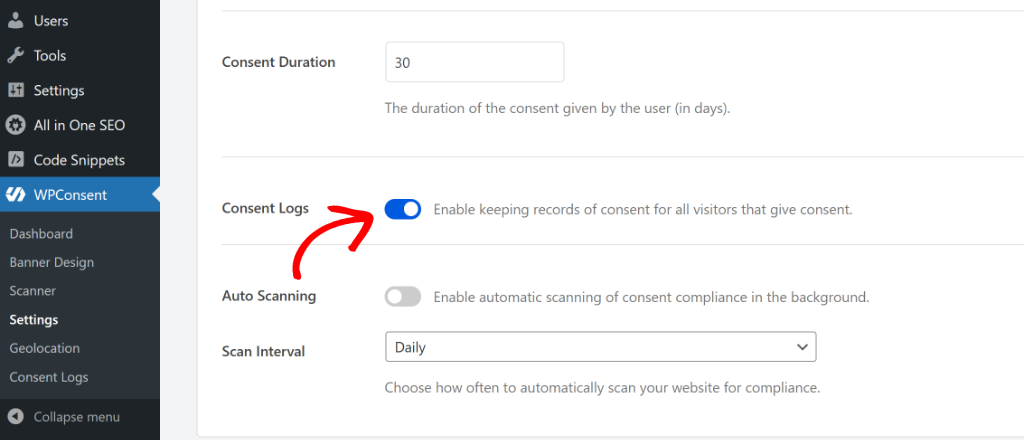
Da qui, puoi semplicemente andare alla pagina WPConsent » Log di consenso nella dashboard di WordPress.
Qui vedrai tutti i dati di consenso ai cookie dei tuoi visitatori. Verranno mostrati l'indirizzo IP, quali cookie sono stati accettati e rifiutati e la data.
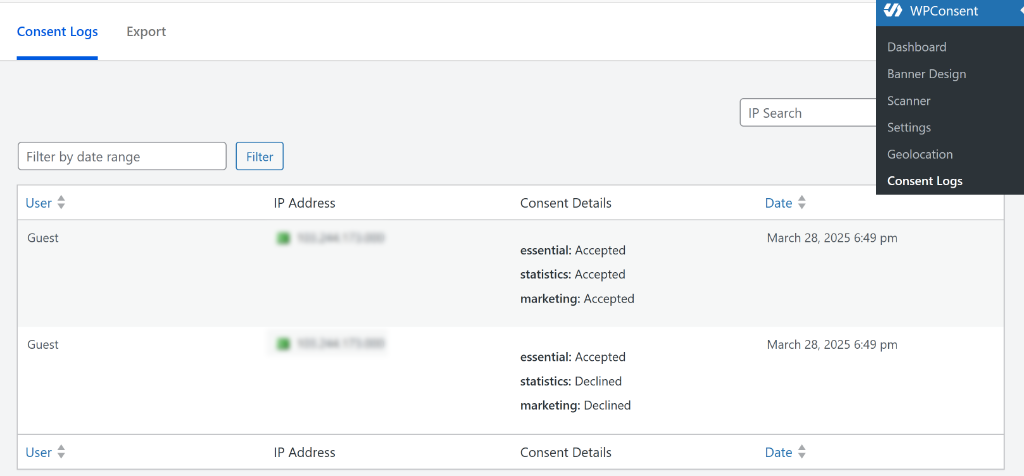
Puoi anche cercare un utente specifico cercando il suo indirizzo IP.
Oltre a ciò, WPConsent ti consente anche di esportare i record di consenso. Per farlo, passa semplicemente alla scheda 'Esporta'.
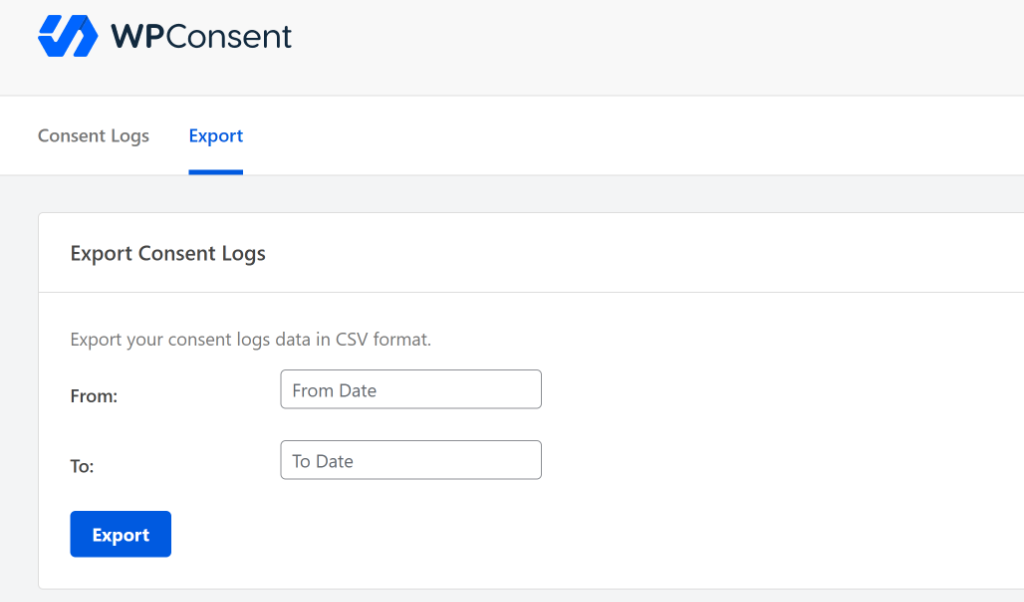
Da qui, puoi selezionare l'intervallo di date e semplicemente fare clic sul pulsante Esporta.
Puoi quindi salvare il file CSV sul tuo computer per gestire i dati di consenso ai cookie.
Bonus: Gestisci i dati di configurazione dei cookie in WordPress
Con WPConsent, puoi anche visualizzare e gestire i dettagli dei cookie configurati. Questi sono i cookie utilizzati sul tuo sito.
Per visualizzare i cookie, puoi accedere a WPConsent » Impostazioni dal pannello di amministrazione di WordPress e quindi passare alla scheda 'Cookie'.
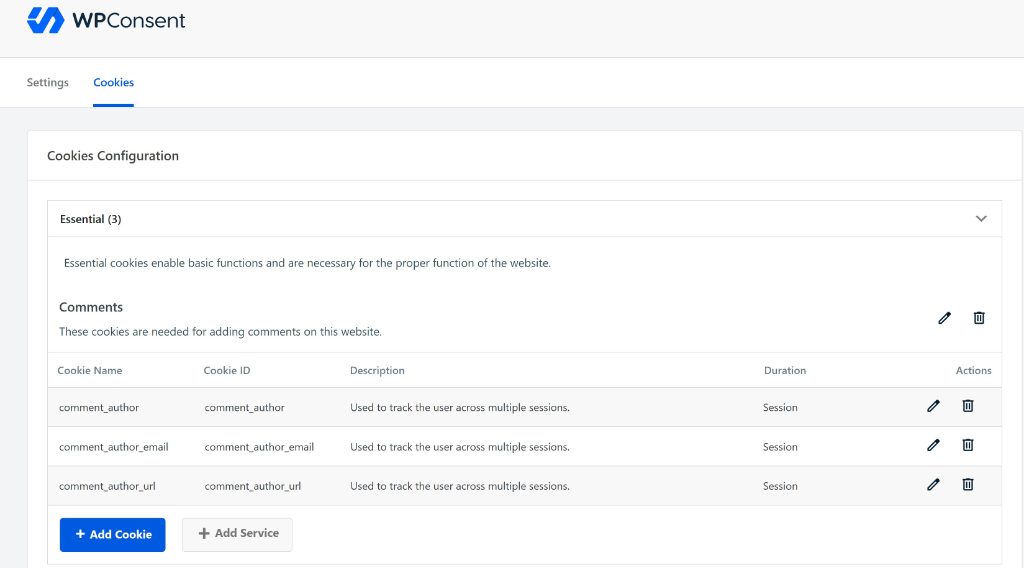
Qui vedrai tutti i cookie aggiunti al tuo sito. Saranno categorizzati sotto i cookie Essenziali, Statistiche e Marketing.
Puoi modificarne il nome, cambiare la categoria, aggiungere una descrizione e regolare la durata. C'è anche un'opzione per eliminare il cookie.
Spero che questo articolo ti abbia aiutato a imparare come gestire i dati di consenso ai cookie in WordPress. Potresti anche voler vedere la nostra guida su come bloccare i cookie di terze parti in WordPress.
Se ti è piaciuto questo articolo, seguici su X (precedentemente noto come Twitter). Puoi anche lasciare un commento qui sotto se hai bisogno di assistenza.
