
In sintesi:
Un embed di Dailymotion rilascia cookie di tracciamento nel momento in cui la tua pagina viene caricata, prima che qualcuno prema play. Il blocco contenuti di WPConsent sostituisce il player con un segnaposto finché il visitatore non dà il consenso, quindi carica il video reale. Copre YouTube e Vimeo allo stesso modo, e la versione gratuita lo include.
Quando ho incorporato il mio primo video Dailymotion sul mio sito WordPress, pensavo di aggiungere solo contenuti utili per i miei visitatori.
Qualche settimana dopo, ho scoperto che il video stava rilasciando cookie sui browser dei miei visitatori nel momento in cui atterravano sulla mia pagina, prima ancora che cliccassero play o dessero il consenso.
Questo era un problema. Leggi sulla privacy come il GDPR e il CCPA richiedono ai siti web di ottenere il consenso dell'utente prima di inserire cookie non essenziali sui loro dispositivi.
Stavo potenzialmente violando la legge senza nemmeno saperlo.
Il problema non riguarda solo me. Ogni proprietario di sito WordPress che incorpora video Dailymotion affronta questa stessa sfida.
Questi video caricano automaticamente cookie di tracciamento, il che può portare a multe salate e danneggiare la fiducia dei tuoi visitatori.
Ho risolto questo problema usando WPConsent, un plugin che blocca il caricamento dei cookie finché i visitatori non danno il loro consenso.
In questa guida, ti illustrerò i passaggi esatti che ho seguito per rendere i miei embed Dailymotion conformi alle normative sulla privacy.
Punti chiave
- Gli embed di Dailymotion impostano cookie al caricamento della pagina, non alla riproduzione. Un visitatore che scorre semplicemente oltre il video è già stato tracciato.
- Le sanzioni GDPR raggiungono i 20 milioni di euro o il 4% del fatturato annuo, e i visitatori europei mantengono quei diritti indipendentemente da dove è ospitato il tuo sito.
- Il blocco contenuti è un singolo interruttore in WPConsent › Impostazioni, e copre YouTube, Vimeo, Dailymotion, Google Maps e reCAPTCHA.
- Eliminare l'embed non è la soluzione. Hai bisogno che il cookie sia bloccato, che venga mostrato un segnaposto e che il video venga caricato solo dopo il consenso.
- Il blocco contenuti è incluso in WPConsent Lite, quindi nessuno di questi passaggi richiede un piano a pagamento.
Inizia a leggere prima, o vuoi iniziare con il quiz? Salta qui sotto.
Naviga questo articolo con l'indice qui sotto.
Perché bloccare i cookie di Dailymotion prima del consenso?
Le leggi sulla privacy esistono per proteggere i tuoi visitatori, ma proteggono anche te dai guai legali. Il GDPR in Europa può multare i siti web fino a 20 milioni di euro o il 4% del fatturato annuo per violazioni dei cookie.
Anche se non sei in Europa, i tuoi visitatori europei hanno ancora questi diritti.
Se hai anche visitatori statunitensi, le regole non sono le stesse. Dai un'occhiata a questo articolo sul GDPR e CCPA per vedere cosa richiede effettivamente il consenso.
Ecco il punto sugli embed di Dailymotion: iniziano a tracciare i visitatori non appena la tua pagina viene caricata. Il lettore video rilascia cookie per raccogliere dati di visualizzazione, tracciare il comportamento degli utenti e mostrare annunci mirati. I tuoi visitatori non hanno mai acconsentito a questo tracciamento.
L'ho imparato a mie spese quando ho eseguito una scansione dei cookie sul mio sito. Ho trovato diversi cookie di tracciamento di Dailymotion attivi su pagine in cui i visitatori non avevano ancora interagito con nulla. Stavano solo leggendo i miei contenuti.
Bloccare questi cookie fino a quando non si ottiene il consenso fa due cose importanti.
Innanzitutto, ti mantiene conforme alle leggi sulla privacy in diversi paesi. In secondo luogo, dimostra ai tuoi visitatori che rispetti la loro privacy, il che crea fiducia nel tuo marchio.
La sfida tecnica è che non puoi semplicemente eliminare l'embed del video.
Hai bisogno di un sistema che blocchi i cookie, mostri ai visitatori un segnaposto e quindi carichi il video effettivo solo dopo che hanno dato il consenso. Questo è esattamente ciò che fa WPConsent.
Blocca i cookie di Dailymotion prima del consenso
Il modo più semplice per impedire a Dailymotion di rilasciare cookie prima del consenso è utilizzare WPConsent. È il miglior plugin per il consenso ai cookie di WordPress che ti aiuta a scansionare script, creare banner cookie professionali, regole di geolocalizzazione e altre potenti funzionalità.
Creato dallo stesso team dietro WPBeginner, WPConsent è fidato da oltre 100.000 siti web. È anche verificato IAB TCF e una soluzione completa di gestione dei cookie self-hosted per il tuo sito WordPress.
Ciò che rende WPConsent così utile è la sua funzionalità di blocco dei contenuti che gestisce i cookie delle piattaforme video. Funziona con YouTube, Dailymotion e Vimeo fin da subito.
Il plugin impedisce automaticamente il caricamento dei contenuti che utilizzano iframe da questi servizi fino a quando i visitatori non accettano la tua politica sui cookie.
Oltre ai servizi video, WPConsent gestisce anche gli embed di Google Maps e reCAPTCHA. Qualsiasi contenuto iframe da queste piattaforme rimane bloccato finché i tuoi visitatori non danno il via libera.
Nota: Sto usando WPConsent Pro per questo tutorial perché include funzionalità utili come log di consenso, addon Non Vendere, rilevamento automatico per Cloudflare, WooCommerce e WPForms, modelli di banner modali e altro ancora. Detto questo, WPConsent Lite è disponibile gratuitamente e include ancora la funzionalità di blocco dei contenuti.
Ora, diamo un'occhiata ai passaggi che puoi seguire per impedire a Dailymotion di aggiungere cookie prima del consenso.
Passaggio 1: Installa e attiva WPConsent
Innanzitutto, dovrai installare e attivare il plugin WPConsent. Per iniziare, puoi visitare il sito web di WPConsent e creare un nuovo account.
Successivamente, puoi accedere all'area del tuo account WPConsent e andare alla scheda 'Download'.
Fai clic sul pulsante Scarica WPConsent e salva i file ZIP del plugin sul tuo computer.

Da qui, puoi caricare il plugin sul tuo sito web WordPress. Per istruzioni dettagliate, consulta questa guida su come installare un plugin di WordPress.
Dopo l'attivazione, vedrai apparire la procedura guidata di configurazione di WPConsent sullo schermo. Fai semplicemente clic sul pulsante 'Iniziamo' e segui i passaggi della procedura guidata.

Passaggio 2: Abilita il blocco dei contenuti per Dailymotion
Una volta completata la configurazione iniziale, vai su WPConsent » Impostazioni nella tua bacheca di WordPress.
Ora, scorri verso il basso fino a raggiungere la sezione ‘Blocco Contenuti’ nella pagina delle impostazioni. Da qui, fai semplicemente clic sull’interruttore per abilitare questa funzionalità.

Ora vedrai un elenco di diversi fornitori di contenuti. Questo include YouTube, Vimeo, Dailymotion, Google Maps e reCAPTCHA.
Tutti i servizi sono abilitati per impostazione predefinita, ma puoi scegliere quali bloccare sul tuo sito. Assicurati che Dailymotion sia abilitato nell’elenco ‘Contenuti da Bloccare’.
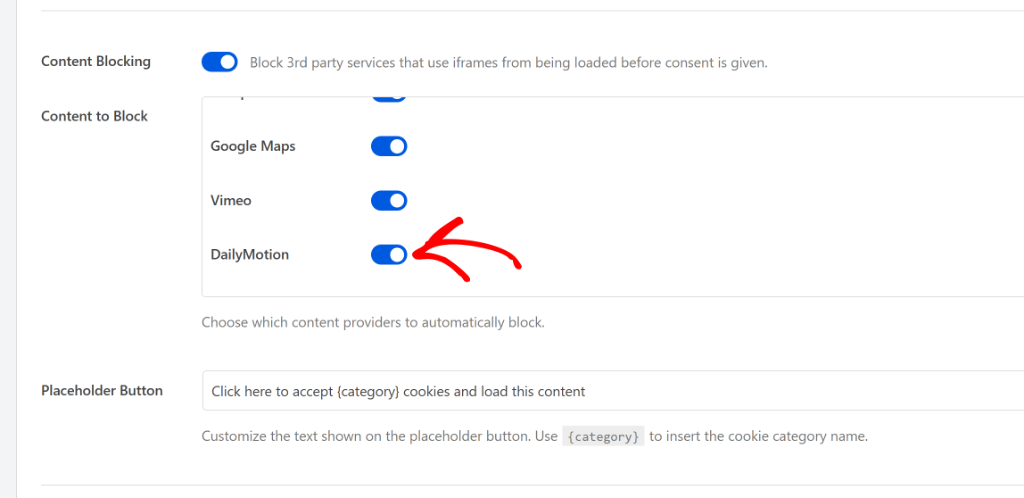
WPConsent ti consente inoltre di personalizzare il testo del Pulsante Segnaposto. Questo è il messaggio che appare sui tuoi video Dailymotion bloccati prima che i visitatori diano il loro consenso.
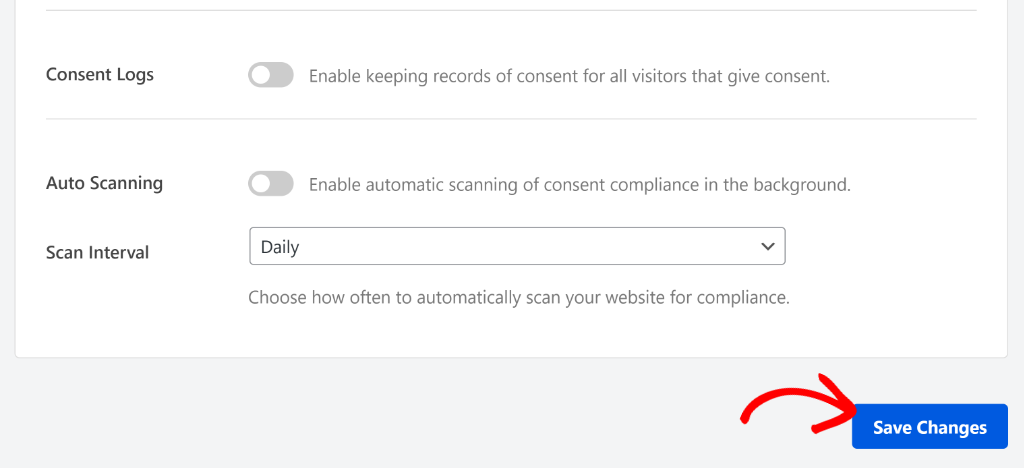
Dopo aver apportato le modifiche, fai clic sul pulsante ‘Salva Modifiche’ in fondo alla pagina.
Passaggio 3: Testa il blocco dei contenuti Dailymotion
Ora, il passo successivo è verificare se i tuoi video Dailymotion incorporati sono bloccati prima del consenso dell’utente.
Per iniziare, puoi visitare il tuo sito web per vedere il Blocco Contenuti in azione.
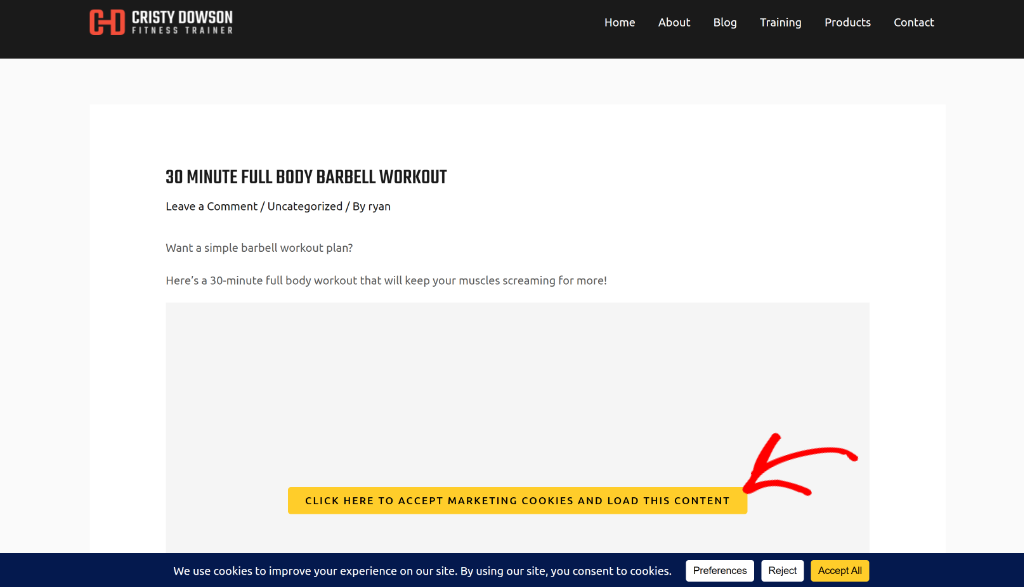
Quando un visitatore accede a una pagina, WPConsent bloccherà i cookie di Dailymotion e vedrà un segnaposto invece del lettore video.
Devono fare clic sul segnaposto per accettare i cookie e caricare il video. In alternativa, possono fare clic sul pulsante ‘Accetta’ nel banner del consenso ai cookie per caricare tutti i contenuti bloccati.
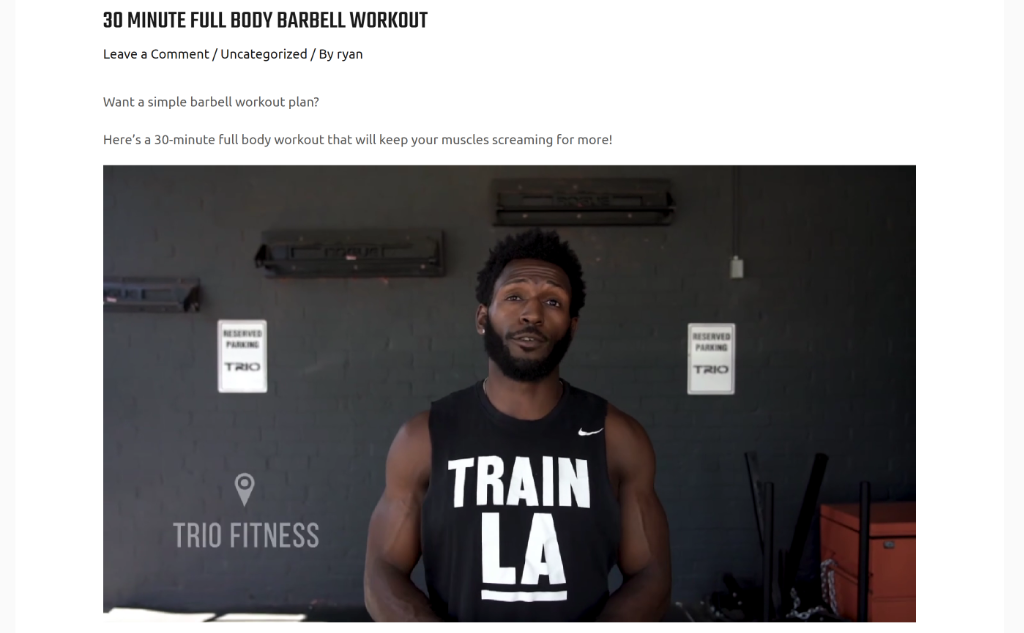
Ecco fatto! Hai bloccato con successo i cookie di Dailymotion finché i visitatori non avranno dato il loro consenso.
Vedi cosa hai imparato
Mettiti alla prova su ciò che hai imparato in questo articolo con il quiz di tre domande qui sotto.
Corretto.Non proprio. La risposta corretta è B.
Il player imposta i cookie non appena la pagina viene visualizzata, raccogliendo dati di visualizzazione e alimentando annunci mirati. Un visitatore che semplicemente scorre oltre il video è già stato tracciato senza aver acconsentito a nulla. Per trovare ogni incorporamento che fa questo sul tuo sito, esegui un audit di conformità dei cookie.
Corretto.Non proprio. La risposta corretta è C.
Il Blocco Contenuti copre YouTube, Vimeo, Dailymotion, Google Maps e reCAPTCHA, tutti abilitati per impostazione predefinita. Rimuovere l’incorporamento non è la soluzione, perché l’obiettivo è mantenere il video e caricarlo dopo il consenso. Per gli incorporamenti che non sono in questo elenco predefinito, scopri come bloccare script personalizzati e iframe.
Corretto.Non proprio. La risposta corretta è A.
Possono fare clic sul segnaposto stesso, oppure premere Accetta nel banner del consenso per caricare tutto ciò che è stato bloccato in una volta. Puoi modificare il testo del segnaposto nello stesso pannello delle impostazioni. Se non hai ancora configurato il banner, inizia con l’aggiunta di un banner di consenso ai cookie.
Quiz completato.
Hai iniziato con il quiz e sei pronto a leggere l'articolo? Torna all'inizio della guida.
WPConsent
Blocca i cookie video prima che qualcuno prema play
Il Blocco Contenuti copre Dailymotion, YouTube e Vimeo, ed è nella versione gratuita.
FAQ sul blocco dei cookie di Dailymotion
1. Devo bloccare i cookie di Dailymotion se ho solo pochi video sul mio sito?
Sì, devi comunque bloccare i cookie indipendentemente da quanti video hai. Le leggi sulla privacy come il GDPR non si preoccupano del numero di cookie, ma del consenso dell'utente. Anche un singolo video di Dailymotion può rilasciare più cookie di tracciamento, il che ti espone al rischio di non conformità. È meglio proteggere te stesso e i tuoi visitatori fin dall'inizio.
2. Cosa succede se un visitatore non accetta i cookie, può comunque guardare i miei video?
Dipende dalle impostazioni del tuo banner per i cookie. La maggior parte dei plugin per il consenso ti consente di configurare se i video devono essere caricati solo con cookie essenziali o se richiedono il consenso completo. Consiglio di impostare i tuoi video Dailymotion in modo che vengano caricati dopo che i visitatori accettano i cookie di marketing o di analisi, poiché è lì che rientra tipicamente il tracciamento dei video. Se rifiutano, semplicemente non vedranno il contenuto video, ma il tuo sito rimarrà conforme.
3. WPConsent funziona con i video Dailymotion incorporati nei page builder?
WPConsent funziona senza problemi con gli embed di Dailymotion, ma se viene aggiunto dinamicamente, rilevarlo automaticamente può essere a volte complicato. Tuttavia, sia che tu stia usando Elementor, Divi, blocchi Gutenberg, o semplicemente incollando il codice di embed direttamente, WPConsent rileverà l'iframe e lo bloccherà correttamente.
Blocca i cookie di Dailymotion prima del consenso
Spero che questo articolo ti abbia aiutato a imparare come bloccare i cookie di Dailymotion prima del consenso in WordPress. Potresti anche voler consultare la nostra guida su come implementare IAB TCF in WordPress e come bloccare i cookie di terze parti sul tuo sito WordPress.
Se ti è piaciuto questo articolo, seguici su X (precedentemente noto come Twitter). Puoi anche lasciare un commento qui sotto se hai bisogno di assistenza.
