
Ho affrontato un incubo di conformità inaspettato sul mio sito WordPress che mi ha colto completamente alla sprovvista.
I miei moduli di contatto caricavano automaticamente gli script di tracciamento di Google reCAPTCHA, impostando cookie prima che qualcuno potesse accettare i miei termini sulla privacy. Questo stava accadendo senza alcun avviso visibile, creando una possibile esposizione legale per il mio sito web.
Ho sperimentato diversi approcci per risolvere questo problema, ma o disabilitavano completamente la protezione del mio modulo o rendevano l'esperienza utente frustrante. È qui che WPConsent è tornato utile, poiché gestisce correttamente il caricamento di reCAPTCHA mantenendo i tuoi moduli funzionali e facili da usare.
In questa guida, ti mostrerò come impedire a reCAPTCHA di caricarsi prima del consenso sul tuo sito web WordPress. La parte migliore è che non dovrai toccare una sola riga di codice.
Perché impedire a reCAPTCHA di caricarsi prima del consenso?
Google reCAPTCHA crea una sfida per la privacy che molti proprietari di siti trascurano completamente. Quando installi reCAPTCHA sul tuo sito WordPress, sia per un modulo di contatto che per un modulo di commenti, non si limita a verificare che gli utenti siano umani.
Avvia anche meccanismi di tracciamento e posiziona cookie sui dispositivi dei visitatori prima che abbiano interagito con il tuo banner di consenso. Questi elementi di tracciamento raccolgono informazioni sul comportamento dell'utente, sulle caratteristiche del dispositivo e sui modelli di navigazione.
Varie leggi sulla privacy come il GDPR richiedono di ottenere un chiaro permesso prima di raccogliere questo tipo di informazioni personali. Consentire l'esecuzione immediata di questi script viola queste regole di protezione dei dati. Di conseguenza, le conseguenze finanziarie possono essere considerevoli e vale la pena prenderle sul serio.
Ad esempio, le violazioni del GDPR possono comportare sanzioni fino al 4% del fatturato annuo o 20 milioni di euro, a seconda dell'importo maggiore. Anche multe ridotte possono creare un significativo stress finanziario e minare la fiducia dei clienti nel tuo marchio.
Oltre a evitare problemi legali, la gestione corretta dei cookie dimostra rispetto per il tuo pubblico. Quando le persone notano che onori le loro preferenze sulla privacy, sono più inclini a fidarsi dei tuoi contenuti e a diventare visitatori abituali.
Ora, vediamo come puoi facilmente impedire il caricamento di reCAPTCHA sul tuo sito WordPress prima che un utente fornisca il consenso.
Interrompi reCAPTCHA prima del consenso in WordPress
L'approccio più semplice per impedire a Google reCAPTCHA di funzionare automaticamente e di posizionare cookie sul tuo sito WordPress è tramite WPConsent. Questa potente soluzione di consenso ai cookie per WordPress combina facilità d'uso con funzionalità avanzate.
WPConsent offre una funzionalità di blocco dei contenuti che impedisce l'esecuzione degli script reCAPTCHA finché i visitatori non forniscono il consenso. Questa potente funzionalità ti consente anche di bloccare Vimeo, YouTube, Dailymotion e Google Maps dal caricare script prima del consenso.
Oltre a ciò, WPConsent ti consente di configurare banner di consenso ai cookie, scansionare automaticamente script e cookie, bloccare script personalizzati, traduzioni basate sull'IA e altre funzionalità.
Nota: Questo tutorial utilizza WPConsent Pro perché fornisce funzionalità avanzate, come la visualizzazione dei record di consenso, il design del banner modale, l'addon Non Vendere, il supporto multilingua e funzionalità aggiuntive. WPConsent offre anche un'edizione Lite disponibile gratuitamente che include la funzionalità di blocco dei contenuti.
Per iniziare, ecco tutti i passaggi che puoi seguire:
Passaggio 1: Installa e attiva WPConsent
Innanzitutto, devi installare e attivare il plugin WPConsent sul tuo sito. Vai semplicemente sul sito web di WPConsent e registrati per un account.
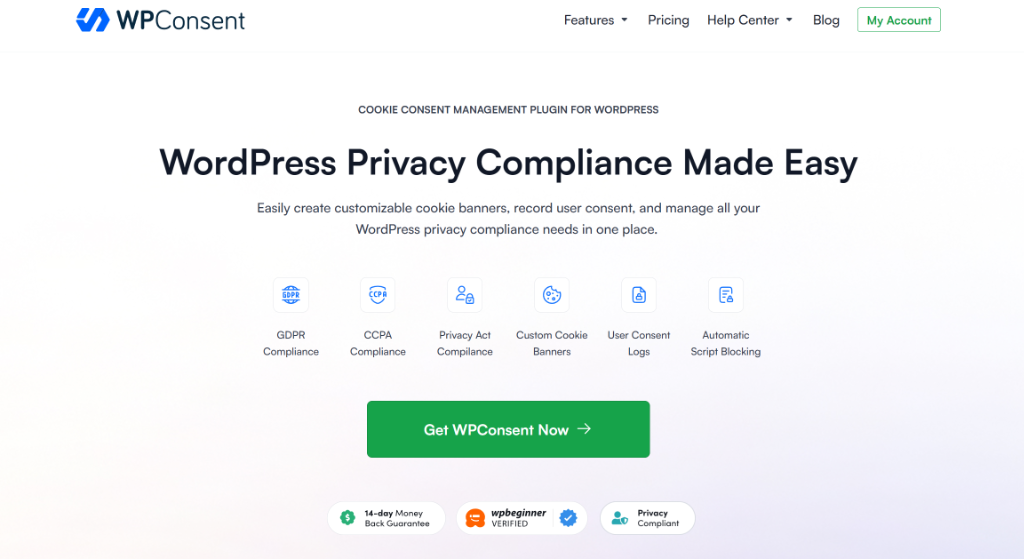
Successivamente, puoi accedere al tuo account WPConsent e passare alla scheda 'Download'.
Procedi e fai clic sul pulsante Scarica WPConsent. Questo salverà il file ZIP del plugin sul tuo computer.

Successivamente, caricherai il file del plugin e poi installerai e attiverai WPConsent sul tuo sito WordPress. Se hai bisogno di aiuto con questo passaggio, consulta questa guida su come installare un plugin di WordPress.
Una volta fatto, WPConsent ti mostrerà una procedura guidata di configurazione. Fai semplicemente clic sul pulsante "Iniziamo" e segui le istruzioni sullo schermo.

Passaggio 2: Abilita il blocco dei contenuti in WPConsent
Successivamente, dovrai andare su WPConsent » Impostazioni dalla tua bacheca di WordPress.
Qui, puoi scorrere verso il basso finché non vedi la sezione ‘Blocco dei contenuti’.

Ora, fai semplicemente clic sull'interruttore per attivare il Blocco dei contenuti.
Dopo averlo fatto, WPConsent abiliterà automaticamente reCAPTCHA insieme ad altri servizi supportati come Vimeo, YouTube, Dailymotion e Google Maps.
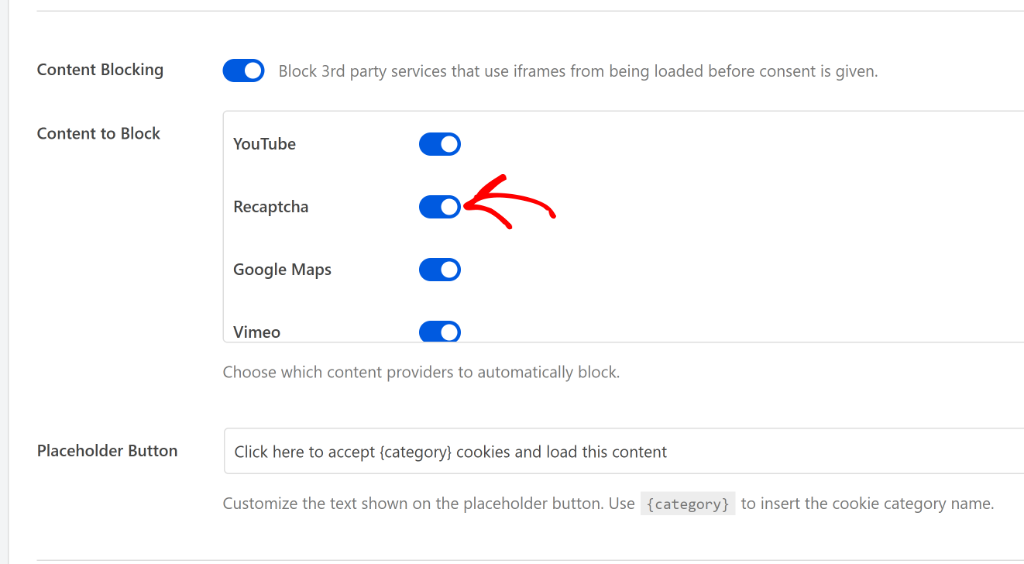
WPConsent ti consente anche di personalizzare il testo del ‘Pulsante segnaposto’. Questo è il messaggio che i visitatori vedranno sui tuoi moduli prima di accettare i cookie.
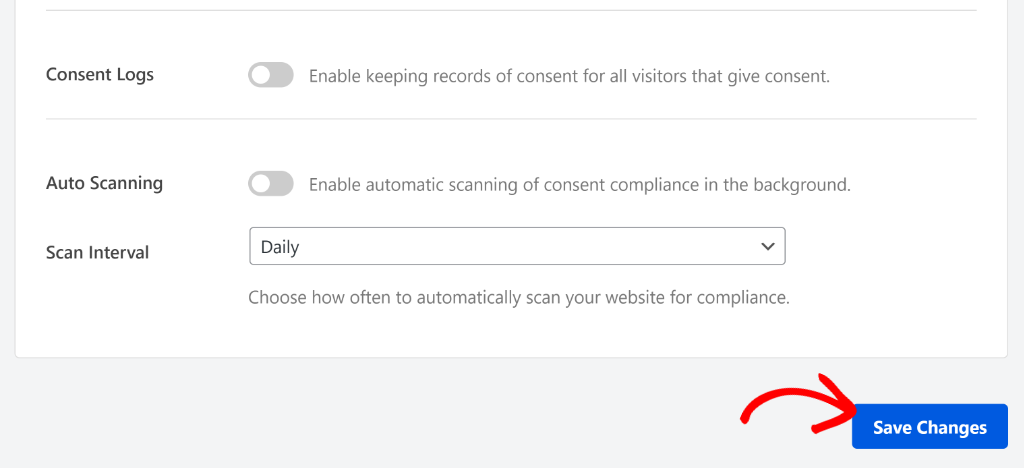
Una volta abilitato il Blocco dei contenuti e selezionato reCAPTCHA, assicurati di fare clic sul pulsante ‘Salva modifiche’ per memorizzare le tue impostazioni.
Passaggio 3: Testa il blocco dei contenuti reCAPTCHA in WordPress
Successivamente, puoi visitare il tuo sito web per verificare se tutto funziona correttamente.
Ad esempio, quando vai su una pagina con un modulo che utilizza reCAPTCHA, vedrai il messaggio segnaposto invece del badge reCAPTCHA. Gli utenti dovranno fare clic su di esso per accettare i cookie di marketing prima che venga caricata la protezione del modulo.
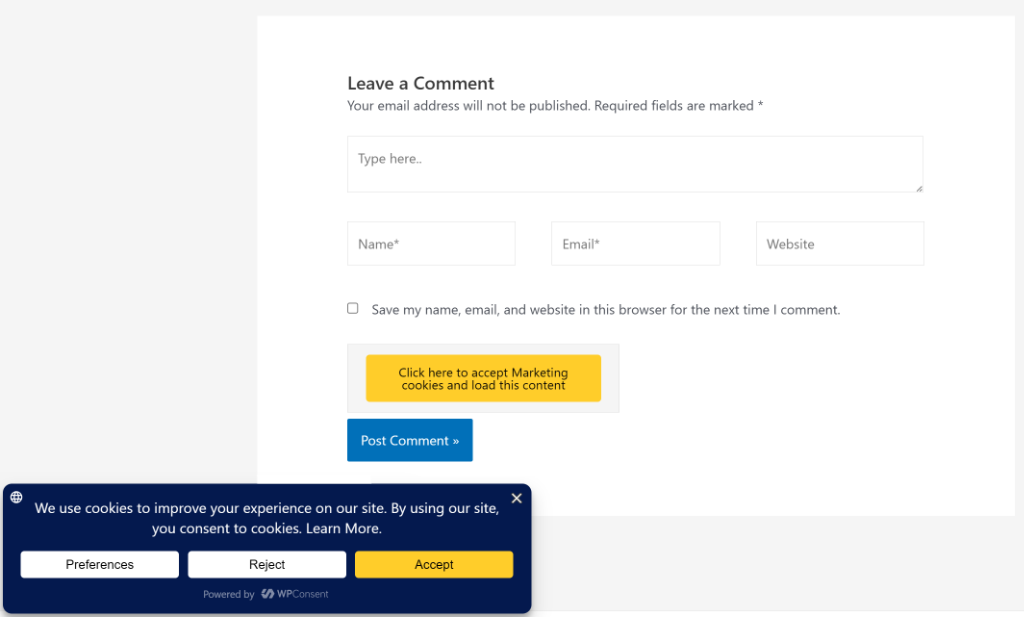
In alternativa, i tuoi visitatori possono anche fare clic sul pulsante ‘Accetta’ nel banner del consenso ai cookie per attivare reCAPTCHA sui tuoi moduli.
Una volta dato il consenso, apparirà la verifica reCAPTCHA e le persone potranno inviare il modulo normalmente.
Fatto! Hai bloccato con successo il caricamento dei cookie da parte di reCAPTCHA prima del consenso in WordPress.
FAQ sul blocco di reCAPTCHA prima del consenso
1. Perché è importante impedire a reCAPTCHA di caricarsi prima del consenso dell'utente?
È importante impedire a reCAPTCHA di caricarsi prima del consenso dell'utente perché reCAPTCHA avvia meccanismi di tracciamento e inserisce cookie sui dispositivi dei visitatori, il che può violare le leggi sulla privacy come il GDPR se fatto senza un permesso esplicito.
2. In che modo WPConsent aiuta a gestire il caricamento di reCAPTCHA sui siti WordPress?
WPConsent offre una funzionalità di blocco dei contenuti che impedisce l'esecuzione degli script reCAPTCHA finché i visitatori non danno il loro consenso, garantendo la conformità alle normative sulla privacy e mantenendo un'esperienza utente positiva.
3. Posso bloccare altri servizi come YouTube e Google Maps con WPConsent?
Sì, WPConsent ti consente di bloccare non solo reCAPTCHA ma anche altri servizi come Vimeo, YouTube, Dailymotion e Google Maps dal caricare script prima del consenso dell'utente.
Spero che questo articolo ti abbia aiutato a imparare come bloccare reCAPTCHA prima del consenso in WordPress senza codice. Potresti anche voler consultare la nostra guida su come creare una pagina di policy sui cookie gratuitamente e come bloccare script personalizzati e iframe in WordPress.
Se ti è piaciuto questo articolo, seguici su X (precedentemente noto come Twitter). Puoi anche lasciare un commento qui sotto se hai bisogno di assistenza.
