
In sintesi:
Per controllare il tuo sito WordPress per la conformità dei cookie, apri una finestra del browser privata e controlla DevTools prima di interagire con il tuo banner dei cookie. Ricontrolla dopo aver accettato e rifiutato il consenso per vedere quali modifiche sono state apportate. WPConsent può anche scansionare il tuo sito per servizi e cookie noti, aiutandoti a vedere cosa è in esecuzione e a individuare ciò che necessita ancora di attenzione.
Il tuo banner dei cookie può apparire perfettamente a posto mentre il tuo sito imposta ancora cookie di tracciamento prima che qualcuno clicchi su qualcosa.
Un aggiornamento del plugin, un nuovo tag di analisi o un video incorporato possono modificare silenziosamente ciò che il tuo sito carica, e un banner da solo non ti dirà la differenza.
Questa guida illustra un audit completo di conformità dei cookie di WordPress, testato passo dopo passo su un sito live.
Ciò include l'identificazione dei cookie e dei servizi di tracciamento, il test di ciò che accade effettivamente prima e dopo che un visitatore risponde al tuo banner. In particolare, il controllo della modalità di consenso Google v2 e l'impostazione del monitoraggio in modo che questo non rimanga un progetto una tantum.
Una checklist alla fine trasforma tutti e nove i passaggi in un rapido riferimento per il tuo prossimo audit.
Punti chiave
- Un audit di conformità dei cookie controlla scopo, consenso, blocco e documentazione, non solo se un cookie è presente.
- Vedere una richiesta di Google Analytics o Tag Manager prima del consenso non è automaticamente un fallimento. Ciò che conta è se segnala uno stato di consenso negato.
- Scansione automatica e Servizi di aggiornamento automatico sono due impostazioni separate. Attivarne una non attiva l'altra.
- Testa più della tua homepage. I cookie possono apparire anche nelle pagine di checkout, contatto o blog.
- Una scansione dei cookie è il punto di partenza di un audit, non l'intero audit.
Cos'è un audit di conformità dei cookie?
Un audit di conformità dei cookie controlla quali servizi e cookie utilizza il tuo sito, come la tua configurazione del consenso li gestisce prima e dopo che un visitatore effettua una scelta, e se la tua policy sui cookie corrisponde alla tua configurazione attuale.
D'altra parte, un audit dei cookie copre solo quali cookie esistono. Questo è il primo passo, non l'intero lavoro.
Un audit completo della conformità dei cookie controlla otto aspetti:
- Cookie e tracker: cosa è effettivamente in esecuzione sul tuo sito
- Scopo: perché ogni servizio è presente
- Gestione del consenso: come il tuo sito gestisce il servizio prima e dopo che un visitatore ha fatto una scelta
- Blocco: se è effettivamente impedito l'esecuzione prima del consenso
- Comportamento del banner: se i visitatori possono fare una scelta reale
- Revoca: se i visitatori possono cambiare idea in seguito
- Documentazione: se la tua policy sui cookie corrisponde a ciò che sta realmente accadendo
- Monitoraggio: se noterai quando qualcosa cambia
La conformità dei cookie non riguarda l'installazione dello strumento giusto. Riguarda il fatto che quello strumento faccia effettivamente il suo lavoro, e l'unico modo per saperlo è testarlo.
Inoltre, questo non serve solo a evitare una lacuna di conformità.
I cookie lasciati da un plugin che hai disattivato mesi fa possono ancora essere in esecuzione ad ogni caricamento della pagina, rallentando il tuo sito. E un banner che non funziona realmente è uno dei modi più veloci per perdere la fiducia di un visitatore nel momento in cui se ne accorge.
5 segnali che è ora di fare un audit del tuo sito
Alcuni siti necessitano di questo audit più urgentemente di altri. Hai un buon motivo per eseguirne uno se:
- Hai aggiunto un nuovo plugin o integrazione negli ultimi tre mesi e non hai mai ricontrollato i cookie
- La tua policy sui cookie o sulla privacy non è stata aggiornata da oltre sei mesi
- Vedi i dati di Google Analytics, ma non hai mai impostato deliberatamente la modalità di consenso di Google v2
- L'opzione "Rifiuta" del tuo banner è più piccola o più difficile da trovare rispetto a "Accetta"
- Non hai mai testato effettivamente cosa fa il tuo sito dopo che qualcuno rifiuta i cookie
Nessuno di questi punti significa che sei nei guai. Significano che è ora di controllare, non di indovinare.
Cosa ti serve prima di iniziare il tuo audit di conformità dei cookie
Prima di aprire una singola scheda, raccogli:
- Una finestra del browser privata o in incognito
- Browser DevTools, integrato in Chrome, Firefox e Safari
- Accesso alla tua bacheca di WordPress
- Accesso alle impostazioni del tuo plugin per il consenso ai cookie
- Un breve elenco dei servizi di tracciamento che sai di utilizzare per scopi come analytics, pubblicità e widget di chat
- La tua attuale policy sui cookie o sulla privacy
- Un elenco di pagine da testare oltre alla homepage
Questa guida presuppone che tu abbia già un plugin di consenso come WPConsent installato. Se non lo hai ancora, i passaggi manuali con DevTools di seguito ti mostreranno comunque esattamente cosa è in esecuzione sul tuo sito in questo momento.
Se vuoi ricontrollare ciò che trovi durante il processo manuale, puoi iniziare qui con WPConsent.
Dai un'occhiata alla nostra recensione di WPConsent per maggiori dettagli su tutto ciò che questo plugin di consenso può fare.
Come controllare il tuo sito WordPress per la conformità dei cookie
Ora che hai una migliore comprensione di cosa sia un audit di conformità dei cookie, hai verificato i segnali che ne indicano la necessità e hai tutto il necessario pronto, iniziamo.
Puoi seguire questo audit manualmente con qualsiasi configurazione di consenso di WordPress. Gli strumenti WPConsent mostrati in ogni fase sono modi opzionali per accelerare controlli specifici o aiutare ad affrontare ciò che trovi.
Poiché questa guida è suddivisa in diverse sezioni, utilizza l'indice qui sotto per saltare a qualsiasi passaggio desideri leggere.
- Passaggio 1: Trova cookie e servizi di tracciamento
- Passaggio 2: Esegui la stessa verifica automaticamente
- Passaggio 3: Usa lo scanner per controllare più pagine
- Passaggio 4: Configura e testa il tuo banner del consenso
- Passaggio 5: Dimostra che il blocco funziona effettivamente
- Passaggio 6: Testa Google Consent Mode v2
- Passaggio 7: Verifica la revoca del consenso
- Passaggio 8: Rivedi la tua policy sui cookie rispetto alla realtà
- Passaggio 9: Imposta il monitoraggio continuo
- Cosa non può dirti uno scanner di cookie
- Cosa fare se trovo cookie che non riconosco?
- Problemi comuni
- Checklist per l'audit di conformità dei cookie
- Con quale frequenza dovresti eseguire un audit di conformità dei cookie?
- Quanto tempo richiede un audit dei cookie di WordPress?
- FAQ: Audit di conformità dei cookie di WordPress
Passaggio 1: Trova cookie e servizi di tracciamento
Inizia con gli strumenti del tuo browser.
Apri una finestra privata e visita il tuo sito senza toccare il banner dei cookie. Quindi, premi F12 (o Cmd+Opzione+I su Mac) per accedere a "Strumenti per sviluppatori". Vai alla scheda Applicazione e seleziona "Cookie".
Quell'elenco mostra i cookie attualmente memorizzati per il sito *prima* che tu abbia fatto una scelta.
Cosa dovresti vedere: niente o solo cookie essenziali, cose come ID di sessione o un carrello della spesa.
Cosa non dovresti vedere: cookie di analisi come _ga, cookie pubblicitari o uno script di marketing di terze parti che imposta il proprio cookie.
Nel nostro test, lo screenshot qui sotto mostra un elenco di cookie vuoto.
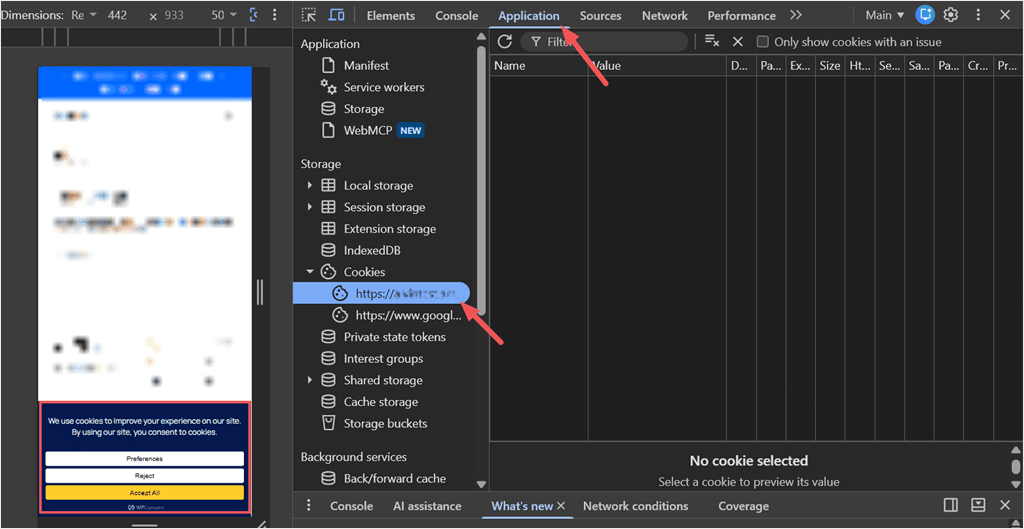
Se un cookie non essenziale come _ga o _fbp appare in una nuova sessione prima che tu abbia fatto una scelta, annota cosa lo ha impostato e se quel servizio dovrebbe essere bloccato fino al consenso. Questo è il tipo di lacuna che questo audit è progettato per individuare.
Ora fai clic su "Accetta" sul tuo banner e ricarica lo stesso pannello in Strumenti per sviluppatori.
Questa volta, l'elenco dovrebbe apparire diverso. Oltre al cookie di sessione o del carrello, cerca le voci che non c'erano. Se utilizzi Google Analytics, ciò significa _ga e un cookie con prefisso _ga_.
Se stai utilizzando un plugin di consenso, dovresti vederlo anche nell'elenco. Inoltre, qualsiasi altro strumento di marketing o analisi che utilizzi aggiungerà i propri prefissi.
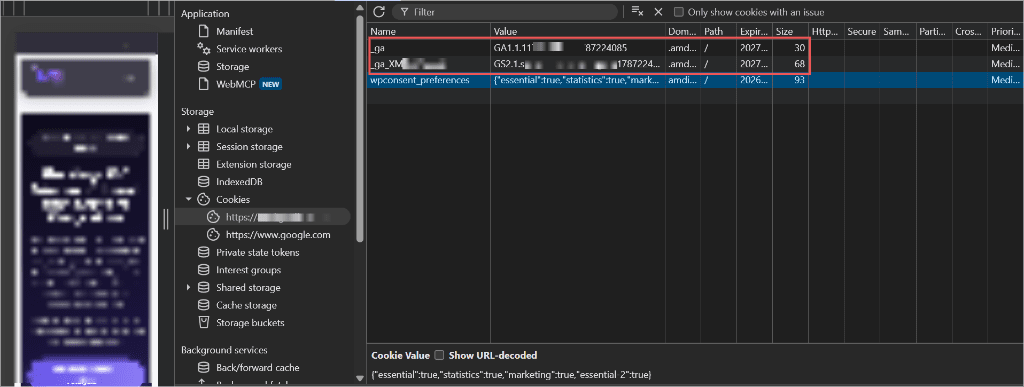
Ecco come funziona:
I cookie vengono trattenuti finché non dici "Sì", quindi aggiunti una volta fatto. Tra i due controlli, prima e dopo, ora hai l'inventario completo effettivo di ciò che è in esecuzione per impostazione predefinita e di ciò che appare solo con il consenso.
Se è in esecuzione un plugin di consenso, gli script non essenziali non dovrebbero avere la possibilità di impostare nulla finché non rispondi al banner. Ecco perché l'elenco era vuoto prima e si è popolato subito dopo.
Ad esempio, guarda lo screenshot qui sotto. Con WPConsent installato, Strumenti per sviluppatori mostra esattamente quali categorie hai accettato, proprio lì nel cookie wpconsent_preferences.
Copriamo esattamente come funziona quel meccanismo di blocco nel passaggio 5.
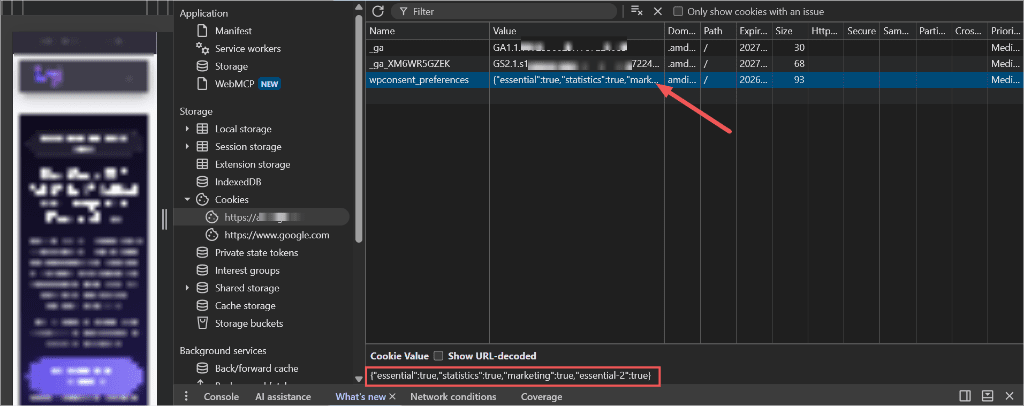
Se non cambia nulla e il tuo plugin di consenso è l'unico cookie che vedi, non è un problema. Significa che il tuo sito potrebbe non eseguire nulla che imposti un cookie statistico o di marketing in primo luogo.
Ripeti l'audit a livello di pagina su alcune pagine in più, non solo sulla home page.
Come accennato, le pagine di checkout, i moduli di contatto e qualsiasi post con un video incorporato sono luoghi comuni in cui compare un cookie che non appare mai sulla tua homepage.
Passaggio 2: Esegui la stessa verifica automaticamente
Cookie Inspector di WPConsent ti offre un modo guidato per ripetere quel controllo durante la navigazione. Traccia i cookie attivi nel tuo browser in tempo reale, quindi ciò che mostra è direttamente confrontabile con ciò che hai appena visto in DevTools.
Vai su WPConsent » Scanner » Inspector e fai clic su Start Inspector. Qui, fai clic su “Go to Site.”
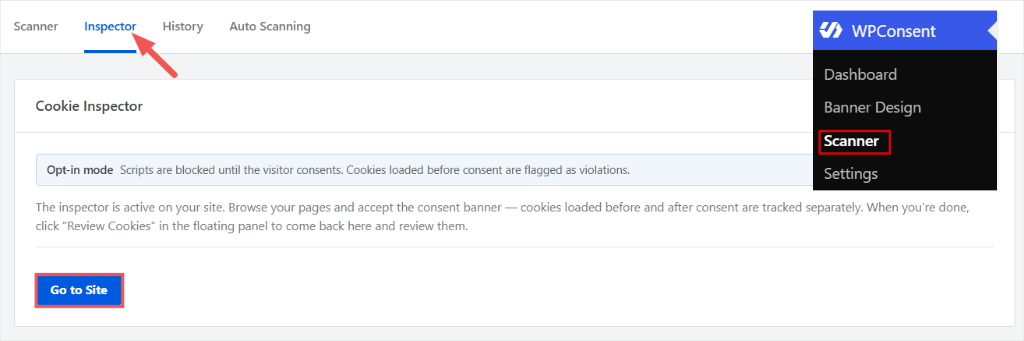
Il Cookie Inspector cancella i tuoi cookie, apre il tuo sito da zero e rilascia un pannello mobile che traccia i cookie in tempo reale mentre navighi.
Eseguirlo sul nostro sito di test ha rilevato la stessa cosa che abbiamo trovato con l'approccio manuale.
Due cookie di Google Analytics, _ga e un cookie _ga_ specifico della proprietà, sono stati caricati prima che configurassimo il banner. Li ha contrassegnati in una sezione rossa Non documentato nel momento in cui si è aperto il pannello.
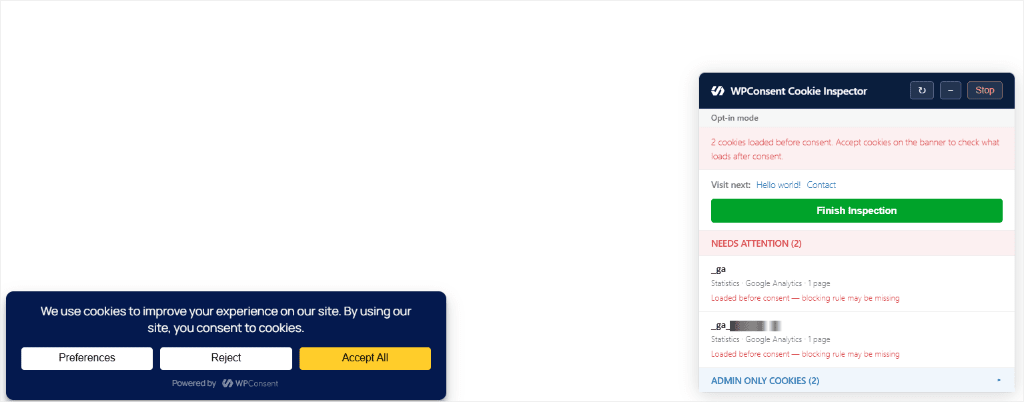
Fai clic su Accetta o Rifiuta sul tuo banner. Il pannello si aggiorna istantaneamente, ordina i cookie che sta tracciando e contrassegna quelli che richiedono attenzione.
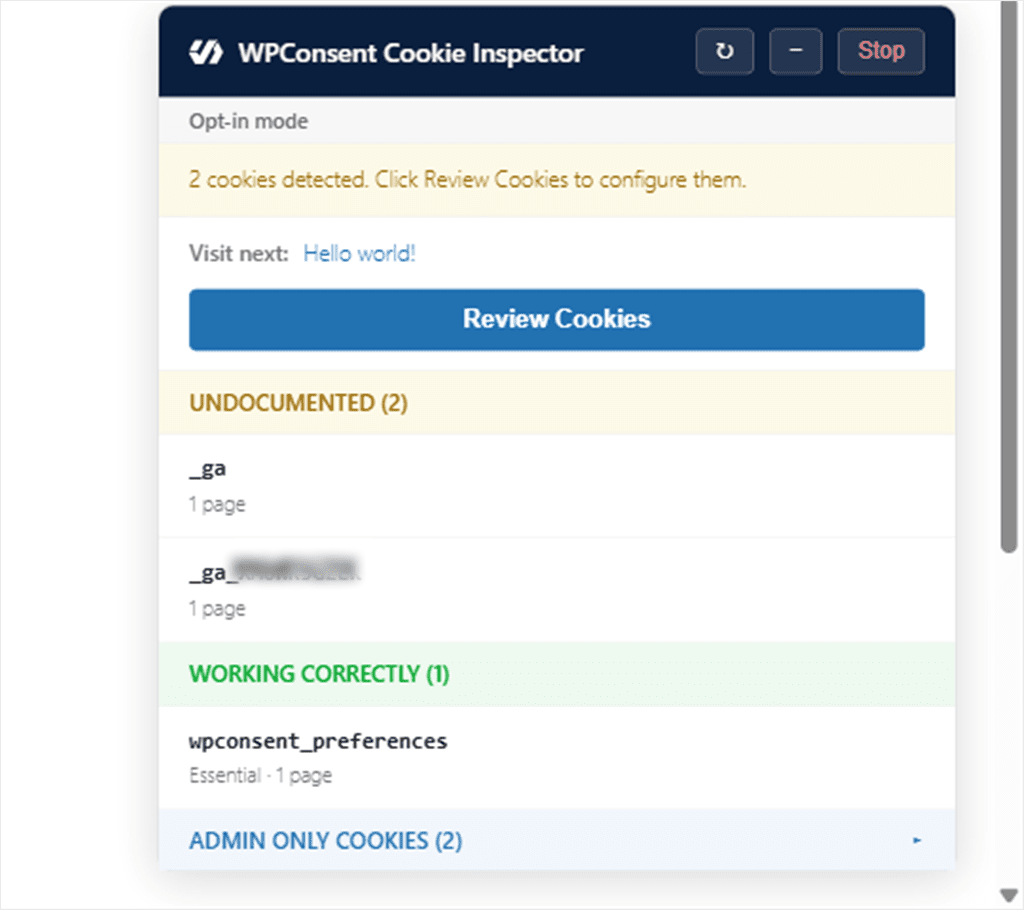
Nella nostra esecuzione di prova, il cookie di WPConsent è finito sotto Funziona correttamente. I due cookie di Google Analytics sono rimasti sotto Non documentato.
Non perché fossero bloccati in modo errato, ma perché non sono ancora stati aggiunti alla configurazione dei cookie.
Il passaggio 3 risolve questo problema.
Passaggio 3: Usa lo scanner per controllare più pagine
Entrambi i controlli finora coprono solo la pagina su cui ti trovi. Questo è lento su un sito con dozzine di pagine, ed è facile perdere pagine in cui viene caricato qualcosa di extra.
Puoi completare questo audit interamente a mano utilizzando i processi manuali, ripetuti pagina per pagina.
Lo scanner di WPConsent può aiutarti a trovare servizi noti sul tuo sito, dandoti un punto di partenza per l'audit.
La maggior parte dei plugin di consenso consolidati include uno scanner di qualche tipo, quindi usa quello che hai già.
Stiamo usando WPConsent Pro per i nostri test di audit.
💡 Suggerimento WPConsent
Non hai un plugin di consenso con uno scanner, o non sei ancora pronto per installarne uno? Lo scanner online gratuito di WPConsent ti mostra cosa è in esecuzione sul tuo sito e ti mostra in anteprima come un banner lo gestirebbe, senza installazione richiesta.
⚠ Attenzione: lo scanner online segnala solo. Per configurare e bloccare effettivamente ciò che trova, avrai bisogno del plugin stesso.
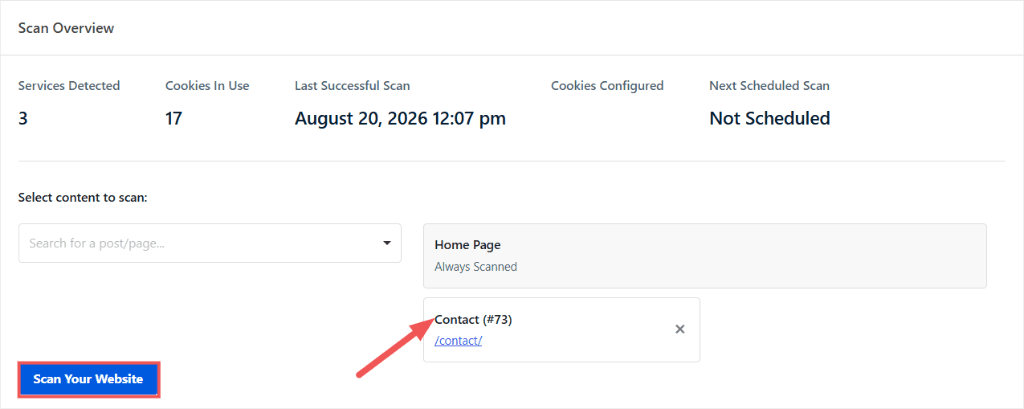
Se WPConsent è già sul tuo sito, vai su WPConsent » Scanner e fai clic su Scan Your Website.
Per impostazione predefinita, controlla la tua homepage per servizi di tracciamento e cookie noti. Fa questo direttamente dalla tua bacheca di WordPress; nessun crawler esterno necessario. Raggruppa quindi ciò che trova in tre categorie: essenziali, statistiche e marketing.
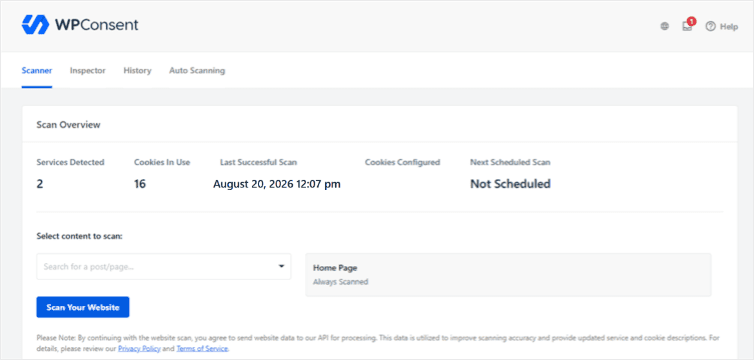
La nostra prima scansione ha rivelato: 2 servizi, 16 cookie.
Ma come abbiamo detto sopra, puoi trovare cookie su pagine diverse dalla tua homepage. Quindi abbiamo seguito il nostro consiglio e aggiunto un'altra pagina alla scansione.
In "Seleziona contenuti da sottoporre a scansione", nella schermata di scansione, seleziona le pagine che desideri dal menu a discesa o cerca qualsiasi post o pagina. Verranno sottoposti a scansione insieme alla homepage, che viene sempre sottoposta a scansione per impostazione predefinita.
Abbiamo aggiunto la nostra pagina Contatti e abbiamo eseguito nuovamente la scansione.
Quella pagina esegue un plugin per moduli di contatto che non è presente nella homepage, quindi la scansione ha rilevato un nuovo servizio questa volta. I numeri sono cambiati: 3 servizi, 17 cookie.
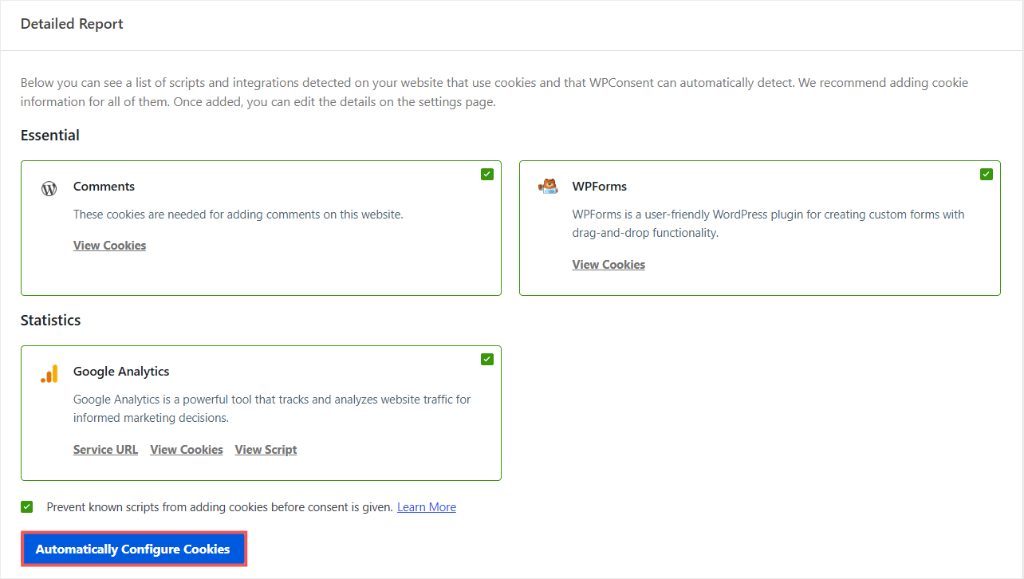
Una volta completata la scansione, scorri verso il basso fino a "Report dettagliato" e vedrai i servizi riconosciuti da WPConsent, insieme ai cookie associati a ciascuno di essi. I servizi sono selezionati per impostazione predefinita per la configurazione.
Deseleziona eventuali servizi che non desideri configurare automaticamente, quindi fai clic su Configura automaticamente i cookie.
Puoi espandere ogni servizio per ottenere maggiori dettagli come lo script, i cookie effettivi e l'URL del servizio. Noterai anche che "Impedisci ai cookie di script noti di aggiungere cookie prima che venga fornito il consenso" è selezionato per impostazione predefinita.
Dopo questo, WPConsent aggiunge i servizi selezionati alla configurazione dei cookie, in modo che vengano visualizzati correttamente nelle categorie del banner e nella pagina delle informative sui cookie, senza che tu debba inserirli manualmente.
Questo è anche ciò che cancella le bandiere "Non documentato" che hai visto nel passaggio 2.
Per una guida più approfondita al processo di scansione, la nostra guida per trovare quali cookie utilizza il tuo sito lo copre passo dopo passo.
💡 Prima di confrontare i numeri
Lo Scanner controlla il tuo sito rispetto a un database di servizi di tracciamento noti. DevTools e Cookie Inspector controllano solo la sessione di fronte a te. Rispondono a domande diverse, quindi i conteggi potrebbero non corrispondere.
DevTools mostra ciò che è effettivamente in esecuzione in questo momento. Lo Scanner mostra quali servizi noti WPConsent rileva nelle pagine che sottoponi a scansione. Usa il primo per confermare la pagina che stai guardando e il secondo per catturare ciò che altrimenti dovresti cliccare su ogni pagina per trovare.
Passaggio 4: Configura e testa il tuo banner del consenso
Una volta configurati i tuoi servizi, il passo successivo è impostare e testare il tuo banner di consenso. È qui che lo abiliti, lo adatti al tuo marchio e confermi che offre ai visitatori una scelta reale.
Ci sono due modi per gestire questo.
La procedura guidata di configurazione di WPConsent attiva il banner e lo configura per te in un unico flusso. Se l'hai utilizzata, il tuo banner è già attivo e puoi passare ai controlli di test sottostanti.
Qui stiamo procedendo schermata per schermata, in modo che tu possa vedere esattamente cosa controlla ogni impostazione.
Per seguire manualmente, vai su WPConsent » Design Banner e fai clic su Anteprima per vedere come appare attualmente. Puoi visualizzarlo in anteprima in qualsiasi fase man mano che si aggiorna con le modifiche apportate.
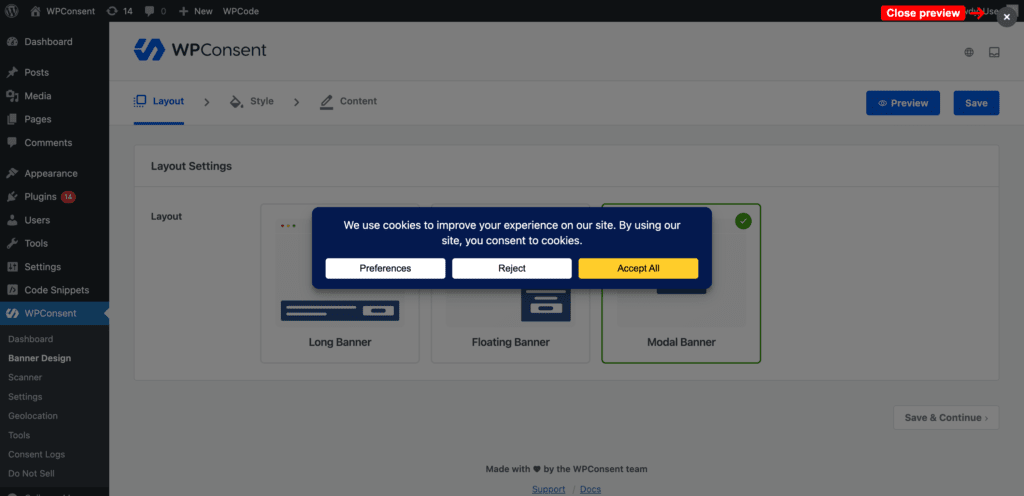
Dopo questo, scorri le schermate Layout, Stile e Contenuto per modificare il design del tuo banner.
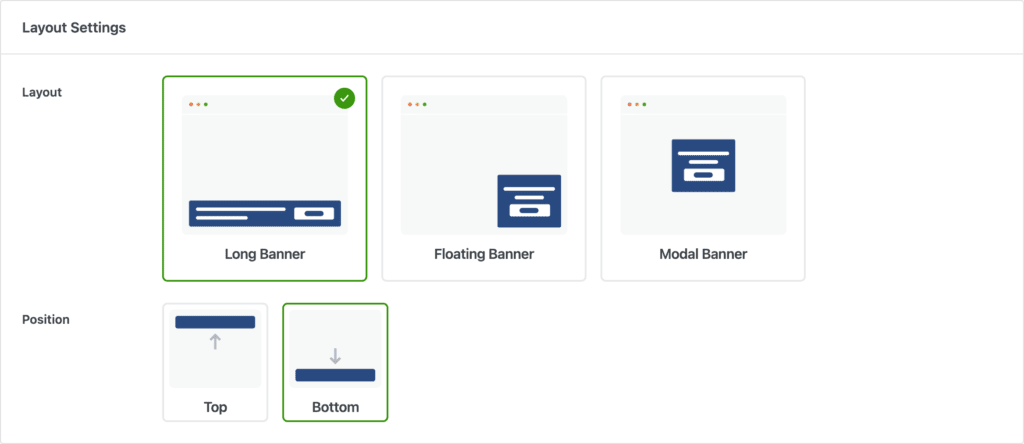
- Layout: la forma e la posizione del banner. Puoi impostare un banner lungo in fondo, una casella mobile in un angolo o una modale a schermo intero e scegliere su quale bordo o angolo si posiziona.
- Stile: colori, dimensione del carattere e design dei pulsanti. Puoi configurare il colore di sfondo e del testo, se i pulsanti sono pieni o contornati, quadrati o arrotondati, con colori separati per Accetta e Rifiuta.
- Contenuto: ogni pezzo di testo che un visitatore legge. Puoi personalizzare il messaggio del banner, le etichette dei pulsanti e tutto ciò che si trova all'interno del pannello delle preferenze: il suo titolo, la descrizione e le intestazioni della tabella dei cookie.
Per una guida dettagliata, consulta questo post su come aggiungere un banner per i cookie al tuo sito WordPress.
Attiva il Banner e Testalo
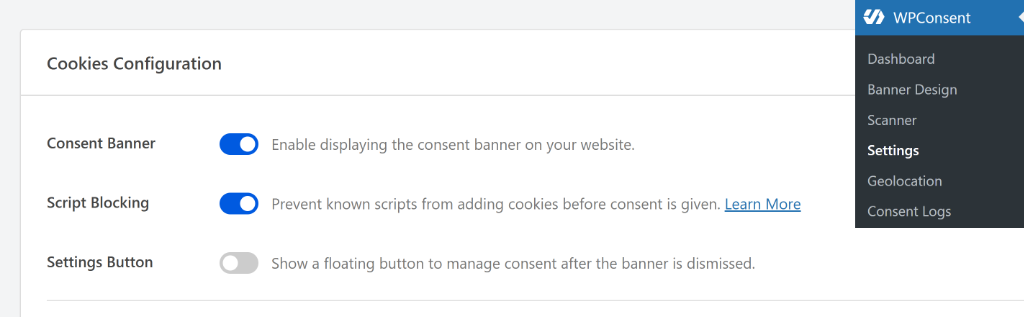
Una volta terminata la personalizzazione del banner, fai clic su "Salva" ed esci da Progettazione banner. Vai su WPConsent » Impostazioni e abilita "Banner del consenso" per renderlo attivo.
Ora, utilizzando un browser privato, interagisci con il banner stesso e verifica che offra effettivamente ai visitatori una scelta reale.
- I visitatori possono riaprire le loro preferenze in seguito? Cerca un link nel footer o un pulsante delle impostazioni fluttuante.
- Accetta e Rifiuta sono ugualmente facili da trovare? Un'opzione di rifiuto dovrebbe essere facile da trovare quanto l'opzione di accettazione. Se è più piccola, più difficile da trovare o nascosta dietro un altro passaggio, rivedi il banner prima di considerare completato l'audit.
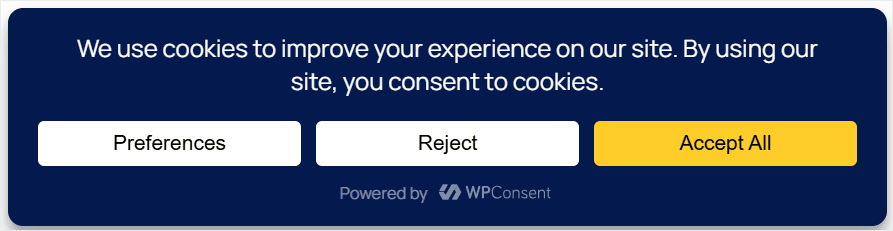
- Il contenuto rimane accessibile se qualcuno rifiuta i cookie? Un "cookie wall" che blocca completamente la pagina fino all'accettazione è un problema a sé stante, separato da quali cookie vengono impostati.
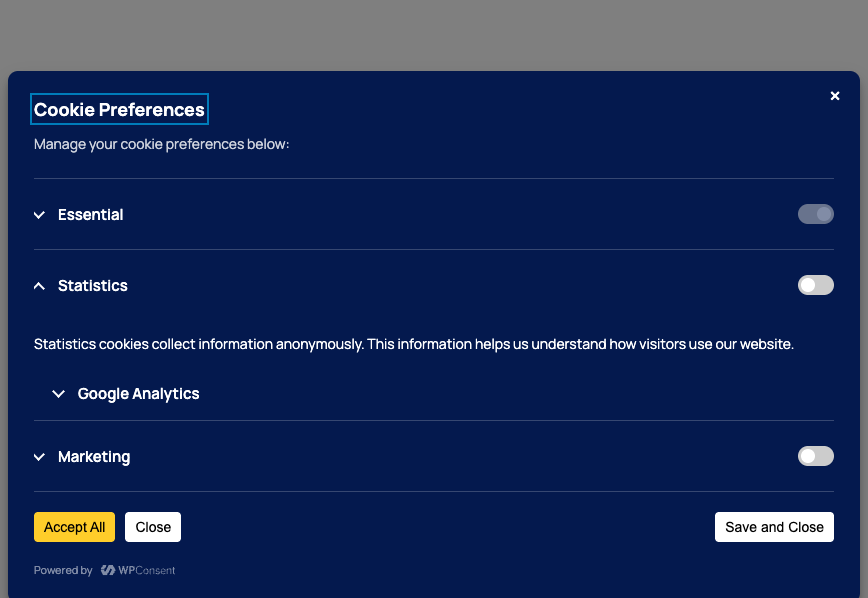
- I visitatori possono scegliere le categorie individualmente, accettando l'analisi ma rifiutando il marketing, piuttosto che solo una scelta tutto o niente?
Passaggio 5: Dimostra che il blocco funziona effettivamente
Trovare un cookie e bloccare un cookie sono due affermazioni diverse. Questo passaggio testa la seconda.
Cancella i tuoi cookie, ricarica e fai clic su "Rifiuta" sul tuo banner. Naviga in alcune pagine come un visitatore reale, aggiungi un articolo al carrello ed effettua il checkout, o invia un modulo di contatto.
Previsto: la funzionalità principale del sito funziona ancora. Il tracciamento non essenziale e gli embed basati sul consenso potrebbero rimanere bloccati, come un video che mostra un segnaposto invece di caricarsi.
WPConsent salva quella scelta, quindi ricarica di nuovo la pagina e apri DevTools. Se il blocco funziona effettivamente, dovresti vedere un elenco vuoto, o solo l'essenziale se il tuo sito imposta qualcosa come un cookie di sessione o del carrello.
Un problema: qualsiasi cookie di analisi, pubblicità o marketing che è comunque apparso.
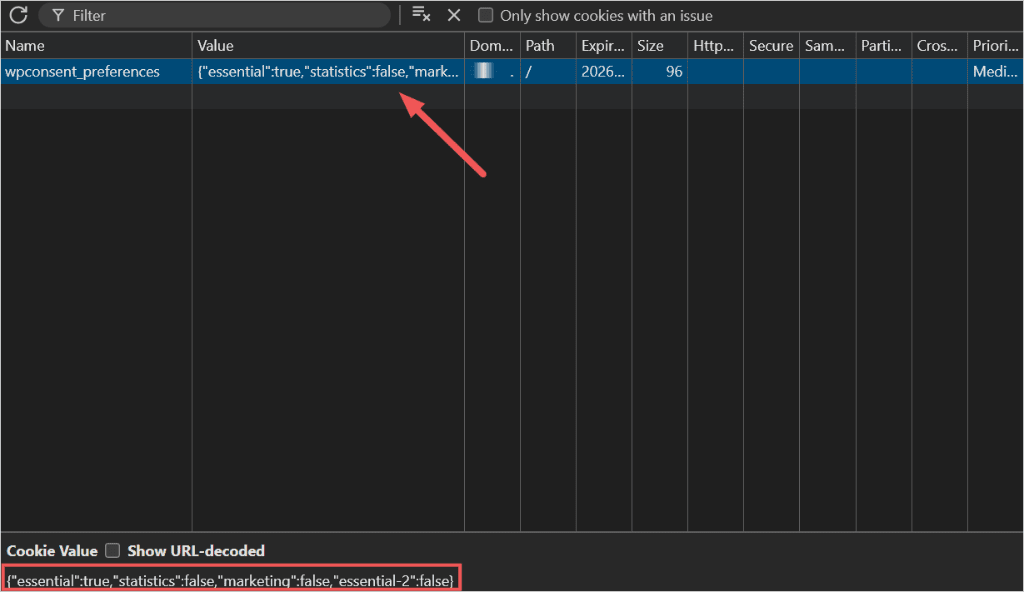
Se qualcosa di non essenziale è presente dopo il rifiuto, è spesso perché lo script deve essere registrato con il tuo strumento di consenso e impostato per bloccare fino al consenso, anziché caricarsi direttamente dal tuo tema o da un altro plugin.
La nostra guida sul blocco dei cookie di terze parti copre l'attivazione di tale impostazione e ciò che rileva.
Ora vediamo il contrario: cosa succede quando "Accetti" tutto, verificato a livello di pagina con Cookie Inspector.
Vai su WPConsent » Scanner » Inspector per aprirlo.
Previsto: i cookie che hai trovato nel Passaggio 1 ora si trovano sotto Funzionamento corretto. Questo è il ciclo completo, bloccato prima del consenso, rilasciato dopo.
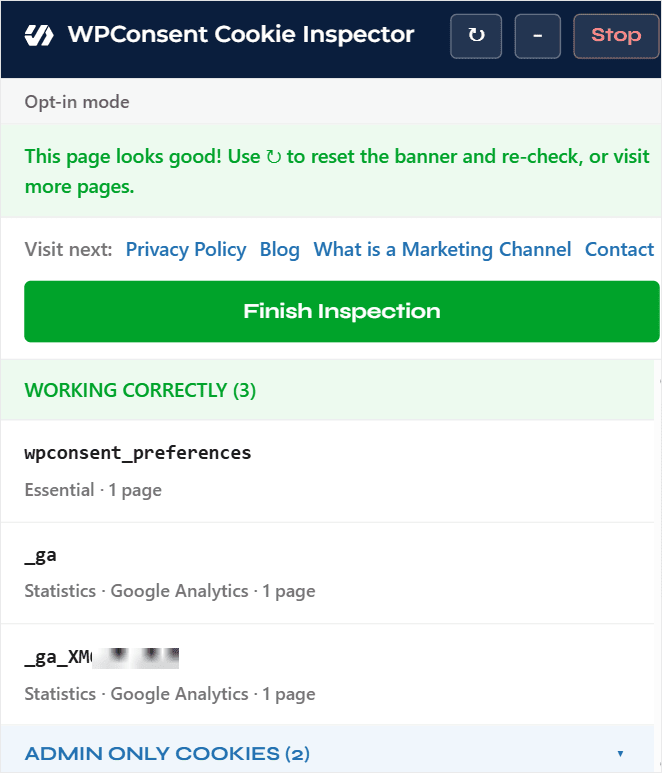
Una volta superato questo, esegui la stessa sequenza precedente di prima, accetta e rifiuta su altre tre o quattro pagine, in particolare pagine di checkout e moduli. Uno script che si comporta perfettamente sulla tua homepage può comunque attivarsi in anticipo su una pagina con un plugin o un embed diverso in esecuzione.
Passaggio 6: Testa Google Consent Mode v2
Questa sezione richiede la massima cura. È qui che molti audit di conformità dei cookie di WordPress falliscono.
Google Consent Mode v2 è il framework di Google per la gestione del consenso.
Invece di bloccare completamente i tag di Google quando un visitatore dice di no, consente loro di continuare a funzionare in modo limitato e senza cookie, e Google può utilizzare questi segnali per la modellazione al fine di colmare alcune lacune nella misurazione.
Con Google Consent Mode v2 configurato, WPConsent gestisce i servizi Google in modo diverso dagli script che blocca completamente. Li lascia caricare, quindi comunica direttamente a Google a cosa ha acconsentito il tuo visitatore.
Ecco perché vedrai una richiesta di Google Analytics o Tag Manager attivarsi in DevTools prima che qualcuno clicchi su qualcosa. È previsto, non un errore, purché Google Consent Mode sia configurato.
Ciò che conta è ciò che riporta quella richiesta. L'impostazione Predefinito Consenti di WPConsent è disattivata per impostazione predefinita, quindi ogni segnale (archiviazione pubblicitaria, archiviazione analitica e il resto) inizia come negato finché qualcuno non accetta.
Per i tecnicamente curiosi: controlla tu stesso i segnali di consenso
Questo controllo è più tecnico del resto dell'audit poiché utilizza la console del browser. Non ne hai bisogno per completare l'audit; WPConsent gestisce i segnali per te. Ma se vuoi vederli direttamente, ecco come.
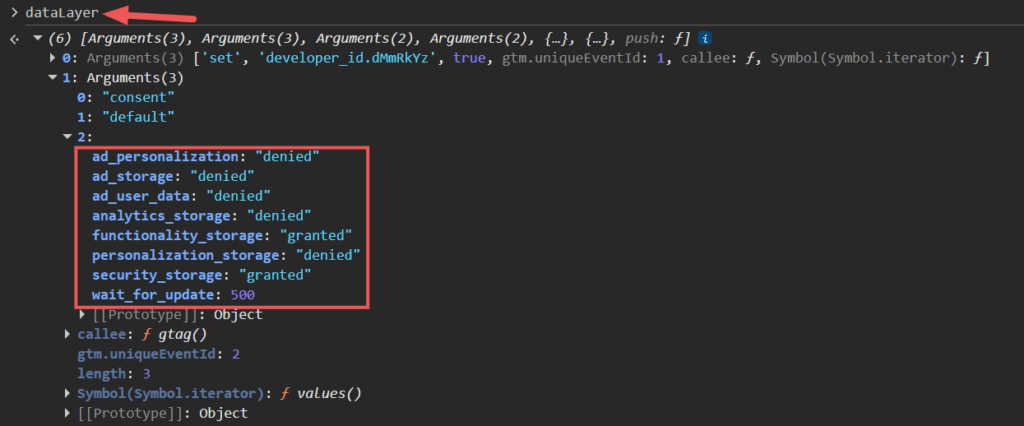
Apri Strumenti per sviluppatori e vai alla scheda "Console".
Digita dataLayer e premi Invio, quindi espandi la voce con "consent" e "default". Cerca i segnali di consenso di Google. Prima di accettare, i segnali pubblicitari e analitici dovrebbero risultare negati, come mostrato di seguito.
Dopo aver accettato, appare un secondo aggiornamento del consenso, che mostra quali segnali sono cambiati in concessi.
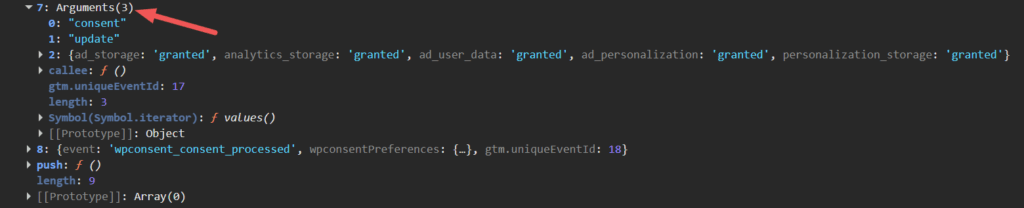
Come puoi vedere, confermare correttamente ciò richiede alcuni passaggi tecnici.
La buona notizia è che non devi costruire nulla di tutto ciò da solo. WPConsent lo attiva con una singola impostazione "Google Consent Mode", attiva per impostazione predefinita.
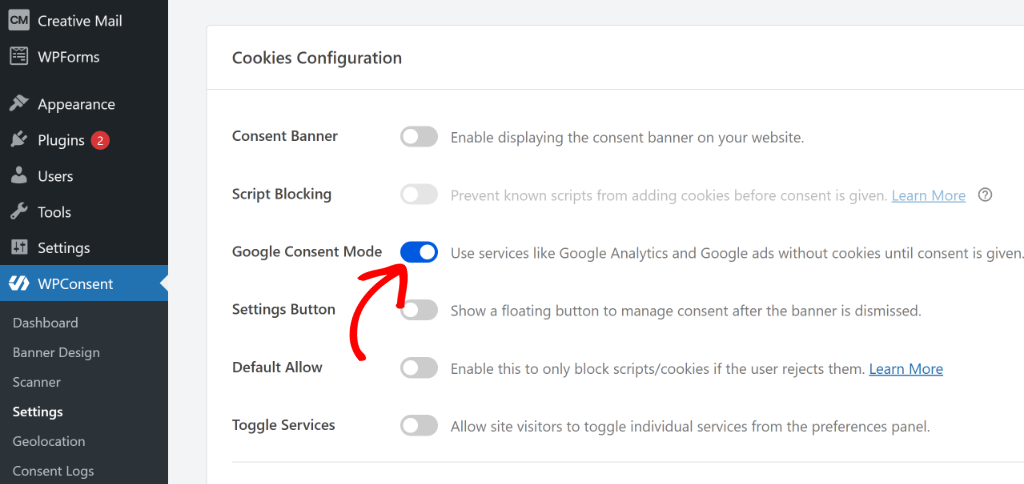
Un'avvertenza: quella chiamata di consenso viene attivata solo una volta che WPConsent ha effettivamente trovato e configurato un servizio Google, tramite scansione o manualmente.
Attivare l'impostazione non è sufficiente da sola. Se lo Scanner non ha ancora trovato un servizio con pattern Google, non vedrai affatto questa chiamata, ed è facile scambiarla per una funzionalità non funzionante.
WPConsent gestisce il livello di consenso. Il livello Google è ancora tuo: Analytics o Tag Manager devono essere configurati correttamente da parte tua prima che tutto ciò si applichi ad essi.
Dai un'occhiata a questa guida per configurare Google Consent Mode V2 per Google Analytics in WordPress. Puoi anche configurare Google Consent Mode V2 con Google Tag Manager.
Passaggio 7: Verifica la revoca del consenso
Dare il consenso è solo metà del lavoro. I visitatori hanno anche bisogno di un modo per revocarlo.
Per testare questo, apri una pagina e fai clic su "Accetta". Naviga per un minuto o due in modo che il tracciamento abbia la possibilità di funzionare.
Ora riapri le impostazioni dei cookie. Cerca un pulsante mobile nell'angolo dello schermo o un link alle preferenze dei cookie nel tuo piè di pagina.
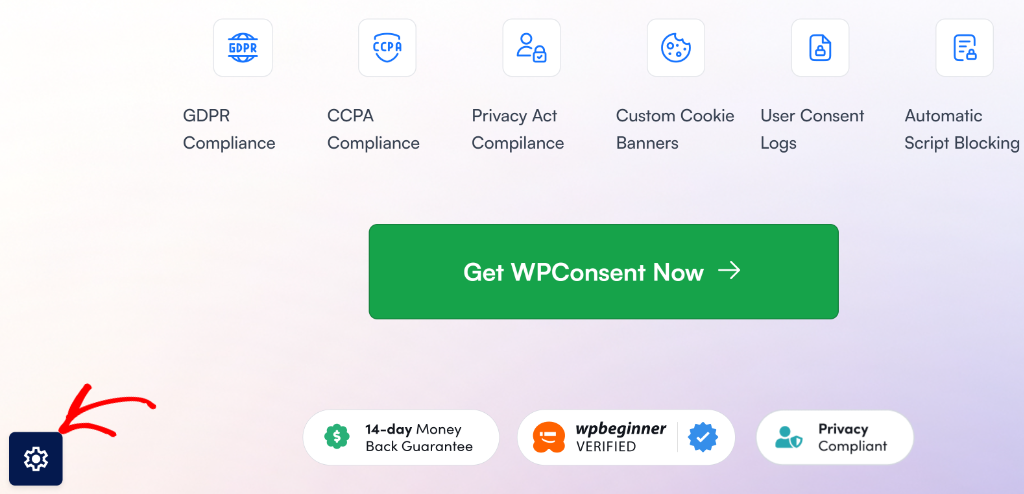
Fai clic, disattiva tutto tranne i cookie essenziali e salva.
Previsto: i cookie collegati a ciò che hai disattivato dovrebbero smettere di essere impostati al tuo prossimo caricamento della pagina. Alcuni browser non elimineranno un cookie già memorizzato finché non scadrà naturalmente, ma nulla di nuovo in quella categoria dovrebbe apparire in futuro.
WPConsent ti offre tre modi per consentire ai tuoi utenti di revocare il consenso:
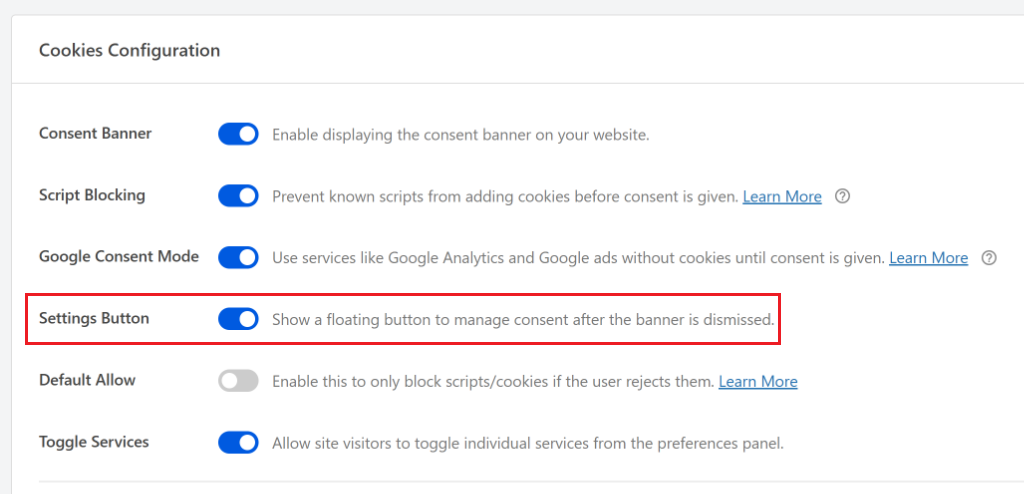
- Attiva il pulsante mobile Impostazioni. Si trova sotto Cookie » Impostazioni e aggiunge un piccolo pulsante che si trova nell'angolo di ogni pagina.
- Dai un'occhiata a questa guida su come impostare il banner mobile per saperne di più.
- Aggiungi un pulsante delle preferenze ovunque tu voglia. WPConsent ti fornisce uno shortcode che puoi inserire in un piè di pagina, un menu o una pagina sulla privacy, ovunque i tuoi visitatori lo cercheranno.
- Trasforma un link che hai già in uno. Se hai già un link "Impostazioni cookie" nel tuo piè di pagina, WPConsent può agganciarsi ad esso in modo che apra il pannello delle preferenze invece di puntare altrove.
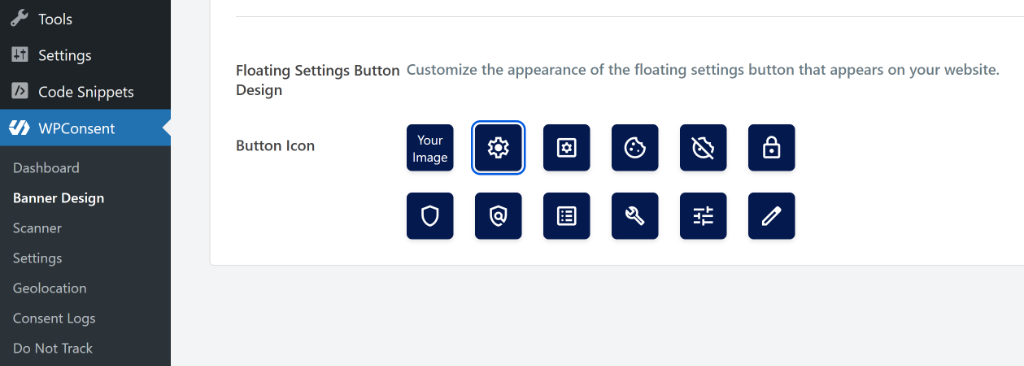
Tutti e tre aprono lo stesso pannello. Il pulsante mobile è il più veloce da configurare. Puoi anche personalizzare l'icona del pulsante con le opzioni disponibili o aggiungere la tua immagine.
D'altra parte, gli altri due ti danno più controllo su dove appare. Dai un'occhiata a questa guida su come aprire il pannello delle preferenze di WPConsent con un link personalizzato per maggiori dettagli.
Alcuni visitatori potrebbero arrivare con un segnale di privacy
Alcuni browser possono inviare un segnale di Global Privacy Control (GPC) per dire a un sito Web che un visitatore desidera rinunciare a determinati usi delle proprie informazioni personali.
Ad esempio, ai sensi del CCPA, le aziende interessate devono rispettare il GPC per le richieste di opt-out applicabili.
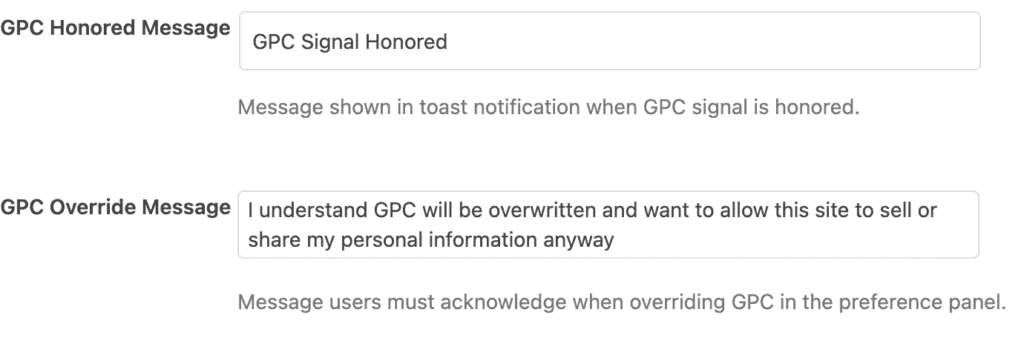
Quando WPConsent rispetta il segnale, rifiuta automaticamente le categorie di cookie non essenziali per quel visitatore e mostra al visitatore un breve messaggio di conferma.
Per abilitare questa funzione, vai su WPConsent » Cookie » Avanzate e attiva Rispetta i controlli globali sulla privacy.
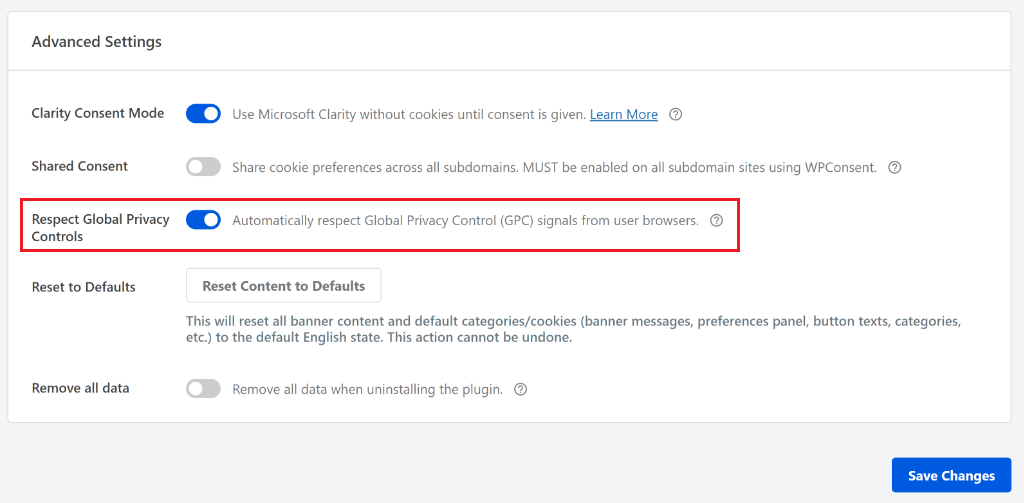
Una volta attivato, puoi modificare il messaggio di conferma in Design del banner » Contenuto.
Vedi la guida Global Privacy Control per maggiori dettagli.
Ecco come dovrebbe apparire ogni stato in questa sequenza di test, fianco a fianco:
| Stato | Cookie essenziali | Cookie di analisi/marketing |
|---|---|---|
| Prima di qualsiasi scelta | Presente | Assente |
| Dopo aver accettato | Presente | Presente |
| Dopo aver rifiutato | Presente | Assente |
| Dopo la revoca | Presente | Smettere di apparire nei nuovi caricamenti di pagina |
Passaggio 8: Rivedi la tua policy sui cookie rispetto alla realtà
Apri la tua attuale policy sui cookie o sulla privacy accanto all'inventario del Passaggio 1.
Verifica che:
- Ogni servizio che hai trovato sia elencato, non solo quelli che ricordi di aver aggiunto
- Le categorie corrispondono. Un servizio che hai scansionato come “marketing” non dovrebbe essere descritto come “essenziale” nella tua policy.
- La data dell’“ultimo aggiornamento” è abbastanza recente da essere credibile.
- Ai visitatori viene detto come cambiare le proprie preferenze, con un link o un’istruzione reale, non solo una menzione che possono farlo.
Non hai ancora una pagina di policy sui cookie? Non devi scriverne una da zero.
Vai su WPConsent » Impostazioni, scorri fino alla sezione Cookie Policy e fai clic su Genera pagina di policy sui cookie. WPConsent crea la pagina con il testo predefinito della policy e lo shortcode che elenca i tuoi cookie già presenti.
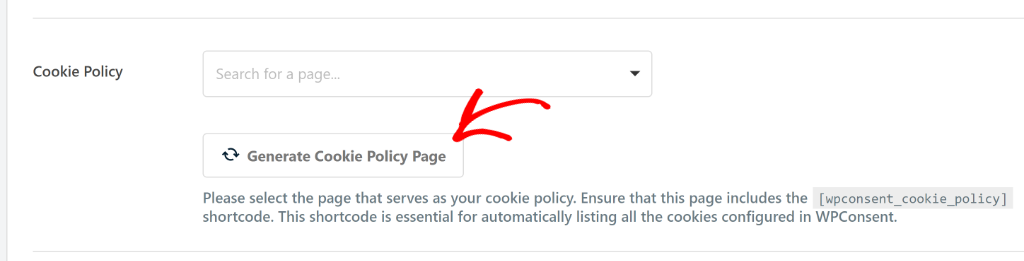
La pagina recupera le tabelle dei cookie dalla tua configurazione WPConsent, quindi non devi aggiornare manualmente tali tabelle. Ciò significa che la tua pagina di policy sui cookie mostra solo i servizi che hai effettivamente configurato.
Se hai saltato Configura automaticamente i cookie al Passo 3, tali servizi non appariranno qui.
Hai già una pagina di policy che preferiresti conservare?
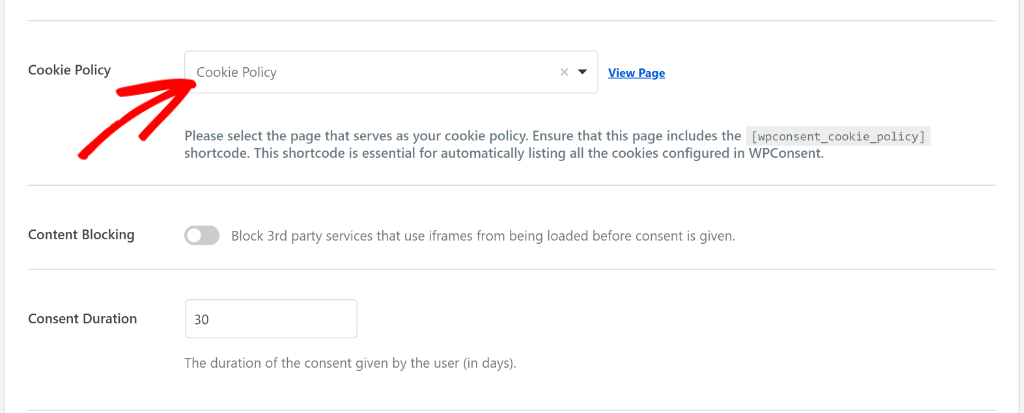
WPConsent ti offre anche la possibilità di selezionare un'altra pagina per visualizzare la policy sui cookie. Puoi fare clic sul menu a discesa sotto Cookie Policy e scegliere la tua pagina.
Tuttavia, dovrai aggiungere lo shortcode della policy sui cookie di WPConsent a quella pagina, un piccolo pezzo di codice WordPress che indica alla pagina dove visualizzare la tua tabella dei cookie configurata.
Per la guida completa, consulta la nostra guida alla creazione di una pagina di policy sui cookie.
Passaggio 9: Imposta il monitoraggio continuo
Come accennato, i cookie elencati nella tua pagina di policy sui cookie rimangono accurati solo finché lo è la tua configurazione dei cookie. Allo stesso tempo, la tua configurazione rimane accurata solo se viene riscansita man mano che il tuo sito cambia.
È per questo che esiste Auto Scanning.
Esegue la stessa scansione del Passo 3 in background secondo una pianificazione scelta da te, giornaliera, settimanale o mensile, in modo che i nuovi servizi vengano individuati senza che tu debba ricordartene.
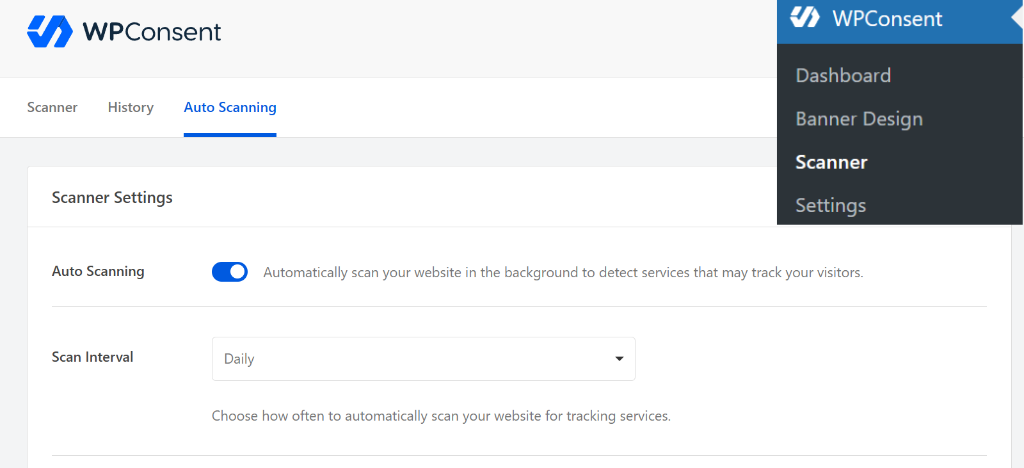
D'altra parte, Auto-Update Services decide cosa fare con ciò che trova.
Se Auto-Update Services è disattivato, i nuovi servizi vengono aggiunti ai risultati della scansione affinché tu li possa rivedere e configurare manualmente. Se lo attivi, WPConsent aggiunge automaticamente i servizi appena rilevati alla tua configurazione dei cookie dopo una scansione programmata.
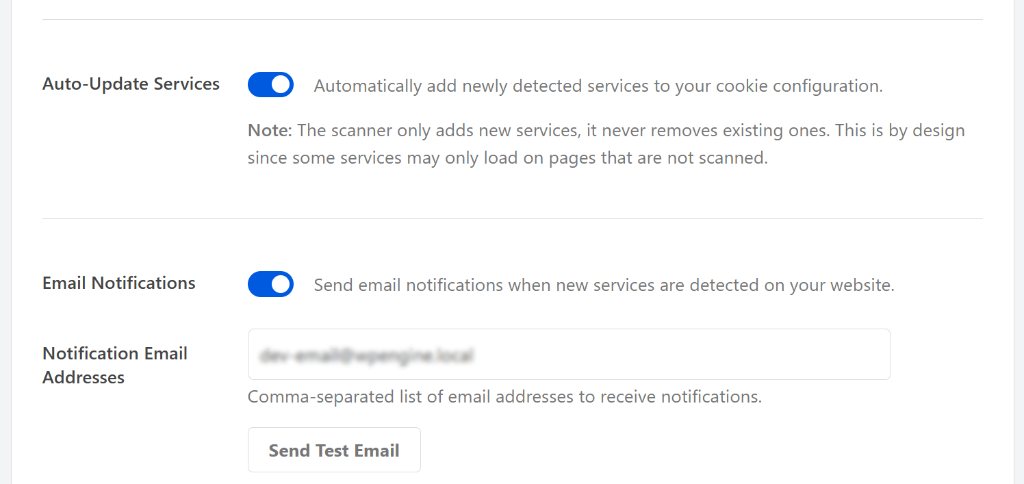
Le due impostazioni funzionano in coppia: una trova cosa è cambiato, l'altra decide se agire senza di te. Attiva anche le notifiche via email, in modo che un nuovo servizio non passi inosservato fino al tuo prossimo controllo manuale.
Dai un'occhiata a questa guida per scoprire come funzionano Auto Scanning e Auto-Update Services.
È importante sottolineare che lo scanner aggiunge solo nuovi servizi; non rimuove mai quelli esistenti.
Questo è intenzionale poiché alcuni servizi potrebbero caricarsi solo su pagine che non vengono scansionate. Quindi, se rimuovi un plugin, i suoi cookie rimangono nella tua configurazione finché non li rimuovi tu stesso.
Cosa non può dirti uno scanner di cookie
Uno scanner può dirti cosa ha rilevato. Non può dirti:
- Se un servizio richiede effettivamente il consenso in ogni giurisdizione in cui si trovano i tuoi visitatori
- Se la tua privacy policy descrive accuratamente ciò che quel servizio fa effettivamente con i dati
- Se uno script personalizzato, scritto a mano, si comporta come pensi che faccia
- Se il recesso del consenso sta effettivamente funzionando, non solo configurato
- Se un servizio di terze parti ha modificato silenziosamente il proprio comportamento dall'ultima scansione
Una scansione dei cookie è il punto di partenza di un audit, non l'audit stesso.
Cosa fare se trovo cookie che non riconosco?
Questo accade su molti siti e non è un segno che qualcosa non va.
- Prendi nota del nome del cookie e del dominio che lo ha impostato
- Controlla il report dettagliato di WPConsent; spesso identifica già il servizio per nome
- Se anche lì non viene riconosciuto, cerca il nome del cookie insieme al tuo elenco di plugin. La maggior parte dei cookie di terze parti è documentata da qualche parte
- Decidi in quale categoria rientra: essenziale, statistiche o marketing
- Aggiungilo alla configurazione dei cookie o utilizza la configurazione automatica dei cookie se WPConsent lo riconosce già
- Testa di nuovo per confermare che sia ora categorizzato e bloccato correttamente prima del consenso
Dai un'occhiata a questo articolo per imparare a gestire i cookie.
Problemi comuni
Uno script o un iframe specifico non registrato per il blocco è uno dei problemi più comuni.
La nostra guida al blocco di script e iframe personalizzati tratta direttamente questo argomento, inclusi gli embed come i video di YouTube che si caricano prima del consenso per impostazione predefinita.
Consulta la tabella seguente per altri problemi comuni, cause probabili e come verificarli.
| Sintomo | Causa probabile | Cosa controllare |
|---|---|---|
| Cookie di analisi presente prima del consenso | Lo script non è registrato con il blocco degli script | Abilita il blocco degli script, conferma che il servizio sia riconosciuto |
| L'embed di YouTube o Mappe imposta un cookie immediatamente | L'embed si carica direttamente, bypassando il consenso | Usa il blocco dei contenuti per gli iframe, non solo per gli script |
| Il pulsante Rifiuta è difficile da trovare | Scelta del design del banner | Rivedi l'ordine, le dimensioni e il contrasto dei pulsanti rispetto ad Accetta |
| Il cookie ritorna dopo la revoca | Il browser ha memorizzato nella cache una sessione o un cookie esistente | Ritesta in una sessione pulita e completamente svuotata |
| Lo scanner e DevTools mostrano risultati diversi | Pagine o tempistiche diverse | Confronta lo stesso URL e sessione esatti |
| Un nuovo servizio appare dal nulla | Un aggiornamento di plugin o una modifica all'integrazione | Esegui un'altra scansione, controlla cosa è cambiato di recente |
Checklist per l'audit di conformità dei cookie
Il modo più veloce per elaborare tutto ciò che hai appena letto è utilizzare la checklist qui sotto. Usala durante il tuo prossimo audit o come controllo rapido programmato.
Con quale frequenza dovresti eseguire un audit di conformità dei cookie?
Non esiste una finestra di tempo prestabilita per la frequenza con cui dovresti eseguire il tuo audit. Ogni sito è diverso. Controlla l'elenco qui sotto per un punto di partenza.
- Mensile: un controllo rapido di cinque minuti, visita in incognito, conferma che il banner funzioni ancora, conferma che il rifiuto blocchi ancora il tracciamento
- Trimestrale: l'audit completo sopra, tutti e nove i passaggi
- Dopo qualsiasi modifica reale: un nuovo plugin, una nuova integrazione, un aggiornamento del tema, una riprogettazione del sito, non aspettare la fine del trimestre
- Annuale, per siti regolamentati o con dati sensibili: una revisione legale professionale oltre all'audit tecnico, questa guida verifica il comportamento, non la conformità legale
Quanto tempo richiede un audit dei cookie di WordPress?
Dipende principalmente da quante integrazioni gestisce il tuo sito, non da quanto sei tecnico.
- Piccolo sito brochure: da 15 a 30 minuti
- Sito aziendale con alcune integrazioni: da 30 a 60 minuti
- Sito WooCommerce o membership: da un'ora a due ore, per lo più trascorse a testare più pagine e scenari
La parte lenta di solito non è fare clic su DevTools. È capire perché uno script specifico è in esecuzione e se dovrebbe essere in esecuzione prima del consenso.
Congratulazioni! Ora puoi eseguire un audit completo di conformità dei cookie per il tuo sito WordPress. Se qualcosa non è chiaro, consulta le domande frequenti qui sotto.
FAQ: Audit di conformità dei cookie di WordPress
Un audit dei cookie può dirmi se il mio sito WordPress è completamente conforme?
Da solo no. Un audit ti dice cosa è in esecuzione e se si sta comportando correttamente. Se ciò si traduce in conformità dipende da quali leggi sulla privacy si applicano ai tuoi visitatori. Dai un'occhiata ai nostri requisiti definitivi per il consenso ai cookie per paese per saperne di più. Nessun plugin di consenso può garantirlo da solo.
Vedere uno script di Google prima che io accetti i cookie significa che il blocco non funziona?
Non necessariamente. Se la Modalità Consenso di Google v2 è abilitata, gli script di Google possono essere caricati riportando uno stato di consenso negato, anziché essere bloccati del tutto. Verifica se la richiesta riporta il diniego e se i cookie come _ga vengono effettivamente impostati, non solo se lo script è stato caricato.
Perché i risultati del mio scanner differiscono da ciò che vedo in DevTools?
Uno scanner solitamente esamina più pagine e aggrega i risultati, mentre DevTools ti mostra una pagina alla volta. Confronta l'URL e la sessione esatti prima di presumere che uno strumento sia errato.
Cosa dovrei controllare dopo aver installato un nuovo plugin?
Esegui un'altra scansione o un rapido controllo con DevTools su un paio di pagine che il plugin gestisce. I nuovi plugin sono uno dei modi più comuni in cui compare un cookie non tracciato.
Posso bloccare i cookie manualmente senza un plugin?
Tecnicamente, sì, racchiudendo gli script nella tua logica condizionale. In pratica, è fragile. Un aggiornamento del tema o del plugin può sovrascriverlo silenziosamente e non te ne accorgerai fino al tuo prossimo audit.
Inizia il tuo audit con una scansione gratuita
Ora hai un modo ripetibile per controllare il tuo sito, non solo un banner che speri stia facendo il suo lavoro.
Scanner, Cookie Inspector, anteprima banner, Scansione Automatica: hai visto ognuno risolvere un passaggio specifico in questo esatto audit.
Ora, esegui questi nove passaggi una volta e la checklist qui sopra trasformerà il tuo prossimo audit di conformità dei cookie in un'attività più gestibile. Inizia con lo Scanner; è il modo più veloce per vedere esattamente cosa è già in esecuzione sul tuo sito.
Ottieni WPConsent gratuitamente ed esegui la tua prima scansione →
Confronta i piani WPConsent →
Risorse aggiuntive
Approfondisci i pezzi che questo audit tocca maggiormente:
- Cosa Sono i Cookie di Tracciamento?: la spiegazione in linguaggio semplice dietro le categorie in cui il tuo audit ordina i cookie
- Come Gestire i Dati del Consenso dei Cookie in WordPress: conservare le registrazioni di ciò a cui i visitatori hanno effettivamente acconsentito
- Guida per Principianti a WordPress e Conformità GDPR: il quadro legale più ampio in cui rientra questo audit
