
Vuoi attivare un banner di consenso ai cookie sul tuo sito senza dover cercare tra le pagine delle impostazioni?
In questa guida, ti accompagneremo attraverso ogni schermata della procedura guidata di configurazione di WPConsent, dalla prima scansione al momento in cui il tuo banner va online.
Tutto ciò di cui hai bisogno è WPConsent e un sito raggiungibile dai tuoi visitatori.
Indice
- Avvio della procedura guidata di configurazione
- Scansione del tuo sito web
- Revisione dei risultati della scansione
- Scelta del layout del banner
- Scelta della posizione del banner
- Completamento della configurazione
- Domande frequenti
Prima di iniziare, assicurati che WPConsent sia installato e attivato sul tuo sito WordPress.
Avvio della procedura guidata di configurazione
Per iniziare, apriremo la procedura guidata e supereremo la sua schermata di benvenuto.
La prima volta che attivi WPConsent, ti porta direttamente alla procedura guidata di configurazione.
Se l'hai già attivato in precedenza, o se hai interrotto la procedura guidata a metà, puoi riaprirla in qualsiasi momento. Per farlo, vai su /wp-admin/admin.php?page=wpconsent-onboarding sul tuo sito.
La procedura guidata si svolge su quattro schermate: una schermata di benvenuto, una scansione, i risultati della scansione e il banner.
Nella schermata di benvenuto, fai clic su Inizia.
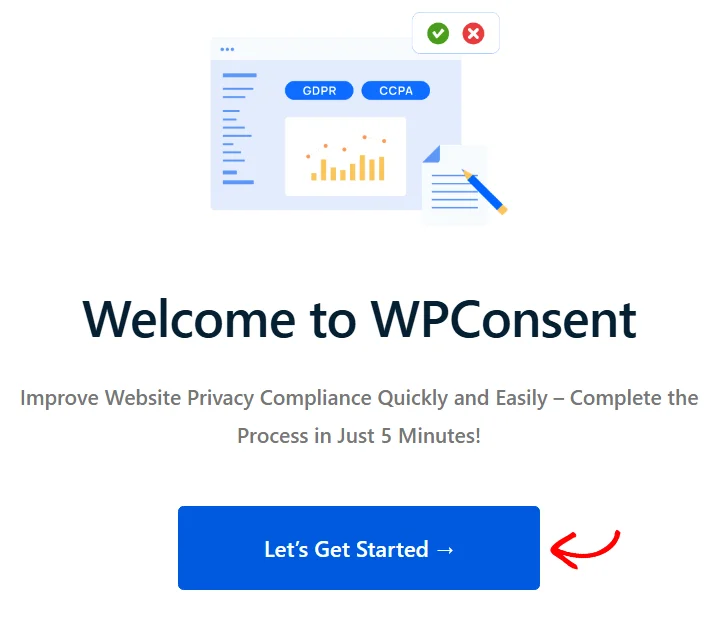
La procedura guidata passa quindi alla seconda schermata, dove viene eseguita la scansione.
Scansione del tuo sito web
La seconda schermata esegue una scansione della privacy. WPConsent carica la tua home page insieme alle pagine presenti nel suo elenco di scansione. Legge il codice su ciascuna di esse e confronta ciò che trova con la sua libreria di servizi e cookie noti.
L'elenco di scansione viene precompilato la prima volta, utilizzando le pagine pubblicate il cui titolo o slug contiene "checkout", "cart", "contact" o "videos". Queste pagine tendono a caricare script aggiuntivi.
Per modificare le pagine da scansionare, utilizza il selettore di pagine nella pagina Scanner.
Questa schermata richiede anche un dettaglio prima che la scansione venga eseguita. Il dettaglio richiesto dipende dalla tua versione.
Nella versione gratuita, richiede un indirizzo email in modo che WPConsent possa inviarti raccomandazioni basate sui risultati. In una versione a pagamento senza chiave di licenza salvata, richiede invece la tua chiave di licenza.
Un pulsante Verifica chiave si trova accanto al campo della chiave di licenza. La chiave viene salvata solo quando utilizzi quel pulsante. Una volta memorizzata una chiave valida, nessuno dei due campi appare.
Quando sei pronto, fai clic su Scansiona il tuo sito web. Un overlay di avanzamento tiene traccia di ogni pagina al termine.
Nota: WPConsent invia il contenuto di ogni pagina scansionata al proprio servizio di scansione, che esegue il confronto e fornisce le descrizioni dei servizi e dei cookie. La nota sotto il pulsante lo indica e rimanda all'informativa sulla privacy e ai termini.
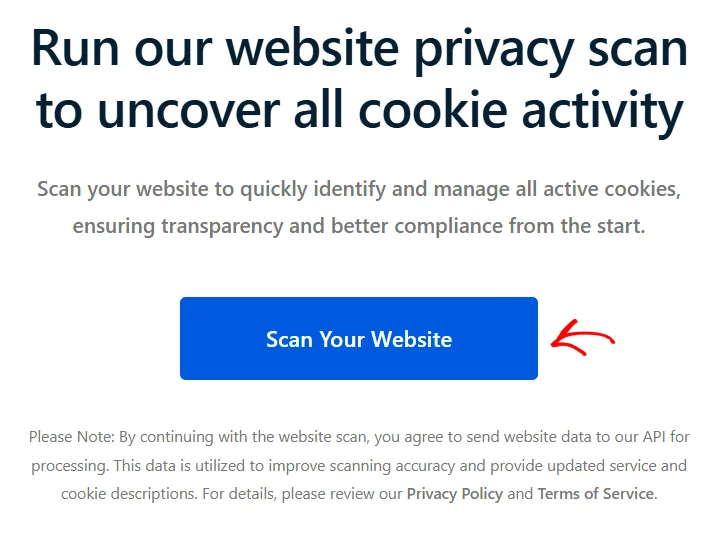
La procedura guidata ti sposta automaticamente alla schermata dei risultati una volta completata la scansione.
Revisione dei risultati della scansione
La schermata dei risultati elenca ogni servizio rilevato dalla scansione. Ogni scheda mostra il logo del servizio, il suo nome e una breve descrizione di ciò che fa.
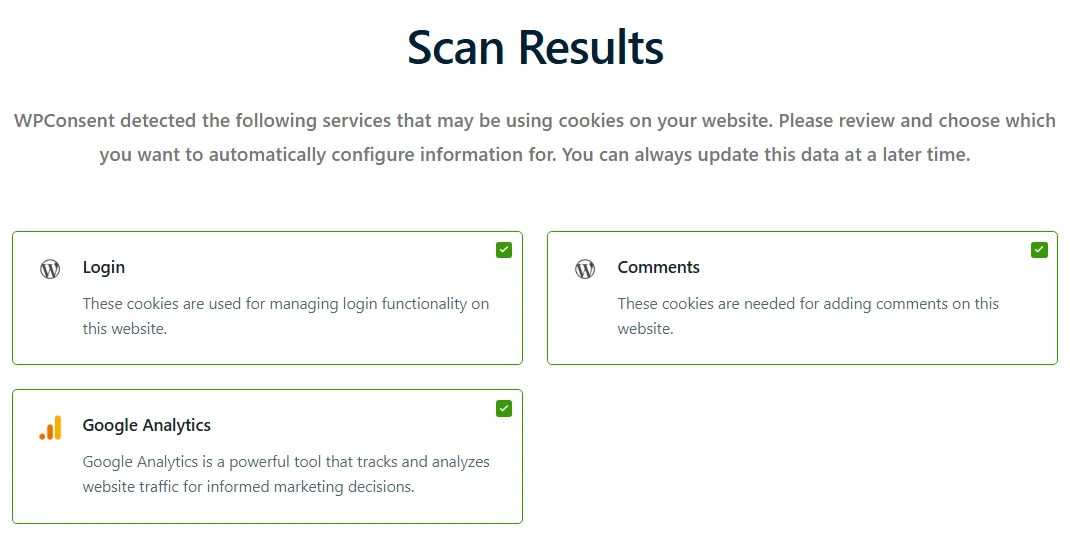
Ogni servizio è selezionato per impostazione predefinita. Deseleziona la casella di controllo per qualsiasi servizio che non desideri che WPConsent configuri per te. Tutto ciò che deselezioni qui può ancora essere aggiunto manualmente in seguito da WPConsent » Impostazioni.
Sotto l'elenco, lascia selezionata la casella Impedisci a script noti di aggiungere cookie prima che venga dato il consenso, come è predefinita. Questo attiva il blocco automatico degli script, in modo che gli script dietro quei servizi attendano il consenso. Deselezionando la casella si disattiva invece il blocco automatico degli script.
Per configurare tutto ciò che hai selezionato, fai clic su Configura automaticamente selezionati. WPConsent mostra un messaggio "Configurazione dei servizi selezionati" mentre elabora. Successivamente, passa alla schermata del banner.
Se preferisci risolvere i dettagli da solo in seguito, fai clic su Configura in seguito per passare direttamente alla schermata del banner.
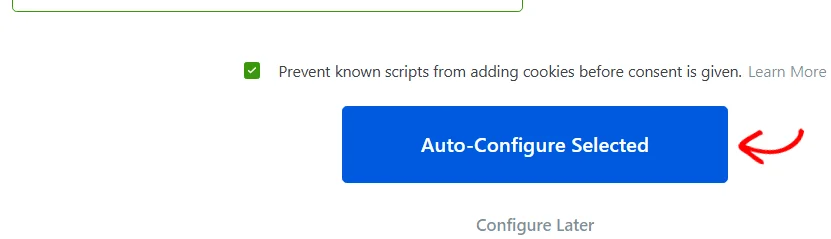
Per ogni servizio selezionato, WPConsent archivia il servizio nella sua categoria cookie corrispondente. Aggiunge quindi i cookie che quel servizio è noto per impostare, insieme alle loro descrizioni e durate.
Configura automaticamente selezionati aggiunge sempre e solo. Tutto ciò che imposti manualmente viene lasciato esattamente com'era.
Una volta gestiti i servizi, rimane solo il banner.
Scelta del layout del banner
L'ultima schermata è dove prende forma il banner del consenso. Si apre su una sezione Scegli layout con tre riquadri. Banner Lungo è selezionato per iniziare.
Banner Lungo è una barra a larghezza intera in alto o in basso della pagina. Banner Fluttuante è una casella più piccola che si posiziona in un angolo. Banner Modale è un overlay centrato che si sovrappone alla pagina.
Banner Lungo attira l'attenzione senza nascondere il tuo contenuto. Banner Fluttuante occupa meno spazio, quindi più della tua pagina rimane visibile. Banner Modale oscura la pagina dietro di sé, rendendolo il più difficile da ignorare.
Se non sei sicuro, inizia con Banner Lungo. Puoi cambiare layout in seguito da WPConsent » Design Banner.
Nota: Banner Modale è disponibile nelle versioni a pagamento di WPConsent. Nella versione gratuita mostra invece un prompt di aggiornamento.
In quella sezione, fai clic sul riquadro per il layout che desideri, ad esempio Banner Lungo.
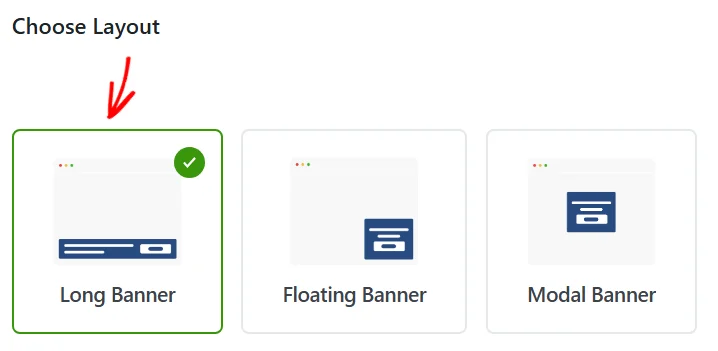
La selezione di un riquadro apre le scelte di posizione sottostanti.
Scelta della posizione del banner
Le scelte di posizione che ottieni dipendono dal layout che hai scelto.
Banner Lungo offre Alto e Basso. Banner Fluttuante offre Alto Sinistra, Alto Destra, Basso Sinistra e Basso Destra. Banner Modale non ha scelta di posizione, perché è sempre centrato.
Alto posiziona il banner di fronte ai visitatori non appena la pagina viene caricata. Basso lascia libera la parte superiore della tua pagina per l'intestazione e il menu. Gli angoli del Banner Fluttuante funzionano allo stesso modo, quindi scegli quello che copre meno il tuo design.
Nota: Sui telefoni, il banner copre l'intera larghezza dello schermo. Un Banner Fluttuante si posiziona quindi contro il bordo superiore o inferiore, seguendo l'angolo scelto.
In quella sezione, fai clic su dove vuoi che il banner sia posizionato, ad esempio Alto.
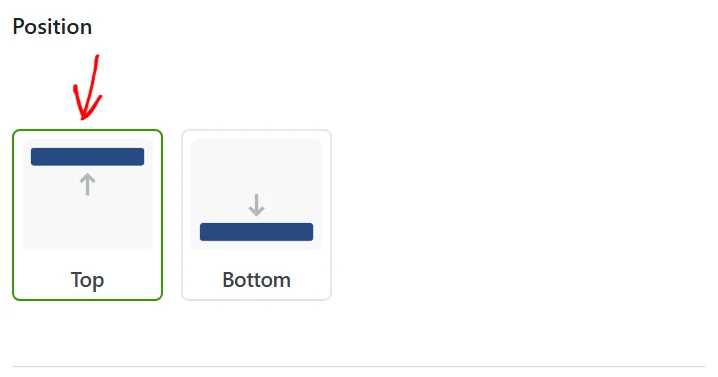
Un'anteprima live si trova sotto le scelte di posizione. Si ridisegna ogni volta che cambi il layout o la posizione, in modo da poter vedere il risultato prima di impegnarti.
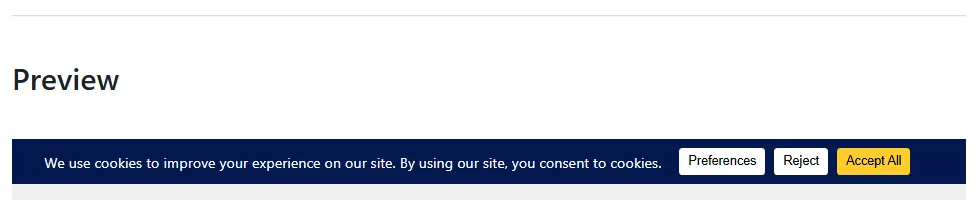
Una volta che l'anteprima ha l'aspetto desiderato, sei pronto per chiudere la procedura guidata.
Completamento della configurazione
Due controlli chiudono la procedura guidata. Ognuno fa qualcosa di diverso.
Quando sei soddisfatto dell'anteprima, fai clic su Salva e completa configurazione. Questo salva il tuo layout e la tua posizione e attiva il banner del consenso per i tuoi visitatori. Segna anche la procedura guidata come completata e ti porta alla dashboard di WPConsent.
Il link Configura ulteriormente stili banner sottostante segna la procedura guidata come completata e ti porta alla pagina di progettazione del banner. Quella pagina contiene i colori, il testo e gli stili dei pulsanti.
Il link non salva il layout e la posizione che hai appena scelto. Inoltre, non attiva il banner. Questa è la scelta giusta quando vuoi continuare a lavorare sul design piuttosto che andare subito online.
Nota: Per confermare che il banner sia attivo, vai su WPConsent » Impostazioni e controlla l'interruttore Banner del consenso nel pannello Configurazione cookie.
Fatto! I tuoi servizi sono configurati e il tuo banner del consenso è attivo. Successivamente, dai un'occhiata alla nostra guida su stile del banner per abbinare il banner al design del tuo sito.
Domande frequenti
Di seguito, abbiamo risposto ad alcune delle domande più comuni sulla procedura guidata di configurazione.
La procedura guidata non si è aperta quando ho attivato WPConsent. Perché?
WPConsent imposta quel reindirizzamento una sola volta, alla primissima attivazione. Se il plugin è mai stato attivo sul sito in precedenza, attivandolo di nuovo si accede alla solita schermata di amministrazione. Per raggiungerla, apri tu stesso la procedura guidata all'indirizzo /wp-admin/admin.php?page=wpconsent-onboarding.
Posso lasciare la procedura guidata e tornare più tardi?
Sì. Spostarsi tra le quattro schermate non cambia nulla sul tuo sito da solo. Solo i quattro pulsanti, Scansiona il tuo sito web, Configura automaticamente selezionati, Salva e completa configurazione e Configura ulteriormente stili banner, salvano qualcosa. Torna allo stesso indirizzo quando vuoi.
Eseguire nuovamente la procedura guidata annulla la mia configurazione?
Configura automaticamente selezionati aggiunge solo. Crea servizi e cookie che non sono ancora configurati e lascia invariato tutto ciò che hai aggiunto manualmente. La schermata del banner è diversa: Salva e completa configurazione sostituisce il tuo layout e la tua posizione salvati con quelli visualizzati. Alla seconda esecuzione, sceglili deliberatamente.
La mia scansione non ha restituito nulla. E adesso?
La scansione deve raggiungere le tue pagine via internet. Deve quindi raggiungere il servizio di scansione di WPConsent. Un sito non raggiungibile pubblicamente, o un server che blocca le connessioni in uscita, non fornisce nulla allo scanner con cui lavorare. Per escludere questi problemi, controlla entrambi con il tuo host. Quindi esegui nuovamente la scansione da WPConsent » Scanner. Puoi anche controllare tu stesso i cookie del tuo sito. Vedi Come sapere se il tuo sito web WordPress utilizza i cookie su WPBeginner.
Devo usare la procedura guidata?
No. Ogni schermata al suo interno ha una pagina completa propria. Puoi scansionare da WPConsent » Scanner, gestire categorie e servizi da WPConsent » Impostazioni e scegliere un layout del banner da WPConsent » Progettazione banner.
Perché il mio banner non viene visualizzato dopo aver terminato la procedura guidata?
Il banner del consenso è disattivato finché qualcosa non lo attiva. Salva e completa la configurazione è il passaggio della procedura guidata che lo fa. Uscire dalla procedura guidata tramite Configura ulteriormente stili banner salta questo passaggio. Dalla barra laterale di amministrazione di WordPress, vai su WPConsent » Impostazioni e attiva l'interruttore Banner del consenso nel pannello Configurazione cookie. Quindi fai clic su Salva modifiche per memorizzarlo.