
Iniziare con il plugin WPConsent è facile, bastano pochi clic. Segui la guida qui sotto mentre ti illustriamo i passaggi necessari per installare WPConsent.
Passaggio 1: Scarica il plugin WPConsent
Per prima cosa, dovrai scaricare il plugin WPConsent.
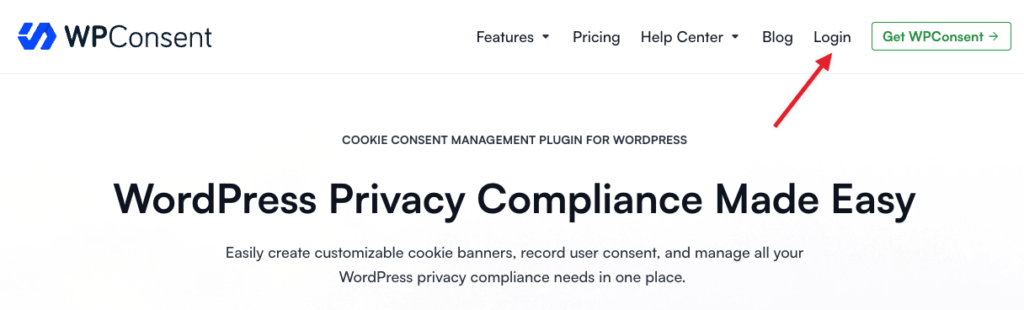
1. Accedi al tuo account WPConsent facendo clic sul link Accedi nel menu in alto.
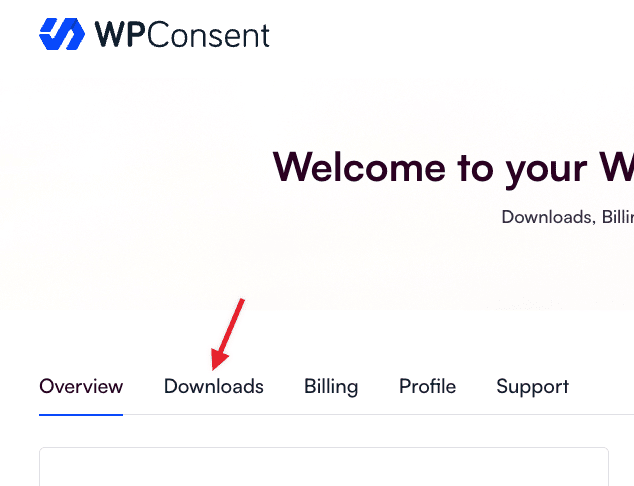
2. Dopo aver effettuato l'accesso, vai all'area Download di WPConsent nel tuo account:
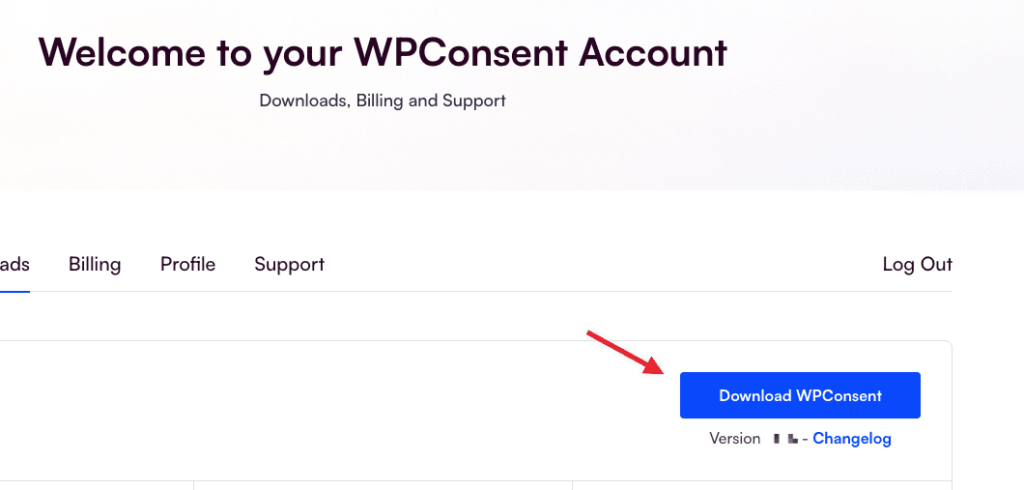
3. Per scaricare WPConsent, fai semplicemente clic sul link Download a destra della pagina dei download:
Passaggio 2: Carica e installa il plugin sul tuo sito WordPress
Dopo aver scaricato il file con il plugin WPConsent, puoi accedere al sito in cui desideri installare WPConsent ed effettuare il login nell'area di amministrazione di WordPress (wp-admin).
Una volta lì, vai su Plugin » Aggiungi Nuovo e fai clic sul pulsante Carica Plugin in alto.
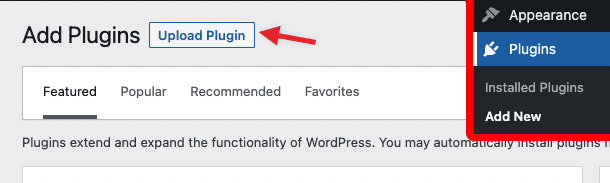
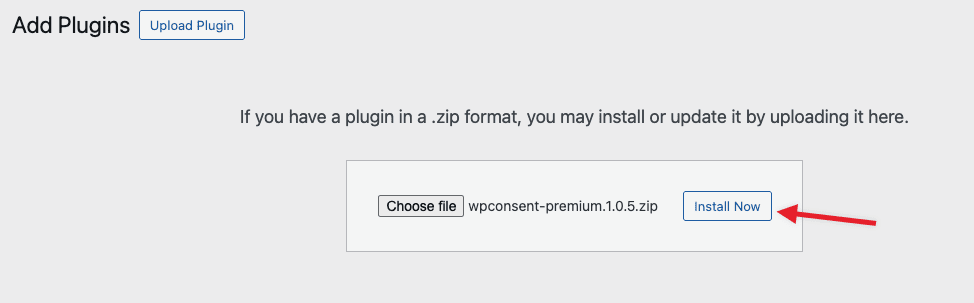
Facendo clic su quel pulsante si aprirà un modulo di caricamento dove potrai fare clic sul pulsante Scegli file per selezionare il file zip scaricato dall'account WPConsent.
Una volta selezionato l'archivio WPConsent, fai clic sul pulsante Installa Ora per caricare il file e installare WPConsent sul tuo sito.
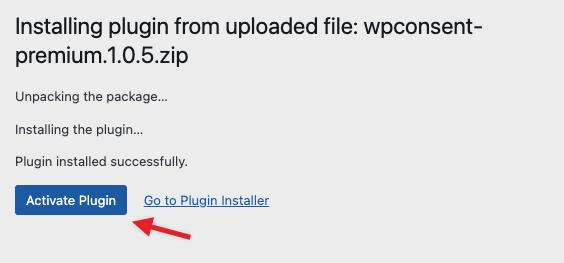
Nella schermata successiva, una volta che il plugin è stato caricato e installato, fai clic sul pulsante Attiva Plugin per iniziare a utilizzare WPConsent sul tuo sito.
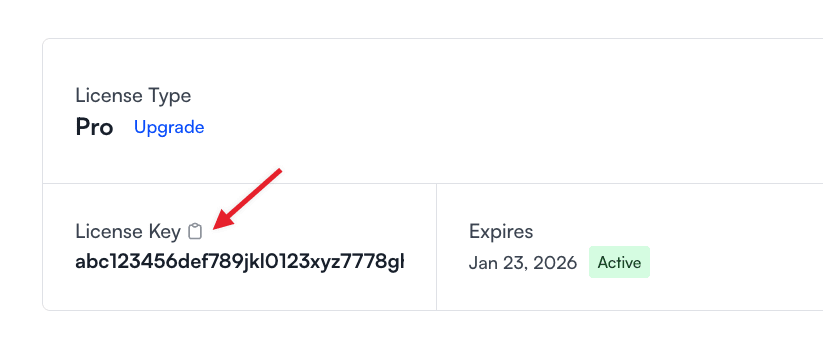
L'ultimo passaggio che dovrai eseguire è aggiungere la tua chiave di licenza. La tua chiave di licenza si trova nella stessa pagina dei download da cui hai scaricato il plugin dall'area account.
Se questa è la prima volta che attivi il plugin WPConsent, vedrai il nostro wizard di avvio che ti guiderà attraverso la configurazione iniziale. Nel primo passaggio, potrai aggiungere la tua chiave di licenza e scansionare il tuo sito web.

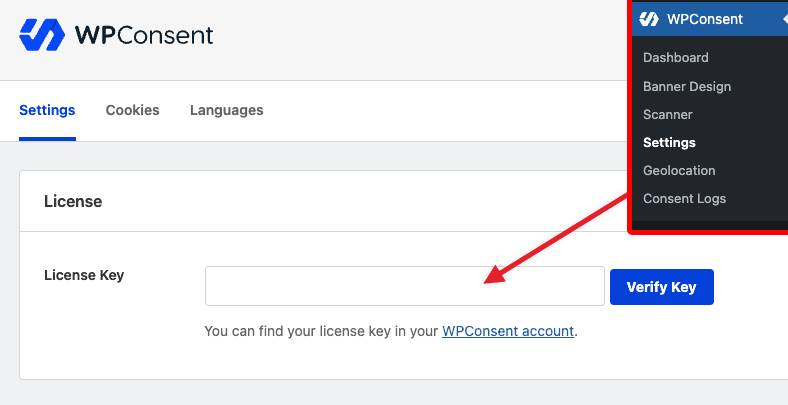
Se hai già utilizzato WPConsent in precedenza, puoi configurare la chiave di licenza dalla pagina delle impostazioni come mostrato di seguito:
Hai finito! Ora il plugin è configurato e può ricevere aggiornamenti utilizzando la tua licenza.