
Vuoi decidere esattamente cosa vedono i tuoi visitatori e quali script vengono eseguiti prima che diano il consenso?
In questa guida, ti illustreremo ogni opzione nella pagina delle Impostazioni WPConsent. Che va dal banner del consenso stesso fino a quanto tempo viene ricordata la scelta di un visitatore. Tutto ciò di cui hai bisogno è WPConsent sul tuo sito WordPress.
Requisiti: Registri del Consenso e Pulizia Automatica richiedono una versione a pagamento di WPConsent.
Indice
- Attivazione del Banner del Consenso e Blocco degli Script
- Aggiunta del Pulsante Impostazioni Fluttuante
- Scelta tra Consenso Opt-In e Opt-Out
- Consentire ai Visitatori di Selezionare Servizi Individuali
- Configurazione della Modalità Consenso di Google
- Revisione delle Tue Categorie di Cookie
- Collegamento della Pagina della Tua Informativa sui Cookie
- Blocco dei contenuti incorporati
- Impostazione della Durata del Consenso
- Mantenimento dei Registri del Consenso
- Salvataggio delle impostazioni
- Domande frequenti
Prima di iniziare, assicurati che WPConsent sia installato e attivato sul tuo sito WordPress.
Attivazione del Banner del Consenso e Blocco degli Script
Dalla barra laterale di amministrazione di WordPress, vai su WPConsent » Impostazioni.
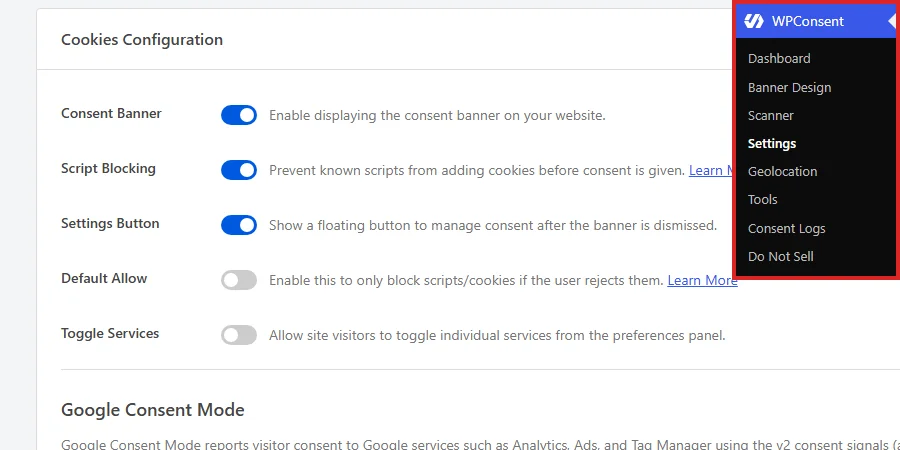
La pagina si apre nella scheda Impostazioni. Un pannello Licenza si trova in alto per la tua chiave di licenza, e tutto ciò che è trattato in questa guida si trova nel pannello Configurazione Cookie sotto di esso.
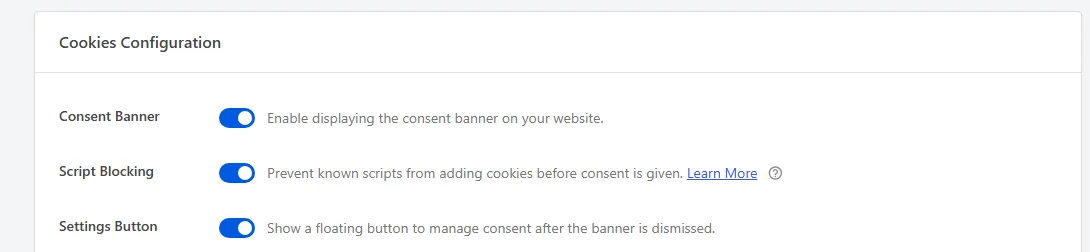
La prima riga è l'interruttore principale per l'intero banner. Attiva Banner Consenso per mostrare il tuo banner ai visitatori.

Con il banner disattivato, nulla viene visualizzato sul tuo sito e nessun consenso viene raccolto, quindi lascialo attivo mentre imposti il resto.
Successivamente nell'elenco, attiva Blocco Script in modo che gli script di terze parti conosciuti attendano il consenso invece di impostare i cookie non appena la pagina viene caricata.

Questa impostazione funziona insieme a quella sopra: WPConsent memorizza il Blocco Script come attivo solo quando anche il Banner Consenso è attivo.
Per saperne di più sugli script che WPConsent riconosce, consulta la nostra guida sul blocco automatico degli script.
Aggiunta del Pulsante Impostazioni Fluttuante
Una volta che un visitatore chiude il banner, questo rimane fuori dai piedi. Attiva Pulsante Impostazioni per dargli un piccolo pulsante fluttuante che riapre il pannello delle preferenze ogni volta che vuole cambiare idea.

La posizione e l'aspetto del pulsante sono impostati separatamente.
Per queste opzioni, consulta la nostra guida sul pulsante di consenso fluttuante.
Scelta tra Consenso Opt-In e Opt-Out
Consenti Predefinito decide in che modo funziona il consenso sul tuo sito, ed è disattivato per impostazione predefinita.

Con esso disattivato, WPConsent blocca gli script e i cookie non essenziali finché un visitatore non li accetta. Questo è il modello opt-in su cui si basa il GDPR, quindi la maggior parte dei siti che servono visitatori nell'UE lascia questa impostazione invariata.
Attivandolo si passa il sito a un modello opt-out. Gli script vengono caricati subito e vengono bloccati solo per i visitatori che li rifiutano. Quale modello si applica a te dipende dalle normative a cui sei soggetto, quindi controlla prima di modificarlo.
Consentire ai Visitatori di Selezionare Servizi Individuali
Per impostazione predefinita, il pannello delle preferenze raggruppa tutto in categorie e i visitatori accettano o rifiutano un'intera categoria alla volta. Attiva Attiva Servizi per aggiungere un interruttore per ogni singolo servizio all'interno di tali categorie.

Ciò offre ai visitatori un controllo più granulare, ad esempio accettando un servizio di analisi e rifiutandone un altro nella stessa categoria.
Per vedere come appaiono entrambe le versioni, consulta la nostra guida sul pannello delle preferenze.
Configurazione della Modalità Consenso di Google
Sotto gli interruttori del banner si trova una sezione Modalità Consenso Google. Segnala la scelta di ogni visitatore ai servizi Google come Analytics, Ads e Tag Manager, utilizzando i segnali della Modalità Consenso v2. Attiva Modalità Consenso Google per inviare tali segnali.

Ogni segnale inizia nello stato implicito dalla tua impostazione Consenti Predefinito, quindi si aggiorna non appena il visitatore risponde al banner. Poiché i segnali viaggiano con il banner, WPConsent carica la Modalità Consenso solo quando il Banner Consenso è attivo.
Per una ripartizione dei segnali stessi, consulta la nostra guida su Modalità Consenso Google v2.
Due opzioni correlate si trovano direttamente sotto, entrambe disattivate per impostazione predefinita. Attiva Passaggio URL per trasmettere identificatori pubblicitari come gclid tra le pagine nell'URL. Ciò mantiene funzionante l'attribuzione delle conversioni per i visitatori che negano i cookie pubblicitari.
La riga sottostante, Redazione Dati Annunci, instrada la misurazione degli annunci Google attraverso domini senza cookie. Rimuove anche gli identificatori di clic sugli annunci dalle richieste di rete mentre l'archiviazione degli annunci è negata.
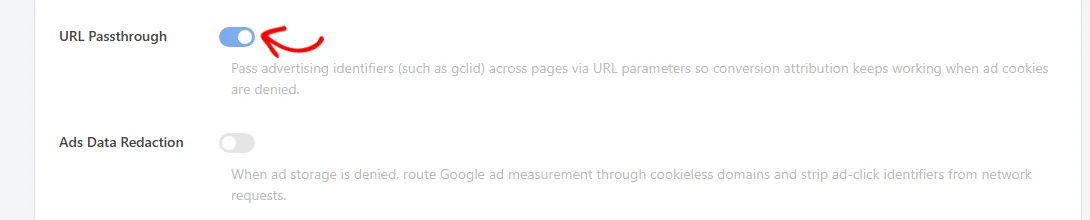
Entrambe le opzioni esistono per la misurazione pubblicitaria, quindi sono importanti per i siti che utilizzano Google Ads e possono rimanere disattivate ovunque altro.
Revisione delle Tue Categorie di Cookie
La riga Categorie Cookie elenca i gruppi tra cui i visitatori scelgono, insieme alla descrizione che ciascuno mostra nel pannello delle preferenze.
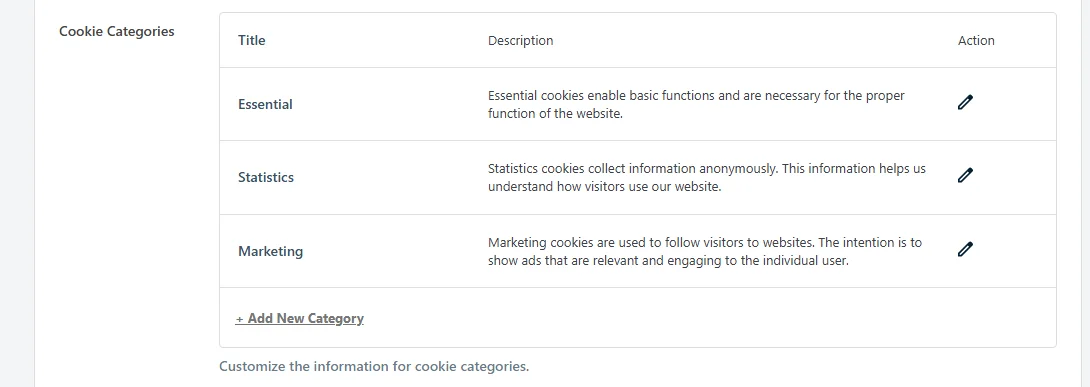
WPConsent inizia con tre categorie: Essenziali, Statistiche e Marketing. Ogni riga ha un'icona di modifica per cambiare il suo titolo e la sua descrizione. Il pulsante Aggiungi Nuova Categoria in basso ne aggiunge una tua.
Le tre categorie integrate non hanno un'icona di eliminazione, perché il blocco automatico degli script di WPConsent ordina i servizi al loro interno. Le categorie che aggiungi tu stesso ottengono anche un'icona di eliminazione.
Per la modifica e l'aggiunta, consulta la nostra guida su gestione delle categorie di cookie.
Collegamento della Pagina della Tua Informativa sui Cookie
Nella riga Cookie Policy, scegli la pagina del tuo sito che funge da informativa sui cookie. Il selettore cerca le tue pagine mentre digiti, il che aiuta quando la pagina desiderata non è nell'elenco iniziale.

Una volta selezionata una pagina, accanto al selettore appare un link Visualizza Pagina, che apre tale pagina in una nuova scheda.
Tale pagina deve contenere lo shortcode [wpconsent_cookie_policy], che elenca tutti i cookie configurati in WPConsent. Se non hai ancora creato la pagina, WPConsent offre un pulsante Genera Pagina Cookie Policy in questa riga finché non ne selezioni una.
Per generare e modificare tale pagina, consulta la nostra guida sulla pagina della cookie policy.
Blocco dei contenuti incorporati
Il blocco degli script gestisce gli script di tracciamento e i contenuti incorporati sono separati. Attiva Blocco contenuti per bloccare i servizi di terze parti che vengono caricati tramite un iframe, come un lettore video o una mappa incorporata. Questi incorporamenti attendono quindi il consenso.
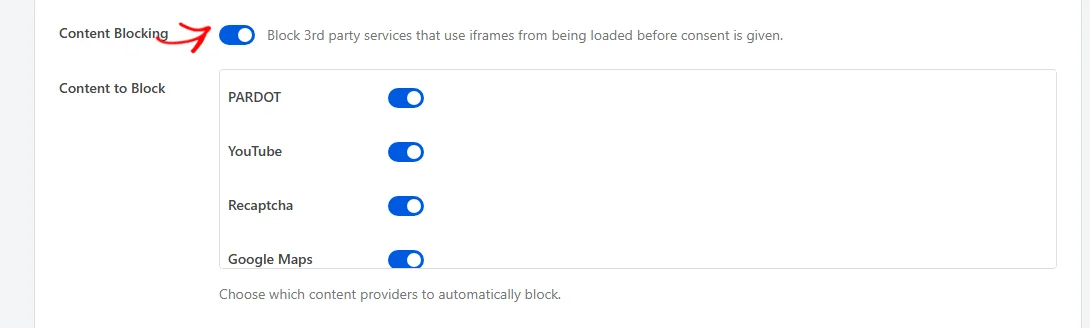
Attivandolo, viene visualizzato l'elenco Contenuti da bloccare sottostante, dove ogni provider è abilitato all'inizio. L'elenco ha la propria barra di scorrimento, quindi scorri al suo interno per vedere ogni provider. Quindi deseleziona l'interruttore accanto a quelli che preferiresti caricare immediatamente.
Al posto di un contenuto incorporato bloccato, i tuoi visitatori vedono un segnaposto con un pulsante che carica il contenuto. Per modificare il testo di quel pulsante, usa il campo Pulsante segnaposto.

Includi {category} ovunque nel testo e WPConsent lo sostituirà con il nome della categoria di cookie a cui appartiene il contenuto incorporato.
Impostazione della Durata del Consenso
Nel campo Durata del consenso, imposta quanti giorni WPConsent ricorda la scelta di un visitatore prima di richiederla nuovamente. Inizia con 30 giorni.

Una durata più breve richiede ai visitatori di nuovo più presto, e una più lunga lascia la loro scelta in vigore più a lungo. Una volta scaduto il periodo, il banner appare di nuovo per quel visitatore. Il salvataggio di un nuovo valore aggiorna anche la durata che WPConsent elenca per il proprio cookie delle preferenze, in modo che la tua pagina della policy sui cookie rimanga accurata.
Mantenimento dei Registri del Consenso
Più in basso nel pannello, attiva Registri del consenso per memorizzare un record ogni volta che un visitatore dà il consenso. Questi record rimangono interamente sul tuo sito WordPress.

Questi record sono ciò che mostri a un regolatore che chiede prove di consenso, e WPConsent li raccoglie nella propria pagina Registri del consenso.
Per leggerli ed esportarli, consulta la nostra guida sui registri del consenso.
Attivando i Registri del consenso, sotto apparirà Pulizia automatica. Attiva questa opzione per far sì che WPConsent rimuova i record più vecchi con una pianificazione settimanale. Ciò impedisce alla tabella dei registri di crescere illimitatamente su un sito trafficato.
Quindi scegli fino a quando conservarli nel menu a discesa Elimina registri più vecchi di.

Le scelte sono 3 mesi, 6 mesi, 1 anno e 2 anni, con 1 anno selezionato all'inizio. Un periodo più breve mantiene la tabella dei registri più piccola, e uno più lungo mantiene più prove a portata di mano. Una volta che la pianificazione è in esecuzione, questa riga ti dice anche quando è prevista la prossima pulizia.
Questa esecuzione settimanale utilizza la pianificazione di WordPress del tuo sito, quindi l'ora esatta in cui viene eseguita dipende da quando il tuo sito riceve traffico.
Nota: WPConsent consiglia di esportare i registri che si desidera conservare prima di attivare la Pulizia automatica, poiché ogni esecuzione rimuove tali record in modo permanente.
Salvataggio delle impostazioni
In fondo al pannello, fai clic su Salva Modifiche.
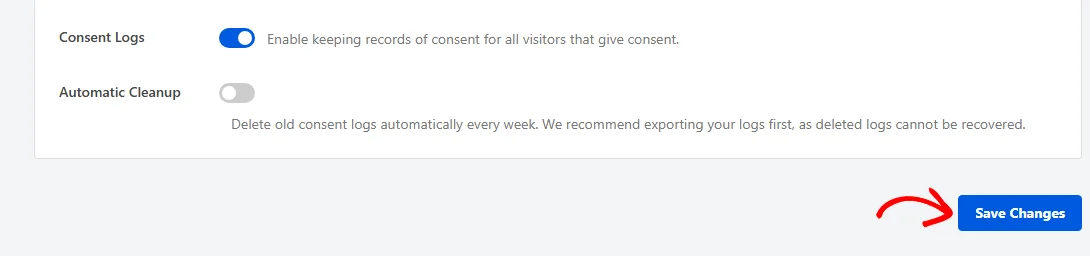
Tutto in questa scheda viene salvato insieme, quindi un clic memorizza ogni modifica apportata sopra.
Fatto! Il tuo banner del consenso, il blocco degli script e i registri del consenso sono ora configurati come desideri.
Successivamente, esegui una scansione in modo che WPConsent sappia quali cookie e servizi il tuo sito utilizza effettivamente. La nostra guida su come scansionare il tuo sito web mostra come.
Domande frequenti
Di seguito, abbiamo risposto ad alcune delle domande più comuni sulle impostazioni generali di WPConsent.
Perché non posso attivare il Blocco script da solo?
Il blocco degli script dipende dal banner del consenso. WPConsent lo salva come attivo solo quando il banner del consenso è attivo contemporaneamente. Attiva il blocco degli script mentre il banner è disattivato e l'impostazione si ripristina al salvataggio. Per mantenerla, attiva prima il banner del consenso e salva entrambi insieme.
Dove trovo l'impostazione di scansione automatica?
La scansione automatica si trova nella pagina Scanner, non in questa. Per attivarla e scegliere la frequenza di esecuzione, vai su WPConsent » Scanner.
Cosa succede a Google Consent Mode se disattivo il banner?
WPConsent smette di caricarlo. I segnali di consenso vengono inviati come parte del banner. Con il banner del consenso disattivato, Google Consent Mode non viene caricato sul tuo sito anche se il suo interruttore è attivo.
Posso eliminare le categorie Essenziale, Statistiche o Marketing?
No, ed è per questo che quelle tre righe mostrano solo un'icona di modifica. WPConsent ordina automaticamente i servizi che riconosce in queste categorie, quindi rimangono al loro posto. Puoi rinominarle e riscrivere le loro descrizioni, e qualsiasi categoria aggiunta da te può essere eliminata.
Quali servizi posso bloccare nell'elenco Contenuti da bloccare?
WPConsent crea l'elenco dai servizi della sua libreria che caricano contenuti tramite iframe o un elemento incorporato simile. I servizi che aggiungono solo script di tracciamento sono gestiti invece dal blocco degli script, quindi non compaiono qui. L'elenco cresce man mano che la libreria di WPConsent si espande, motivo per cui scorre.
Ogni quanto tempo viene eseguita la pulizia automatica sul mio sito?
Una volta alla settimana, secondo una pianificazione impostata da WPConsent al momento del salvataggio dell'impostazione. Ogni esecuzione rimuove i log di consenso più vecchi del periodo di conservazione scelto. La riga mostra anche la data della prossima esecuzione insieme al risultato dell'ultima.