
Vuoi sapere a colpo d'occhio se la configurazione del tuo consenso ai cookie è effettivamente terminata?
In questa guida, ti accompagneremo attraverso ogni pannello della dashboard di WPConsent e cosa ti dice ciascuno sul tuo sito. Tutto ciò di cui hai bisogno è WPConsent sul tuo sito WordPress.
Requisiti: L'elenco dei suggerimenti e gli elementi di punteggio che coprono la tua chiave di licenza, la registrazione del consenso e la scansione automatica, sono inclusi nella versione a pagamento di WPConsent.
Indice
- Lettura del punteggio di salute del consenso del tuo sito
- Lavorare sugli elementi che migliorano il tuo punteggio
- Revisione dei suggerimenti di WPConsent
- Vedere quali elementi sono già completi
- Agire sulla barra di avviso
- Anteprima del tuo banner di consenso
- Navigazione tra plugin consigliati e annunci
- Trovare la documentazione giusta
- Domande frequenti
Prima di iniziare, assicurati che WPConsent sia installato e attivato sul tuo sito WordPress.
Lettura del punteggio di salute del consenso del tuo sito
Per iniziare, apriremo la dashboard e leggeremo il pannello che riassume la tua intera configurazione.
Dalla barra laterale di amministrazione di WordPress, vai su WPConsent » Dashboard.
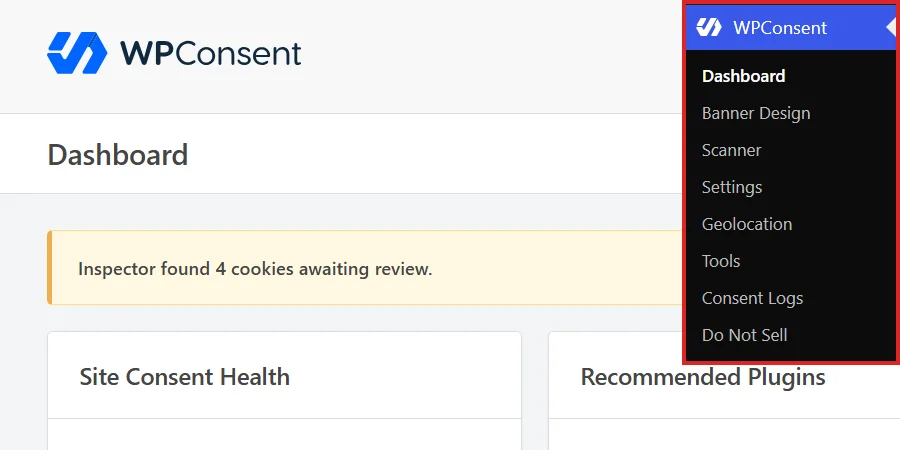
La riga sopra i pannelli è la stessa su ogni schermata di WPConsent. Contiene un selettore di lingua, una casella di posta per le notifiche e un pulsante Aiuto, con il nome della pagina su cui ti trovi sotto.
Il primo pannello, Site Consent Health, è quello che vale la pena leggere per primo. L'anello assegna alla tua configurazione una singola percentuale e la frase accanto a essa traduce quel numero in parole.
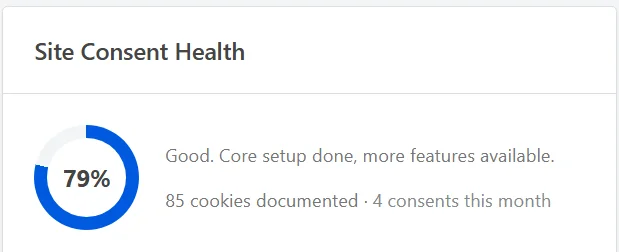
Quella percentuale è un punteggio di checklist piuttosto che una valutazione di conformità. WPConsent assegna un valore in punti a ogni parte di una configurazione completa. Quindi somma ciò che hai fatto e lo divide per i punti disponibili sul tuo sito. Ad esempio, attivare il banner di consenso vale 20 punti, mentre l'esecuzione dell'Ispettore Cookie vale cinque.
Nota: La tua dashboard mostrerà una percentuale diversa e un elenco di elementi diverso dal nostro. Il pannello è costruito sulla configurazione del tuo sito, quindi le cifre sono destinate a differire.
La frase accanto all'anello cambia a tre soglie.
- 90% e oltre legge "Eccellente. Tutte le funzionalità consigliate abilitate."
- 70% - 89% legge "Buono. Configurazione di base completata, più funzionalità disponibili."
- 50% - 69% legge "Ci siamo quasi. Alcuni passaggi da completare."
- Sotto il 50% legge "Appena iniziato. Iniziamo a configurare." Il pannello aggiunge anche un pulsante che apre la procedura guidata di configurazione, che è il percorso più veloce attraverso gli elementi che non hai ancora avviato.
Sotto si trova una riga di totali correnti. Il primo è il numero di cookie che hai documentato. Il secondo appare una volta attivata la registrazione del consenso e conta i record di consenso che il tuo sito ha memorizzato questo mese.
Questa seconda cifra rimanda direttamente ai tuoi log di consenso.
Lavorare sugli elementi che migliorano il tuo punteggio
Sotto l'anello, tutto ciò che non hai ancora finito è raccolto sotto l'intestazione "Per migliorare il tuo punteggio". Ogni riga indica l'elemento, spiega in una riga perché è importante e mostra quanto vale.
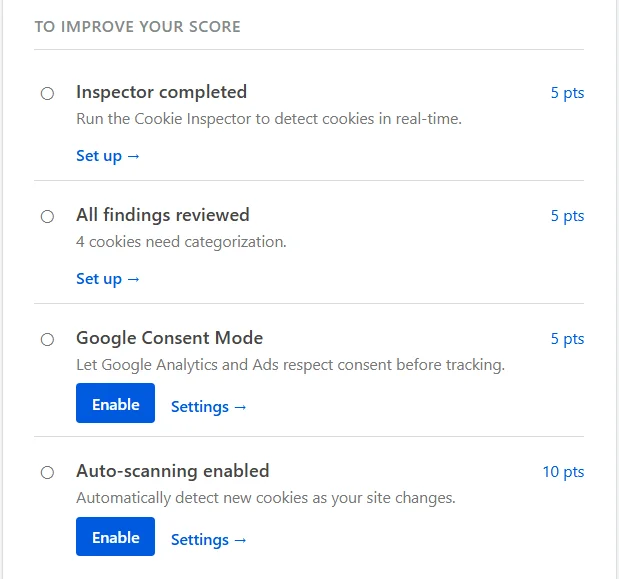
Quei valori in punti sono il modo più rapido per decidere cosa fare dopo. Una riga da cinque punti è un perfezionamento. Le due righe da 20 punti, il tuo banner di consenso e il blocco degli script, sono ciò di cui è effettivamente composta una configurazione di consenso.
Dove un'unica impostazione è tutto ciò che ti separa dai punti, la riga porta il proprio pulsante. Quando vuoi attivare subito quell'impostazione, fai clic su Attiva.
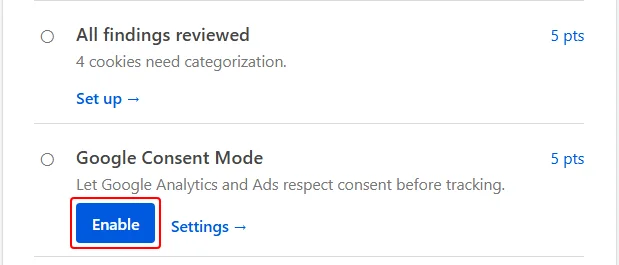
WPConsent memorizza l'impostazione e ricarica la pagina, e la riga si sposta nei tuoi elementi completati. Il link Impostazioni accanto ad essa apre la stessa impostazione nella pagina delle impostazioni. Quello è il percorso migliore quando vuoi leggere prima le opzioni circostanti.
Due righe offrono invece una coppia di link, perché un clic non può completarle.
- Configurazione della policy sui cookie offre Genera pagina, che crea una pagina di policy sui cookie per te. Scegli pagina ti porta all'impostazione in modo che tu possa indicare una pagina che hai già.
- Categorie dei cookie configurate offre Configura da scansione, che ti porta al tuo ultimo report di scansione. Configura manualmente apre invece le tue categorie dei cookie. Scegli il percorso di scansione se hai già scansionato, poiché riempie la tua lista da ciò che la scansione ha trovato. Scegli il percorso manuale quando vuoi aggiungere voci una alla volta.
Ogni altra riga porta semplicemente Configura, che apre la pagina in cui avviene quel lavoro.
Revisione dei suggerimenti di WPConsent
Sotto la checklist si trova un secondo elenco, Suggerimenti. Queste sono funzionalità utili da conoscere piuttosto che passaggi che hai perso, quindi nessuna di esse conta per il tuo punteggio.
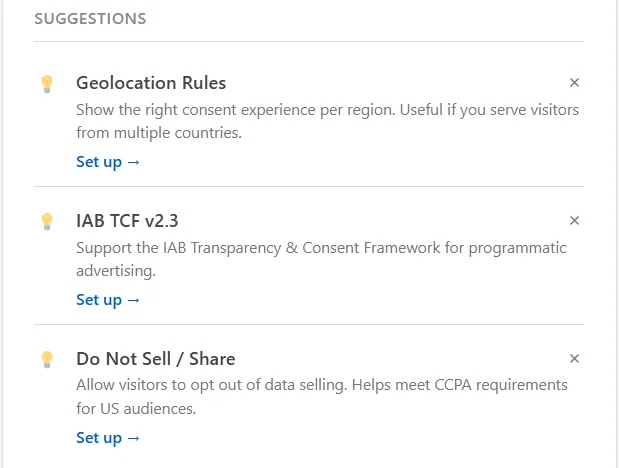
WPConsent offre tre suggerimenti.
- Regole di geolocalizzazione offrono un'esperienza di consenso diversa per regione. Questo è importante una volta che i tuoi visitatori arrivano da diversi paesi con regole diverse.
- IAB TCF v2.3 supporta il framework di consenso condiviso dell'industria pubblicitaria. Questo è per i siti che gestiscono pubblicità programmatica.
- Non vendere / condividere offre ai visitatori la possibilità di disattivare la vendita di dati. Questo fa parte del rispetto delle aspettative CCPA per un pubblico degli Stati Uniti.
Ognuno ha un link Configura e un piccolo controllo di chiusura nel suo angolo in alto. La chiusura di un suggerimento viene registrata sul tuo account utente WordPress, quindi rimane chiuso. Rimane anche raggiungibile: si sposta nell'elenco dei dettagli trattato nella sezione successiva, con il suo link Configura intatto.
Vedere quali elementi sono già completi
Gli elementi completati sono nascosti per impostazione predefinita, quindi il pannello rimane focalizzato su ciò che resta. La riga in fondo li conta per te.
In fondo al pannello, fai clic su Mostra dettagli.
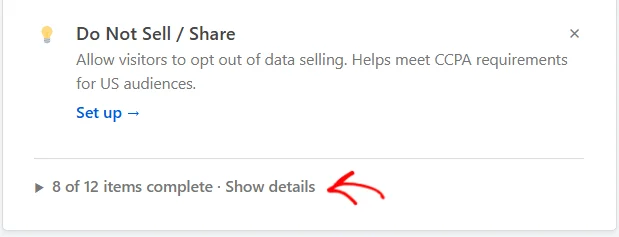
L'elenco si apre in posizione, con un segno di spunta verde e i punti guadagnati su ogni riga.
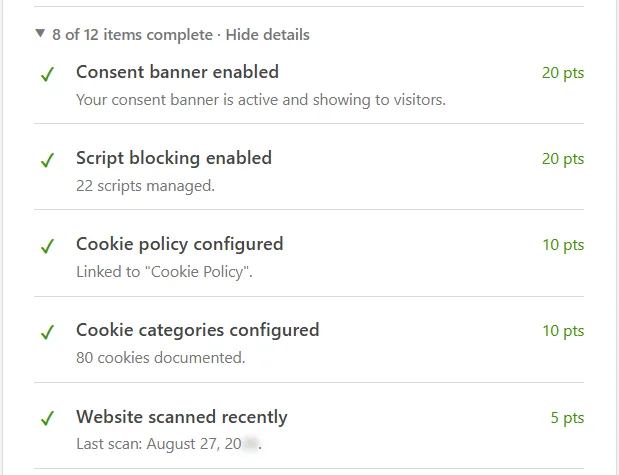
La riga sotto ogni riga è la parte che vale la pena leggere, perché riporta lo stato reale piuttosto che un'etichetta. Indica quanti script vengono gestiti e a quale pagina punta la tua policy sui cookie. Conta anche i tuoi cookie documentati e le date della tua ultima scansione.
Ciò rende questo elenco il modo più veloce per confermare che le cose che hai impostato settimane fa stanno ancora facendo il loro lavoro. Qualsiasi suggerimento che hai scartato è elencato sotto gli elementi completati.
Agire sulla barra di avviso
Sopra entrambe le colonne, WPConsent mostra una barra colorata quando qualcosa è veramente in attesa di te. La barra non è una seconda copia della checklist. Appare solo in due condizioni. O l'Cookie Inspector ha trovato cookie che nessuno ha ancora categorizzato, o la tua ultima scansione ha più di 30 giorni.
Per agire su un avviso, fai clic sul pulsante alla fine della sua riga.
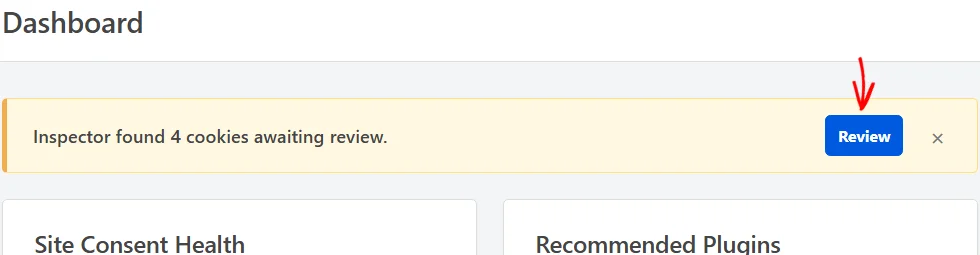
L'etichetta del pulsante corrisponde alla condizione, quindi un avviso dell'ispettore dice Rivedi e una scansione in ritardo dice Scansiona Ora. Vengono visualizzati al massimo tre avvisi, con un conteggio di altri direttamente sotto di essi.
Il controllo di scarto accanto al pulsante cancella un avviso dalla pagina che hai di fronte. Ritorna la prossima volta che apri la dashboard mentre la condizione persiste.
Anteprima del tuo banner di consenso
Nella seconda colonna, Il Tuo Banner di Consenso mostra il banner reale piuttosto che un'immagine di esso. È costruito con lo stesso contenuto e stile che ricevono i tuoi visitatori, quindi i colori, le parole, il layout e i pulsanti corrispondono tutti.
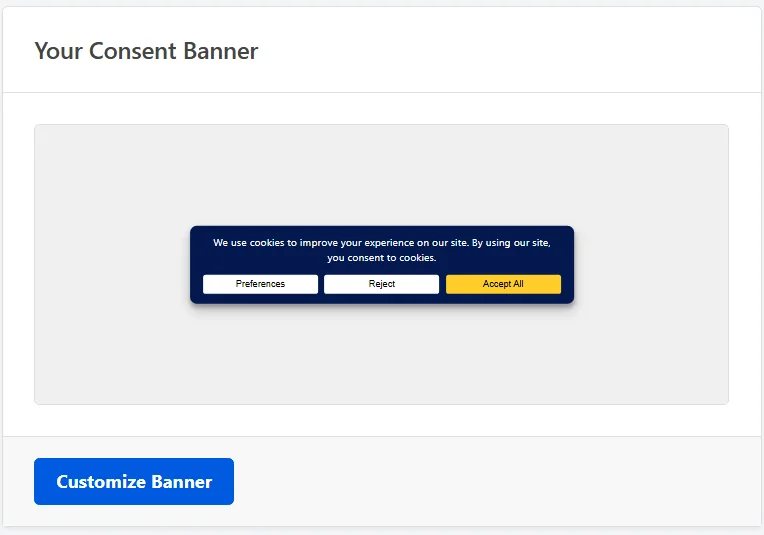
Ciò lo rende un modo rapido per vedere una modifica del design senza aprire il tuo sito in un'altra scheda. Il pulsante sottostante dice Personalizza Banner e apre la pagina Design del Banner. Se il tuo banner è disattivato, l'anteprima è sbiadita, il pannello dice che il banner non è attivo e il pulsante dice Abilita Banner invece.
Navigazione tra plugin consigliati e annunci
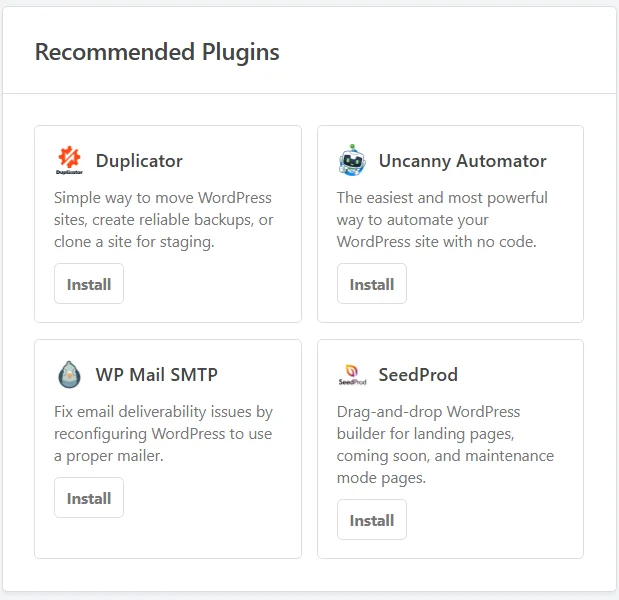
Plugin Consigliati si trova in cima alla seconda colonna e elenca una manciata di altri plugin WordPress consigliati da WPConsent. Ognuno ha una breve descrizione e un pulsante Installa. Tutto ciò che è già sul tuo sito viene mostrato come Installato invece.
Sotto di esso, Novità contiene gli articoli più recenti dal blog di WPConsent, che è dove vengono scritti ogni rilascio e nuova funzionalità. I titoli si aprono in una nuova scheda e Visualizza tutti gli articoli apre il blog stesso.
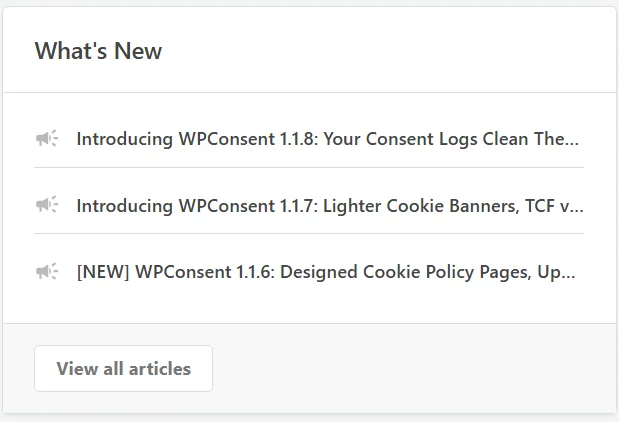
Nessuno dei due pannelli riflette nulla sulla tua configurazione, quindi entrambi possono essere tranquillamente saltati. Il pannello sotto di essi è quello che si adatta al tuo sito.
Trovare la documentazione giusta
L'ultimo pannello, Aiuto e Documentazione, è l'unico i cui contenuti seguono la tua configurazione. La sua lista Consigliati per te è scelta da ciò che non hai ancora fatto.
- Un banner disattivato richiama le guide del banner.
- Un sito senza scansioni alle spalle richiama la guida alla scansione.
- Un elenco di cookie vuoto richiama le guide alle categorie e ai servizi.
Una volta che tutto è configurato, le guide generali riempiono lo spazio invece. L'elenco contiene cinque articoli in entrambi i casi.
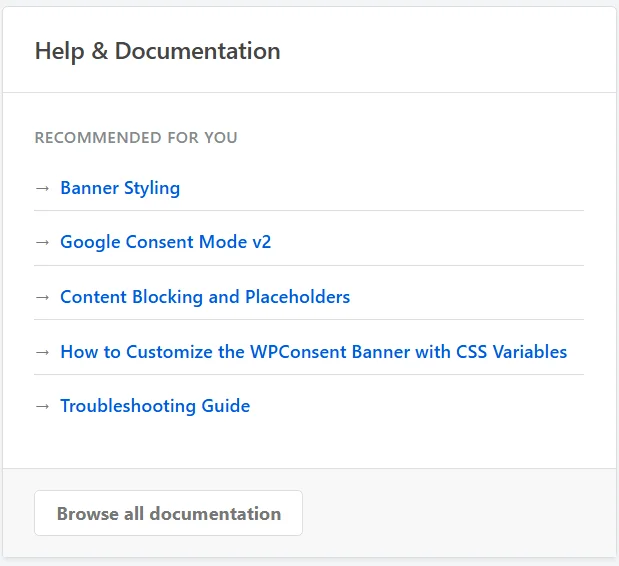
Sfoglia tutta la documentazione apre il pannello di aiuto di WPConsent sopra la pagina, dove l'intera libreria è ricercabile.
Nota: Questo pannello si sposta nella seconda colonna una volta che cinque o più elementi della checklist sono in sospeso, quindi un lungo elenco di elementi ottiene lo spazio di cui ha bisogno.
Fatto! Ora sai come leggere ogni pannello sulla tua dashboard WPConsent e agire in base a ciò che ti dice.
Successivamente, affronta l'elemento con cui iniziano la maggior parte delle checklist. La nostra guida alla scansione del tuo sito web copre la scansione che riempie il tuo elenco di cookie in primo luogo.
Domande frequenti
Di seguito, abbiamo risposto ad alcune delle domande più comuni sulla dashboard WPConsent.
Qual è il punteggio più alto che posso raggiungere?
In una versione a pagamento di WPConsent, un sito completamente configurato raggiunge il 100%, perché ogni elemento dell'elenco viene valutato. Nella versione gratuita, la stessa checklist raggiunge il 75%. La chiave di licenza, il registro dei consensi e gli elementi di scansione automatica sono ancora elencati lì in modo da poter vedere cosa fanno. Sono esclusi dal calcolo.
Fare clic su Abilita cambia le mie impostazioni subito?
Sì. Quel pulsante memorizza l'impostazione per te e ricarica la dashboard. La riga appare quindi tra i tuoi elementi completati con i relativi punti aggiunti all'anello. Se preferisci vedere l'impostazione nel contesto prima di attivarla, usa invece il link Impostazioni accanto al pulsante.
Perché la mia checklist mostra elementi diversi rispetto a un altro sito?
Perché tre elementi appaiono solo quando ti riguardano. Google Consent Mode viene elencato una volta che un servizio Google è registrato sul tuo sito. Il blocco dei contenuti viene elencato una volta che hai un servizio il cui contenuto può essere incorporato. Le traduzioni automatiche vengono elencate una volta che un plugin di traduzione è attivo. I tuoi punti disponibili si muovono con loro, quindi un elenco più breve non significa un punteggio più basso.
Perché vedo una barra di avviso sulla mia dashboard?
Una delle due cose l'ha messa lì. O l'Ispettore Cookie ha cookie in attesa di essere categorizzati, o la tua ultima scansione del sito web è stata eseguita più di 30 giorni fa. Qualsiasi altra cosa che necessita di attenzione si trova nella checklist piuttosto che nella barra. Ecco perché la barra è vuota su un sito aggiornato.
Posso ripristinare un suggerimento che ho rifiutato?
È ancora lì. Un suggerimento rifiutato si sposta sotto Mostra dettagli, nel suo gruppo sotto i tuoi elementi completati, e mantiene il suo link Imposta. Il rifiuto viene memorizzato per utente WordPress, quindi i tuoi colleghi vedono ancora il suggerimento nel proprio elenco.