
Vuoi che i visitatori possano modificare le loro scelte sui cookie molto tempo dopo che il tuo banner è scomparso? Il pulsante delle impostazioni fluttuante di WPConsent è un controllo piccolo e permanente che si trova nell'angolo di ogni pagina e riapre il pannello delle preferenze su richiesta.
Questa guida illustra come attivare il pulsante, scegliere l'icona che mostra e verificare il risultato sul tuo sito. Tutto ciò di cui hai bisogno è che il banner del consenso sia già attivo.
Indice
- Attivazione del Pulsante delle Impostazioni
- Scelta di un'Icona per il Pulsante
- Visualizzazione del Pulsante sul Tuo Sito
- Domande frequenti
Prima di iniziare, assicurati che WPConsent sia installato e attivato sul tuo sito WordPress.
Attivazione del Pulsante delle Impostazioni
Per iniziare, attiveremo l'impostazione che posiziona il pulsante sul tuo sito.
Il tuo banner per i cookie chiede una volta e poi si fa da parte. Ciò lascia un vuoto per un visitatore che ha accettato tutto in fretta, o che in seguito ha cambiato idea. Il pulsante delle impostazioni fluttuante lo riempie, rimanendo su ogni pagina e riaprendo il pannello delle preferenze ogni volta che viene cliccato.
WPConsent lo chiama Pulsante delle Impostazioni, e il suo interruttore si trova con il resto delle tue impostazioni di consenso.
Dalla barra laterale di amministrazione di WordPress, vai su WPConsent » Impostazioni.
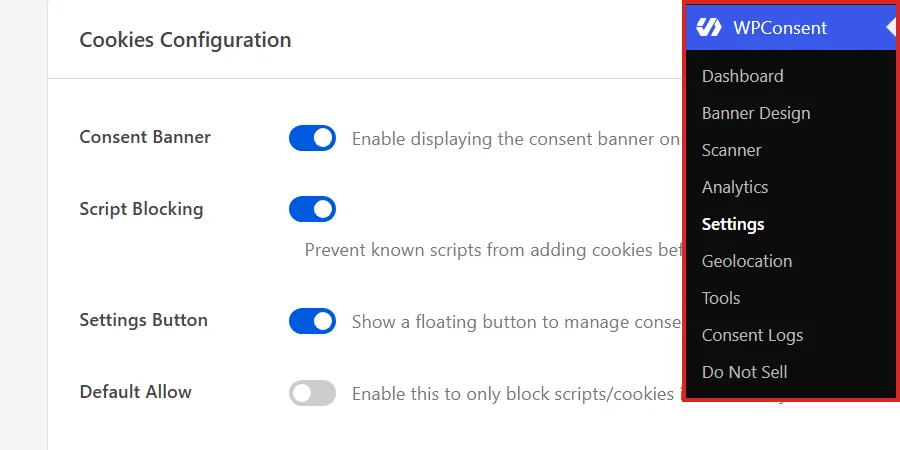
La pagina si apre sulla scheda Impostazioni. Da lì, scorri fino al pannello Configurazione Cookie, dove le prime tre righe decidono cosa vedono i visitatori.
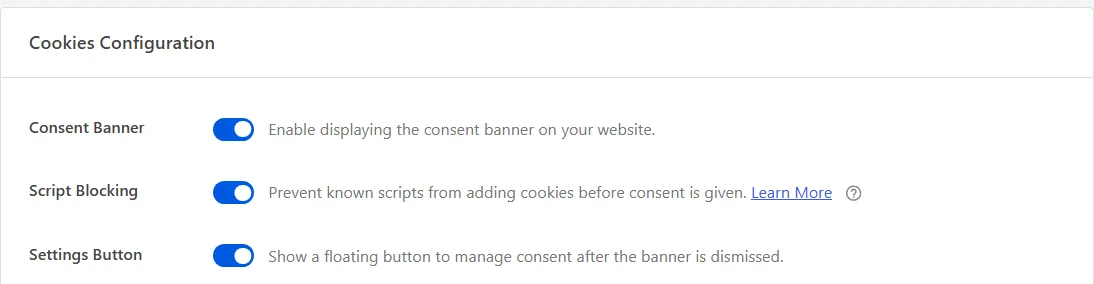
Banner del Consenso, la prima riga in quell'elenco, è l'interruttore principale per l'intera interfaccia di consenso. Il pulsante delle impostazioni fa parte di quell'interfaccia, quindi tieni attivo il Banner del Consenso.
La nostra guida sulle impostazioni generali copre ogni altra riga nel pannello.
Per mettere il pulsante sul tuo sito, attiva Pulsante Impostazioni.

La sua descrizione riassume perfettamente il comportamento: mostra un pulsante fluttuante per gestire il consenso dopo che il banner è stato chiuso.
Nulla in questa scheda viene salvato mentre procedi. In fondo al pannello, fai clic su Salva Modifiche.
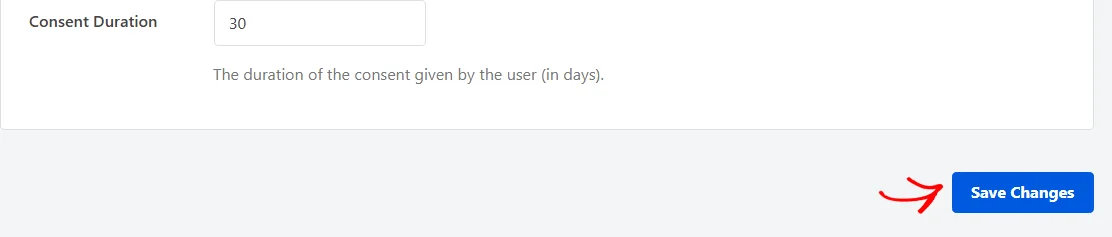
Con questo salvato, il pulsante fa parte dell'interfaccia di consenso del tuo sito ed è pronto per un'icona.
Nota: L'attivazione degli interruttori IAB TCF attiva questa riga per te e la mantiene lì, poiché il framework richiede un modo per rivedere il consenso. La nostra guida sul supporto IAB TCF copre questa impostazione.
Scelta di un'Icona per il Pulsante
Il pulsante mostra una singola icona e nessuna parola, quindi l'icona è l'intero messaggio. WPConsent offre 12 scelte, e il selettore per esse appare solo una volta che la riga Pulsante Impostazioni è attiva.
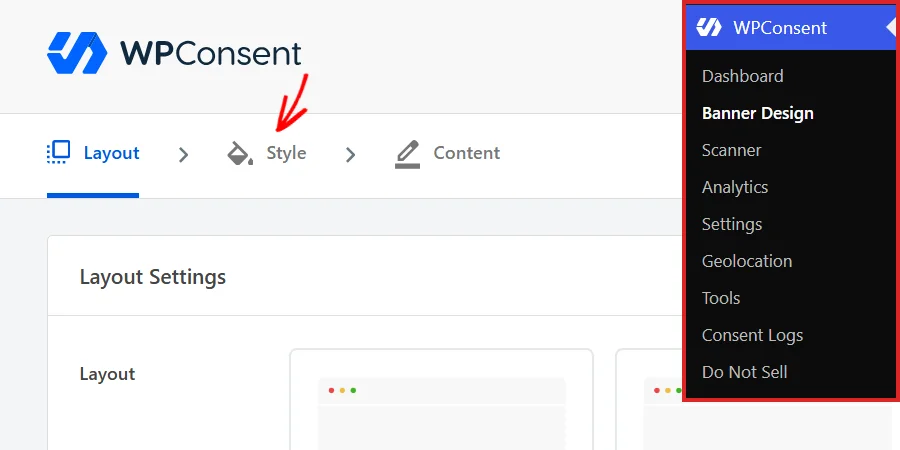
Dalla barra laterale di amministrazione di WordPress, vai su WPConsent » Design Banner. Al caricamento della pagina, fai clic sulla scheda Stile.
Da lì, scorri oltre i colori del banner e del pulsante fino alla sezione Design Pulsante Impostazioni Fluttuante in fondo al pannello.
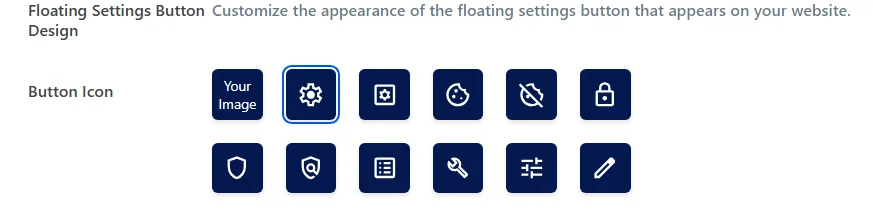
Delle 12 caselle nella riga Icona Pulsante, 11 contengono icone fornite con WPConsent. Includono un ingranaggio, un lucchetto, due icone di cookie, uno scudo, un set di cursori e una matita. WPConsent parte dall'ingranaggio, che è la casella che si trova direttamente dopo la Tua Immagine.
Un lucchetto letto come privacy a colpo d'occhio, quindi useremo quello. Nella riga superiore delle tessere, fai clic sul lucchetto.

Un contorno contrassegna la tessera selezionata, che è come confermare che la scelta è stata effettuata.
La tessera rimanente funziona in modo diverso. Contrassegnata come La tua immagine, apre la tua libreria multimediale di WordPress in modo che la tua grafica diventi l'icona. WPConsent disegna quella grafica a 24 x 24 pixel, quindi un piccolo logo quadrato funziona molto meglio di uno largo.
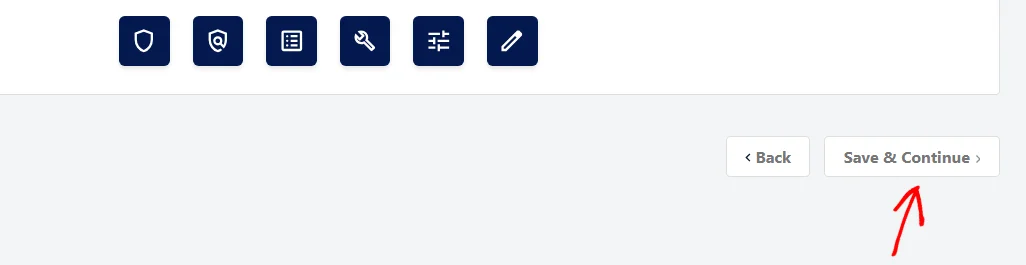
Una volta scelta la tua icona, fai clic su Salva e continua in basso a destra del pannello.
Le tessere in quella griglia sono disegnate nei colori del tuo banner, il che è un'anteprima piuttosto che una coincidenza. Il pulsante prende il suo sfondo da Colore di sfondo e il colore della sua icona da Colore del testo, entrambi nella sezione Banner più in alto nella stessa scheda. Cambia uno dei due e il pulsante segue.
La nostra guida su lo stile del banner copre quei colori per intero.
Visualizzazione del Pulsante sul Tuo Sito
Con entrambe le impostazioni salvate, l'ultima cosa da fare è guardare il pulsante apparire nel modo in cui lo vede un visitatore.
Per fare ciò, apri il tuo sito in una finestra di navigazione privata in modo da arrivare come visitatore per la prima volta. Il tuo banner appare e il pulsante delle impostazioni non si vede da nessuna parte. Questo è l'ordine previsto, perché un secondo controllo che chiede la stessa cosa mentre il banner è ancora attivo aggiunge solo rumore.
Successivamente, fai una scelta sul banner, che sia Accetta tutto, Rifiuta o Salva e chiudi nel pannello delle preferenze. Il pulsante appare nel momento in cui la scelta viene memorizzata, nell'angolo in basso a sinistra della pagina.
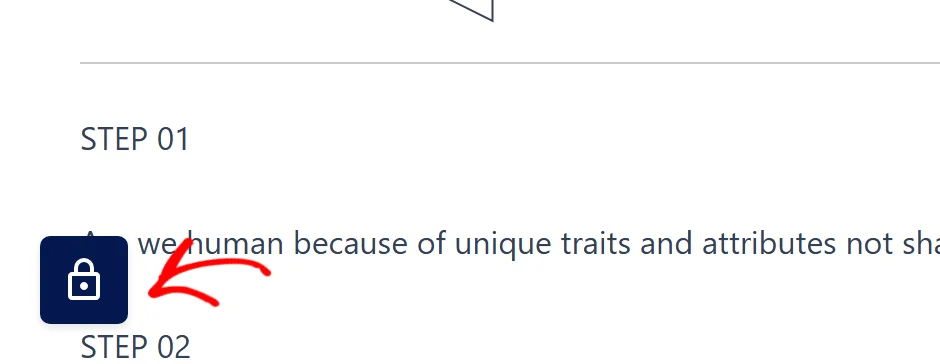
Rimane in quell'angolo mentre i visitatori navigano sul tuo sito. Torna anche alla loro prossima visita, perché WPConsent ricorda la scelta in un cookie.
Facendoci clic si apre il pannello delle preferenze, lo stesso pannello che apre il pulsante Preferenze del banner.
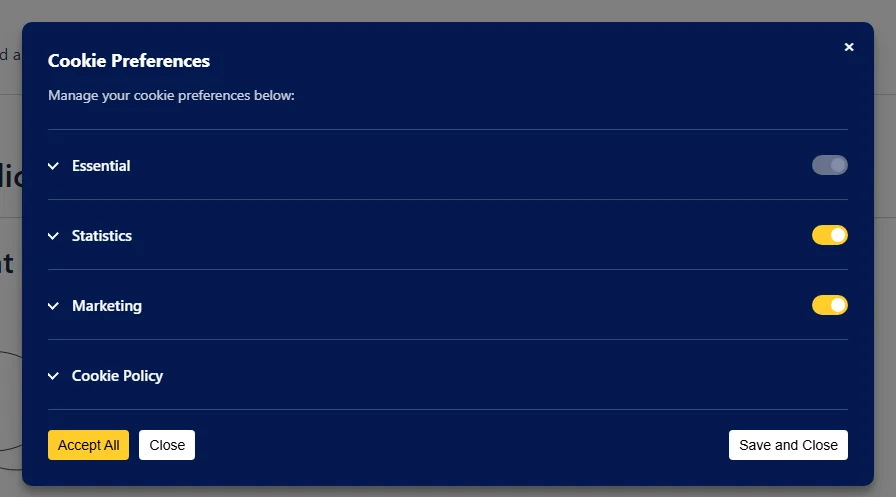
Da qui un visitatore attiva o disattiva una categoria e salva, e la sua nuova scelta sostituisce quella vecchia.
La nostra guida su il pannello delle preferenze esamina tutto ciò che contiene.
Se esegui regole di consenso diverse per paese, ogni gruppo di regole di geolocalizzazione ha il proprio interruttore Mostra pulsante impostazioni. Ciò consente al pulsante di apparire per i visitatori in una regione e di non intralciare in un'altra.
La nostra guida su l'impostazione delle regole di geolocalizzazione copre quei gruppi.
Ecco fatto! Il tuo sito ora ha un controllo permanente che consente ai visitatori di rivedere le proprie scelte sui cookie quando lo desiderano.
Successivamente, dai un'occhiata alla nostra guida su il pannello delle preferenze per definire cosa trovano i visitatori quando lo aprono.
Domande frequenti
Di seguito, abbiamo risposto ad alcune delle domande più comuni sul pulsante delle impostazioni fluttuante.
Quando appare il pulsante sul mio sito?
Non appena la scelta di consenso di un visitatore viene memorizzata. Ciò accade quando utilizzano Accetta tutto o Rifiuta sul banner, o Salva e chiudi nel pannello delle preferenze. Su ogni pagina che caricano in seguito, WPConsent legge la scelta memorizzata e mostra subito il pulsante.
Posso spostare il pulsante in un altro angolo?
Il pulsante è fissato nell'angolo in basso a sinistra e alcune righe di CSS personalizzato lo spostano ovunque tu voglia. WPConsent lo espone al foglio di stile del tuo tema come una parte denominata, quindi questa regola lo invia invece in basso a destra.
#wpconsent-container::part(wpconsent-settings-button) { left: auto; right: 30px; bottom: 40px; }
La nostra guida alla personalizzazione del banner con CSS copre dove inserire regole come questa.
Posso usare la mia immagine invece di un'icona?
Sì. La tessera La tua immagine all'inizio della griglia Icona del pulsante apre la tua libreria multimediale di WordPress e l'immagine che scegli diventa l'icona del pulsante. Viene visualizzata a 24 x 24 pixel, quindi scegli qualcosa di quadrato e semplice.
Posso dare al pulsante i suoi colori?
Riutilizza il Colore di sfondo e il Colore del testo dalla sezione Banner della scheda Stile, quindi corrisponde sempre al banner a cui appartiene. Le tessere nella griglia Icona del pulsante sono disegnate con gli stessi colori, il che ti consente di giudicare il risultato prima di salvare.
Il pulsante delle impostazioni è lo stesso del layout del Banner mobile?
No. Il Banner mobile è il banner del consenso stesso, disegnato come una scheda compatta in un angolo invece di una barra attraverso la pagina. Il pulsante delle impostazioni è un controllo separato che appare solo dopo che il banner è stato chiuso. La nostra guida alle opzioni di layout del banner copre i layout.
Posso aprire il pannello delle preferenze da un link invece?
Sì. Aggiungere la classe wpconsent-open-preferences a qualsiasi link o pulsante sul tuo sito lo fa aprire il pannello, il che è utile per una voce di menu nel footer accanto al pulsante mobile. La nostra guida all'apertura del pannello delle preferenze con un link personalizzato lo copre per intero.
Il pulsante apparirà per i miei utenti connessi?
Segue le stesse Regole di nascondimento del banner del banner. Se una regola nasconde l'interfaccia del consenso agli utenti connessi, a ruoli specifici o in pagine specifiche, anche il pulsante delle impostazioni rimane fuori dai piedi in quelle pagine. La nostra guida alle impostazioni avanzate copre tali regole.