
Desideri che il tuo banner di consenso nomini gli strumenti che impostano ciascun cookie invece di elencare i nomi dei cookie grezzi?
In questa guida, ti illustreremo i servizi di WPConsent e come aggiungerli. Tutto ciò di cui hai bisogno è WPConsent sul tuo sito e qualche minuto nella scheda Cookie.
Indice
- Come Funzionano i Servizi?
- Revisione dei Servizi sul Tuo Sito
- Aggiunta di un Servizio dalla Libreria
- Aggiunta Manuale di un Servizio
- Modifica di un Servizio
- Spostamento di un Servizio in un'altra Categoria
- Eliminazione di un Servizio
- Consentire ai Visitatori di Attivare/Disattivare i Servizi
- Verifica della configurazione
- Domande frequenti
Prima di iniziare, assicurati che WPConsent sia installato e attivato sul tuo sito WordPress.
Requisiti: L'importazione di un servizio dalla libreria richiede una licenza Basic o superiore.
Come Funzionano i Servizi?
Un servizio è lo strumento che imposta un cookie. Google Analytics, Facebook Pixel, YouTube e WooCommerce sono tutti servizi. Ognuno di essi imposta diversi cookie propri.
WPConsent archivia ciascun cookie sotto il servizio che lo possiede. Archivia quindi quel servizio all'interno di una categoria di cookie. Il risultato è a tre livelli: la categoria, i servizi al suo interno e i cookie che ciascun servizio imposta.
Ogni sito inizia con tre categorie: Essenziali, Statistiche e Marketing. La nostra guida sulle categorie di cookie copre come rinominarle e aggiungerne di tue.
I tuoi visitatori vedono il livello intermedio. Un pannello che elenca i nomi dei cookie grezzi dice loro molto poco. Uno che elenca Google Analytics dice loro esattamente chi viene fidato e con cosa.
Ogni servizio contiene quattro informazioni.
- Categoria decide a quale gruppo appartiene il servizio e, pertanto, quale scelta di consenso lo controlla.
- Nome del Servizio è l'etichetta che i tuoi visitatori leggono nel pannello delle preferenze e nella pagina della tua policy sui cookie.
- Descrizione spiega cosa fa il servizio, negli stessi due posti.
- URL della Privacy Policy diventa un link alla policy del provider, in modo che i visitatori possano leggere i termini da soli.
Un servizio si trova in una categoria alla volta. I suoi cookie viaggiano con esso. Ecco perché spostare un servizio è una singola modifica piuttosto che una modifica cookie per cookie.
Revisione dei Servizi sul Tuo Sito
Per iniziare, faremo il punto sui servizi già archiviati sul tuo sito.
La maggior parte di essi arriva da sola. Lo scanner di WPConsent legge le tue pagine e riconosce gli strumenti che trova. Quindi archivia ciascuno con i propri cookie già compilati.
Se le tue categorie sembrano più vuote di quelle qui, una scansione è ciò che le riempie. La nostra guida sulla scansione del tuo sito web copre come eseguirne una.
Dalla barra laterale di amministrazione di WordPress, vai su WPConsent » Impostazioni.
In cima alla pagina, seleziona la scheda Cookie.
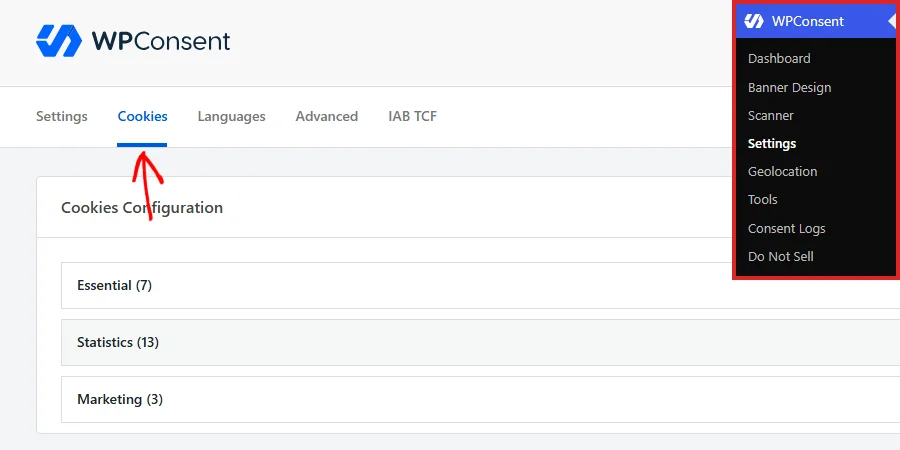
Le tue categorie sono elencate come righe espandibili. Il numero dopo ogni nome indica quanti cookie contiene quella categoria. Quel conteggio include i cookie archiviati sotto i servizi della categoria.
Nella categoria che vuoi esaminare, fai clic sulla freccia a destra della sua riga.
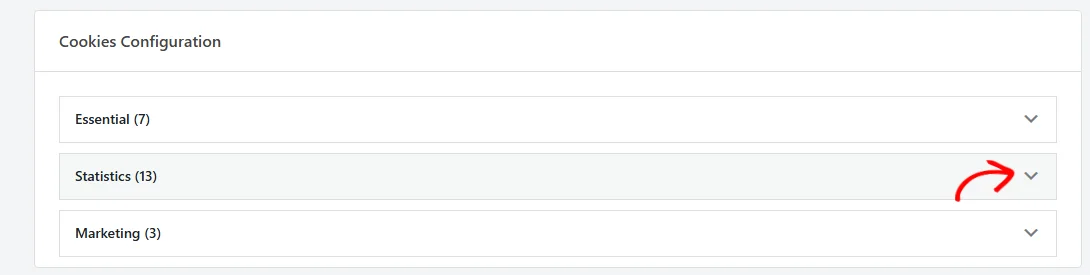
La categoria si apre per mostrare prima la sua descrizione. Ogni servizio archiviato sotto di essa segue.
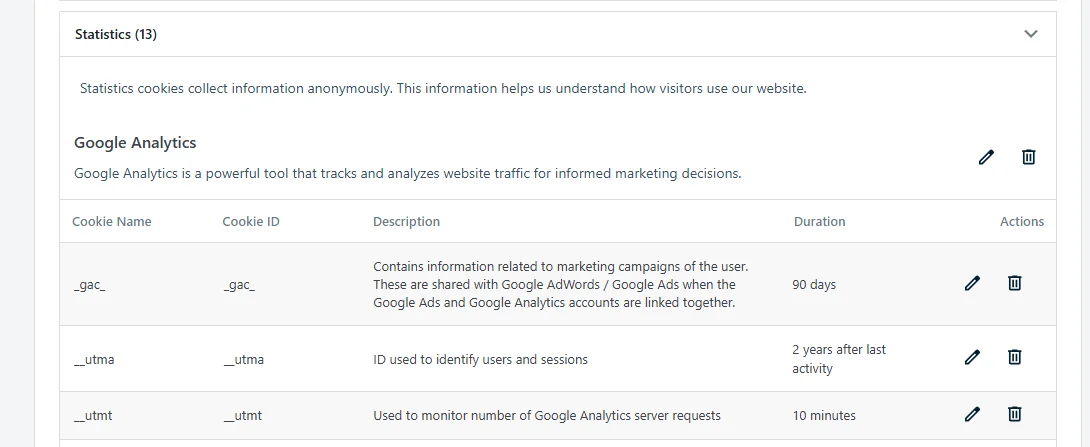
Ogni blocco di servizio mostra in alto il suo nome e la sua descrizione. Sotto si trova la sua tabella dei cookie. Ogni riga di quella tabella è un cookie, con il suo nome, ID, descrizione e durata.
L'apertura di una categoria chiude le altre, in modo da leggere un gruppo alla volta.
Le icone della matita e del cestino accanto a un blocco di servizio appartengono al servizio stesso. Le icone all'interno della tabella appartengono ai singoli cookie.
La nostra guida su come gestire i cookie copre questi aspetti.
Aggiunta di un Servizio dalla Libreria
Quando lo scanner non rileva qualcosa, la libreria è il modo più veloce per aggiungerlo. WPConsent mantiene un catalogo di servizi ben noti. L'importazione di uno di essi porta con sé la sua descrizione, il link alla privacy policy del fornitore e i suoi cookie noti.
Per prima cosa, espandi la categoria a cui appartiene il servizio.
In fondo alla categoria aperta, fai clic su Aggiungi Servizio dalla Libreria.

La libreria si apre con una casella di ricerca sopra. Ogni voce mostra il nome del servizio, una breve descrizione e la categoria che WPConsent suggerisce per esso.
Una voce già presente sul tuo sito ha un segno di spunta accanto al nome, sia che lo scanner l'abbia creata o che tu l'abbia importata. Il segno di spunta ti dice che lo strumento è già coperto, quindi puoi passare al successivo.
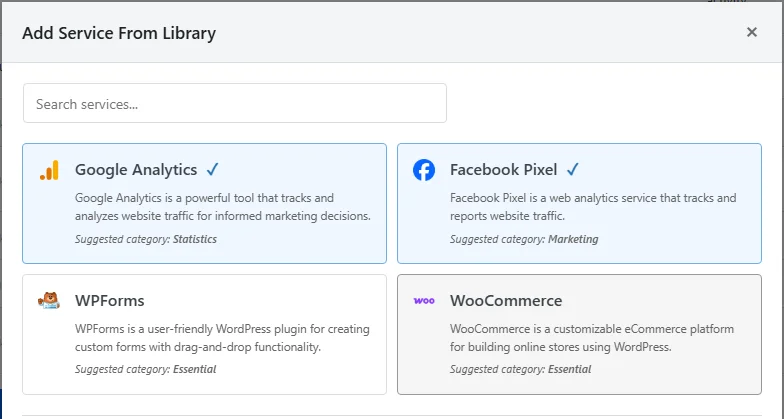
Nella casella di ricerca, digita parte del nome del servizio per restringere l'elenco.
Una volta che la voce desiderata è nell'elenco, fai clic su di essa.
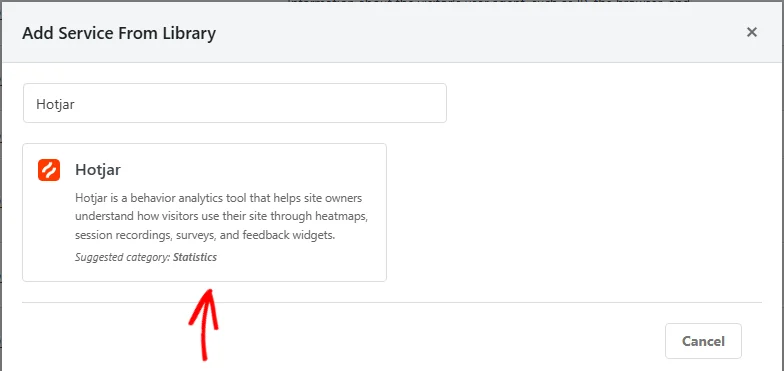
WPConsent importa immediatamente il servizio e i suoi cookie. La finestra sovrapposta si chiude da sola. Il nuovo blocco appare nella categoria che hai espanso, già compilato.
Nota: La categoria suggerita è una raccomandazione, non una destinazione. Il servizio viene inserito nella categoria da cui hai aperto la libreria.
Espandere la categoria giusta prima di aprire la libreria consente di evitare di spostare il servizio in seguito.
Aggiunta Manuale di un Servizio
Qualsiasi cosa che lo scanner e la libreria non rilevano può essere aggiunta manualmente. Uno strumento regionale, uno script interno o un widget scritto dal tuo sviluppatore rientrano tutti in questo gruppo.
Ancora una volta, inizia espandendo la categoria a cui appartiene il servizio.
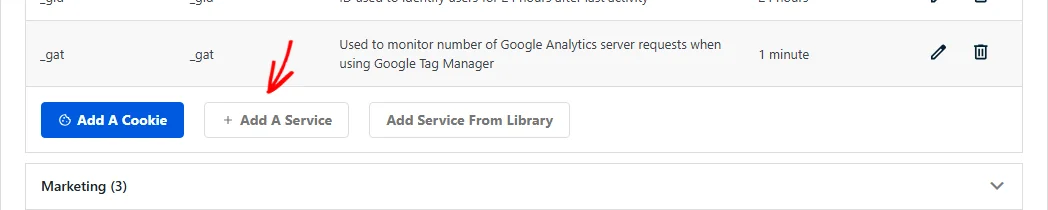
Nella stessa riga di pulsanti, fai clic su Aggiungi un Servizio.
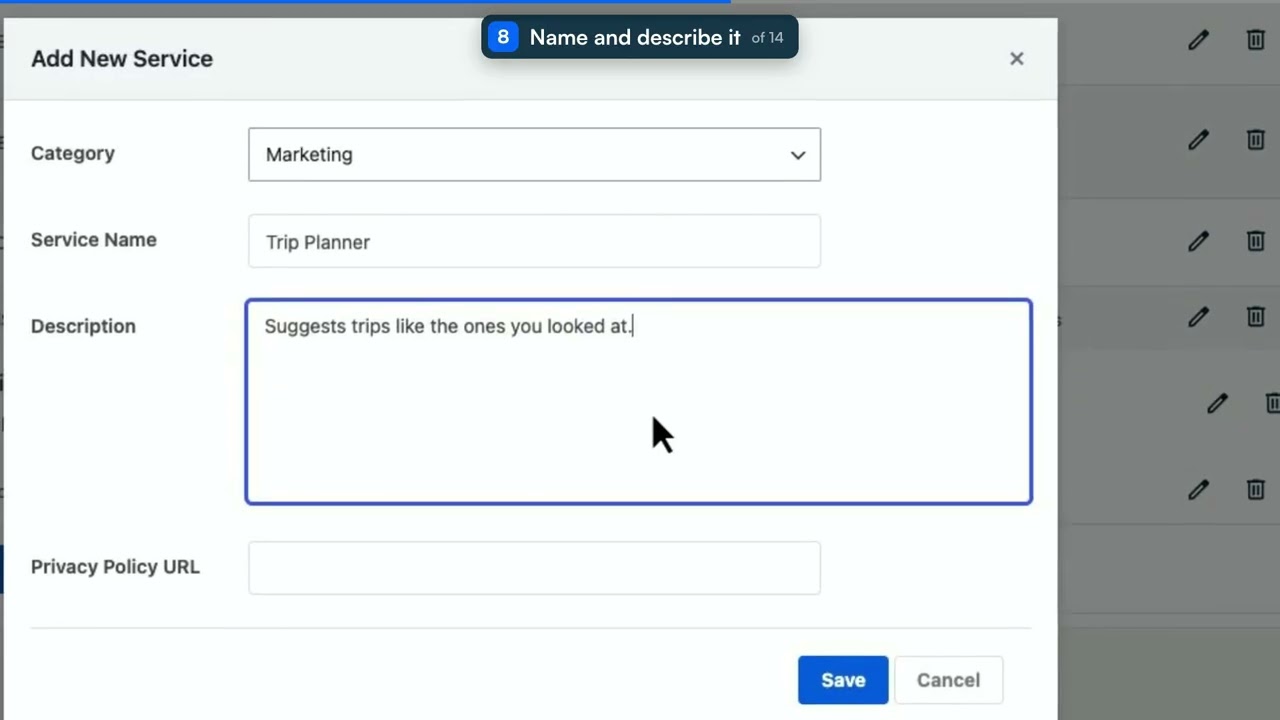
Si apre una finestra sovrapposta con i quattro campi del servizio. Categoria è già impostata sulla categoria che hai espanso. Modificala solo se hai aperto quella sbagliata.
In Nome Servizio, inserisci il nome del prodotto del fornitore, quello che i tuoi visitatori riconosceranno. In Descrizione, scrivi cosa fa il servizio in linguaggio semplice. Se il fornitore pubblica una privacy policy, incolla il suo indirizzo in URL Privacy Policy.
Una volta compilati i campi, fai clic su Salva.
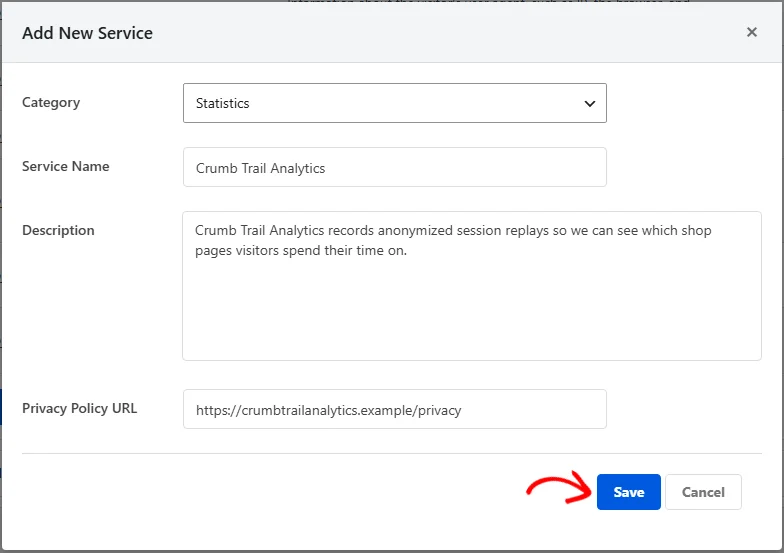
La finestra sovrapposta si chiude e il tuo servizio appare nella categoria.

Quel pulsante Salva memorizza il servizio da solo. Il pulsante Salva Modifiche nella scheda Impostazioni copre le impostazioni di quella scheda.
Un servizio aggiunto in questo modo inizia senza cookie, poiché solo tu sai quali imposta.
La nostra guida su come gestire i cookie illustra come aggiungere ciascun cookie e associarlo a un servizio.
Modifica di un Servizio
La dicitura di un servizio merita di essere rivista, in particolare per quelli che lo scanner ha aggiunto per te. Quelle descrizioni sono scritte per ogni sito piuttosto che per il tuo.
Nel blocco del servizio che desideri modificare, fai clic sull'icona a forma di matita.

Si apre la stessa sovrapposizione con i dettagli correnti del servizio già inseriti. L'intestazione dice Modifica servizio.
Una volta che la formulazione è come desideri, fai clic su Salva.
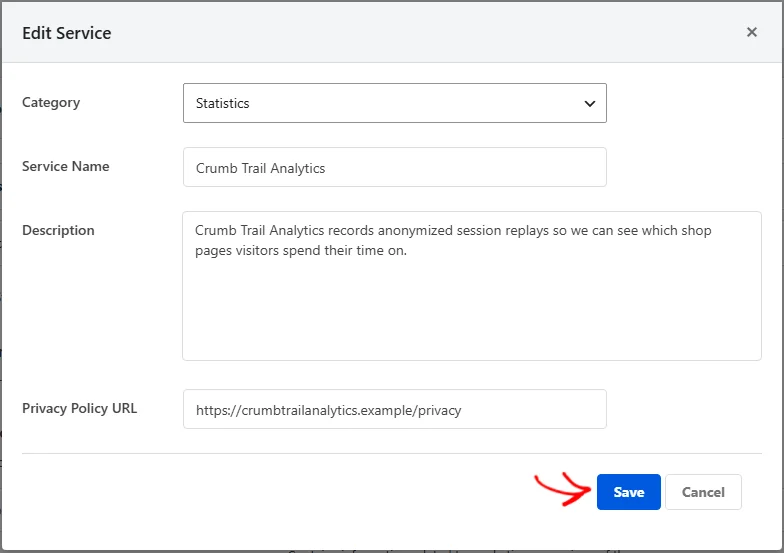
Il blocco si aggiorna sul posto con la tua nuova dicitura. I tuoi visitatori la vedranno alla loro prossima visita.
Mantieni il nome riconoscibile quando lo cambi. WPConsent utilizza il nome del servizio come etichetta che i tuoi visitatori leggono. Un visitatore che decide se accettare uno strumento deve sapere di quale strumento si tratta.
Spostamento di un Servizio in un'altra Categoria
A volte un servizio finisce nel gruppo sbagliato. Uno strumento di analisi che crea anche audience pubblicitarie appartiene a Marketing piuttosto che a Statistiche.
Per spostarne uno, inizia aprendo il servizio per la modifica.
Dal menu a discesa Categoria, seleziona il gruppo a cui appartiene.
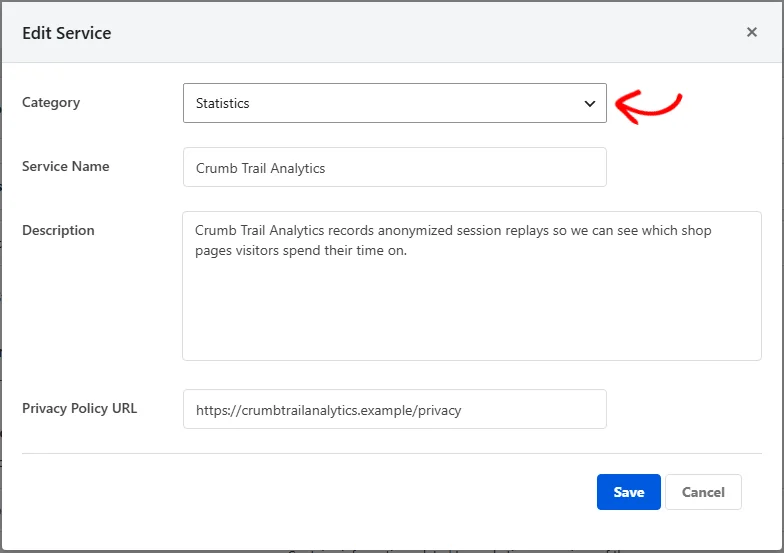
Il menu a discesa elenca ogni categoria sul tuo sito, incluse quelle che hai aggiunto tu stesso.
Il salvataggio della sovrapposizione sposta il servizio. I suoi cookie si spostano con esso.
D'ora in poi, la scelta del consenso per la nuova categoria controllerà quel servizio. Sposta uno strumento in Marketing e un visitatore che accetta le statistiche ma rifiuta il marketing smette di caricarlo.
Eliminazione di un Servizio
Un servizio per uno strumento che hai rimosso dal tuo sito può andare con esso.
Sul blocco di quel servizio, fai clic sull'icona del cestino.

Il tuo browser ti chiederà prima di confermare. Una volta confermato, il blocco scompare dalla categoria immediatamente. I cookie che erano raggruppati sotto di esso lasciano la tua lista di cookie con esso.
Per un servizio che lo scanner riconosce, l'esecuzione di una nuova scansione lo riporterà con i suoi cookie nuovamente compilati.
La nostra guida sulla scansione del tuo sito web tratta questo argomento.
Consentire ai Visitatori di Attivare/Disattivare i Servizi
Per impostazione predefinita, il tuo pannello delle preferenze elenca i servizi per informazione e mette un interruttore su ogni categoria. Un visitatore che accetta le statistiche accetta ogni servizio di statistiche in un colpo solo.
Trasformare i servizi in scelte individuali è un'unica impostazione. È adatta a siti che eseguono diversi strumenti nella stessa categoria. Un visitatore potrebbe essere soddisfatto di uno di essi e non dell'altro.
Nella parte superiore della pagina, seleziona la scheda Impostazioni.

Nel pannello Configurazione cookie, attiva l'interruttore Attiva servizi.

In fondo al pannello, fai clic su Salva Modifiche.
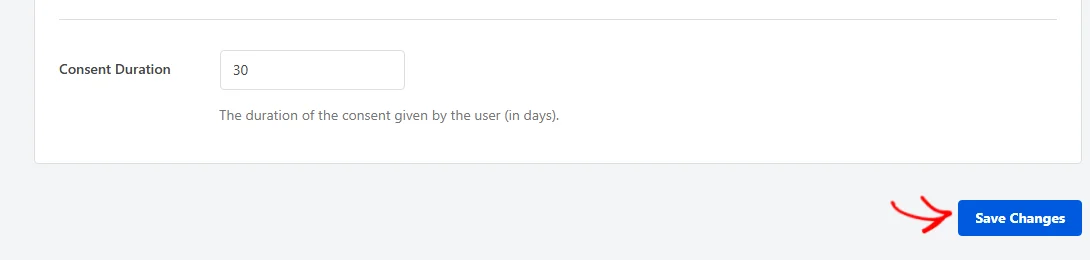
Ogni servizio nel tuo pannello delle preferenze ora ottiene un proprio interruttore, accanto all'interruttore della sua categoria.
I servizi nella categoria Essenziale rimangono attivati, perché il tuo sito ne ha bisogno per funzionare.
Se i nuovi interruttori partono attivati o disattivati segue la tua impostazione Consenti predefinito.
La nostra guida sulle impostazioni generali di WPConsent tratta questa impostazione insieme al resto del pannello.
Verifica della configurazione
Due controlli confermano che i tuoi servizi sono configurati come intendevi.
Nella scheda Cookie, conferma che ogni strumento che imposta cookie sul tuo sito abbia un proprio blocco di servizio. Ogni blocco richiede un nome che i tuoi visitatori riconosceranno e una descrizione che indichi cosa fa lo strumento.
Quindi visita la tua pagina della policy sui cookie. Elenca ogni servizio sotto la sua categoria, con la descrizione che hai scritto e una tabella dei cookie di quel servizio. Un link Ulteriori informazioni appare ovunque tu abbia fornito un indirizzo di privacy policy.
Qualsiasi cosa che legga in modo strano lì merita di essere corretta nella scheda Cookie. È la stessa dicitura che i tuoi visitatori leggono nel pannello delle preferenze.
Fatto! Ora sai come rivedere, aggiungere, modificare e rimuovere i servizi WPConsent. Sai anche come consentire ai visitatori di accettarli uno alla volta.
Per compilare un nuovo servizio con i cookie che imposta, consulta la nostra guida su gestione dei cookie.
Domande frequenti
Di seguito, abbiamo risposto ad alcune delle domande più comuni sui servizi di WPConsent.
Da dove provengono i servizi già presenti sul mio sito?
Lo scanner li ha inseriti. Legge le tue pagine e confronta ciò che trova con i servizi che conosce. Il suo passaggio Configura automaticamente i cookie crea quindi ciascuno nella categoria corretta, con i relativi cookie allegati.
Una scansione successiva aggiunge tutto ciò che è nuovo e lascia invariati i servizi esistenti. Il testo che hai modificato manualmente rimane modificato.
Devo aggiungere i cookie prima che i visitatori vedano un servizio?
No. Un servizio appare nel pannello delle preferenze non appena esiste, con o senza cookie associati.
Le categorie funzionano diversamente. Una categoria vuota senza cookie e senza servizi al suo interno rimane fuori dal pannello. Essenziale è l'eccezione, ed è sempre mostrata.
Posso inserire un servizio in due categorie?
No. Un servizio appartiene a una sola categoria, il che consente a una singola scelta di consenso di controllarlo e tutto ciò che è associato ad esso.
Se uno strumento copre genuinamente due scopi, scegli la categoria che riflette quello più sensibile. Un visitatore che rifiuta quella categoria non caricherà nulla da essa.
Cosa mi dice la categoria suggerita nella libreria?
È la raccomandazione di WPConsent per il gruppo a cui appartiene il servizio. L'importazione stessa inserisce il servizio nella categoria da cui hai aperto la libreria.
Se i due non concordano, chiudi la sovrapposizione e riapri la libreria dalla categoria indicata dal suggerimento. Anche importare prima e spostare il servizio in seguito utilizzando il menu a discesa Categoria funziona.
Devo fare clic su Salva modifiche dopo aver aggiunto un servizio?
No. L'aggiunta, la modifica e l'eliminazione di un servizio hanno effetto quando salvi la sovrapposizione o confermi l'eliminazione.
Salva modifiche nella scheda Impostazioni copre le impostazioni di quella scheda, inclusa l'opzione Attiva/Disattiva Servizi. Questo è l'unico posto in questa guida in cui è necessario.
Posso recuperare un servizio dopo averlo eliminato?
Per tutto ciò che lo scanner riconosce, sì. Esegui una nuova scansione e WPConsent ricreerà il servizio con i suoi cookie, poiché una scansione aggiunge tutto ciò che manca.
L'importazione dalla libreria ripristina un servizio del catalogo con un clic. Un servizio creato manualmente richiede di reinserire i suoi quattro campi.
Perché i miei visitatori non possono disattivare un servizio sotto Essenziale?
Perché il tuo sito ha bisogno di questi cookie per funzionare. Con Attiva/Disattiva Servizi attivato, i servizi nella categoria Essenziale vengono mostrati attivati e bloccati.
Se un servizio sotto Essenziale non è necessario per il corretto funzionamento del tuo sito, spostalo in Statistiche o Marketing. I visitatori avranno quindi una scelta al riguardo.