
Desideri che WPConsent continui a monitorare il tuo sito per nuovi servizi di tracciamento senza che tu debba ricordarti di controllare?
In questa guida, ti illustreremo come programmare lo scanner WPConsent e decidere cosa fare con ciò che trova.
Tutto ciò di cui hai bisogno sono pochi minuti nella pagina Scanner.
Indice
- Attivazione della scansione automatica
- Scelta della frequenza di scansione
- Aggiunta automatica di nuovi servizi
- Ricevere notifiche via email sui nuovi servizi
- Impostazione della durata della conservazione della cronologia
- Salvataggio delle impostazioni dello scanner
- Verifica della prossima scansione
- Domande frequenti
Prima di iniziare, assicurati che WPConsent sia installato e attivato sul tuo sito WordPress.
Requisiti: La scansione automatica richiede una licenza Basic o superiore.
Attivazione della scansione automatica
Per iniziare, troveremo i controlli di pianificazione e li attiveremo.
Una scansione programmata fa esattamente ciò che fa una scansione avviata manualmente. Recupera le pagine nella tua lista di scansione, confronta gli script presenti con la libreria di servizi di WPConsent e registra il risultato. La differenza è che WPConsent la avvia al posto tuo.
I controlli si trovano nella sezione dello scanner anziché nelle impostazioni generali.
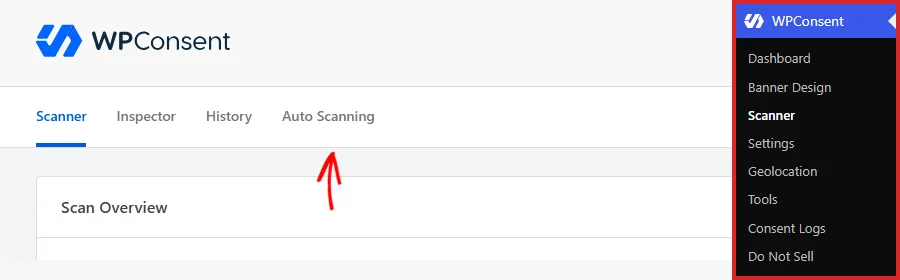
Dalla barra laterale di amministrazione di WordPress, vai su WPConsent » Scanner. Quindi seleziona la scheda Scansione automatica.
La scheda si apre su un pannello chiamato Impostazioni scanner.
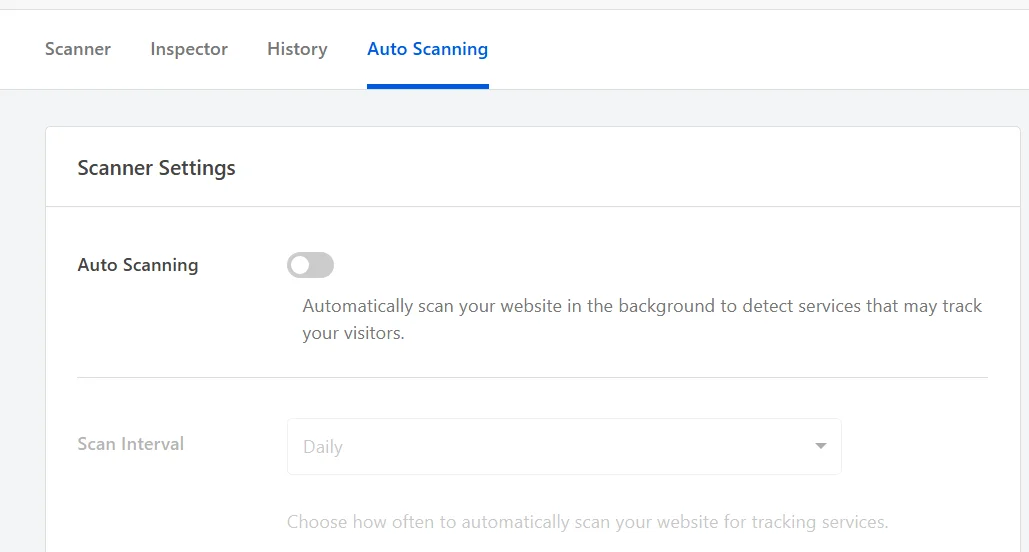
La scansione automatica è disattivata. Nulla viene eseguito autonomamente finché non lo autorizzi. Tutto ciò che si trova sotto la prima riga è disattivato (in grigio), poiché queste impostazioni non hanno nulla su cui agire in assenza di una pianificazione.
Per avviare la pianificazione, attiva Scansione automatica.

WPConsent registra ora un'attività in background con WordPress. Le righe disattivate (in grigio) prendono vita nello stesso momento.
Scelta della frequenza di scansione
La tua impronta digitale dei cookie cambia quando il tuo sito cambia. La frequenza corretta dipende da quanto spesso aggiungi plugin, embed e script di marketing.
Sotto Scansione automatica, apri il menu a discesa Intervallo di scansione. Per impostazione predefinita, è impostato su Giornaliero, che rileva un nuovo script entro un giorno dalla sua comparsa.

Il menu a discesa offre una scelta di intervalli.
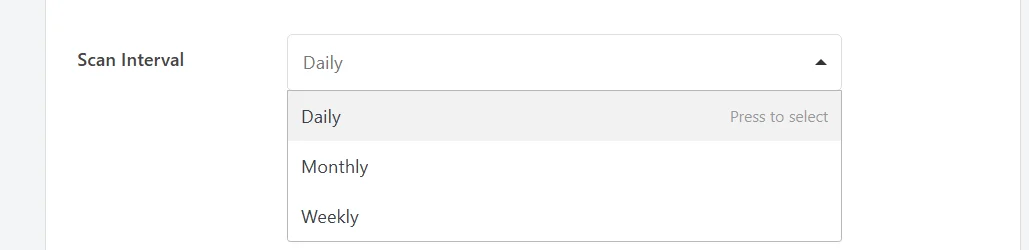
- Giornaliero esegue una scansione ogni giorno. Scegli questa opzione se il tuo sito cambia spesso o se più persone possono aggiungere script.
- Settimanale esegue una scansione ogni 7 giorni. Scegli questa opzione se un nuovo servizio compare al massimo ogni poche settimane, il che copre la maggior parte dei siti.
- Mensile esegue una scansione ogni 30 giorni. Scegli questa opzione se il tuo sito è stabile e raramente riceve novità.
WPConsent decide se una scansione è dovuta contando i giorni dall'ultima scansione automatica. Sono 1 giorno per Giornaliero, 7 per Settimanale e 30 per Mensile. Un intervallo più lungo significa meno scansioni, non un giorno specifico della settimana.
Nota: Una scansione programmata legge lo stesso elenco di pagine di una scansione avviata manualmente. Tale elenco si trova nella scheda Scanner, trattata nella sezione scansione del tuo sito web.
Con la frequenza impostata, la decisione successiva è cosa fare con ciascun set di risultati.
Aggiunta automatica di nuovi servizi
Una scansione pianificata registra ciò che trova, ma da sola si ferma lì. Le impostazioni dei cookie rimangono invariate finché non apri il report e le applichi. I Servizi di Aggiornamento Automatico colmano questa lacuna.
Per applicare nuove rilevazioni, attiva Servizi di Aggiornamento Automatico. È disattivato per impostazione predefinita, il che mantiene ogni modifica sotto la tua revisione finché non decidi diversamente.

WPConsent confronta quindi ogni scansione con la precedente e imposta tutto ciò che è nuovo. È lo stesso merge unidirezionale che il pulsante Configura automaticamente i cookie esegue dopo una scansione manuale.
I tuoi servizi e cookie ottengono voci per ogni servizio appena rilevato.
La nota in questa riga merita di essere letta due volte. Lo scanner aggiunge sempre, il che significa che nulla di ciò che hai già impostato viene sovrascritto o eliminato. Ciò include le descrizioni che hai modificato tu stesso.
Ciò significa anche che un servizio che scompare da una scansione rimane nelle tue impostazioni. Questo è intenzionale, poiché un servizio può essere caricato solo su una pagina al di fuori della tua lista di scansione.
La rimozione di un servizio che hai effettivamente ritirato rimane un passaggio manuale nella scheda Cookie, trattato nella sezione gestione dei servizi.
Lasciare questo interruttore disattivato ti dà l'ultima parola su ogni voce, al costo di dover rivedere manualmente ogni report.
Ricevere notifiche via email sui nuovi servizi
Una scansione che viene eseguita in background è facile da dimenticare. WPConsent può informarti quando ne trova qualcosa di nuovo.
Per ricevere questi avvisi, attiva Notifiche Email. È anche disattivato per impostazione predefinita, il che lascia una nuova pianificazione silenziosa finché non richiedi l'email.

Solo le scansioni pianificate inviano email, e solo quando la scansione ha trovato un servizio che non era presente nella precedente. Una scansione senza novità da segnalare rimane silenziosa.
Le scansioni che avvii tu stesso non inviano mai email, perché i loro risultati sono già visibili sullo schermo.
Attivare questa opzione rivela un campo per i destinatari.
In Indirizzi Email di Notifica, inserisci gli indirizzi che ricevono l'avviso, separati da virgole.

Se lasci il campo vuoto, WPConsent utilizzerà il tuo indirizzo email di amministratore di WordPress.
Per confermare che un indirizzo funziona prima di fare affidamento su di esso, fai clic su Invia Email di Test.

Una conferma appare accanto al pulsante, indicando l'indirizzo a cui è stata inviata. Il test viene inviato solo al primo indirizzo nel campo, quindi l'indirizzo che desideri controllare maggiormente deve essere inserito per primo.
Nota: Questi avvisi vengono inviati tramite la funzione di posta elettronica di WordPress. Il nostro plugin di consegna email, WP Mail SMTP, rende questa consegna molto più affidabile.
Con gli avvisi impostati, rimane una singola opzione. Governa il registro che ogni scansione lascia dietro di sé.
Impostazione della durata della conservazione della cronologia
Ogni scansione viene registrata, quindi una pianificazione crea silenziosamente un registro di quando ogni servizio è apparso per la prima volta sul tuo sito. La Conservazione Cronologia decide quanto di quel registro viene mantenuto.
In Conservazione Cronologia (Giorni), inserisci quanti giorni di registri desideri conservare. Inserendo 0 si conservano tutti i record per sempre.

WPConsent ti fa iniziare da 90 giorni, che è abbastanza tempo per coprire una revisione trimestrale della privacy mantenendo la tabella di dimensioni gestibili. Il valore più alto che il campo assume è 365.
WPConsent elimina tutto ciò che è più vecchio dell'impostazione una volta alla settimana. Questa riga non viene mai oscurata con le altre, perché quella pulizia settimanale viene eseguita indipendentemente dal fatto che sia attiva o meno una pianificazione.
Una conservazione più lunga ti offre un quadro più completo di quando è arrivato un servizio, il che è una prova utile per una revisione della privacy. Una più breve mantiene la scheda Cronologia corta.
Salvataggio delle impostazioni dello scanner
Nessuna di queste impostazioni ha effetto finché rimangono non salvate sullo schermo.
In fondo al pannello, fai clic su Salva Impostazioni.
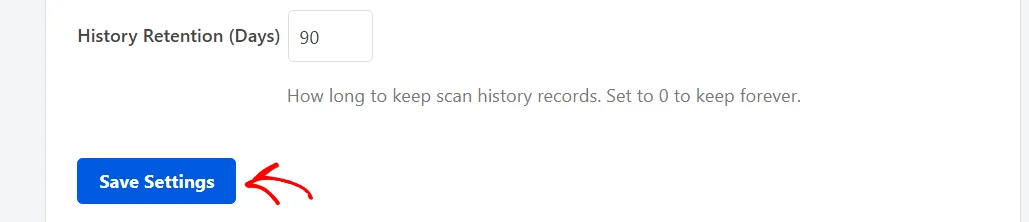
La pagina si ricarica con le tue scelte in atto. La tua pianificazione è attiva da quel momento.
Disattivare successivamente la Scansione Automatica e salvare di nuovo rimuove l'attività in background. Nessuna ulteriore scansione automatica viene accodata dopo. La cronologia delle scansioni e le impostazioni dei cookie rimangono esattamente come erano.
Verifica della prossima scansione
La tua pianificazione viene riportata nella scheda Scanner.
Per controllarla, seleziona la scheda Scanner. La Panoramica Scansione si trova in cima a quella scheda.
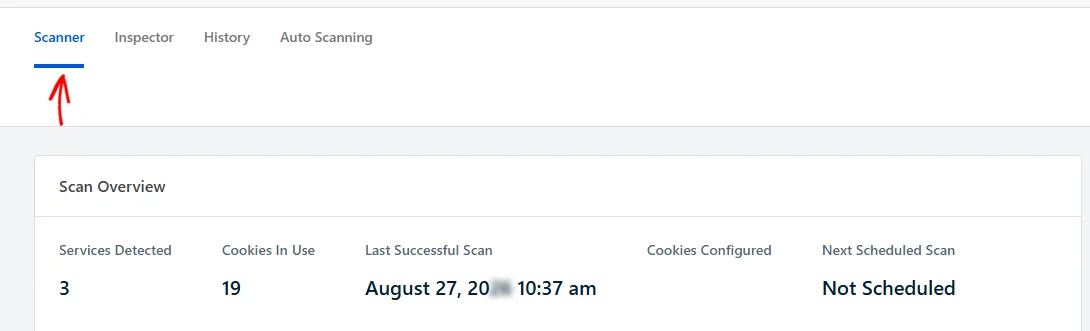
La cella Prossima Scansione Pianificata indica Non Pianificata mentre la Scansione Automatica è disattivata. Una volta che una pianificazione è in esecuzione e ha completato una scansione, indica la data in cui è prevista la successiva.
Ultima Scansione Riuscita accanto indica entrambi i tipi di scansione. Si aggiorna sia che WPConsent abbia eseguito la scansione o che l'abbia fatto tu.
Nota: Le attività in background in WordPress sono attivate dal traffico piuttosto che da un orologio. Una scansione su un sito molto tranquillo può quindi atterrare un po' dopo la data prevista, alla prima visita dopo quel momento.
Per il registro completo delle scansioni passate e di ciò che è cambiato in ciascuna, la scheda Cronologia è trattata in scansionando il tuo sito web.
Questo è tutto! Ora sai come pianificare lo scanner WPConsent e controllare cosa fa con i suoi risultati. Successivamente, dai un'occhiata a gestione delle categorie di cookie in modo che tutto ciò che una scansione pianificata porta venga inserito nella categoria desiderata.
Domande frequenti
Di seguito, abbiamo risposto ad alcune delle domande più comuni sulla pianificazione delle scansioni automatiche.
Quando viene eseguita esattamente la mia scansione pianificata?
WPConsent aggiunge un'attività in background giornaliera quando attivi la Scansione Automatica. Ogni volta che quell'attività viene eseguita, controlla quanto tempo è passato dall'ultima scansione automatica. Avvia una scansione se il tuo intervallo è trascorso.
WordPress esegue le attività in background alle visite del sito piuttosto che a un orologio fisso. Il momento esatto dipende quindi dal tuo traffico.
Vedi Come visualizzare e controllare i processi Cron di WordPress per un modo di vedere cosa è in coda sul tuo sito.
Quali pagine controlla la mia scansione pianificata?
Lo stesso elenco che utilizza una scansione manuale: la tua home page, più tutte le pagine che hai aggiunto sotto “Seleziona contenuti da scansionare” nella scheda Scanner. Le scansioni pianificate e le scansioni che avvii tu stesso condividono quell'unico elenco.
Una scansione pianificata rimuoverà un servizio che ho smesso di usare?
No. Aggiorna Automaticamente Servizi aggiunge solo servizi che non sono ancora configurati. Non ne elimina mai uno.
Un servizio può essere caricato su una pagina esterna alla tua lista di scansione. Una mancata rilevazione non è quindi prova che sia scomparso. Un servizio che hai ritirato viene rimosso manualmente nella scheda Cookie, come trattato nella gestione dei servizi.
Posso ancora eseguire una scansione manualmente mentre è in corso una pianificazione?
Sì. Entrambi i tipi di scansione leggono la stessa lista di pagine, scrivono lo stesso report e aggiungono una riga alla stessa cronologia. Eseguire una scansione manualmente è il modo più rapido per verificare la tua configurazione subito dopo una modifica del sito.
Perché la mia Prossima Scansione Pianificata dice Non Pianificata?
Perché la Scansione Automatica è disattivata. Una volta attivata e salvata, la cella si riempirà con una data dopo che la prima scansione automatica è stata eseguita.
Disattivare la Scansione Automatica elimina la cronologia delle mie scansioni?
No. Disattivare l'interruttore solo impedisce che le future scansioni automatiche vengano messe in coda. I tuoi record esistenti rimangono finché non superano il numero di giorni impostato nella Conservazione Cronologia.
Perché non ho ricevuto un'email di notifica?
Un avviso viene inviato solo dopo una scansione pianificata che ha rilevato un servizio che la scansione precedente non aveva. Una scansione senza novità da segnalare non invia nulla.
Il pulsante Invia Email di Test controlla l'indirizzo stesso. Se anche il test non arriva, è la consegna il problema da esaminare piuttosto che l'impostazione.