
In sintesi:
Crea un container GTM su tagmanager.google.com, installalo su WordPress utilizzando WPCode o il plugin GTM4WP, quindi installa WPConsent gratuito. Importa il template WPConsent dalla GTM Template Gallery. Impostalo per l'attivazione all'inizializzazione del consenso (Consent Initialization), in modo che i tuoi tag di Google Analytics 4 e Google Ads rispettino le scelte del visitatore. Il banner di WPConsent legge la decisione del visitatore e aggiorna automaticamente Consent Mode all'interno di Google Tag Manager.
Da marzo 2024, gli inserzionisti che utilizzano Google Ads per i visitatori nello Spazio Economico Europeo (SEE) devono conformarsi alla Normativa sulla privacy degli utenti di Google per l'Europa.
Per la maggior parte dei siti WordPress, Google Consent Mode V2 è il modo consigliato per inviare i segnali di consenso richiesti.
Se gestisci il tuo tracciamento tramite Google Tag Manager, la configurazione è leggermente diversa rispetto agli utenti che hanno installato Google Analytics 4 direttamente sul loro sito.
Questo tutorial ti mostra come installare Google Tag Manager su WordPress (in tre modi), quindi attivare Google Consent Mode V2 in un solo passaggio utilizzando WPConsent.
Senza Google Consent Mode V2 (GCM V2), Google Ads potrebbe perdere la modellazione delle conversioni e la misurazione per i visitatori che rifiutano il tracciamento. Inoltre, non avrai una registrazione del consenso a fini di conformità.
Il lato del consenso è identico indipendentemente da come installi GTM. La differenza è solo nel Passaggio 2.
Alla fine di questo tutorial, Google Tag Manager sarà installato sul tuo sito WordPress e Google Consent Mode V2 verrà attivato automaticamente ogni volta che un visitatore risponde al tuo banner.
Punti chiave
- Installa Google Tag Manager su WordPress utilizzando WPCode, GTM4WP o manualmente con un tema child se hai bisogno di controllo completo.
- Questo tutorial copre i tag Google (GA4, Google Ads) tramite il template GTM WPConsent.
- Google Tag Manager gestisce i tuoi tag di tracciamento, mentre WPConsent gestisce il consenso del visitatore e invia la decisione di consenso al dataLayer di GTM. Il template WPConsent legge quell'evento e aggiorna automaticamente Consent Mode per te.
- Google Consent Mode è abilitato per impostazione predefinita in WPConsent. Se utilizzi GTM, devi comunque aggiungere il template WPConsent all'interno del tuo container in modo che quei segnali controllino effettivamente i tuoi tag.
- I tag non Google senza supporto integrato per Consent Mode, come Meta Pixel o TikTok, necessitano di un trigger personalizzato separato basato sull'evento di consenso di WPConsent.
Google Tag Manager vs Google Analytics 4: Quale ti serve per configurare Google Consent Mode V2?
Se non sei sicuro che GTM sia il percorso giusto per il tuo sito, la risposta di solito si riduce a una domanda: gestisci più di Google Analytics tramite un tag manager?
Se sì, GTM ha senso.
Se Google Analytics è il tuo unico strumento di tracciamento, il metodo diretto di GA4 è più semplice e salta completamente l'installazione di Google Tag Manager. Ma, allo stesso tempo, WPConsent gestisce GCM V2 allo stesso modo in entrambe le configurazioni.
| Google Tag Manager (questo articolo) | Google Analytics 4 Diretto | |
|---|---|---|
| Usalo se… | Gestisci più tag (annunci, analytics, heatmap) in un unico posto | Google Analytics è il tuo unico strumento di tracciamento |
| Passaggi di configurazione | Crea account GTM, installa su WordPress, aggiungi tag GA4 all'interno di GTM | Installa il plugin GA4 o incolla lo snippet direttamente sul sito |
| GCM V2 con WPConsent | ✓ Trattato qui | Vedi la guida di Google Analytics 4 |
Prima di iniziare
Hai bisogno di una proprietà di Google Analytics 4 prima di iniziare. GTM porta il tuo tag GA4 sul tuo sito, ma hai bisogno dell'ID di misurazione GA4 (formato: G-XXXXXXXXXX) per configurare il tag all'interno di GTM. Trovalo in GA4 sotto Admin » Flussi di dati.
Puoi usare la tabella dei contenuti qui sotto per saltare direttamente ai passaggi di configurazione di Google Consent Mode V2 con Google Tag Manager che desideri.
- Passaggio 1: Crea un account Google Tag Manager
- Passaggio 2: Installa Google Tag Manager su WordPress
- Passaggio 3: Installa e attiva WPConsent
- Passaggio 4: Configura il modello GTM di WPConsent
- Passaggio 5: Abilita Google Consent Mode V2
- Passaggio 6: Configura il tuo banner per i cookie
- Risoluzione dei problemi: Configurazione di Google Consent Mode V2 con Google Tag Manager
- Domande frequenti
- WPConsent Gratuito vs Pro
- Aggiungi Google Consent Mode V2 tramite GTM in pochi minuti
- Risorse aggiuntive
Scegli uno dei tre metodi di installazione GTM qui sotto. Ne hai bisogno solo uno.
Passaggio 1: Crea un account Google Tag Manager
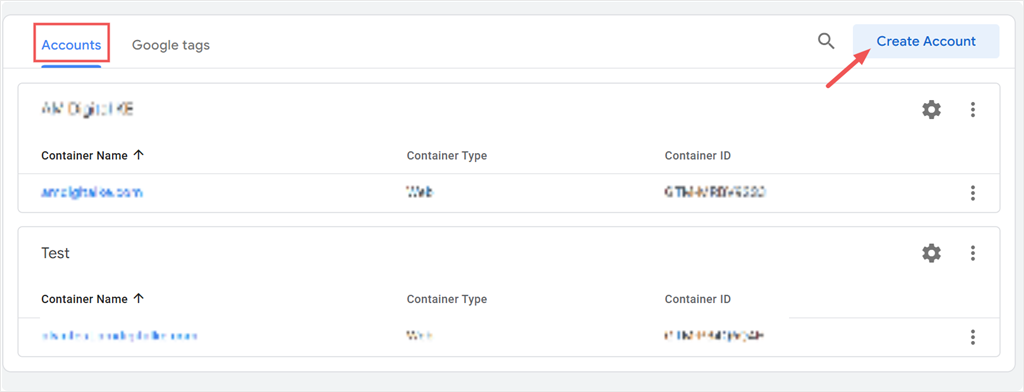
Vai su tagmanager.google.com. Se hai già un account con un container per il tuo sito, salta al passaggio 2.
Qui, fai clic su Crea account nell'angolo in alto a destra.
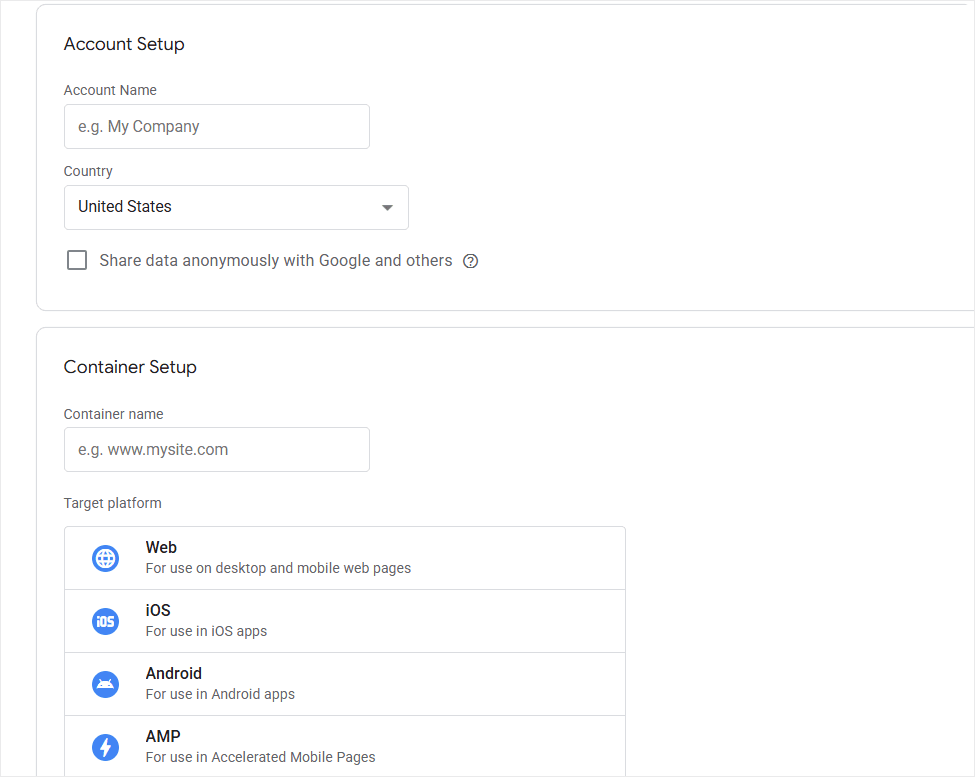
Successivamente, inserisci il nome del tuo account. Il nome della tua azienda va benissimo. Imposta il tuo paese, quindi scorri verso il basso fino a "Configurazione container".
Inserisci il tuo dominio come nome del container e seleziona Web come piattaforma di destinazione. Quindi, fai clic su Crea, quindi accetta i Termini di servizio.
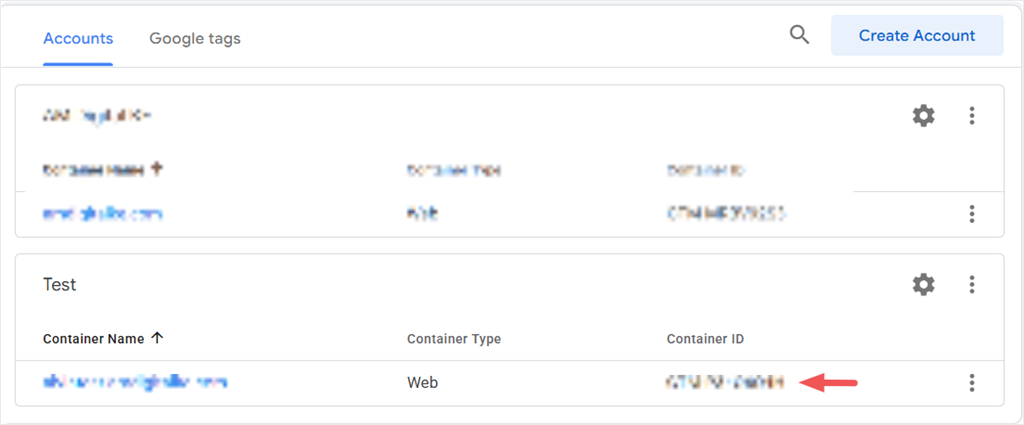
A questo punto, il tuo account GTM è ora attivo e verrai reindirizzato alla schermata Account, dove apparirà il tuo nuovo container.
L'ID container (formato: GTM-XXXXXXX) viene mostrato accanto al nome del tuo container. Copialo e tienilo a portata di mano per il passaggio successivo.
Passaggio 2: Installa Google Tag Manager su WordPress
Ecco un confronto tra i tre metodi di installazione di Google Tag Manager per WordPress. Seleziona quello che meglio si adatta alle tue esigenze.
| Metodo | Cosa ti serve | Difficoltà |
|---|---|---|
| WPCode | Copia + incolla due blocchi di codice | Più facile |
| Plugin GTM4WP | Incolla solo l'ID del contenitore | Facile |
| Manuale (functions.php) | FTP o file manager + child theme | Avanzato |
Metodo 1: WPCode (Consigliato)
Questo approccio utilizza WPCode per inserire il codice GTM nell'intestazione e nel corpo del tuo sito.
WPCode funziona se preferisci non aggiungere un altro plugin, il che può portare a un appesantimento del tuo sito, o se WPCode è già installato sul tuo sito.
Inizia ottenendo il tuo codice GTM.
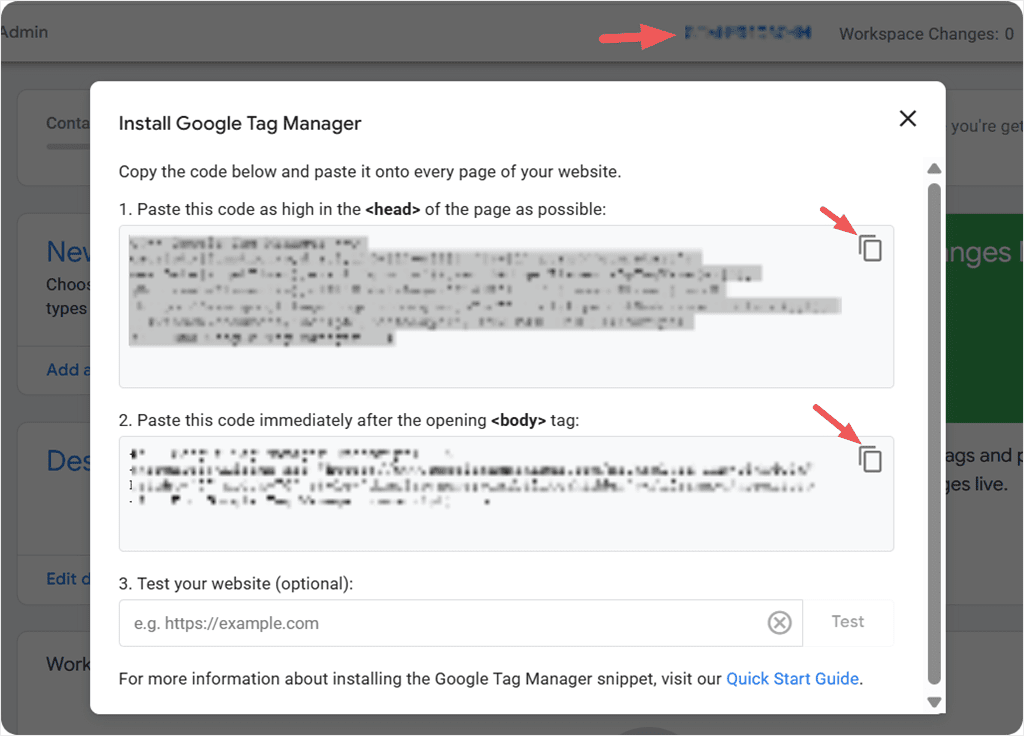
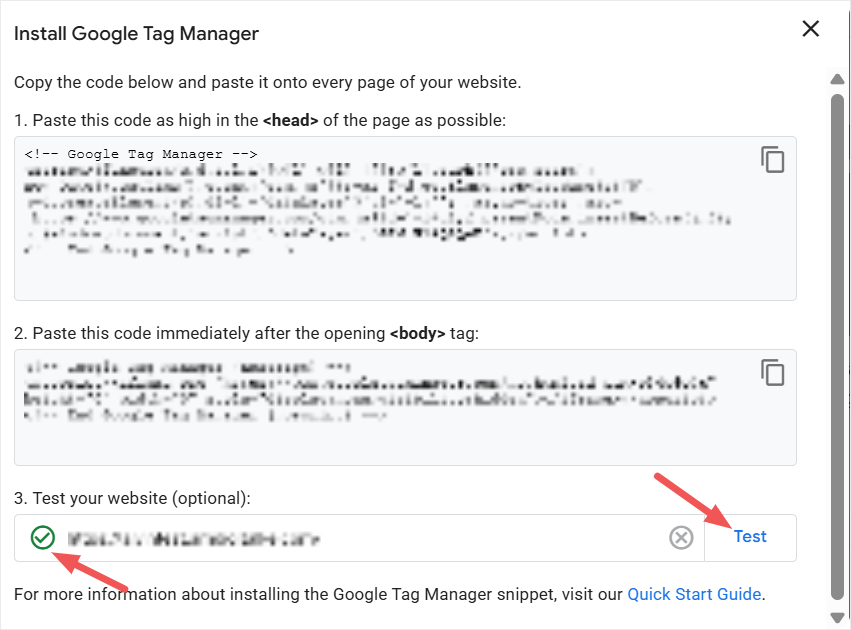
Per trovarlo, vai al tuo spazio di lavoro GTM, fai clic su Admin nella navigazione in alto, quindi seleziona Installa Google Tag Manager. Dopodiché, appare un popup con due blocchi di codice. Avrai bisogno di entrambi i codici, quindi tieni aperta questa pagina.
Quindi, in WordPress, vai su Code Snippets » Headers & Footers.
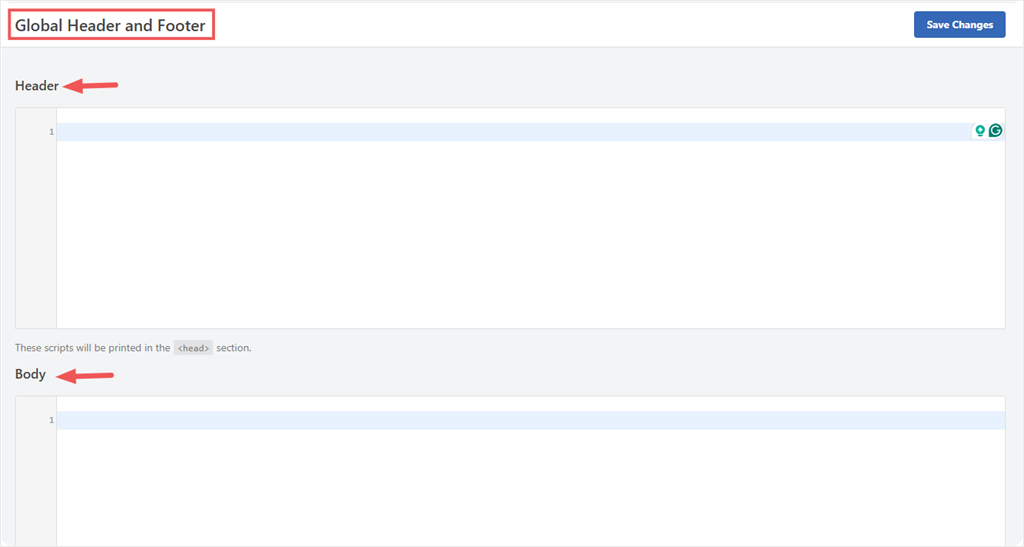
Copia il primo blocco di codice dal popup GTM (quello etichettato "incolla il più in alto possibile nell'<head>") e incollalo nel campo Intestazione in WPCode.
Quindi copia il secondo blocco (il <noscript> etichettato "incolla subito dopo il tag <body> di apertura") e incollalo nel campo Corpo.
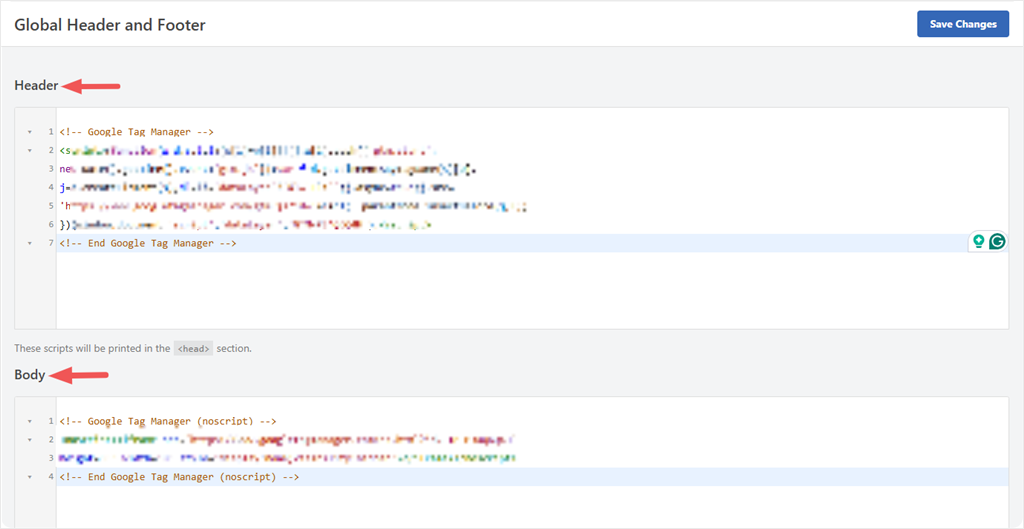
Fatto. Hai appena configurato Google Tag Manager con WPCode.
Per confermare che GTM sia attivo, torna al popup di installazione. Inserisci l'URL del tuo sito nel campo Test e fai clic su Test. Un segno di spunta verde significa che GTM sta rilevando correttamente il tuo sito.
Dai un'occhiata a questa guida se hai bisogno di aiuto su come aggiungere snippet di codice alla tua intestazione con WPCode.
Una volta confermato che funziona, fai clic su Salva modifiche in WPCode.
Metodo 2: Plugin GTM4WP
Il plugin GTM4WP gestisce automaticamente entrambe le parti dello snippet di Google Tag Manager. Inserisci il tuo ID contenitore una volta e il plugin posiziona correttamente il codice nell'intestazione e nel corpo del tuo sito. Ciò significa che non c'è nulla da copiare o incollare.
Per utilizzarlo, vai su Plugin » Aggiungi nuovo plugin e cerca "Google Tag Manager for WordPress". Trova il plugin di Thomas Geiger, fai clic su Installa ora, quindi su Attiva.
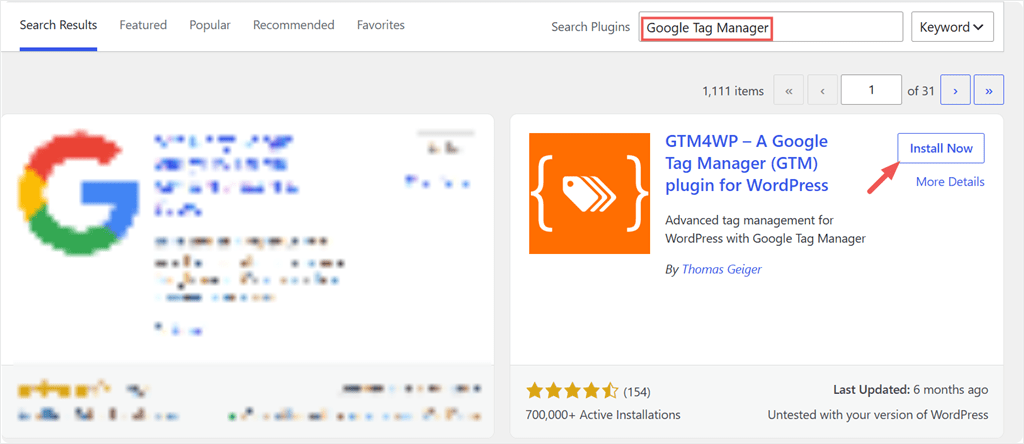
Una volta installato e attivato, vai su Impostazioni » Google Tag Manager.
Nel campo ID di Google Tag Manager, inserisci il tuo ID Container. Lascia il codice del Container impostato su Attivato e la modalità di compatibilità impostata su Disattivato (ottimizzazione, posizionamento corretto). Quindi, fai clic su Salva modifiche.
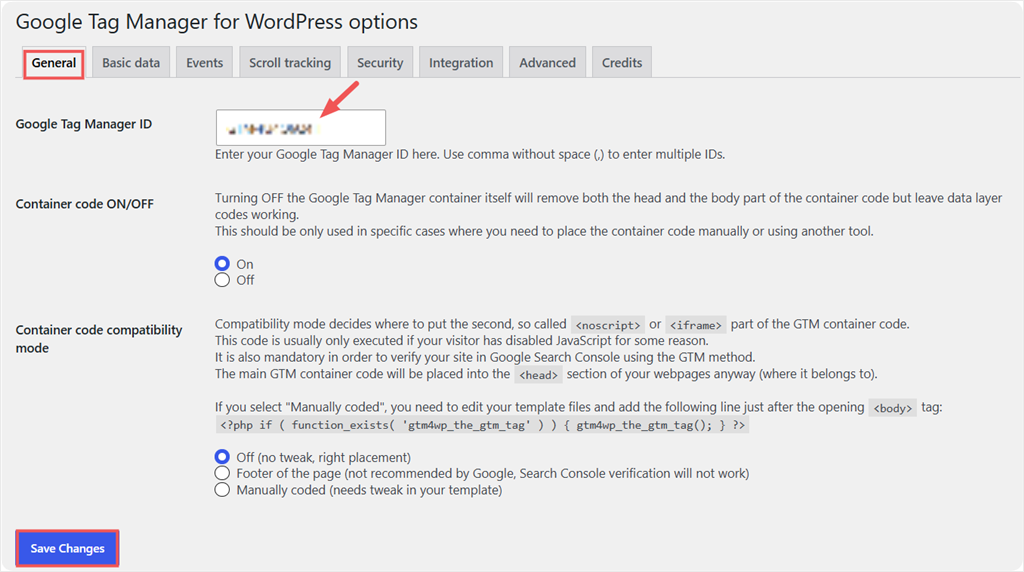
GTM è ora installato. Salta al passaggio 3.
Metodo 3: Manuale tramite functions.php (Utenti esperti)
Questo metodo richiede l'accesso a FTP o al file manager di cPanel e conoscenze di PHP. Per assicurarti di mantenere le modifiche dopo un aggiornamento del tema, imposta questo in un tema figlio.
Non puoi incollare lo snippet GTM grezzo direttamente in functions.php. È un file PHP e incollare HTML/JavaScript così com'è causerà un errore fatale sul tuo sito. Invece, racchiudi ogni blocco di codice in una funzione PHP agganciata al punto giusto della tua pagina.
Per fare ciò, apri functions.php nel file manager del tuo host e scorri fino alla fine, dopo tutto il codice esistente.
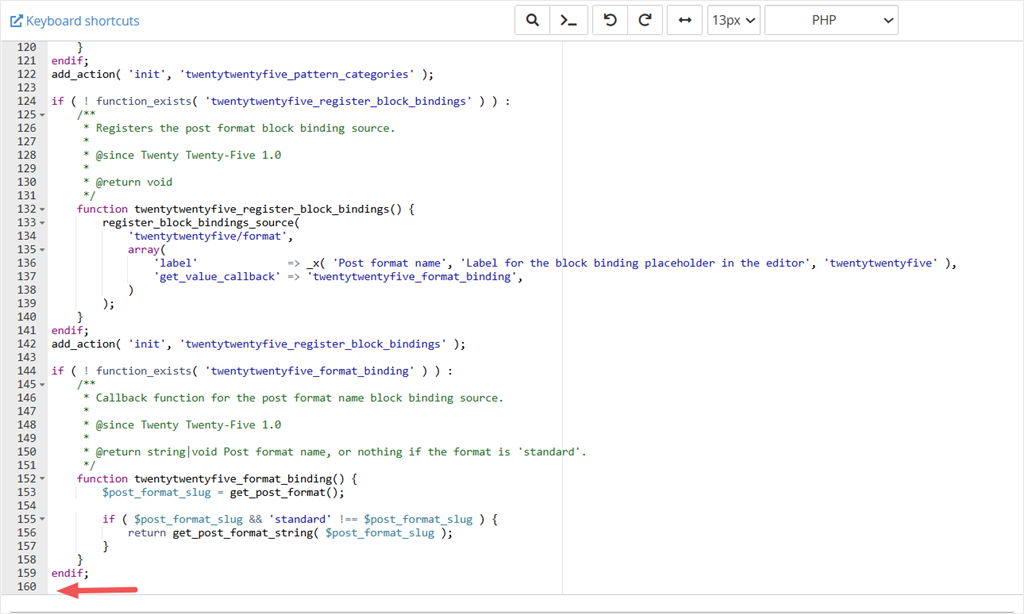
Quindi, aggiungi il seguente snippet PHP alla fine del file functions.php del tuo tema figlio, sostituendo GTM-XXXXXXX con il tuo ID Container:
function isitwp_add_gtm_head() {
    ?>
    <!-- Google Tag Manager -->
    <script>(function(w,d,s,l,i){w[l]=w[l]||[];w[l].push({'gtm.start':
    new Date().getTime(),event:'gtm.js'});var f=d.getElementsByTagName(s)[0],
    j=d.createElement(s),dl=l!='dataLayer'?'&l='+l:'';j.async=true;j.src=
    'https://www.googletagmanager.com/gtm.js?id='+i+dl;f.parentNode.insertBefore(j,f);
    })(window,document,'script','dataLayer','GTM-XXXXXXX');</script>
    <!-- End Google Tag Manager -->
    <?php
}
add_action( 'wp_head', 'isitwp_add_gtm_head' );

function isitwp_add_gtm_body() {
    ?>
    <!-- Google Tag Manager (noscript) -->
    <noscript><iframe src="https://www.googletagmanager.com/ns.html?id=GTM-XXXXXXX"
    height="0" width="0" style="display:none;visibility:hidden"></iframe></noscript>
    <!-- End Google Tag Manager (noscript) -->
    <?php
}
add_action( 'wp_body_open', 'isitwp_add_gtm_body' );
La prima funzione si aggancia a wp_head per inserire lo script principale nell'<head> della tua pagina. La seconda si aggancia a wp_body_open per inserire il fallback noscript subito dopo il tag di apertura <body>.
Ricorda, wp_body_open necessita del supporto del tema (la maggior parte dei temi moderni lo include da WordPress 5.2). Se il tuo tag noscript non appare dopo il salvataggio, il tuo tema potrebbe non chiamarlo e avresti bisogno di WPCode o GTM4WP invece.
Passaggio 3: Installa e attiva WPConsent
Indipendentemente dal metodo di installazione scelto, WPConsent è ciò che attiva Google Consent Mode V2. È il banner di consenso e il gestore di segnali in un unico plugin.
Gestisce il banner di consenso, legge le scelte dei visitatori e invia automaticamente i segnali GCM V2 a GA4 e Google Ads.
La versione gratuita di WPConsent copre tutto ciò che è presente in questo tutorial, quindi la useremo.
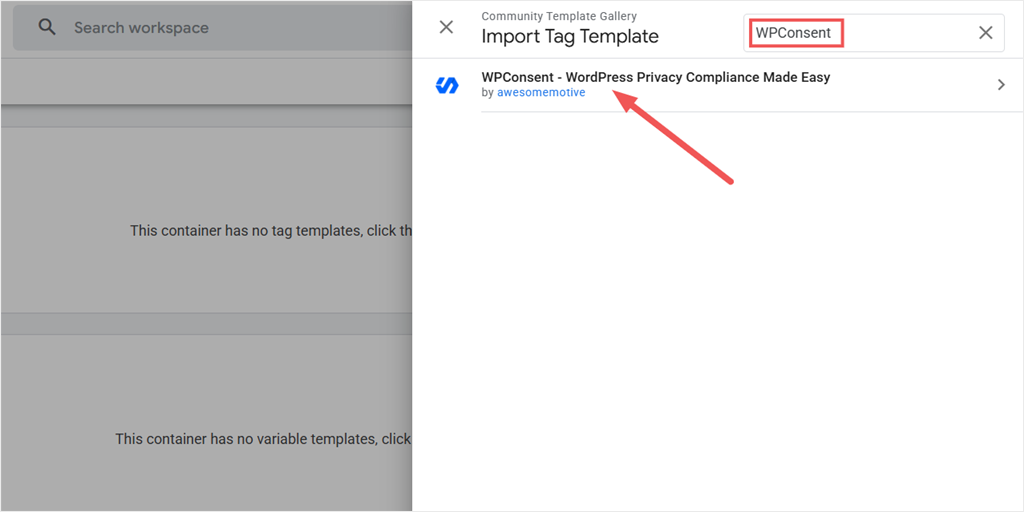
Successivamente, nella Galleria dei Modelli della Community, cerca “WPConsent” e fai clic sul risultato WPConsent – WordPress Privacy Compliance Made Easy di awesomemotive.
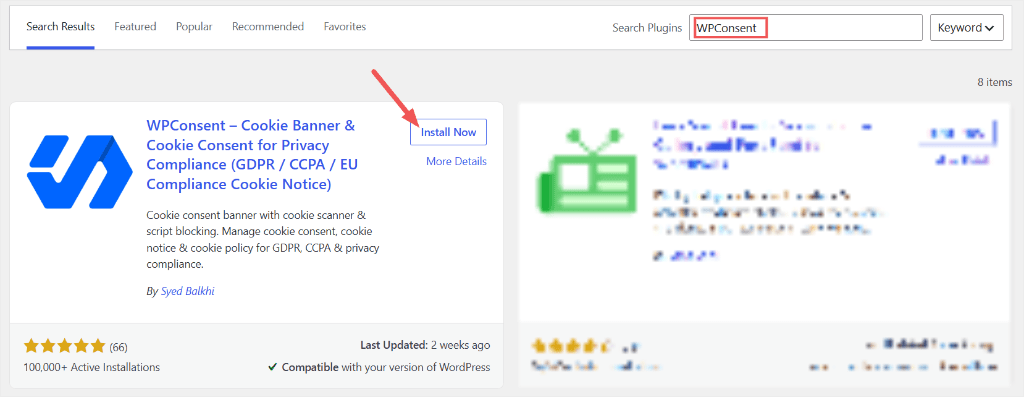
Se hai la versione Pro, scarica lo zip dal tuo account WPConsent e caricalo su Plugin » Aggiungi Nuovo » Carica Plugin.
Se riscontri problemi, utilizza questa guida per aiutarti a configurare WPConsent.
Una volta attivato, WPConsent apre la sua procedura guidata di configurazione. Questo ti aiuterà a configurare tutto su WPConsent in una sola volta.
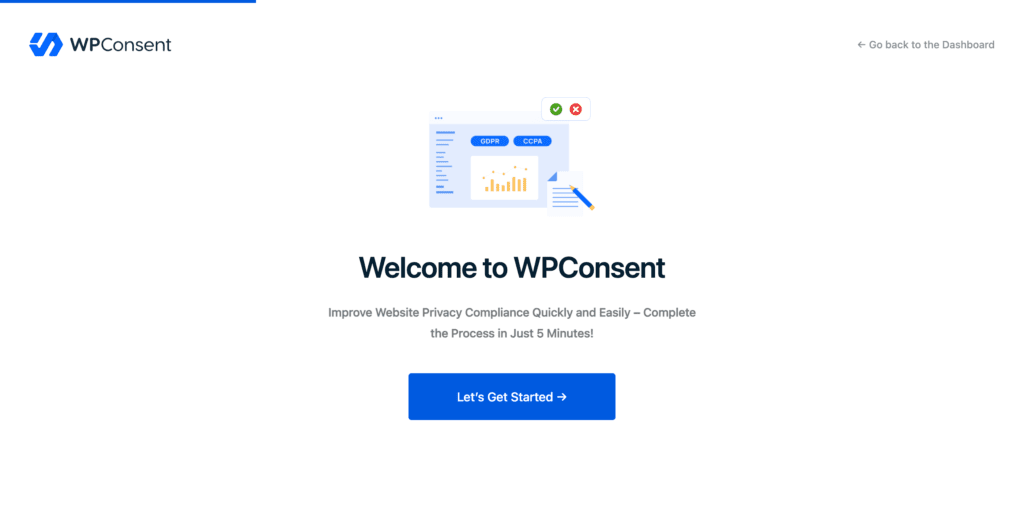
Come parte della procedura guidata di configurazione, WPConsent esegue una scansione dei cookie sul tuo sito e ti aiuta a confermare le tue categorie di consenso.
Se non utilizzi la procedura guidata di configurazione, puoi anche eseguire questa scansione manualmente andando su WPConsent » Scanner e selezionando “Scansiona il tuo sito web”.
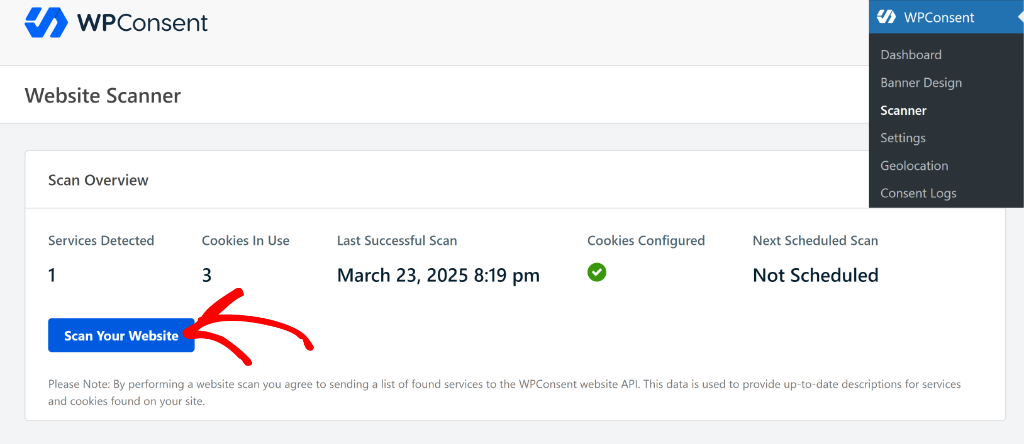
Lo scanner controlla il tuo sito per cookie e script di tracciamento già in uso, quindi li raggruppa in categorie come Essenziale, Statistiche e Marketing in modo che tu non debba creare il tuo banner di consenso da zero.
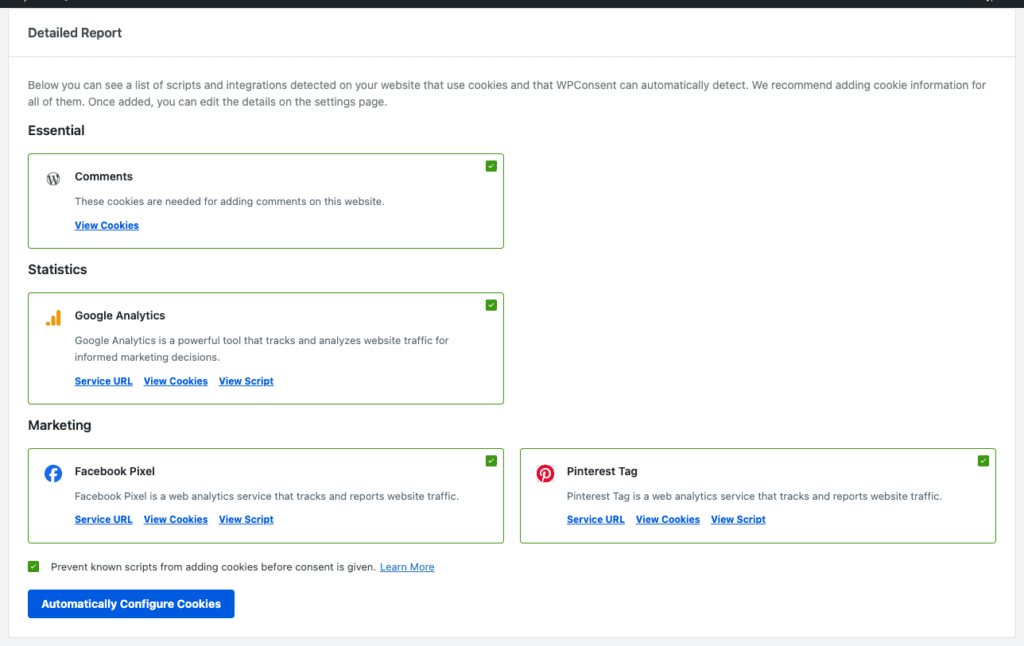
Se desideri verificare quali cookie utilizza il tuo sito prima della configurazione, la nostra guida su come trovare quali cookie utilizza il tuo sito WordPress ti illustra esattamente come fare.
Se non desideri installare WPConsent per eseguire la scansione, puoi utilizzare il nostro scanner di cookie online gratuito. Nessuna email o registrazione richiesta.
Passaggio 4: Configura il modello GTM di WPConsent
Questo è il passaggio che rende effettivamente affidabile la Modalità Consenso V2 all'interno di Google Tag Manager.
L'interruttore GCM V2 in WPConsent controlla il consenso nelle integrazioni dirette, ma per GTM, hai bisogno del modello WPConsent all'interno del tuo contenitore in modo che i tuoi tag leggano la scelta del visitatore.
Nel tuo spazio di lavoro GTM, fai clic su Modelli nella barra laterale sinistra. Quindi, sotto Modelli di Tag, fai clic su Cerca nella Galleria.
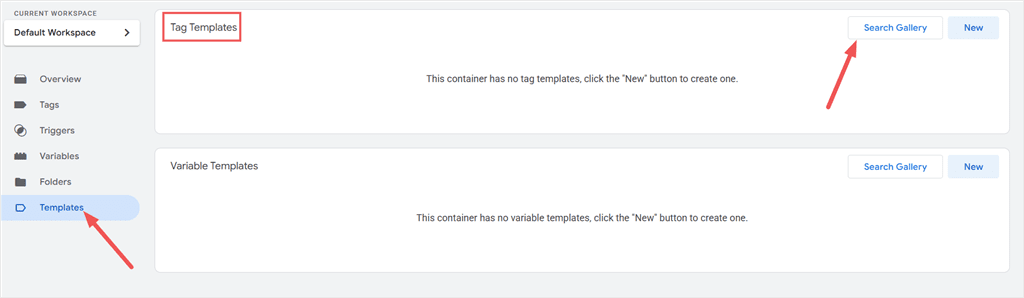
Next, in the Community Template Gallery, search “WPConsent” and click the WPConsent – WordPress Privacy Compliance Made Easy result by awesomemotive.
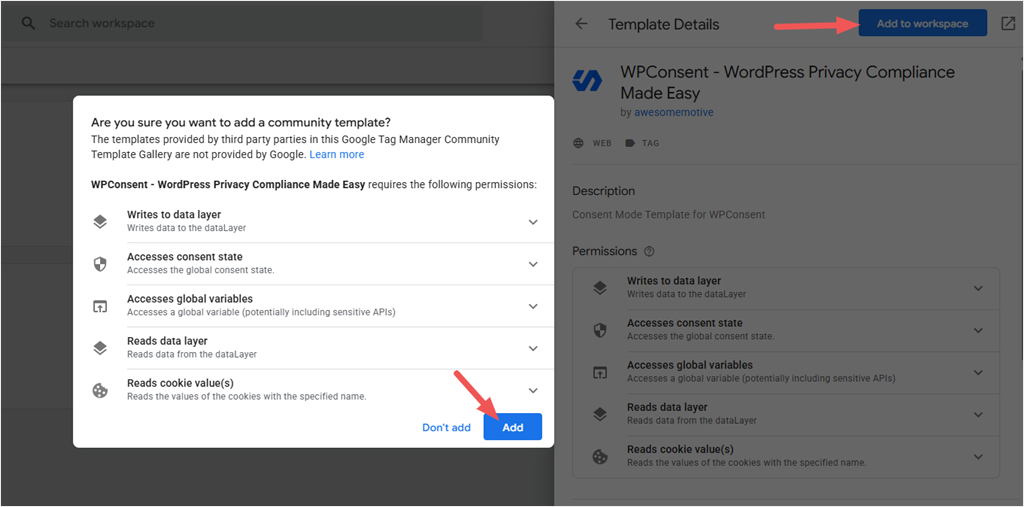
Nel pannello Dettagli Modello, fai clic su Aggiungi allo spazio di lavoro. Un prompt di conferma elenca le autorizzazioni necessarie al modello, inclusa la scrittura nel dataLayer e la lettura dello stato del consenso.
Una volta confermato, seleziona Aggiungi. Il modello ora appare nell'elenco dei tuoi Modelli di Tag, pronto per l'uso.
L'importazione del modello lo rende disponibile, ma non attiva nulla da solo. Devi ancora creare un tag da esso.
Per configurare questo, vai su Tag e fai clic su Nuovo.

Quindi, nomina il tag “Tag WPConsent”, o qualcosa di simile e seleziona Configurazione Tag.
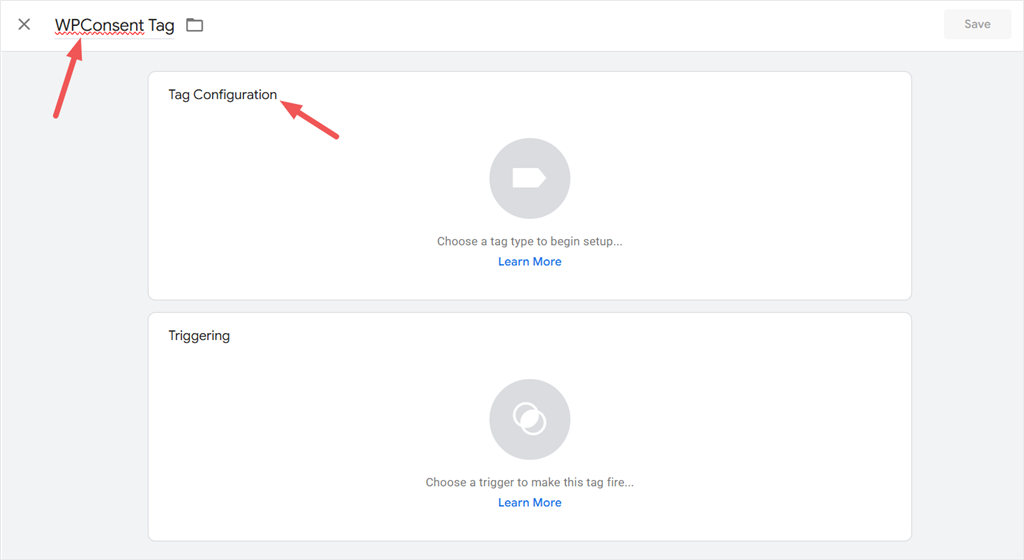
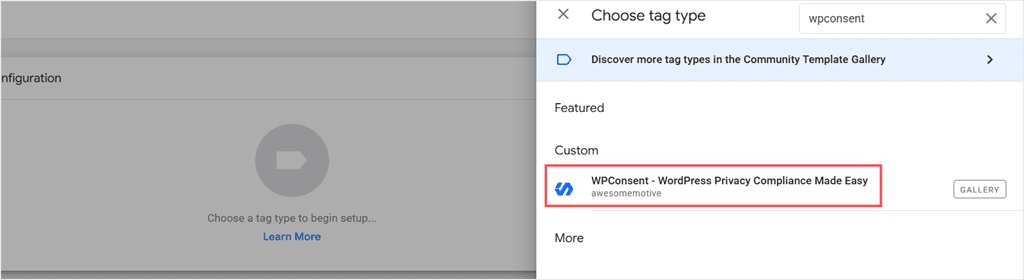
Nella schermata a comparsa che appare successivamente, cerca “wpconsent” e seleziona WPConsent – WordPress Privacy Compliance Made Easy sotto Personalizzato.
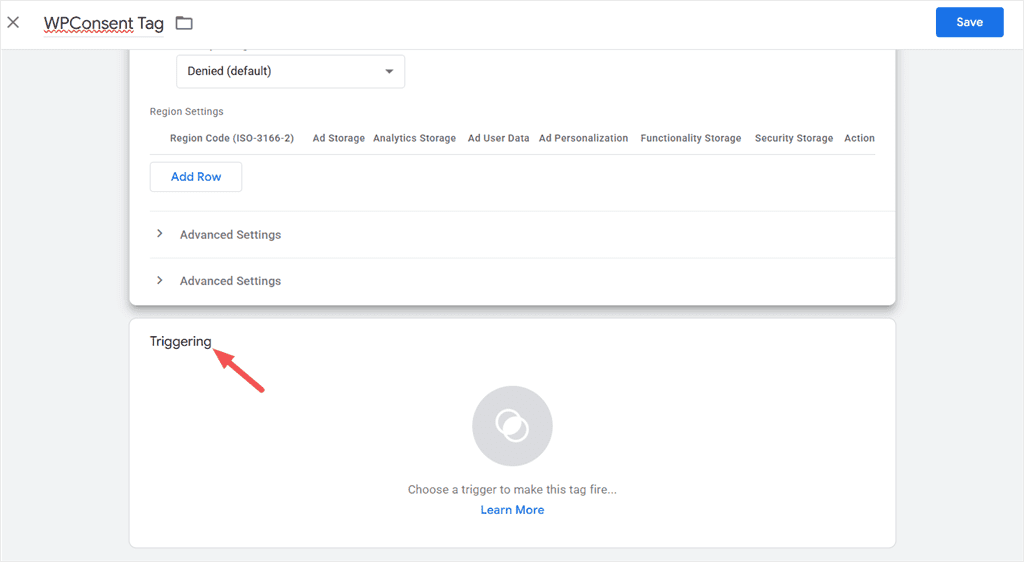
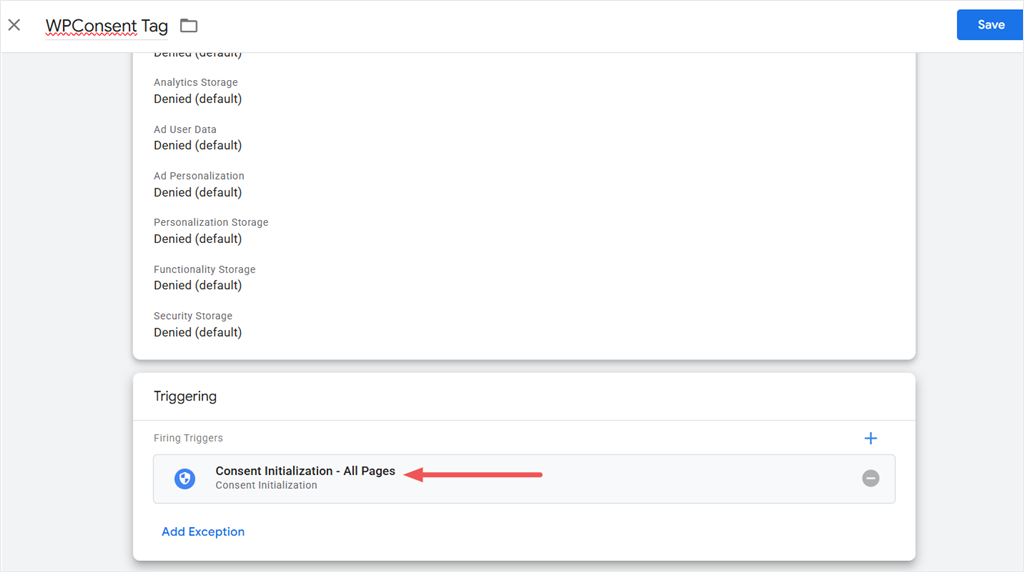
Lascia i campi di consenso predefiniti così come sono: Archiviazione Annunci, Archiviazione Analisi, Dati Utente Annunci, Personalizzazione Annunci, Archiviazione Personalizzazione, Archiviazione Funzionalità e Archiviazione Sicurezza iniziano tutti con Negato.
In questo modo, i tag rimangono bloccati finché un visitatore non concede effettivamente il consenso, anziché essere attivati per impostazione predefinita.
Inoltre, questo corrisponde allo stato iniziale negato per impostazione predefinita raccomandato da Google per la Modalità Consenso V2. Salta le Impostazioni Regione e le Impostazioni Avanzate a meno che tu non abbia bisogno di sovrascrizioni specifiche per paese. Sotto questo, fai clic su Attivazione.
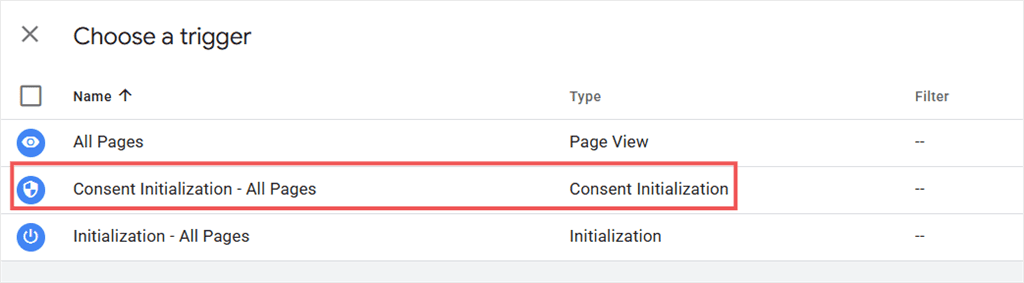
Nella schermata di avviso, scegli Inizializzazione del consenso – Tutte le pagine come trigger.
Google Tag Manager utilizza questo tipo di trigger per impostare i valori predefiniti del consenso prima che qualsiasi altro tag venga valutato. Quindi, se viene attivato in ritardo, i tag potrebbero caricarsi prima che i tuoi valori predefiniti negati siano attivi e inviare dati prima che il visitatore abbia fatto una scelta.
Infine, conferma che il trigger sia impostato, quindi fai clic su Salva.
I tuoi tag GA4 e Google Ads non necessitano di alcuna configurazione aggiuntiva qui. Aprilili e controlla Impostazioni avanzate » Impostazioni del consenso.
Google elenca già i tipi di consenso che ogni tag rispetta sotto Controlli del consenso integrati, e questo è tutto ciò di cui un tag Google ha bisogno. Quindi lascialo su "Non impostato".
Questo è ciò che fa funzionare la Modalità Consenso V2 in Modalità Avanzata: Google Analytics 4 e Google Ads vengono attivati immediatamente in uno stato senza cookie, solo ping, quindi si aggiornano automaticamente nel momento in cui un visitatore fa una scelta.
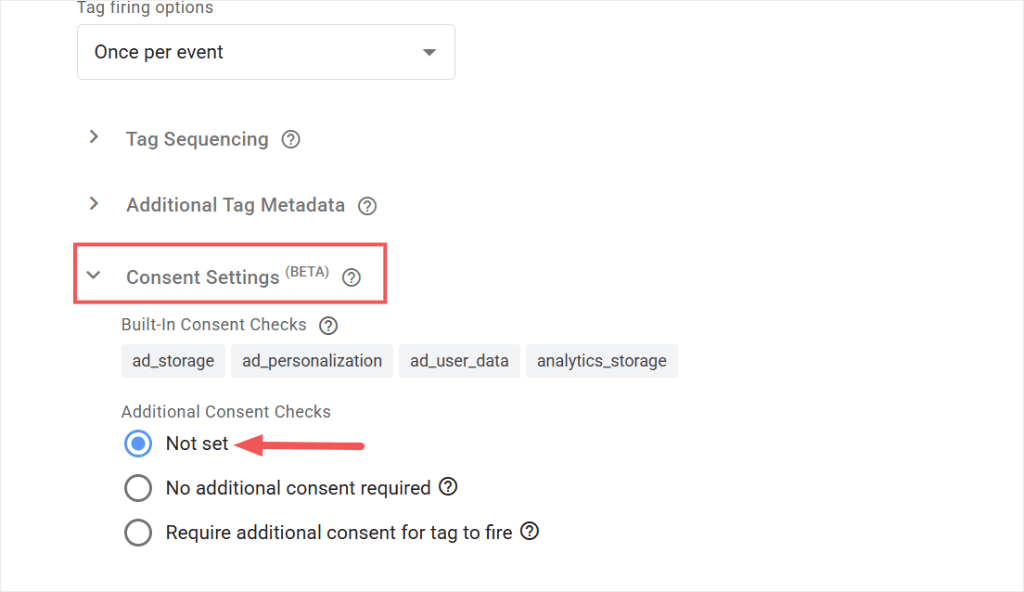
⚠️ Importante: Non selezionare "Richiedi consenso aggiuntivo affinché il tag venga attivato" su questi. Tale impostazione blocca l'attivazione del tag fino a quando non viene concesso il consenso, che è il comportamento della Modalità Base, e annulla la configurazione che hai appena creato.
Per i tag non Google come Meta Pixel, TikTok Pixel o LinkedIn Insight Tag, utilizza "Controlli del consenso aggiuntivi" per bloccarli finché un visitatore non concede il consenso di marketing.
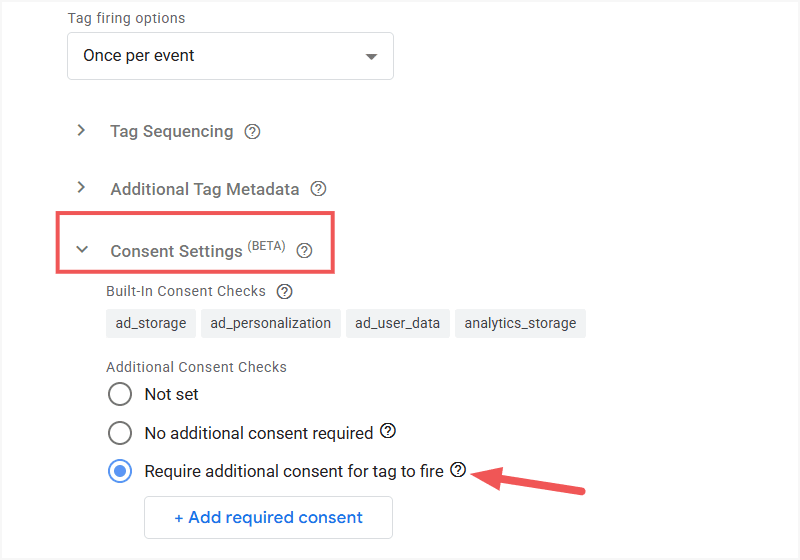
Vedi la nostra guida su come attivare i tag GTM in base al consenso per quella configurazione.
Fai clic su Anteprima per testare: conferma che il banner appaia e che GA4 e Ads inviino ancora dati in uno stato senza cookie, anche prima che un visitatore risponda, quindi inviino segnali completi una volta che acconsente.
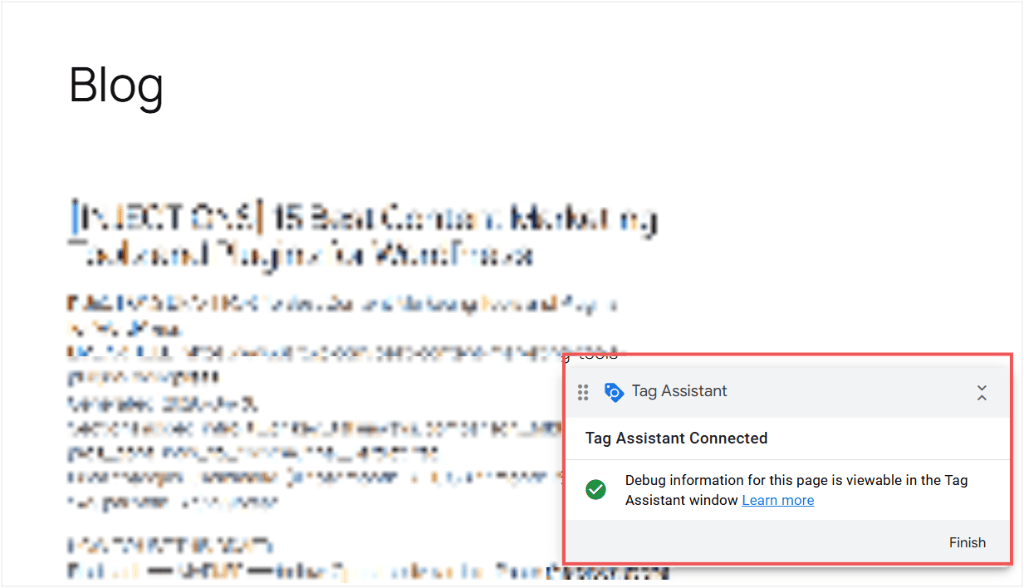
Una volta verificato, fai clic su Invia per pubblicare.
Lo scanner di WPConsent legge anche direttamente il tuo container GTM ed elenca i tag e i servizi in esecuzione al suo interno, in modo da poter confermare quali necessitano ancora di un'impostazione di consenso prima di pubblicare.
Passaggio 5: Abilita Google Consent Mode V2
Vai su WPConsent » Impostazioni e scorri fino alla sezione Configurazione cookie.
Vedrai l'interruttore Google Consent Mode. Per impostazione predefinita, è già attivo. Conferma che sia attivato.
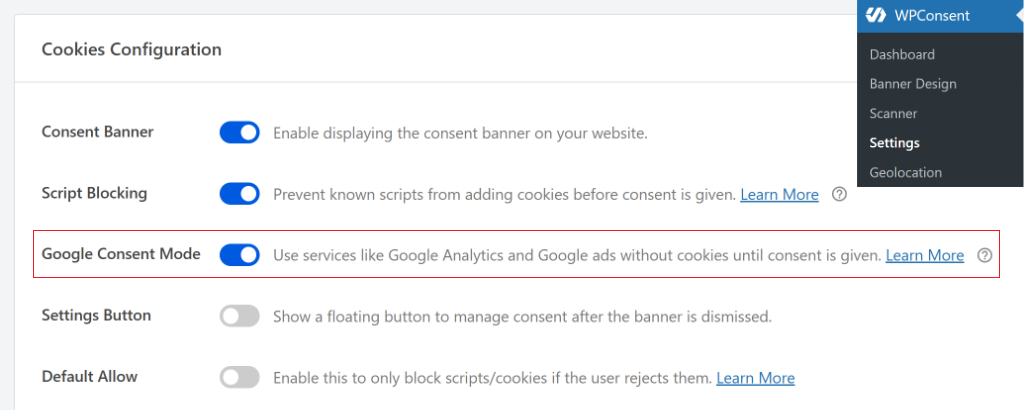
Per siti che utilizzano Google Analytics 4 o Google Ads direttamente (senza GTM), questo interruttore da solo è sufficiente. Poiché stai utilizzando GTM, questo funziona insieme al tag WPConsent che hai configurato, non al posto suo.
WPConsent memorizza tutti i dati di consenso sul tuo server, anziché su una piattaforma di consenso di terze parti, mentre il tuo tag GTM inoltra comunque il segnale di consenso richiesto a Google.
Passaggio 6: Configura il tuo banner per i cookie
GCM V2 è configurato, ma necessita di un banner per funzionare. Senza di esso, i visitatori non hanno modo di esprimere una scelta di consenso e nessun segnale viene attivato.
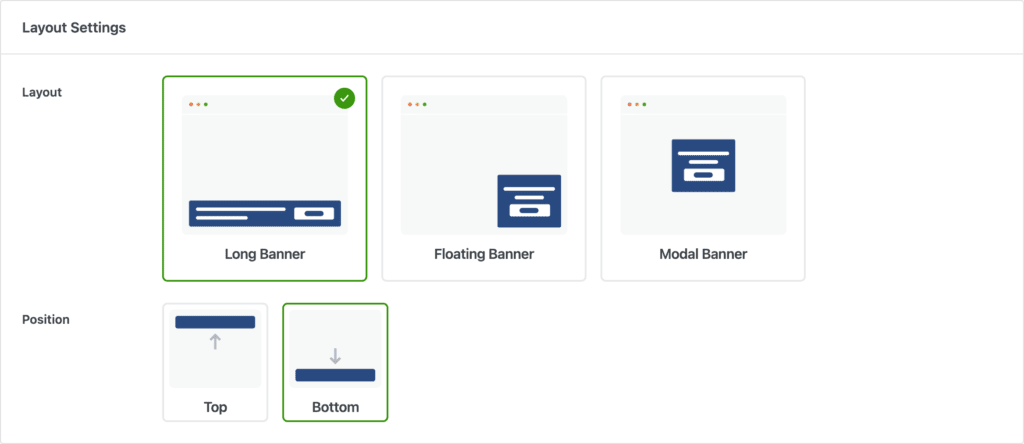
Vai su WPConsent » Banner Design. Scegli il tuo layout, regola i colori per adattarli al tuo sito e aggiorna il testo del pulsante, se necessario. Fai clic su Salva.
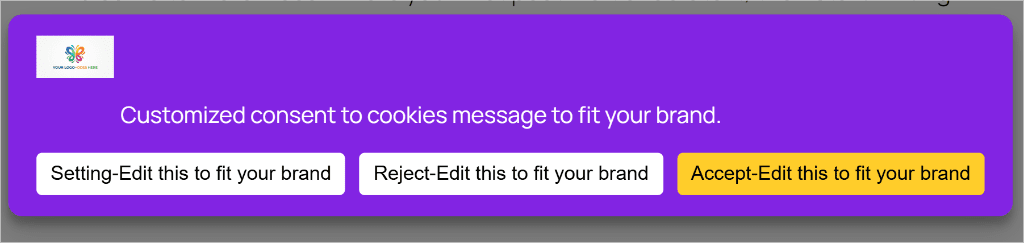
Ecco come appare il banner ai visitatori sul front-end del tuo sito. Appare prima che vengano caricati gli script di tracciamento.
Per una guida completa su ogni opzione del banner, consulta la nostra guida su come aggiungere un banner per il consenso ai cookie al tuo sito WordPress.
Risoluzione dei problemi: Configurazione di Google Consent Mode V2 con Google Tag Manager
GTM è installato, ma i segnali GCM V2 non vengono attivati
- Innanzitutto, conferma che l'interruttore WPConsent GCM V2 in WPConsent » Settings » Cookie Configuration sia attivo. Quindi verifica che il tuo banner sia visibile ai visitatori non registrati.
- Il banner non viene mostrato agli amministratori registrati per impostazione predefinita. Testa in una finestra del browser privata.
- Conferma che il tag WPConsent esista nell'elenco Tag del tuo container GTM, con il trigger impostato su Consent Initialization – All Pages. Senza questo trigger, il tag non verrà attivato prima del caricamento degli altri tag.
- Verifica che il tuo container GTM sia pubblicato, non solo salvato. I segnali non raggiungeranno i visitatori attivi da un'area di lavoro non pubblicata.
GTM4WP: il container risulta disattivato
- Vai su Settings » Google Tag Manager e conferma che il codice del container sia impostato su On.
- Se è già attivo e GTM non si attiva ancora, cancella la cache del tuo sito e riprova in un browser privato.
I segnali GCM non vengono visualizzati in Google Analytics
- In GA4, vai su Admin » Data collection and modification » Data streams, apri il tuo stream e controlla la sezione Consent overview.
- Dovrebbe mostrare la modalità di consenso come attiva. Attendi fino a 24 ore dalla prima configurazione. I dati di consenso richiedono tempo per apparire nei report.
Metodo WPCode: il test GTM fallisce
- Cancella la cache del tuo sito immediatamente dopo aver salvato in WPCode, quindi riprova. I plugin di caching a volte servono una versione memorizzata nella cache della tua pagina senza il nuovo codice GTM.
- Testa in un browser privato per escludere anche la cache del browser.
Domande frequenti
Ho bisogno di Google Tag Manager per usare Google Consent Mode V2?
No. GTM è un modo per gestire i tag in WordPress, ma non l'unico percorso. Se utilizzi Google Analytics direttamente tramite un plugin, consulta invece la nostra guida su come impostare Google Consent Mode V2 per Google Analytics.
WPConsent funziona con Google Tag Manager?
Sì. WPConsent invia la decisione di consenso del visitatore al dataLayer di GTM. Per i tag Google, aggiungi il modello WPConsent dalla GTM Template Gallery in modo che GA4 e Google Ads leggano automaticamente quel segnale. Per i tag non Google senza supporto nativo per la modalità di consenso, come Meta Pixel o TikTok, avrai bisogno di un trigger personalizzato separato basato sull'evento di consenso di WPConsent. L'API WP Consent è un'API lato WordPress per la compatibilità dei plugin e non è ciò che trasporta i segnali a GTM.
GTM4WP è la stessa cosa di Google Tag Manager?
GTM4WP è un plugin per WordPress che installa lo snippet GTM sul tuo sito. Google Tag Manager è la piattaforma di Google per la gestione dei tag. GTM4WP gestisce solo l'installazione lato WordPress. Tutta la gestione effettiva dei tag avviene ancora nel tuo spazio di lavoro GTM su tagmanager.google.com.
La configurazione di Google Consent Mode V2 con Google Tag Manager è gratuita?
Sì. GTM è gratuito. GTM4WP è gratuito. L'interruttore GCM V2 di WPConsent è disponibile nella versione gratuita. Non è necessario un piano Pro. WPConsent Pro aggiunge regole di visualizzazione basate sulla geolocalizzazione, registrazione del consenso per audit e supporto IAB TCF v2.3.
E i tag che non supportano Google Consent Mode, come Meta Pixel?
Il modello WPConsent copre solo i tag Google. Per i pixel senza supporto nativo per Consent Mode, crea un trigger personalizzato in GTM basato sull'evento di consenso di WPConsent e collegalo a tali tag. Vedi la nostra guida su come attivare i tag GTM in base al consenso.
WPConsent Gratuito vs Pro
Tutto in questo tutorial funziona con la versione gratuita. Ma se vuoi usare la versione premium di WPConsent, ecco cosa aggiunge Pro quando le tue esigenze di conformità crescono.
| Funzionalità | Gratuito | Pro |
|---|---|---|
| Banner cookie | ✓ Incluso | ✓ Incluso |
| Google Consent Mode V2 | ✓ Incluso | ✓ Incluso |
| Scanner cookie | ✓ Incluso | ✓ Incluso |
| Pagina informativa sui cookie | ✓ Incluso | ✓ Incluso |
| Registrazione del consenso (traccia audit) | ✗ Non incluso | ✓ Incluso |
| Regole del banner per geolocalizzazione | ✗ Non incluso | ✓ Incluso |
| Supporto IAB TCF v2.3 | ✗ Non incluso | ✓ Incluso |
| Prezzo di partenza | Gratuito | Da $49.50/anno |
Aggiungi Google Consent Mode V2 tramite GTM in pochi minuti
Il tuo sito ora gestisce automaticamente i segnali GCM V2. Ogni volta che un visitatore risponde al tuo banner, WPConsent legge la scelta e comunica a GA4 e Google Ads quale tracciamento è consentito.
Una volta configurato il tuo modello GTM e le impostazioni di consenso, WPConsent aggiorna automaticamente il consenso ogni volta che i visitatori interagiscono con il tuo banner.
Da qui, il passo successivo che la maggior parte dei proprietari di siti trascura è il registro del consenso. Se il tuo sito ha visitatori dall'UE, possono verificarsi audit GDPR. WPConsent Pro mantiene una registrazione con data e ora di ogni decisione di consenso, pronta per essere esportata se ti viene mai chiesto di dimostrare la conformità.
La versione gratuita gestisce tutto in questo tutorial. Quando sei pronto per andare oltre, WPConsent Pro copre il registro audit, le regole del banner per geolocalizzazione e il supporto IAB TCF v2.3.
Ottieni WPConsent gratuito →
Vedi WPConsent Pro →
Risorse aggiuntive
Ora che GCM V2 è attivo, ecco cosa configurare successivamente per completare la tua base di conformità.
- Come Creare un'Informativa sulla Privacy in WordPress – il tuo banner dice ai visitatori che usi i cookie; la tua Informativa sulla Privacy spiega cosa fa ciascuno e perché.
- I migliori plugin per il consenso dei cookie per WordPress – Questo elenco ti aiuterà a confrontare le opzioni di gestione del consenso. Vedi cosa è disponibile e come differisce.
- Checklist di Conformità GDPR per Siti WordPress – un elenco passo dopo passo di tutto ciò di cui il tuo sito ha bisogno oltre al banner dei cookie per soddisfare i requisiti GDPR.
- Google Analytics e GDPR: Cosa Devono Sapere i Proprietari di Siti WordPress – copre come appare la raccolta dati di GA4 sotto GDPR e come il consenso mode influisce sui tuoi report.
