
In sintesi:
In questa recensione di WPConsent, trattiamo installazione e configurazione, personalizzazione del banner, scanner dei cookie, facilità d'uso, prezzi e come si confronta con Complianz, CookieYes e Termly, basandoci su test pratici piuttosto che sulla pagina di marketing.
Rimanere conformi non è una casella da spuntare una tantum.
Le regole cambiano per regione, gli script dei cookie vengono aggiunti senza che nessuno aggiorni le impostazioni del consenso, e la maggior parte dei proprietari di siti non ha modo affidabile di verificare se sono effettivamente coperti o hanno solo un banner che sembra appropriato.
Abbiamo creato WPConsent per colmare quel divario.
Quindi, invece di scrivere un altro elenco di funzionalità, abbiamo utilizzato WPConsent come faresti tu: installazione pulita, esecuzione dello scanner a freddo, ogni scheda delle impostazioni, sia Free che Pro.
Questa recensione è ciò che abbiamo trovato, sezione per sezione, comprese le parti che non finiscono sulla nostra pagina di marketing.
Cos'è WPConsent?
WPConsent è il miglior plugin WordPress per gestire il consenso ai cookie e la conformità alla privacy senza bisogno di uno sviluppatore o di un abbonamento SaaS separato.
Aggiunge un banner di consenso personalizzabile al tuo sito ed esegue la scansione dei cookie e degli script di terze parti già in esecuzione. Aiuta a impedire che gli script che non dovrebbero essere eseguiti vengano attivati finché un visitatore non acconsente effettivamente.
Questo plugin di conformità ai cookie copre GDPR, CCPA e Google Consent Mode v2 "out of the box" e registra la scelta di consenso effettuata da un visitatore. Inoltre, può generare automaticamente una pagina di policy sui cookie dai risultati della scansione se non ne hai già una.
Tutto viene eseguito all'interno della tua dashboard di WordPress, non in un account separato che devi gestire in aggiunta.
È attivo su oltre 100.000 siti WordPress con una valutazione di 4,8 su 5 su WordPress.org, e il banner, lo scanner e il blocco degli script sono tutti disponibili nella versione gratuita, non bloccati dietro un paywall.
La storia dietro WPConsent
Il co-fondatore di WPConsent, Mircea Sandu, ha trascorso oltre 15 anni a costruire siti web e plugin WordPress prima di questo progetto. Ciò include la gestione della propria attività freelance con oltre 100 clienti.
Quel lavoro a contatto con i clienti significava gestire la conformità alla privacy un sito alla volta: GDPR qui, CCPA lì, ognuno con le proprie regole su chi effettivamente necessita di vedere un banner di consenso.
Un problema ricorrente è emerso. A sue parole:
Uno dei compiti più impegnativi che il mio team ha affrontato nel rispettare le leggi sulla protezione dei dati è stato quello di visualizzare un banner per i cookie solo per i residenti in un particolare paese.
Ottenere la logica corretta del banner, regione per regione, significava lottare con le impostazioni di un plugin o scrivere codice personalizzato per ogni sito cliente.
Quell'attrito ripetuto è ciò che WPConsent è stato creato per rimuovere.
Mircea Sandu è anche co-fondatore di WPCode, ora attivo su oltre 3 milioni di siti WordPress, costruito sul principio che le funzionalità potenti non dovrebbero richiedere uno sviluppatore per essere configurate.
WPConsent segue lo stesso principio: la conformità non dovrebbe richiedere codice personalizzato solo per far funzionare correttamente un banner.
Revisione WPConsent: L'analisi completa
Ora che conosci la storia di WPConsent, perché è stato creato e da chi. Rivediamo cosa fa effettivamente questo plugin per il consenso dei cookie.
Per semplificarti le cose, usa la tabella dei contenuti qui sotto per saltare alla sezione che desideri leggere.
Iniziamo.
Installazione e configurazione
Attivo in meno di 10 minuti
Installare WPConsent su un sito richiede due percorsi, e quale scegli dipende se stai iniziando con la versione gratuita o Pro. Entrambi i percorsi ti portano allo stesso wizard di configurazione, quindi provare prima la versione gratuita non ti costa nulla prima di decidere per la Pro.
Inoltre, la versione Pro ha quattro livelli in modo da poter acquistare ciò di cui hai bisogno e rimanere nel tuo budget.
Quindi, con quale dovresti iniziare? Ecco cosa ottieni con ogni livello, a confronto:
| Cosa ottieni | WPConsent Gratuito | WPConsent Pro |
|---|---|---|
| Banner cookie personalizzato (colori, posizione, testo) | Incluso | Incluso |
| Blocco automatico script | Incluso | Incluso |
| Scanner cookie | Incluso | Incluso |
| Google Consent Mode v2 | Incluso | Incluso |
| Generatore automatico di informative sui cookie | Incluso | Incluso |
| Dashboard di stato del consenso del sito | Incluso | Incluso |
| Log del consenso (registrazioni pronte per l'audit) | Non incluso | Incluso |
| Supporto IAB TCF v2.3 | Non incluso | Incluso |
| Regole del banner basate sulla geolocalizzazione | Non incluso | Incluso |
| Scansione automatica programmata | Non incluso | Incluso |
| Supporto | Forum di WordPress.org | Coda di ticket prioritaria |
| Siti per licenza | Nessun limite, installa gratuitamente su quanti siti desideri | Da 1 a 100 siti, a seconda del piano |
| Inizia | Ottieni WPConsent Lite → | Ottieni WPConsent Pro → |
La versione gratuita di WPConsent copre tutto ciò di cui un singolo sito WordPress che esegue script di analisi e marketing standard ha bisogno. WPConsent Pro riguarda la prova e la scalabilità: log pronti per l'audit, regole regionali e una licenza che gestisce un'intera lista di clienti.
Versione WPConsent Lite:
Per ottenere la versione gratuita di WPConsent, nella tua bacheca di WordPress, vai su Plugin » Aggiungi Nuovo Plugin, cerca “WPConsent”, fai clic su Installa Ora, quindi su Attiva.
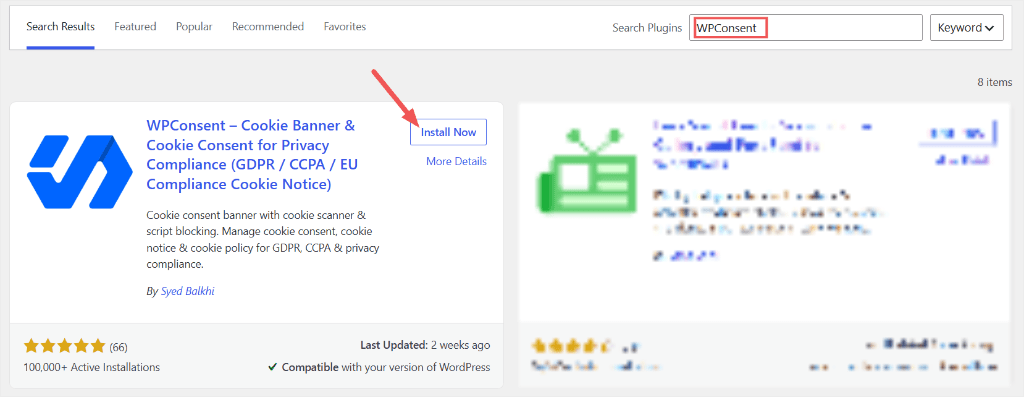
Nessun account, nessuna chiave di licenza, niente da configurare prima che il plugin sia tecnicamente attivo. Una procedura guidata di configurazione si apre subito dopo l'attivazione e guida la prima scansione.
WPConsent stesso è creato appositamente per WordPress, non uno strumento di conformità SaaS generico con un plugin aggiunto come ripensamento.
Ogni record di consenso e categoria di cookie risiede nel tuo database WordPress. Di default, nulla viene instradato tramite un server di terze parti, il che è importante se ti interessa dove si trovano effettivamente i dati dei tuoi visitatori.
Versione Pro di WPConsent:
Una volta acquistato il plugin, vai alla tua bacheca WPConsent e naviga nella scheda "Download". Qui, copia la tua Chiave di Licenza e scarica il file ZIP del plugin.

Da lì, vai alla tua bacheca di WordPress e naviga su Plugin » Aggiungi Nuovo Plugin » Carica Plugin. Dopodiché, installa e attiva il plugin come qualsiasi altro.
Per aiuto, puoi consultare questo post su come installare WPConsent.
Una volta fatto, apparirà la Procedura Guidata di Configurazione, che ti permetterà di configurare completamente WPConsent in un unico flusso fluido. Tutto quello che devi fare è fare clic su "Iniziamo" e seguire i passaggi.
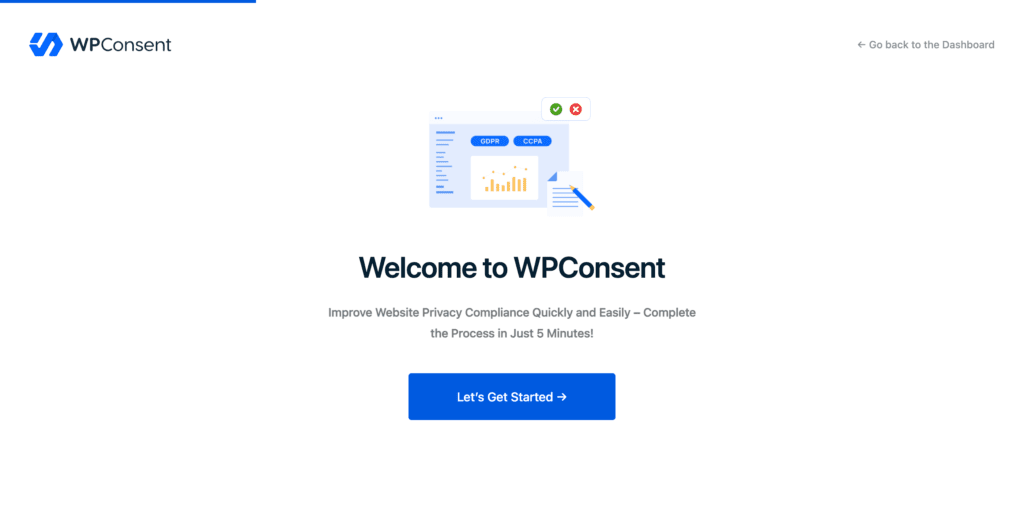
Utilizzerai anche la Chiave di Licenza che hai copiato in precedenza utilizzando la procedura guidata, in modo che nulla venga tralasciato.
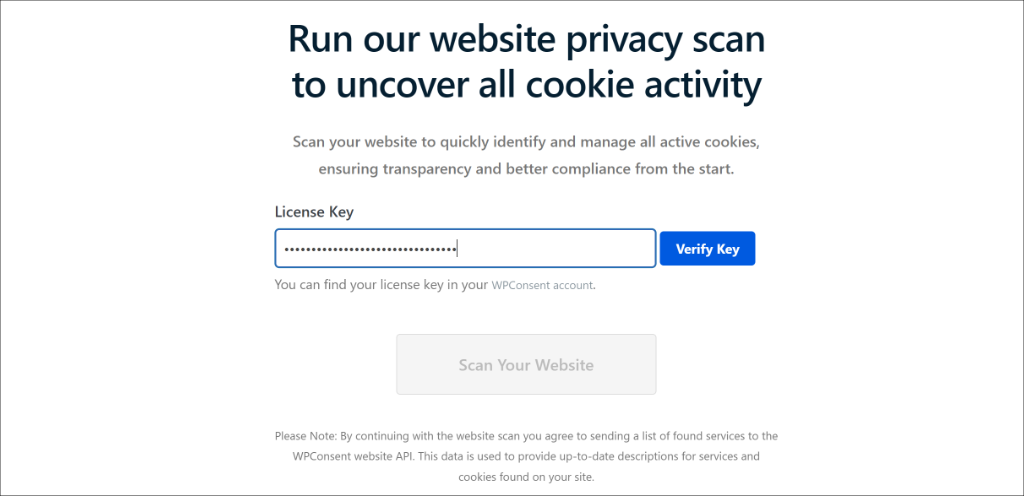
Dopo aver aggiunto la tua licenza (solo per la versione Pro), la procedura guidata ti chiederà di Scansionare il tuo Sito Web.
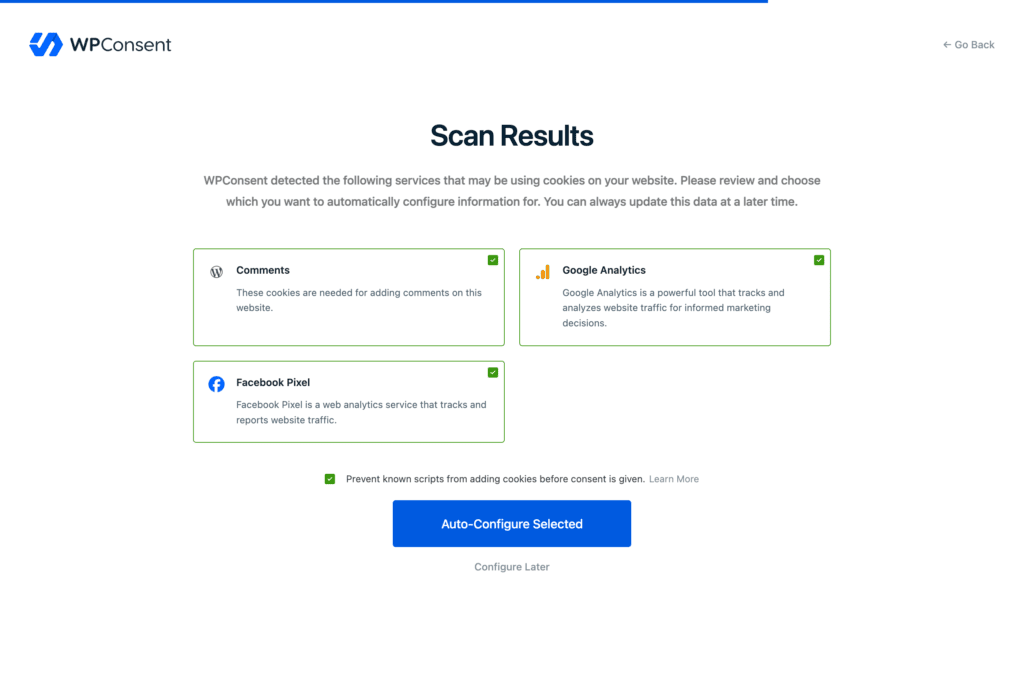
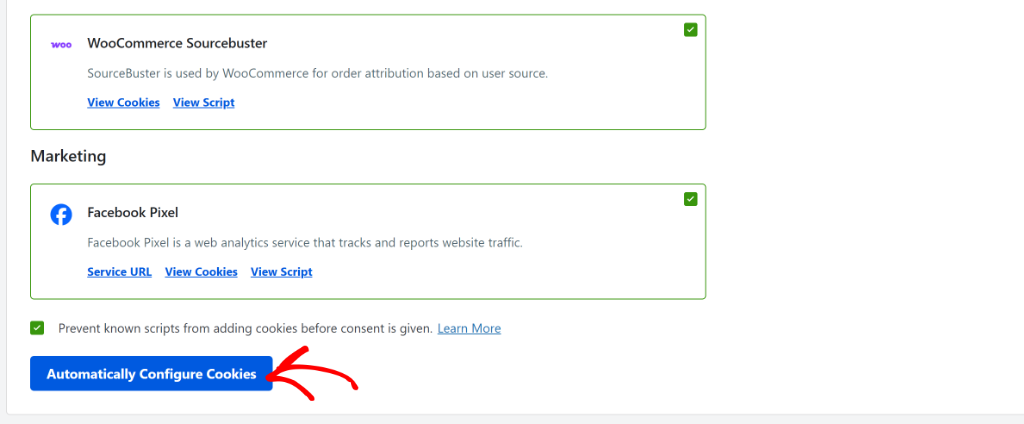
Una volta terminata la scansione, WPConsent visualizza un elenco di servizi rilevati. Ogni servizio mostra un logo, un nome e una descrizione. Ogni servizio è selezionato per impostazione predefinita. In questo passaggio, puoi selezionare o deselezionare i servizi che non desideri configurare automaticamente.
WPConsent crea automaticamente le corrispondenti voci di categoria dei cookie, i record dei servizi e le descrizioni dei cookie.
Dopo questo, puoi anche utilizzare la procedura guidata di configurazione per impostare il tuo primo banner di consenso ai cookie. Puoi personalizzarlo, cambiare il layout e aggiungere i colori e il logo del tuo brand. Maggiori dettagli nella sezione di personalizzazione di questo articolo.
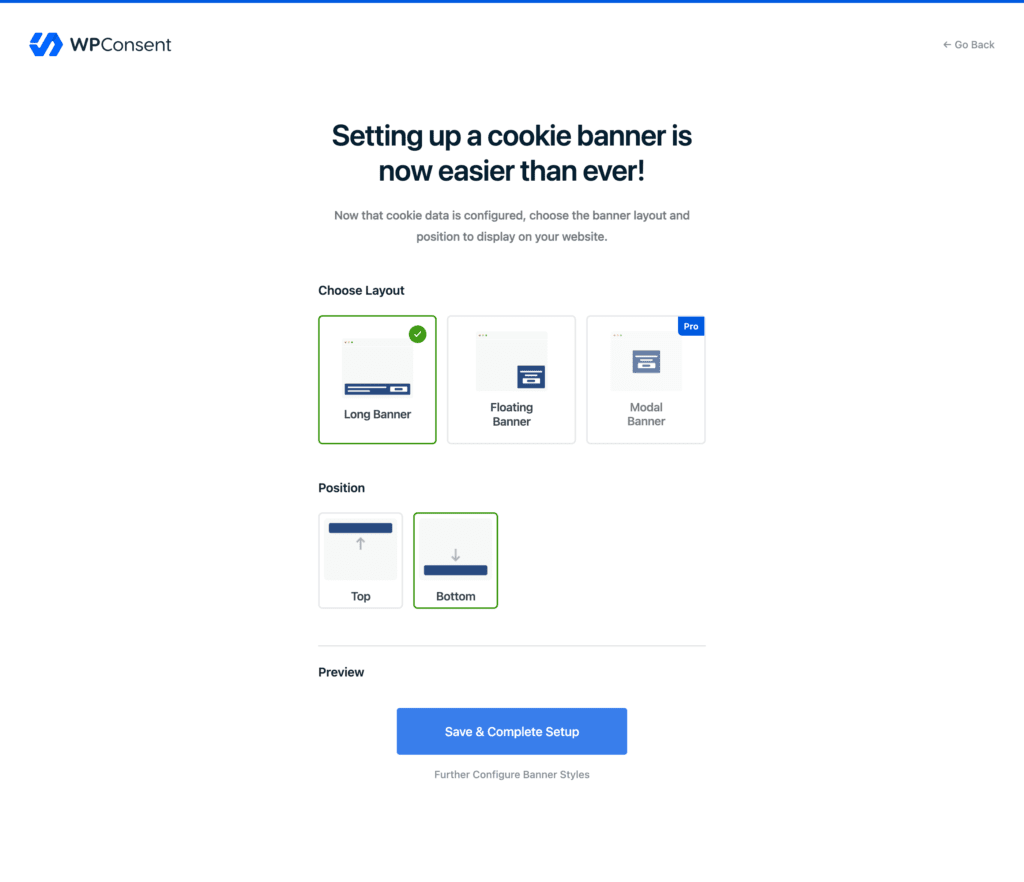
Ciò significa che seguendo semplicemente i passaggi della procedura guidata di configurazione, saprai quali script vengono eseguiti sul tuo sito e avrai il tuo banner di consenso attivo in pochi minuti.
Dai un'occhiata a questa documentazione su come utilizzare la procedura guidata di configurazione di WPConsent se hai bisogno di assistenza.
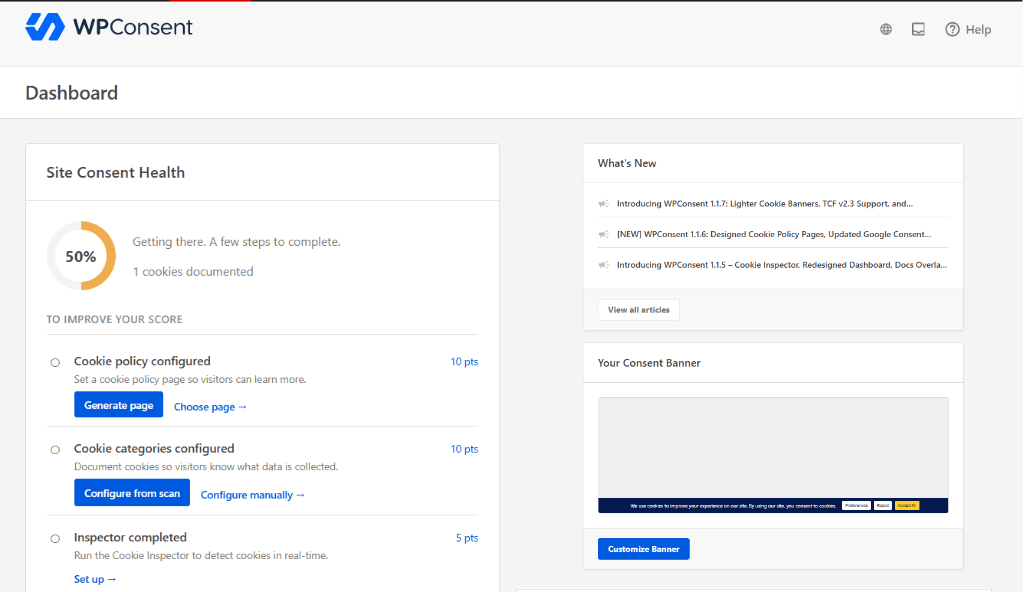
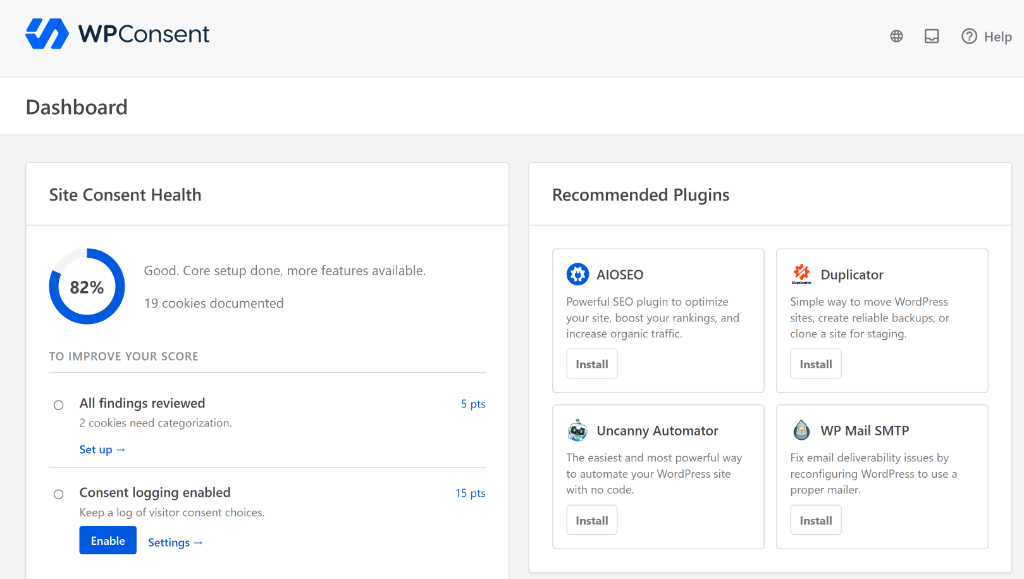
Una volta completata la configurazione con la procedura guidata, verrai reindirizzato alla bacheca di WPConsent. La bacheca ti offre una panoramica generale di tutto a colpo d'occhio.
Invece di un muro di impostazioni, l'attivazione ti porta direttamente a un punteggio di "Salute del Consenso del Sito".
Inizia al 0%, con una checklist sottostante che mostra esattamente cosa manca.
Vedi i punti della "Salute del Consenso del Sito". Sotto vedi la checklist "Per Migliorare il Tuo Punteggio", ognuna con il numero di punti che ti vengono assegnati.
Maggiore è la priorità, più punti ti vengono assegnati.
La parte migliore è che ogni elemento della checklist ha un link che ti porta direttamente dove devi configurarlo, rendendo semplicissimo gestire il tuo consenso WordPress direttamente dalla tua dashboard WPConsent.
Abbiamo cronometrato tutto, inclusa la chiave di licenza e tutto il resto: meno di dieci minuti.
Ora la parte divertente: personalizzare il tuo banner di consenso sui cookie. Questo viene dopo nella tua revisione.
Personalizzazione
Nessun CSS personalizzato
La maggior parte dei banner per cookie sembrano essere stati aggiunti a un sito cinque minuti prima del lancio. Il personalizzatore di WPConsent è dove puoi risolvere questo problema.
Puoi personalizzare colori, testo dei pulsanti e posizione del banner, inclusa la dicitura su ogni pulsante: Accetta, Rifiuta e Preferenze.
Anche le categorie di cookie possono essere rinominate, e questo è più importante di quanto sembri. Etichette come "Necessario", "Analisi" e "Marketing" dicono a un visitatore esattamente a cosa sta acconsentendo.
Molti strumenti di consenso vengono forniti con etichette generiche come "Categoria 1", "Categoria 2" e "Categoria 3". I visitatori non riconoscono cosa significano, quindi fanno semplicemente clic su Accetta senza leggere. Questo vanifica l'intero scopo della richiesta.
Quindi, come appare il pannello di stile effettivo?
Nella tua dashboard di WordPress, vai su WPConsent » Design Banner per aprire l'editor del banner.
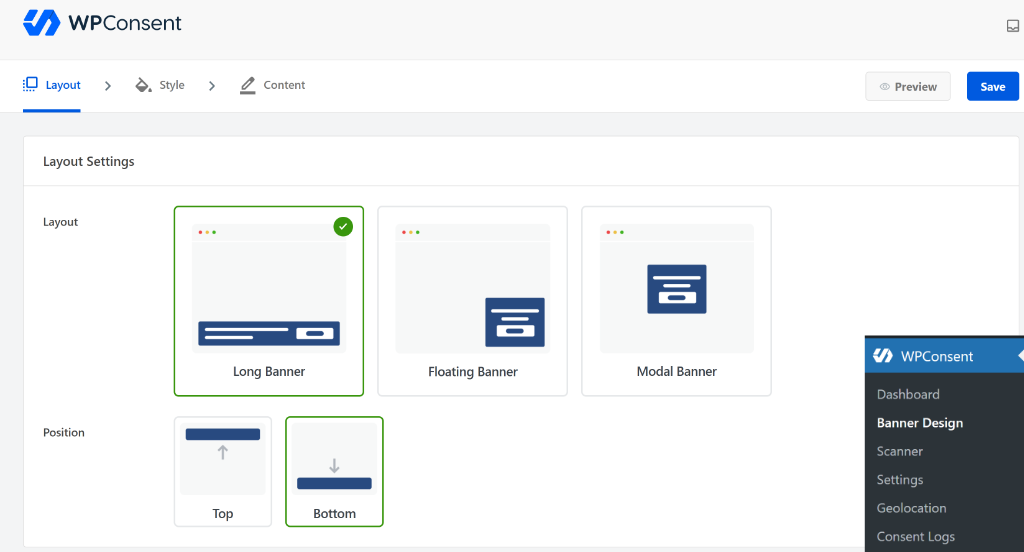
Un menu breadcrumb in alto ti guida attraverso Layout, Stile e Contenuto in ordine, e un pulsante Anteprima nell'angolo mostra esattamente come appaiono le tue modifiche ad ogni passaggio.
Ecco cosa fa ogni schermata.
Layout:
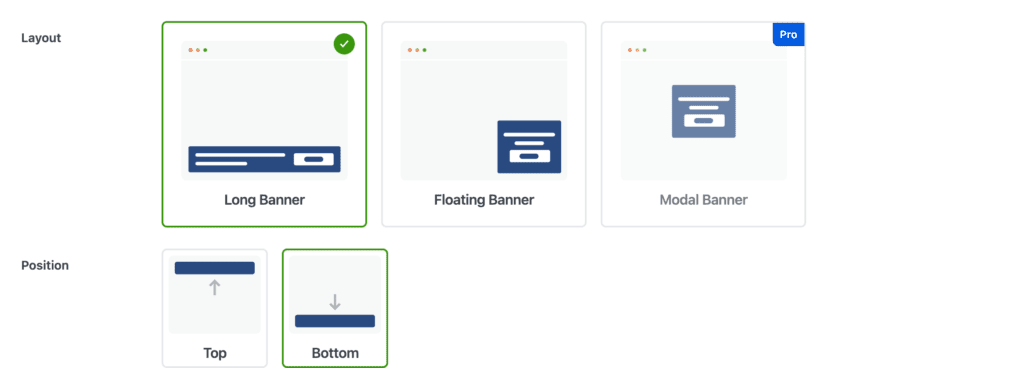
Questa schermata imposta la forma e la posizione del banner. Ogni sito è diverso, quindi WPConsent ti consente di posizionare il banner ovunque si adatti al tuo layout invece di forzare una posizione predefinita.
Scegli tra un Banner Lungo, un Banner Fluttuante o un Banner Modale, quindi imposta la posizione su superiore o inferiore.
Stile:
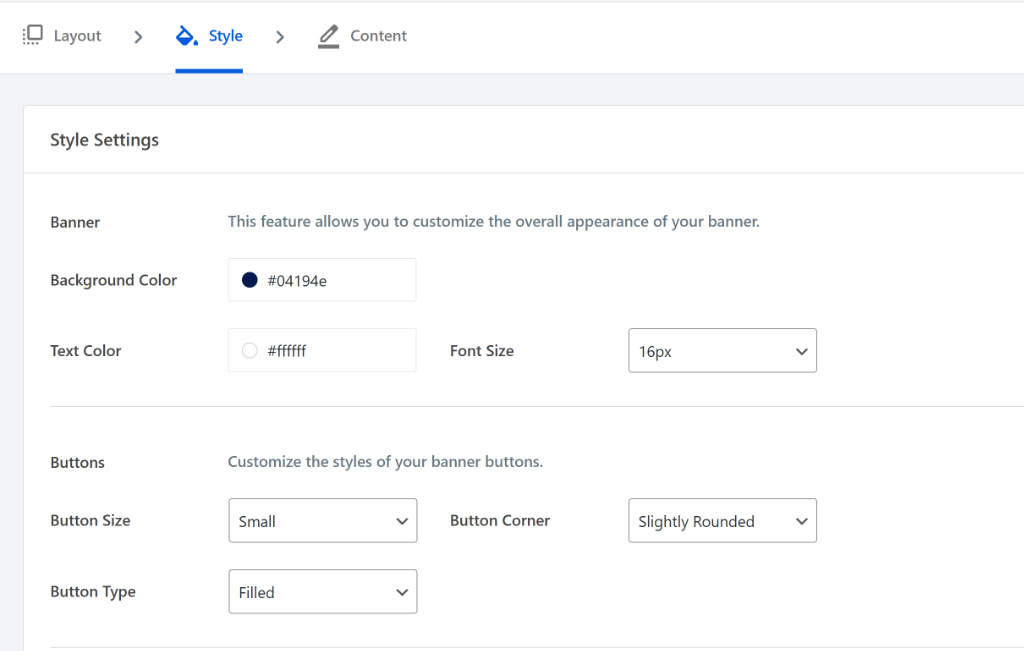
Successivamente, apri la scheda Stile. Qui, imposti il colore di sfondo, il colore del testo, la dimensione del carattere e un colore separato per ogni pulsante: Accetta, Rifiuta e Preferenze. Sono modificabili anche la dimensione dei pulsanti, l'arrotondamento degli angoli e lo stile di riempimento.
Ogni campo colore accetta direttamente un valore esadecimale, non un selettore di campioni bloccato con una manciata di opzioni preimpostate e nient'altro.
Contenuto:
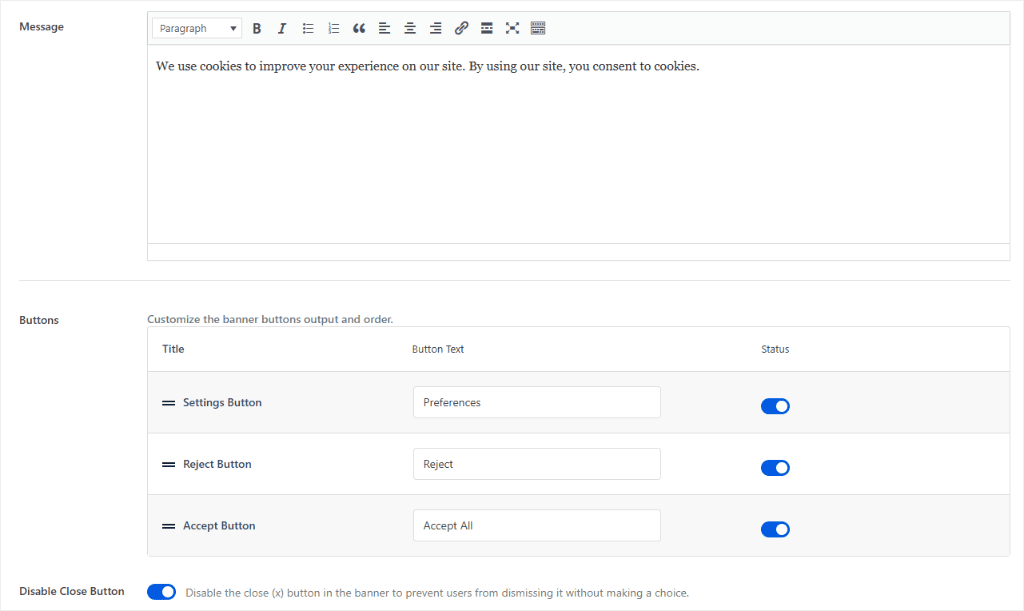
La scheda Contenuto gestisce ciò che dice effettivamente il banner. Sono tutti campi di testo semplici, nessun codice richiesto.
Il campo Messaggio è un editor di testo ricco completo, non una semplice casella di testo, quindi puoi mettere in grassetto frasi chiave, aggiungere un elenco o inserire un link senza toccare l'HTML.
Il messaggio predefinito dice "Utilizziamo i cookie per migliorare la tua esperienza sul nostro sito. Utilizzando il nostro sito, acconsenti ai cookie", e puoi lasciarlo così com'è. Ma puoi riscriverlo per adattarlo al tono del tuo sito.
Sotto, la tabella Pulsanti ti consente di rinominare ciascuno individualmente: il Pulsante Impostazioni (testo predefinito “Preferenze”), il Pulsante Rifiuta (“Rifiuta”) e il Pulsante Accetta (“Accetta Tutto”).
Trascina qualsiasi riga tramite la sua maniglia per cambiarne l'ordine di visualizzazione, o disattiva il suo interruttore per nascondere completamente quel pulsante.
C'è anche un'opzione Disabilita pulsante di chiusura, che vale la pena attivare. Lasciare che il banner sia chiudibile tramite la X conta come averlo rifiutato senza una decisione, il che non è un record di consenso valido secondo GDPR o CCPA.
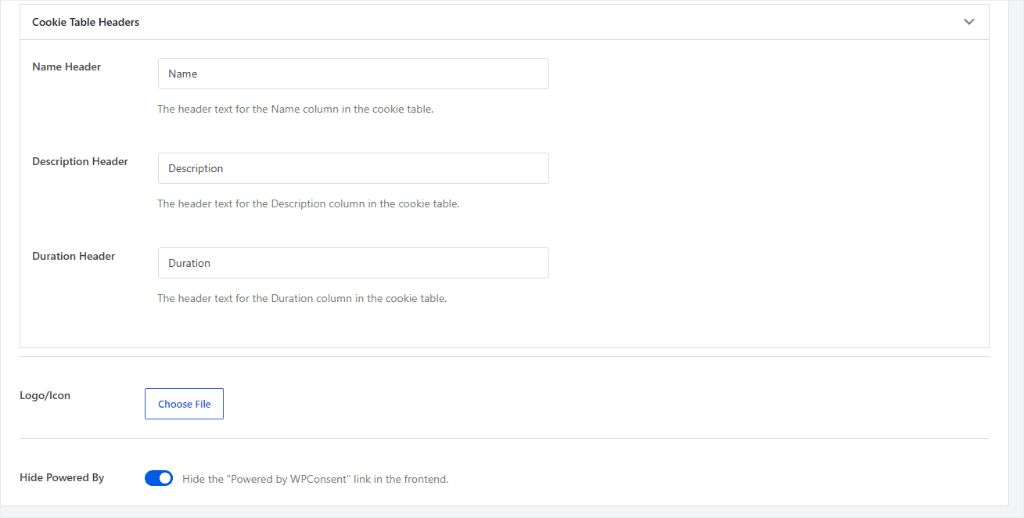
Scorri verso il basso e troverai le Intestazioni della Tabella Cookie.
Qui trovi Nome, Descrizione e Durata. Le etichette delle colonne che un visitatore vede quando apre l'elenco dettagliato dei cookie.
Rinomina uno qualsiasi di essi, carica il tuo Logo o Icona nel banner e usa l'interruttore Nascondi Powered By se non vuoi che il credito “Powered by WPConsent” venga visualizzato nel frontend.
Aggiungi il tuo logo in modo che il tuo banner di consenso funzioni come un asset di marca per la tua attività.
Il Pannello Preferenze ottiene il suo blocco di impostazioni.
Il titolo e il testo della descrizione sono modificabili (“Preferenze cookie” e “Gestisci le tue preferenze sui cookie di seguito:” per impostazione predefinita), insieme al Titolo della Cookie Policy e al testo sottostante.
Quest'ultimo campo merita attenzione: utilizza i segnaposto {cookie_policy} e {privacy_policy}, e WPConsent li sostituirà con collegamenti live alle pagine che hai già impostato in WPConsent e nelle impostazioni sulla privacy di WordPress.
Ciò significa che non dovrai incollare manualmente un URL sperando che nessuno cambi la pagina in seguito. Il testo del pulsante Salva Preferenze, il testo del pulsante Chiudi e l'etichetta URL Servizio completano il pannello, ognuno modificabile come tutto ciò che lo precede.
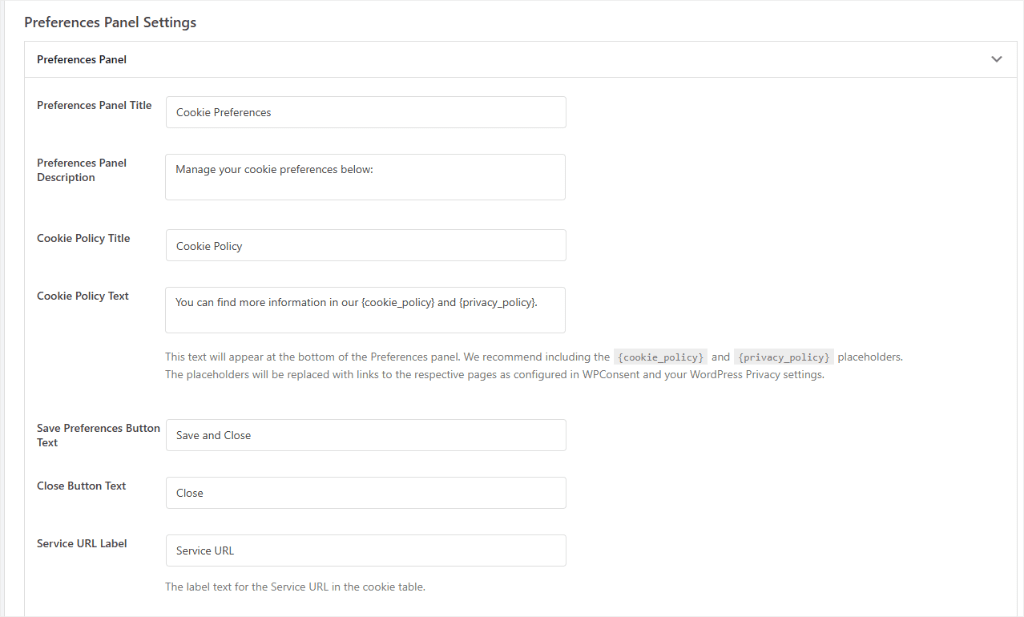
Quel predefinito è un punto di partenza sicuro, non il limite massimo. Ogni valore qui è modificabile. Ciò che non c'è: CSS personalizzato. Se un design deve andare oltre colori, posizione e testo dei pulsanti, quello è un lavoro per il tuo foglio di stile, caricato separatamente.
Facilità d'uso
Configurazione Manuale Richiesta
Per mostrarti come funziona effettivamente il rilevamento, non solo come viene descritto, abbiamo installato una manciata di plugin su un nuovo sito di prova.
Quindi abbiamo eseguito i due strumenti di rilevamento di WPConsent su di esso: lo Scanner Cookie e l'Ispettore Cookie. Entrambi trovano i cookie, ma funzionano in modo sufficientemente diverso da valere la pena testarli separatamente.
Scanner Cookie
Lo Scanner Cookie esamina le pagine del tuo sito e le confronta con il database di script e servizi noti di WPConsent, segnalando qualsiasi cosa imposti un cookie in modo che tu possa rivederlo e categorizzarlo prima che il blocco degli script diventi attivo.
Sei secondi dopo aver premuto Scansiona il tuo sito web, è tornato con 6 servizi rilevati e 42 cookie in uso: Commenti, Cloudflare, Thrive Quiz Builder, WPForms, Google Analytics e Thrive Leads.
Erano tutti ordinati automaticamente in Essenziali, Statistiche e Marketing.
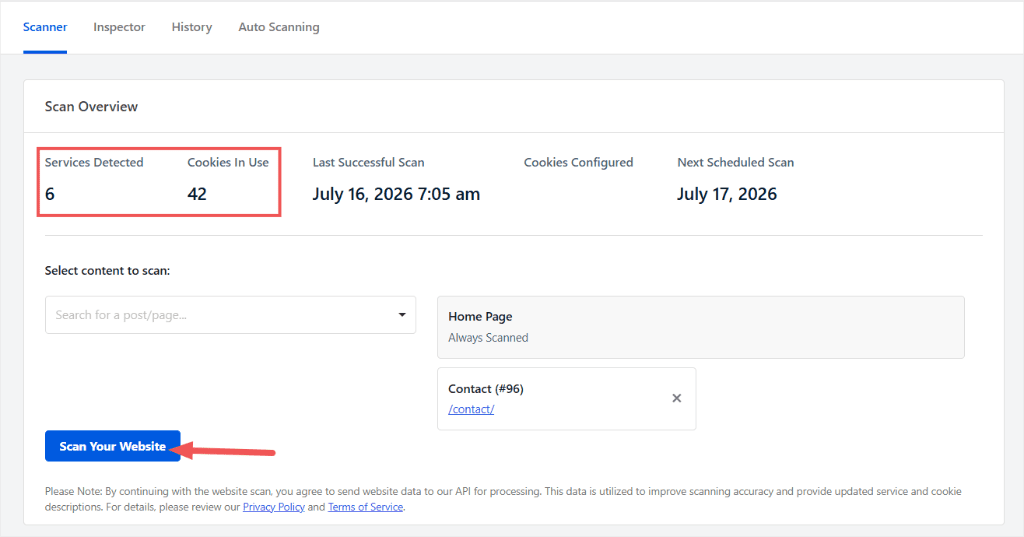
Ogni risultato viene fornito con una descrizione in linguaggio semplice e un link diretto per visualizzare i cookie trovati. In questo modo, “Thrive Leads” non rimane un'etichetta misteriosa che devi cercare da solo.
Avevamo la possibilità di scansionare una singola pagina o un post invece dell'intero sito. Per il nostro test, abbiamo scansionato l'intero sito per vedere tutto ciò che lo scanner poteva mostrare contemporaneamente.
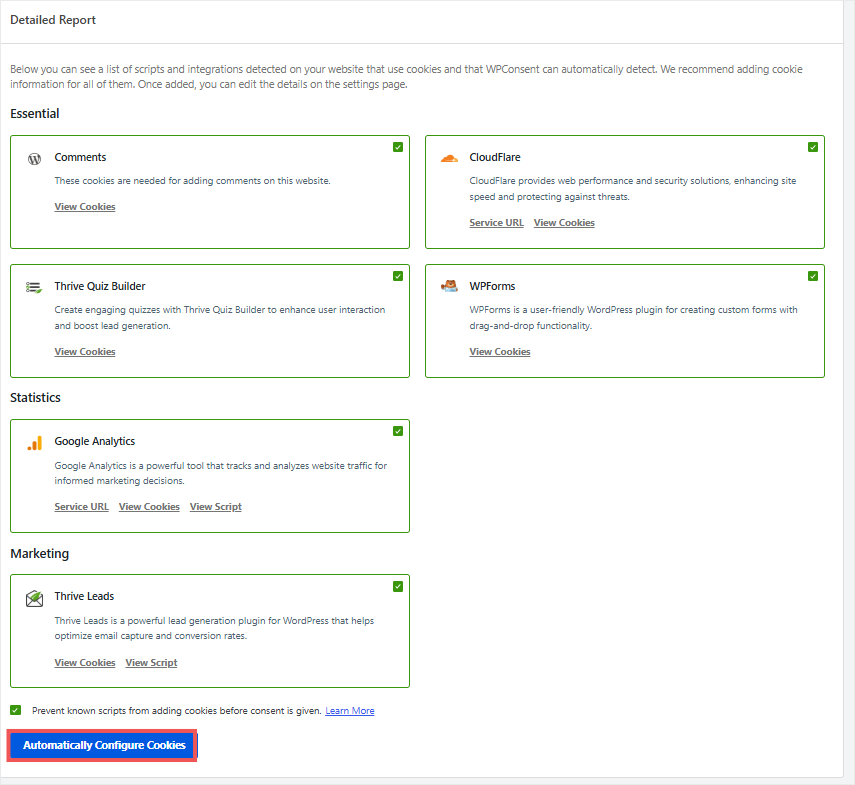
Puoi deselezionare qualsiasi strumento per il quale non desideri che WPConsent configuri automaticamente i cookie.
Quindi, un clic su Configura automaticamente i cookie assegna ogni servizio rilevato alla sua categoria in un'unica passata, invece di configurare ciascuno manualmente.
Cookie Inspector
D'altra parte, il Cookie Inspector va oltre. Invece di scansionare le tue pagine in anticipo, apre il tuo sito live in un pannello fluttuante e osserva i cookie che arrivano in tempo reale mentre navighi, nel modo in cui farebbe un visitatore effettivo.
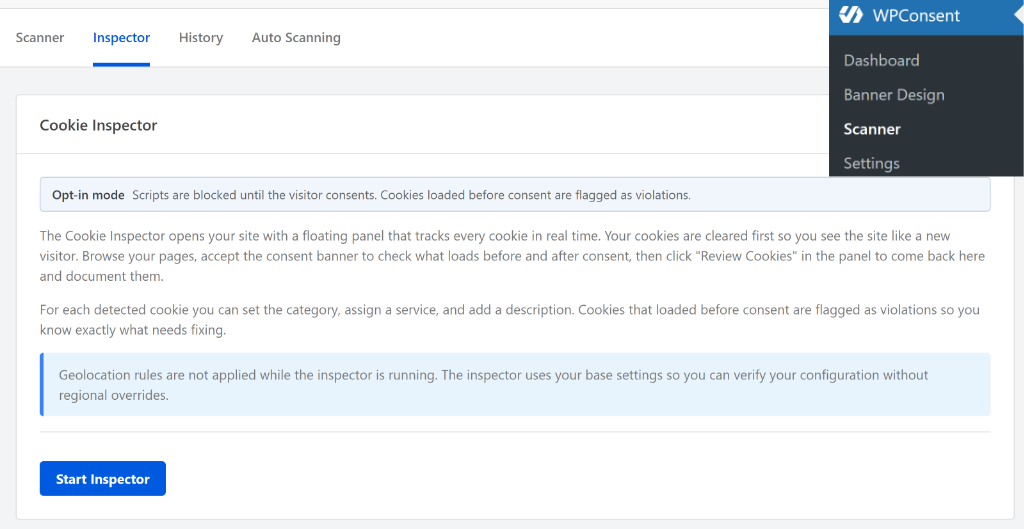
Avvialo e i tuoi cookie esistenti vengono prima cancellati, in modo da vedere il sito fresco, come un nuovo visitatore. Da lì, navighi le tue pagine mentre il pannello traccia ciò che viene attivato.
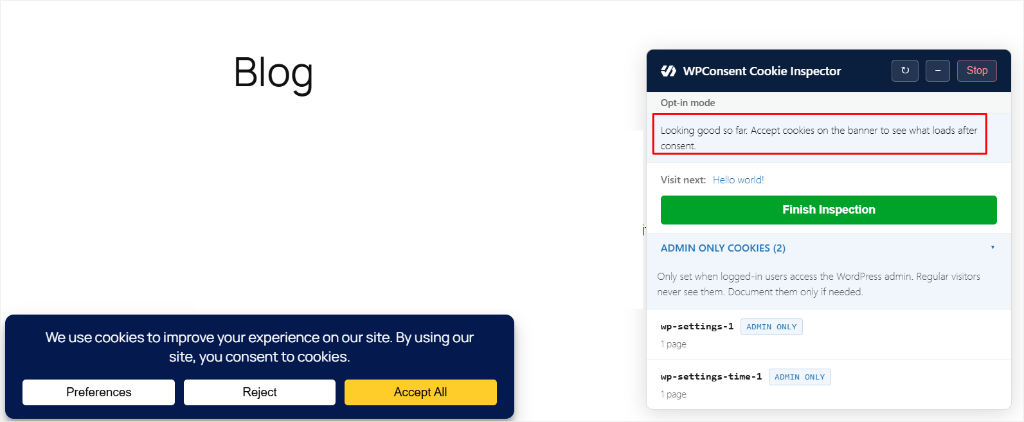
L'abbiamo eseguito tre volte sulla stessa pagina: una volta senza toccare il banner, una volta dopo aver cliccato su Rifiuta e una volta dopo aver cliccato su Accetta tutto.
Lo screenshot qui sotto mostra come agisce il Cookie Inspector prima di cliccare su “Accetta” o “Rifiuta”.
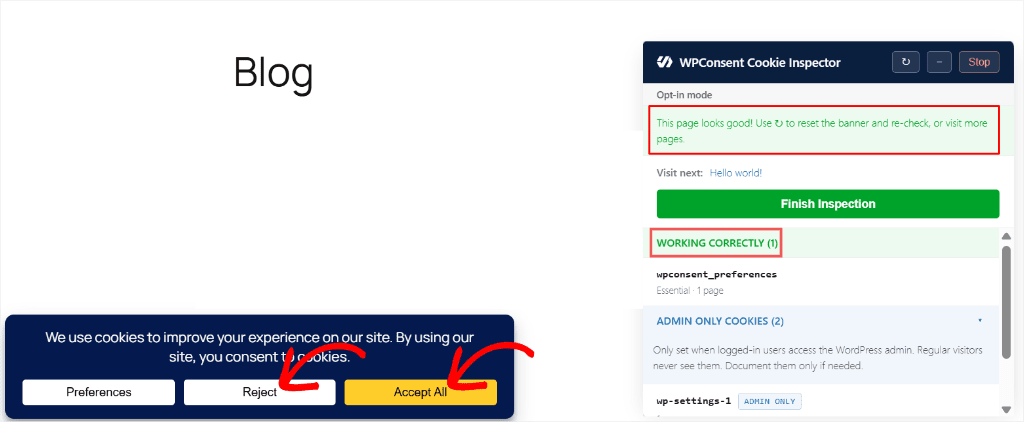
Tutte e tre le passate sono tornate identiche: “Questa pagina sembra a posto”, con un cookie contrassegnato come Funzionante Correttamente. Cliccare su Rifiuta o Accetta tutto non ha modificato il risultato, poiché questa pagina non carica script di tracciamento che il banner possa bloccare in primo luogo.
Quando una pagina torna pulita, Termina ispezione salva la passata e il pannello suggerisce la pagina non visitata successiva da controllare (nel nostro caso, ci ha indicato “Hello world!” come prossima).
Questo è il flusso di lavoro effettivo: lavorare su un sito pagina per pagina invece di indovinare quali necessitano ancora di un controllo.
Non fraintendere: nulla di tutto ciò funziona da solo appena installato. Devi eseguire la scansione, rivedere ciò che trova e attivare tu stesso i pezzi chiave.
Il blocco degli script, il banner del consenso e Google Consent Mode v2 sono tutti disattivati immediatamente dopo l'attivazione. Prevedi da cinque a dieci minuti per esaminare la checklist di Site Consent Health e attivarli. Nulla qui è automatico.
Ma nulla qui è nascosto: ogni casella deselezionata ti dice esattamente cosa fa e dove andare a correggerlo.
Una volta completata la prima passata, WPConsent smette di richiedere attenzione. Il banner viene mostrato ai nuovi visitatori, ricorda le preferenze salvate per quelli di ritorno e blocca nuovamente gli script automaticamente nel momento in cui qualcuno ritira il consenso.
Caratteristiche
Google Consent Mode v2 Incluso
Anche nel Piano Gratuito
È qui che WPConsent conferma tutto quanto dichiarato finora o crolla. Ecco cosa fa effettivamente ogni funzionalità, non cosa dice la pagina delle impostazioni.
Blocco automatico script
Il blocco automatico degli script è la funzionalità che ogni plugin di consenso ai cookie deve fare bene, e WPConsent lo fa. Google Analytics, Meta Pixel e centinaia di altri nella sua lista di rilevamento rimangono oscuri finché un visitatore non risponde al banner.
Ecco perché quella specifica meccanica è più importante di quanto sembri: un banner da solo non ferma nulla. È una decorazione se gli script dietro di esso continuano a funzionare indipendentemente da ciò che un visitatore clicca.
Questo è l'effettivo divario tra "abbiamo un avviso sui cookie" e "abbiamo il consenso". Questa è una delle principali lacune a cui i regolatori prestano attenzione, non l'esistenza del banner.
Il blocco degli script la chiude senza che tu debba toccare una riga di codice o cercare ogni snippet di tracciamento sepolto in un tema, un plugin o un tag incollato dal team di marketing. Tutto ciò che devi fare è attivarlo con un pulsante.
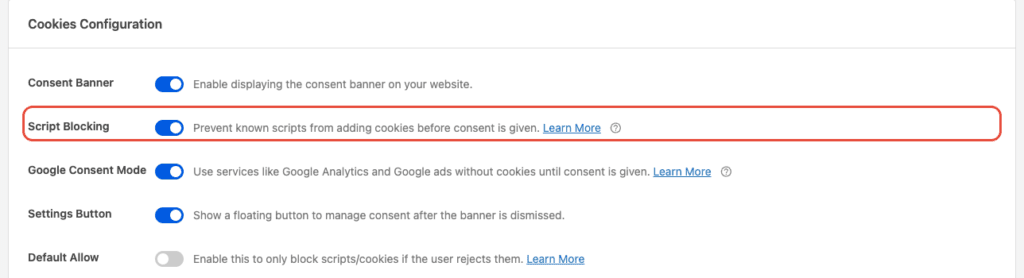
Ecco come appare effettivamente quel banner, dal vivo, con le impostazioni predefinite, una volta attivato:
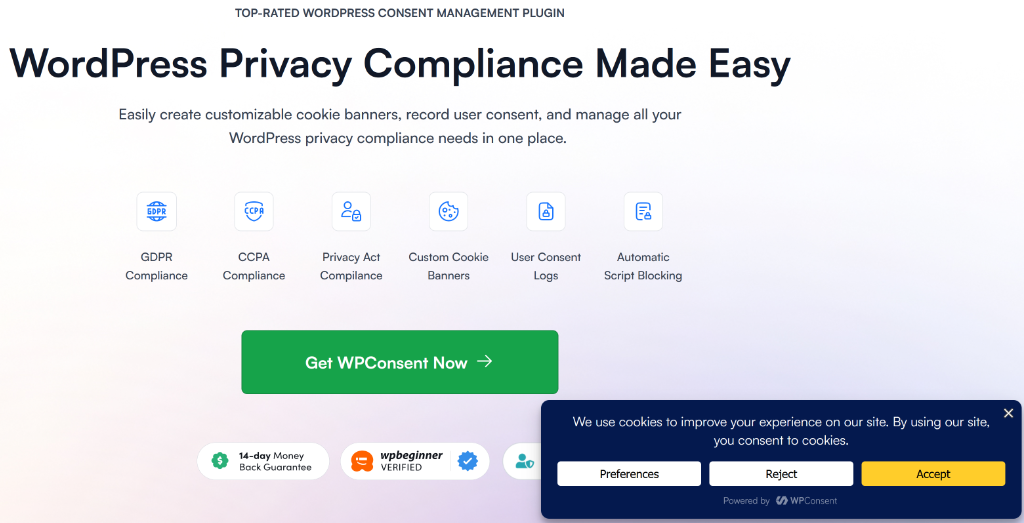
Self-Hosted: i tuoi dati di consenso rimangono sul tuo server
Prima di scegliere un plugin per il consenso dei cookie, poniti una domanda: vuoi che i dati di consenso dei tuoi visitatori vengano eseguiti sul tuo server o su quello di terzi?
Entrambi hanno i loro vantaggi.
Uno strumento di consenso SaaS gestisce l'infrastruttura per te. Nessun carico sul server o database da mantenere. Gli aggiornamenti avvengono automaticamente. Questa comodità è reale.
Ma ha un costo. I record di consenso dei tuoi visitatori risiedono sui server di qualcun altro. Sotto le pratiche di uptime, sicurezza e modifiche ai prezzi di qualcun altro.
Un plugin di consenso self-hosted offre maggiore controllo. WPConsent viene eseguito sulla tua installazione WordPress, quindi i tuoi dati di consenso rimangono esattamente dove si trova già il tuo sito. Nessuna relazione con fornitori da gestire o secondo punto di errore.
Questa è una delle principali differenze tra CookieYes e Termly, che sono SaaS, e WPConsent, che è completamente self-hosted.
Il banner, i log, le impostazioni: tutto rimane sul tuo server, non su un cloud di terze parti. Quindi nessuno detiene i record di consenso dei tuoi visitatori tranne te.
Puoi confermarlo nelle impostazioni del database di WPConsent e nella tabella Registri del consenso. I tuoi log sono esportabili e cancellabili secondo i tuoi termini.
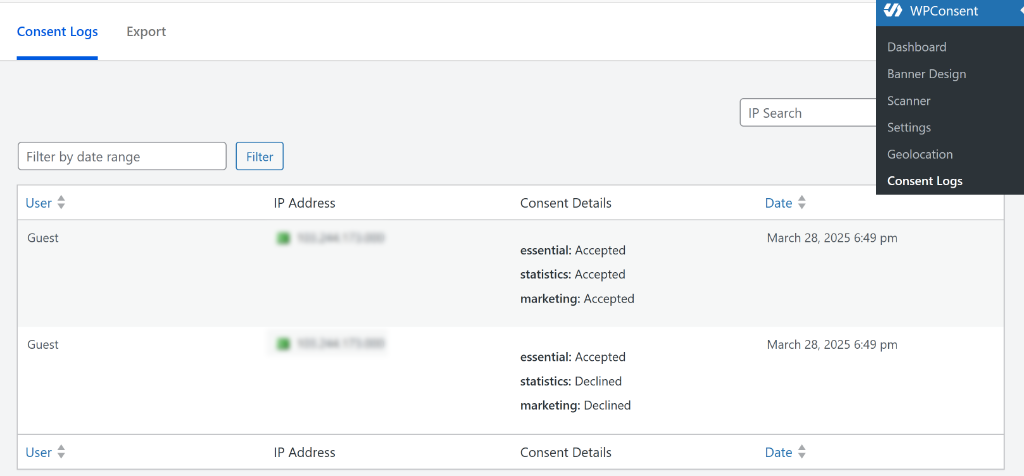
Dai un'occhiata a questo tutorial per vedere come gestire i dati di consenso dei cookie in WordPress con WPConsent.
Perché è importante? Tre ragioni.
- Sicurezza: i tuoi dati di consenso sono esposti solo quanto il tuo sito, non il tuo sito più la piattaforma di un fornitore.
- Conformità: quando un regolatore chiede dove sono archiviati i record di consenso, "nel nostro database" è una risposta molto più semplice che mappare i flussi di dati di terze parti.
- Costo: gli strumenti SaaS addebitano per visualizzazione di pagina o volume di visitatori perché i dati si trovano sui loro server. Self-hosted significa nessun limite di visualizzazioni di pagina e nessuna bolletta inaspettata per gli straordinari man mano che il tuo traffico cresce.
Google Consent Mode v2
Google Consent Mode v2 è disponibile nella versione gratuita di WPConsent così come nella versione Pro.
Molti plugin per il consenso dei cookie bloccano questa funzionalità dietro un piano a pagamento. Noi la includiamo in WPConsent Lite perché il costo di saltarla è facile da trascurare.
Senza il corretto segnale di consenso che raggiunge Google Analytics e Google Ads, i siti che eseguono annunci o GA4 nello SEE e nel Regno Unito finiscono con un'attribuzione errata e uno spreco di spesa pubblicitaria. Non si tratta di una multa o di un avviso; sono semplicemente dati errati che nessuno riconduce alla causa reale.
Il problema è lo stesso che ricorre in tutta questa recensione: non si attiva da solo. È un interruttore separato nelle Impostazioni, come il blocco banner e script.
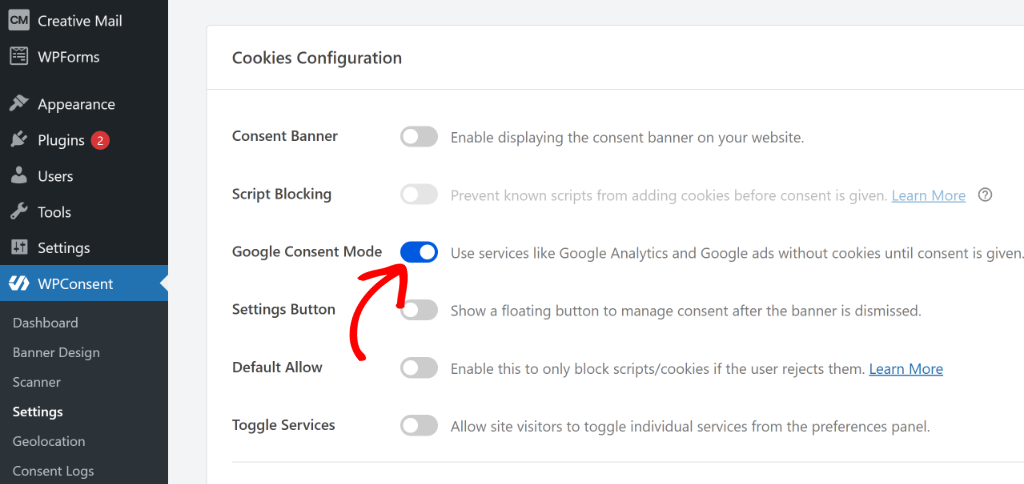
Abbiamo illustrato i passaggi esatti separatamente: come impostare la Modalità Consenso di Google v2 in WordPress se la stai configurando direttamente. Oppure come impostarla con Google Tag Manager se è così che vengono gestiti i tuoi tag.
Attivarlo, non solo avere il plugin installato, è ciò che protegge effettivamente i tuoi dati pubblicitari.
Controllo globale della privacy (GPC)
Ogni processo di conformità trattato finora in questa recensione dipende da un visitatore che fa clic su qualcosa: Accetta, Rifiuta, Preferenze. Il Global Privacy Control rompe completamente questa supposizione.
È un segnale a livello di browser che dice "non vendere o condividere i miei dati" prima ancora che una pagina finisca di caricarsi. Nessun banner, nessun clic, nessuna interazione visibile. È integrato in Firefox, Brave e DuckDuckGo e disponibile come estensione per altri browser.
Secondo il CCPA, onorare quel segnale non è facoltativo. Il procuratore generale della California ha già agito contro le aziende che lo hanno ignorato.
WPConsent lo gestisce con un interruttore nelle Impostazioni Avanzate: Rispetta i Global Privacy Controls.
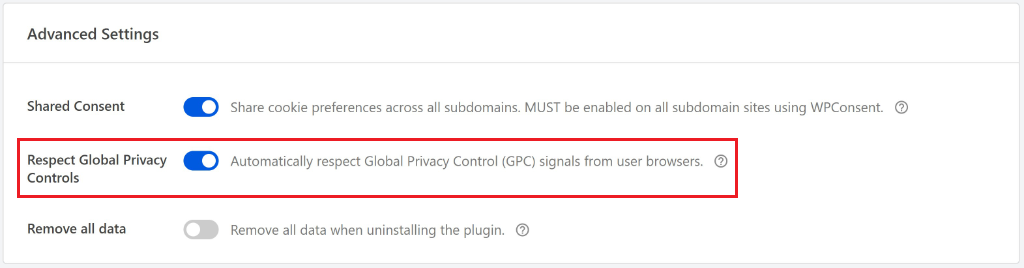
Una volta attivato, WPConsent rileva automaticamente il segnale del browser, considera quel visitatore come non iscritto, blocca gli script pertinenti e registra la preferenza. Il visitatore non deve mai fare clic su nulla.
Ecco un post dettagliato su come impostare il supporto per il Global Privacy Control in WordPress.
Framework di trasparenza e consenso (IAB TCF v2.3) - Pro
La Modalità Consenso di Google v2 gestisce gli strumenti di Google. Il Global Privacy Control gestisce un singolo segnale del browser. Il Transparency and Consent Framework (IAB TCF v2.3) gestisce gli scambi e i fornitori che non passano attraverso Google.
Il Transparency and Consent Framework è lo standard del settore pubblicitario.
È creato dall'Interactive Advertising Bureau (IAB) per passare le scelte di consenso di un visitatore a ogni fornitore che fa offerte su quella pagina in tempo reale.
Se un sito esegue scambi pubblicitari programmatici, header bidding o lavora con un'agenzia che richiede una stringa di consenso TCF, questo è il componente che rende tali integrazioni legalmente utilizzabili.
Attivarlo è un singolo interruttore con WPConsent. Abilita TCF in Impostazioni » IAB TCF.
Ma attivarlo cambia più di un'impostazione. WPConsent lo afferma direttamente nel proprio avviso: abilitare TCF "forzerà determinate impostazioni, stili e comportamenti del banner per conformarsi agli standard IAB TCF v2.3."
Questo non è un add-on stratificato silenziosamente sopra il tuo banner esistente. Rimodella il banner per soddisfare specifiche più rigorose.
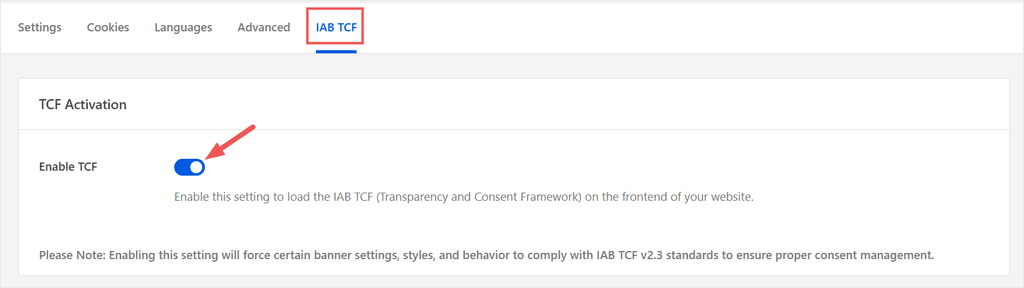
Attivarlo sblocca due impostazioni aggiuntive: quali fornitori possono fare affidamento sull'Interesse Legittimo anziché sul consenso e quali finalità di elaborazione dei dati dichiara il tuo sito. La maggior parte dei siti può lasciare entrambe le impostazioni sui valori predefiniti.
Ciò che conta davvero è l'elenco dei fornitori. Qui compaiono tutti i fornitori di annunci e analisi registrati dall'IAB, tutti selezionati per impostazione predefinita, ognuno con la propria informativa sulla privacy.
Quando abbiamo eseguito il nostro test, sono stati elencati 497 fornitori. Questo è il vero motivo per cui il TCF esiste come standard a sé stante. Poche persone leggono le informative sulla privacy fino in fondo, quindi il framework le controlla al loro posto.
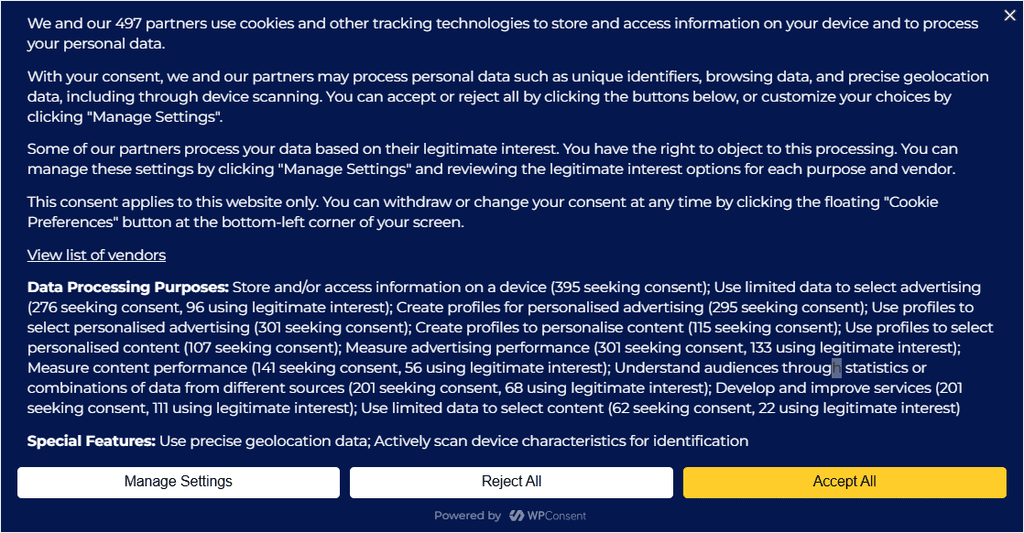
IAB TCF v2.3 è solo per utenti Pro e non è un semplice interruttore. Attivarlo cambia il modo in cui funziona il banner stesso, creato per siti che devono dimostrare la conformità a uno scambio pubblicitario, non solo apparire completi.
Leggi in dettaglio questo e vedi i nostri test effettivi in questo post di annuncio sul supporto TCF v2.3.
Lo scanner dei cookie
Come hai visto sopra, lo scanner dei cookie trova ogni cookie e script di tracciamento già in esecuzione su un sito senza bisogno di un elenco iniziale da parte tua.
Eseguilo una volta dopo l'attivazione, poi di nuovo in seguito. Un nuovo plugin o pixel di tracciamento aggiunto mesi dopo compare nella scansione successiva invece di passare inosservato.
Questo risolve un problema che la maggior parte dei proprietari di siti non si rende conto di avere finché non diventa un problema: nessuno mantiene un inventario aggiornato di ogni script che tocca il proprio sito manualmente.
Uno sviluppatore aggiunge uno strumento heatmap. Un addetto al marketing collega un nuovo pixel pubblicitario. Potresti aver perso l'annuncio, o semplicemente non ti hanno informato.
Sei mesi dopo, ci sono tre script di tracciamento che il banner del consenso di nessuno ha mai considerato. Rieseguire lo scanner è la soluzione; cattura ciò che è cambiato dall'ultima passata invece di presumere che il sito sia rimasto lo stesso del giorno in cui l'hai configurato.
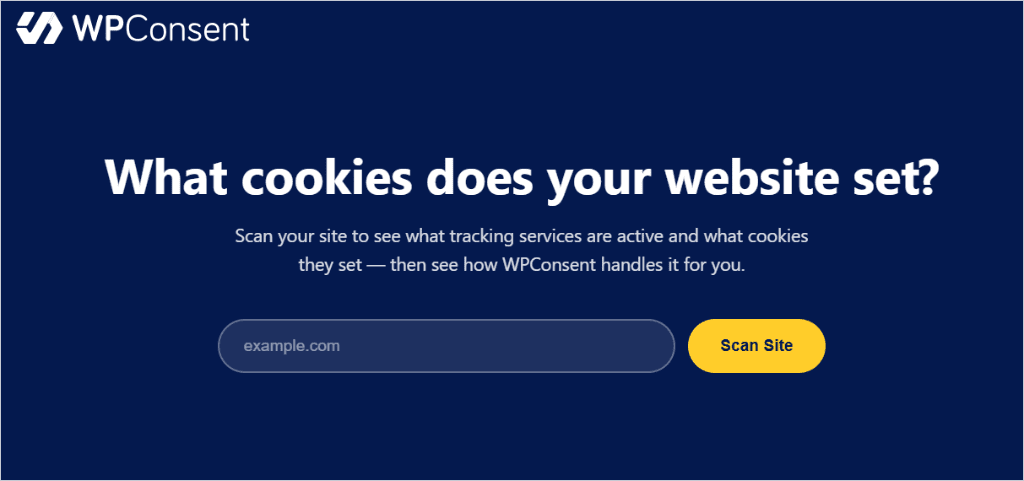
🔍 Provalo Senza Installare Nulla: Non sei ancora pronto a installare il plugin? Esegui prima lo scanner gratuito online di cookie di WPConsent sulla homepage del tuo sito. È lo stesso motore di rilevamento, nessun account e nessuna installazione di plugin richiesta, solo per vedere cosa è effettivamente in esecuzione prima di impegnarti a configurare qualsiasi cosa.
Generatore di Policy sui Cookie
Il generatore di policy sui cookie crea una pagina di policy da ciò che lo scanner trova effettivamente sul tuo sito, non un modello legale generico con testo segnaposto che nessuno aggiorna.
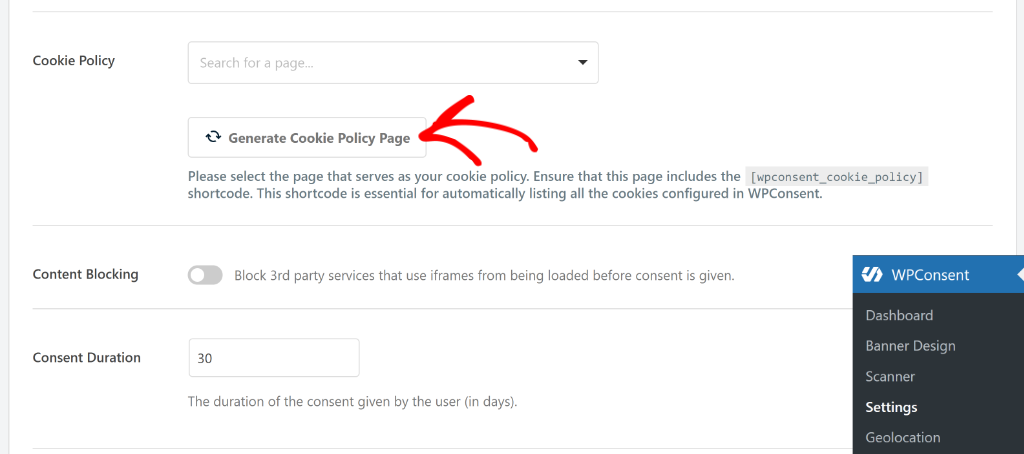
Ciò lo rende una vera pagina di policy sui cookie, non un modello statico che nessuno rivisita. Esegui una nuova scansione e la policy si aggiorna con essa, in modo che la pagina che mostri ai visitatori corrisponda sempre a ciò che è effettivamente in esecuzione, non a ciò che era in esecuzione l'ultima volta che qualcuno si è ricordato di controllare.
Dai un'occhiata al nostro articolo su come creare gratuitamente una pagina di policy sui cookie in WordPress per iniziare.
Dashboard di stato del consenso del sito
Anche se ne abbiamo parlato sopra, la dashboard Site Consent Health merita una menzione speciale.
Questo accade perché risolve un problema che non ci aspettavamo che un plugin per i cookie risolvesse affatto: sapere se hai effettivamente finito. La maggior parte degli strumenti di consenso ti fornisce una pagina delle impostazioni e ti lascia indovinare se hai coperto tutto.
WPConsent trasforma questo lavoro di congettura in una checklist con punteggio. 100 punti distribuiti tra banner, blocco script, policy cookie, categorie, scansione e attivazione licenza, ognuno con un link diretto "Configura".
Modifica manuale di cookie e servizi
WPConsent non ti obbliga a fare affidamento solo sullo scanner.
All'interno di Impostazioni » Cookie, ogni categoria, Essenziale, Statistiche, Marketing, ti offre un pulsante "Aggiungi un cookie" per una voce manuale vuota e un'opzione Aggiungi un servizio per un modello di servizio vuoto.
C'è anche Aggiungi servizio dalla libreria, che attinge direttamente dall'elenco di servizi riconosciuti di WPConsent invece di lasciarti a scrivere una descrizione da zero.
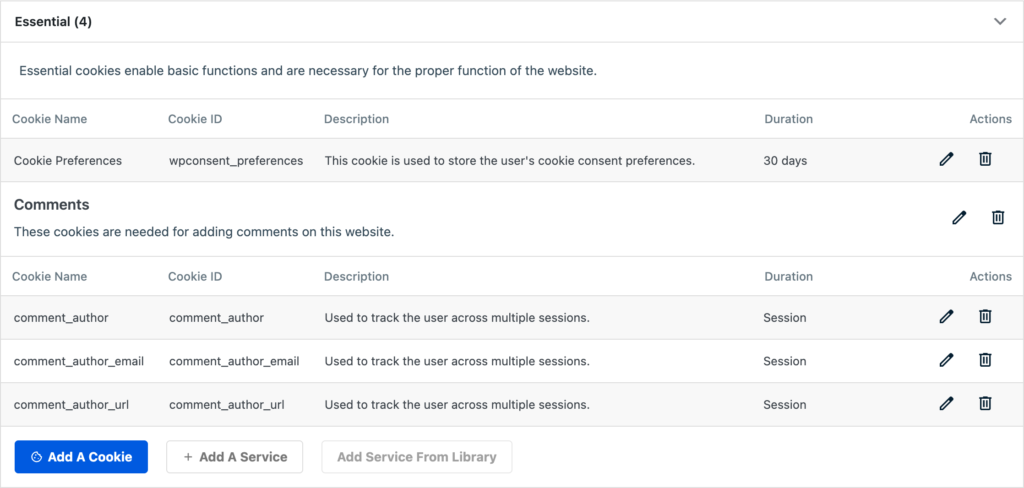
Se lo scanner ha perso qualcosa o l'ha inserito nella categoria sbagliata, è qui che lo correggi manualmente invece di aspettare la prossima scansione.
Ecco un tutorial passo passo su come aggiungere un banner di consenso ai cookie sul tuo sito WordPress.
Importa ed esporta
Gestire WPConsent su più di un sito diventa rapidamente noioso se ogni categoria e servizio deve essere ricostruito manualmente ogni volta.
La scheda Importa/Esporta WPConsent risolve questo problema.
Puoi esportare la tua intera configurazione, o solo il design del banner, i dati dei cookie o gli script personalizzati, come un singolo file JSON, quindi importarlo direttamente in un altro sito.
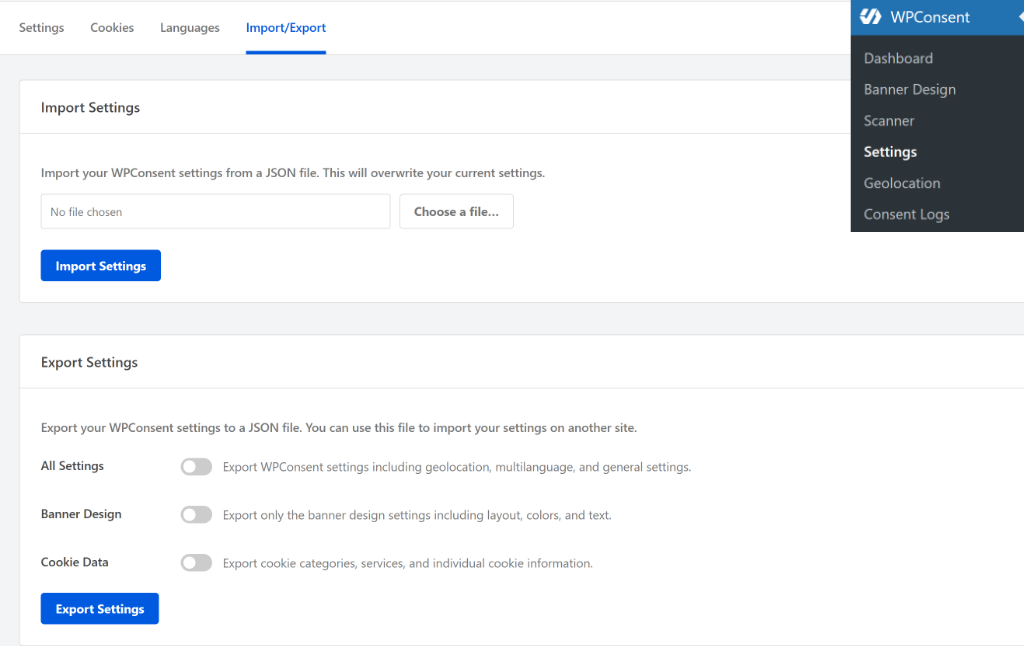
La stessa schermata esporta anche i Log di Consenso e i Log Non Vendere come CSV, entrambe funzionalità Pro, per quando hai bisogno dei record al di fuori di WPConsent stesso.
Ecco ancora più funzionalità da WPConsent:
- Supporto multilingua: Traduci il banner e il pannello delle preferenze in un'altra lingua con un clic, senza bisogno di ritrascrivere manualmente.
- Regole Nascondi Banner: Disattiva completamente il banner per gli utenti connessi, ruoli utente specifici o pagine specifiche, utile per schermate di accesso, checkout o amministrazione che non necessitano di un prompt per i cookie.
- Iframe/Script Personalizzati: Aggiungi manualmente uno script o un iframe alle categorie di blocco Statistiche o Marketing per qualsiasi cosa che lo scanner automatico non cattura da solo.
- Strumenti Database: Cancella la cache dei cookie o elimina i record del log di consenso più vecchi di un periodo impostato, utile per mantenere il database snello su un sito in esecuzione da tempo.
Come puoi vedere, WPConsent è ricco di funzionalità ma pratico. L'obiettivo è garantire che sia le piccole che le grandi aziende configurino comodamente il consenso ai cookie sui loro siti WordPress.
💡 Suggerimento WPConsent: Stai già usando WPCode per gestire i pixel di tracciamento e gli script personalizzati sul tuo sito? Il blocco script di WPConsent funziona insieme ad esso. WPCode gestisce dove viene caricato uno script, WPConsent gestisce se è consentito caricarlo o meno.
Integrazioni WPConsent
Nessuna etichettatura manuale
Sicuro per WooCommerce
WPConsent non ha bisogno che tu gli dica cosa è in esecuzione sul tuo sito. Riconosce gli strumenti di tracciamento più comuni "out of the box" e gestisce automaticamente i cookie di ciascuno.
I tre principali, Google Consent Mode v2, IAB TCF e Global Privacy Control, sono trattati nelle proprie sezioni sopra. Oltre a questi:
- Google Analytics: Rilevato e bloccato prima del consenso, quindi attivato istantaneamente una volta che un visitatore accetta, con il segnale di consenso passato tramite Google Consent Mode v2 in modo che i tuoi dati GA4 rimangano utilizzabili.
- Facebook Pixel: Stesso trattamento. Il Pixel rimane inattivo fino al consenso, quindi viene attivato normalmente, senza necessità di tag manuali o modifiche al codice.
- WooCommerce: Quello che richiede più attenzione, e la ottiene. I cookie essenziali del carrello e della sessione rimangono intatti in modo che il checkout non si interrompa mai, mentre i cookie di marketing e analisi del negozio e delle sue estensioni vengono bloccati fino al consenso.
- Core, temi e plugin di WordPress: Lo scanner copre tutto ciò che è in esecuzione sul sito, non solo gli script di marketing di terze parti, in modo che i cookie impostati dal tuo tema o da un plugin di nicchia non sfuggano.
Con quali leggi aiuta effettivamente WPConsent?
CCPA Non Vendere
Un Plugin, Due Modelli
Due normative ricevono strumenti dedicati: GDPR e CCPA. Funzionano in modo diverso, quindi WPConsent le gestisce in modo diverso, ed è utile capire perché prima di presumere che un banner copra entrambi.
GDPR: Opt-In
GDPR si basa prima sul permesso.
I cookie non essenziali rimangono bloccati finché un visitatore non accetta effettivamente. Il banner chiede prima che qualcosa venga caricato; il blocco degli script applica qualunque cosa decida il visitatore.
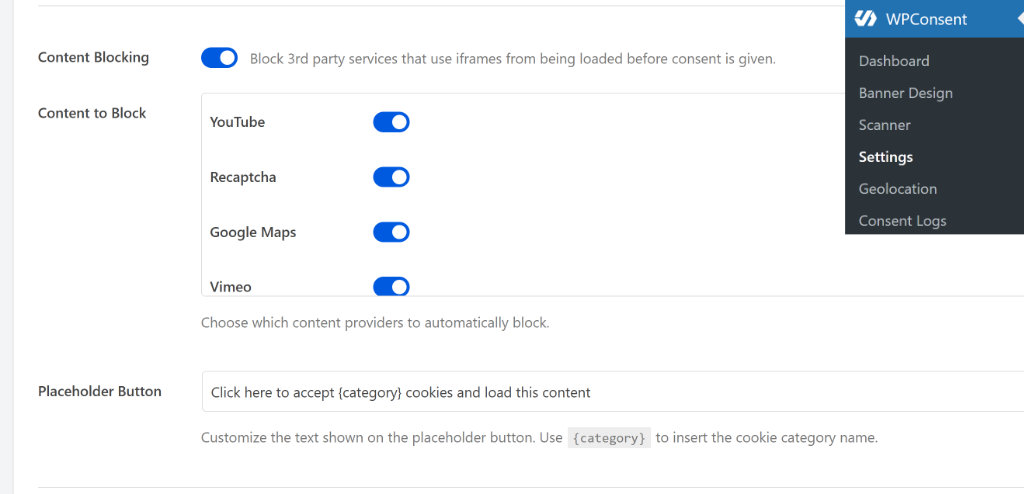
I log di WPConsent mantengono un registro con data e ora che dimostra che è effettivamente successo in quel modo.
Dai un'occhiata alla nostra guida per principianti su WordPress e Conformità GDPR per saperne di più.
CCPA: Opt-Out
CCPA inverte la rotta. I visitatori della California non devono accettare nulla in anticipo, ma hanno il diritto di dire "non vendere i miei dati".
Una volta che lo dicono, hai l'obbligo di rispettarlo e di poter dimostrare di averlo fatto. WPConsent copre questo con un sistema dedicato Non Vendere (Pro).
Anche impostare la tua pagina Non Vendere non richiede lavoro manuale. Sotto Non Vendere » Configurazione, puoi usare il pulsante "Genera Pagina Non Vendere" per creare la pagina per te e inserire automaticamente lo shortcode richiesto.
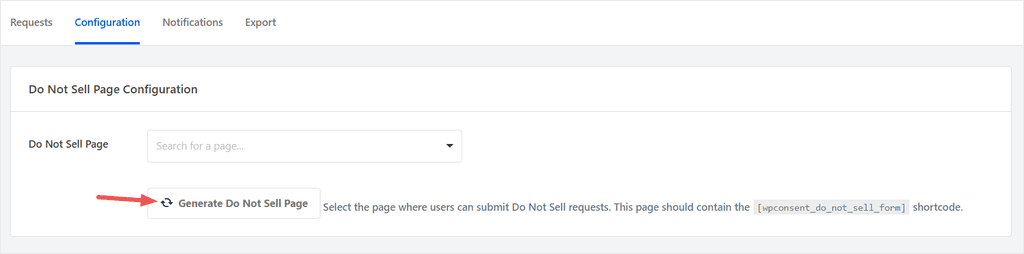
Hai già una pagina che preferiresti usare? Sceglila dal menu a tendina e WPConsent aggiungerà lo shortcode lì. In entrambi i casi, è un'impostazione in un clic.
Ecco una guida completa su come impostare una pagina Non Vendere in WordPress se desideri i passaggi dettagliati.
CCPA non è l'unica legge di opt-out coperta dal sistema Non Vendere. Colorado, Connecticut e Virginia hanno approvato leggi sulla privacy simili con i propri requisiti di opt-out.
E lo stesso modulo gestisce anche queste richieste. Non stai impostando un sistema separato per ogni stato.
Dai un'occhiata a questo articolo per comprendere meglio i requisiti CCPA e come impostarli.
Oltre agli Stati Uniti, il sito di WPConsent elenca anche un supporto internazionale più ampio:
- LGPD (Brasile): L'equivalente brasiliano del GDPR, stessa logica di opt-in, prima che un cookie non essenziale venga attivato, un visitatore deve accettarlo.
- PIPEDA (Canada): La legge federale canadese sulla privacy copre come i siti commerciali raccolgono e utilizzano le informazioni personali, incluso il consenso ai cookie.
- POPIA (Sudafrica): La versione sudafricana della stessa idea, requisiti di consenso e divulgazione per chiunque raccolga dati personali.
- ePrivacy (UE): La regola specifica dell'UE per i cookie che funziona insieme al GDPR, quella che in realtà nomina i cookie direttamente piuttosto che i dati personali in generale.
La parte migliore è che WPConsent fornisce Modelli di Localizzazione predefiniti per GDPR, CCPA e LGPD.
Un clic aggiunge una regola di geolocalizzazione che prende di mira la regione giusta. Imposta la corretta modalità di consenso, opt-in per GDPR e LGPD, e opt-out per CCPA. Inoltre, pre-abilita il blocco di script e contenuti prima che tu tocchi una singola impostazione.
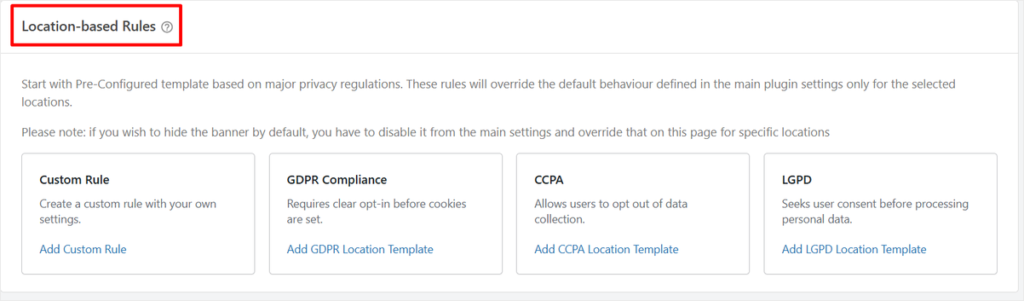
Ogni modello ha anche interruttori opzionali per personalizzare i pulsanti del banner o il messaggio se quelli predefiniti non si adattano al tuo sito.
Puoi anche creare regole personalizzate con le tue impostazioni per le località senza modelli. Dai un nome alla regola tu stesso, scegli le località di destinazione e imposta l'opt-in o l'opt-out a tuo piacimento.
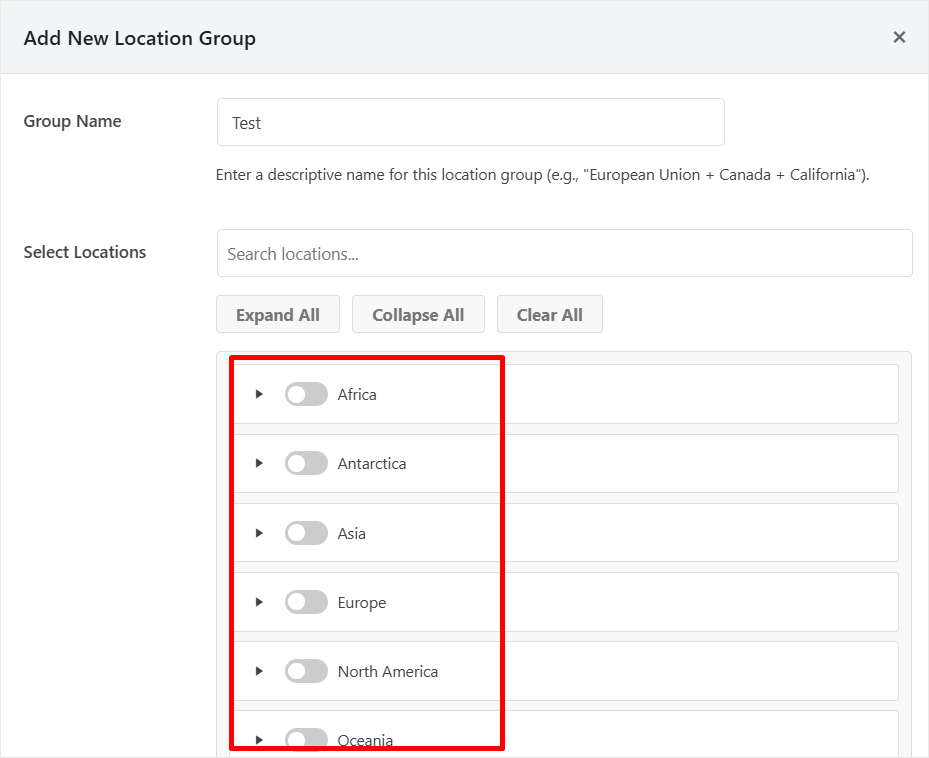
Ecco una guida sui requisiti definitivi di consenso ai cookie di WordPress per paese nel 2026.
Documentazione e supporto
Supporto Forum per Lite
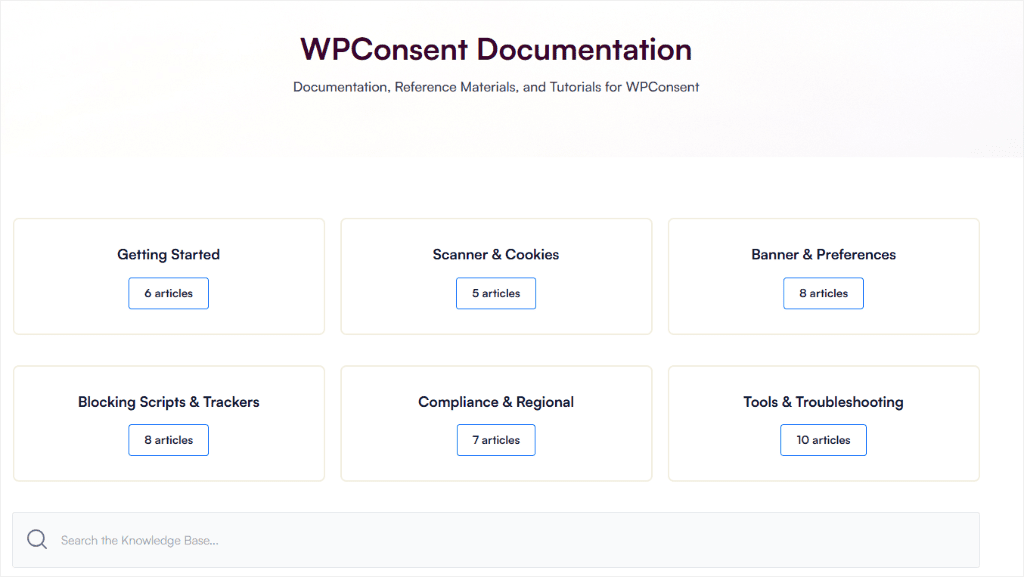
Il centro assistenza di WPConsent è strutturato per rendere facile trovare ciò che stai cercando in modo rapido ed efficace.
È diviso in categorie: Iniziare, Scanner & Cookie, Banner & Preferenze, Blocco Script & Tracker, Conformità & Regionale, e Strumenti & Risoluzione Problemi.
Questa suddivisione assicura che tu trovi tutte le informazioni che cerchi in un'unica pagina.
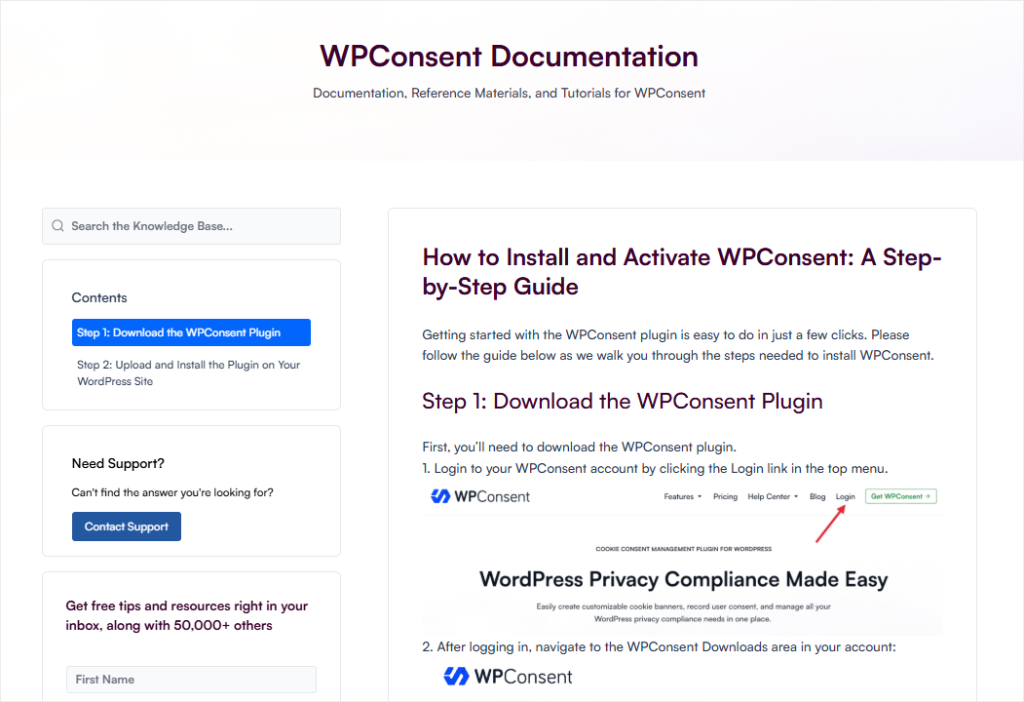
Apri un singolo articolo e c'è una barra laterale dei Contenuti che scorre lungo il lato. Inoltre, un elenco di Articoli Popolari che mostra su cosa atterrano più spesso gli altri lettori.
Questo formato assicura che tu ottenga una risposta diretta, non una ricerca attraverso post non correlati. Inoltre, la documentazione stessa è scritta in modo facile da capire con screenshot per aiutarti a visualizzare.
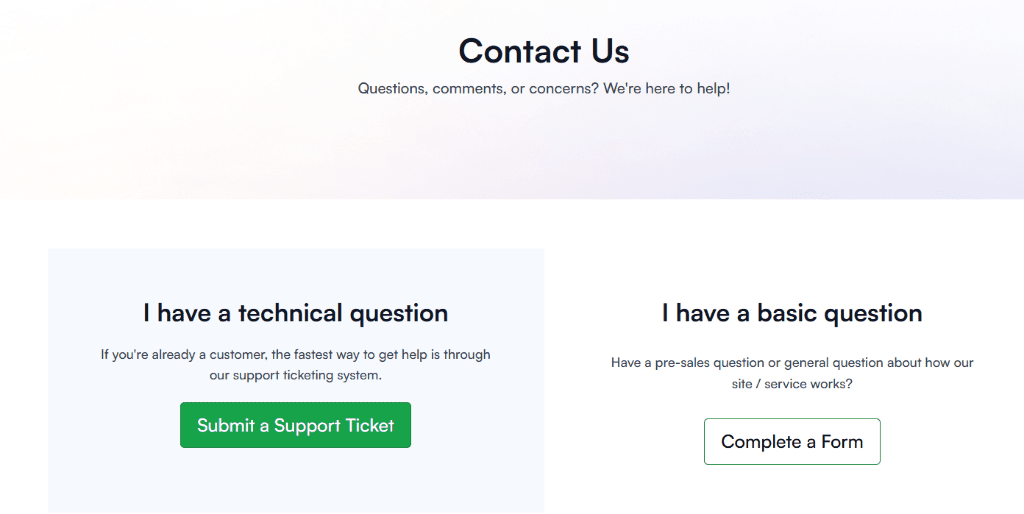
Se la documentazione non copre la tua situazione specifica, ci sono due modi per raggiungere una persona reale. Quale usare dipende dalla domanda.
Per domande di base o pre-vendita, Contatta il Supporto apre un semplice modulo: nome, email, URL del sito web, argomento e il tuo messaggio.
Per qualsiasi cosa tecnica (clienti paganti), la scheda Supporto nel tuo account WPConsent apre un modulo di ticket con i dettagli del tuo account già compilati. Devi solo aggiungere l'URL del sito, l'argomento e il messaggio.
Prezzi
Miglior Valore Multi-Sito
La versione gratuita di WPConsent non è una versione ridotta mascherata da prodotto completo.
Ottieni personalizzazione del banner, blocco degli script, scanner dei cookie, Google Consent Mode v2, generatore di policy sui cookie, dashboard di conformità, tutto incluso. Non c'è limite di visualizzazioni di pagina o limite di tempo.
Per un singolo sito WordPress che esegue script standard di analisi e marketing, la versione gratuita copre completamente il lavoro.
Ottieni WPConsent Lite qui →.
I piani a pagamento aggiungono registri di consenso, IAB TCF v2.3, regole di geolocalizzazione, scansione programmata e copertura multisito:
| Piano | Siti | Prezzo |
|---|---|---|
| Base | 1 | 49,50 €/anno |
| Plus | 5 | 99,50 €/anno |
| Pro | 25 | 199,50 €/anno |
| Elite | 100 | 299,50 €/anno |
Ora che comprendi i prezzi di WPConsent, vedi come si confronta con altri plugin per il consenso dei cookie.
| Funzionalità | WPConsent | Complianz | CookieYes | Termly |
|---|---|---|---|---|
| Plugin Gratuito | ✅ | ✅ | ✅ | ✅ |
| Limite piano gratuito | Nessuno | Nessuno (*vedi nota sui limiti delle funzionalità) | 5.000 visualizzazioni di pagina/mese | 10.000 visitatori/mese |
| Modello di fatturazione | Per sito, fisso annuale | Per sito, fisso annuale | Per dominio, mensile + eccedenza | Mensile, basato sui visitatori |
| Piano a pagamento più economico (1 sito) | 49,50 €/anno | 59 €/mese | 10 €/mese | 10 €/mese |
| Costo per 25 siti all'anno | 199,50 € (100 siti: 299,50 €/anno) | $399 | Prezzo per sito, nessuna tariffa cumulativa | Prezzo per sito, nessuna tariffa cumulativa |
| Funziona senza un account fornitore | Sì | Sì | Sì | No, richiede un account Termly |
| Confronto completo | WPConsent vs. Complianz → | WPConsent vs. CookieYes → |
*Prezzi e limiti confermati sulla pagina dei prezzi di ciascun fornitore a luglio 2026. Secondo utenti e recensioni su WordPress.org, il piano gratuito di Complianz non copre più i requisiti legali minimi da solo.
Pro e contro
🟢► Pro
- Google Consent Mode v2, incluso gratuitamente: una funzionalità che diversi concorrenti riservano a un piano a pagamento.
- La checklist di Site Consent Health ti dice effettivamente cosa rimane da fare: non devi indovinare se l'impostazione è completata. Ogni elemento non spuntato dice cosa fa e rimanda direttamente alla correzione.
- Blocco degli script che blocca effettivamente, una volta attivato: impostato in modo che non venga eseguito prima del consenso, nessuna etichettatura manuale richiesta.
- Nessun limite di pageview nel piano gratuito: a differenza di CookieYes, che disabilita silenziosamente il banner a 5.000 visualizzazioni mensili.
- Prezzi multi-sito più economici di Complianz: $199,50/anno per 25 siti contro i $399/anno di Complianz per lo stesso numero.
- Documentazione per cookie tramite l'Ispettore: categoria, servizio e descrizione assegnati individualmente, non raggruppati per tipo.
🔴► Contro
- Progettato in modo che nulla venga eseguito per impostazione predefinita: il banner, il blocco degli script e Google Consent Mode v2 sono tutti disattivati dopo l'attivazione.
Domande frequenti
WPConsent è gratuito?
Sì. La versione gratuita su WordPress.org include la personalizzazione del banner, il blocco automatico degli script, lo scanner dei cookie, Google Consent Mode v2 e un generatore di policy sui cookie senza limiti di pageview o di tempo.
WPConsent supporta Google Consent Mode v2?
Sì, ed è incluso nella versione gratuita senza costi aggiuntivi. Tuttavia, non è attivo per impostazione predefinita. È un'opzione nelle Impostazioni che attivi tu stesso, come il banner e il blocco degli script.
WPConsent rallenta un sito?
No, non aggiunge un tempo di caricamento misurabile proprio su un sito WordPress standard. Il blocco degli script viene eseguito prima del caricamento degli script di terze parti, che è ciò che impedisce loro di essere eseguiti in anticipo.
WPConsent è conforme al GDPR?
Nessun plugin rende un sito conforme al GDPR da solo. Dipende da ciò che dice effettivamente la tua privacy policy, non solo dal fatto che il plugin sia installato. WPConsent ti fornisce i pezzi tecnici. Ad esempio, il GDPR richiede il blocco, la registrazione del consenso e una pagina di policy sui cookie. Impostarli correttamente dipende ancora da te. Se l'intera categoria ti sembra ancora poco chiara, la nostra guida per principianti al consenso dei cookie copre i concetti che questa FAQ presuppone.
Verdetto finale: dovresti usare WPConsent?
Sì, per la maggior parte dei siti WordPress che utilizzano script di analisi e marketing standard, WPConsent è un'ottima opzione.
Google Consent Mode v2 è incluso gratuitamente nel plugin WPConsent, il che è importante poiché è uno dei pezzi più importanti del quadro di conformità. È una funzionalità che diversi concorrenti riservano a un piano a pagamento.
Nulla qui viene eseguito automaticamente. È per progettazione, non una svista.
Il banner, il blocco degli script e il Consent Mode sono tutti disattivati dopo l'attivazione. Prevedi dai dieci ai quindici minuti per lavorare sulla checklist di Site Consent Health e l'intera configurazione sarà completata.
WPConsent copre ciò di cui un sito WordPress standard ha effettivamente bisogno: cookie bloccati correttamente finché un visitatore non dice di sì, con il plugin aggiornato man mano che emergono nuove normative e standard sul consenso.
Installalo, esegui la checklist una volta e avrai finito in meno di quindici minuti.
Ottieni WPConsent gratuitamente →
Vedi i prezzi di WPConsent →
Risorse aggiuntive
La conformità è più facile con la giusta configurazione. Ecco dove andare dopo.
- Le 6 migliori alternative a CookieYes, testate e recensite: se i limiti di visualizzazione o la fatturazione per dominio sono ciò che ti ha portato a cercare un'alternativa
- Le 6 migliori estensioni per il consenso ai cookie di WordPress a confronto: scopri come WPConsent si confronta con l'intero campo, non solo con Complianz e Termly
- Google Consent Mode v2: uno sguardo più da vicino alla funzionalità che porta la maggior parte della raccomandazione di questa recensione
