
Da marzo 2024, Google richiede Consent Mode V2 a chiunque utilizzi Google Ads per i visitatori nello Spazio Economico Europeo.
Ma anche se non stai pubblicando annunci, saltarlo ti costa comunque. GA4 utilizza i segnali di consenso per modellare i dati analitici per i visitatori che rifiutano i cookie. Senza questi segnali, otterrai delle lacune nei tuoi report che nessun workaround potrà colmare.
Questo tutorial ti mostra tre modi per collegare il consenso cookie di Google Analytics al tuo sito WordPress.
Quindi attiveremo Google Consent Mode V2 in un unico passaggio utilizzando WPConsent. Alla fine, il tuo sito invierà automaticamente i segnali corretti a Google senza codice o congetture.
Punti chiave
- MonsterInsights è il modo più semplice per collegare Google Analytics 4. Una procedura guidata di configurazione gestisce tutto, senza bisogno di codice.
- WPConsent attiva Google Consent Mode V2 per tutti e tre i metodi di connessione di Google Analytics con un singolo interruttore.
- L'interruttore Google Consent Mode V2 (GCM V2) in WPConsent è attivo per impostazione predefinita. Conferma solo che sia attivo e la configurazione è completata.
- Gli utenti di Site Kit devono anche abilitare l'interruttore della modalità di consenso nelle Impostazioni di amministrazione. È facile da trascurare.
- WPConsent gratuito copre tutto in questo tutorial, banner, scansione cookie e supporto completo GCM V2.
Come configurare Google Consent Mode V2 in WordPress
Prima di iniziare
Assicuriamoci di avere tutto a portata di mano.
- Innanzitutto, è necessaria una proprietà di Google Analytics 4 prima di iniziare. Se non ne hai creata una, impostala su analytics.google.com.
- Avrai anche bisogno di WPConsent installato. La versione gratuita del plugin WordPress dalla directory dei plugin gestisce tutto in questo tutorial. Ti guideremo attraverso l'installazione nel Passaggio 2.
Ora, poiché questo è un tutorial dettagliato, lo abbiamo suddiviso in diverse sezioni. Usa l'indice qui sotto per saltare alla sezione che desideri leggere.
- Passaggio 1: Connetti Google Analytics a WordPress
- Passaggio 2: Installa e Attiva WPConsent
- Passaggio 3: Attiva Google Consent Mode V2
- Passaggio 4: Configura il tuo Banner Cookie
- Come risolvere i problemi della tua configurazione di Google Consent Mode V2 per Google Analytics
- Cos'è la Modalità Google Consent V2?
- Domande frequenti
- Google Consent Mode V2 è ora attivo sul tuo sito: un clic con WPConsent
- Risorse aggiuntive
Infine, scegli uno dei tre metodi di Google Analytics qui sotto. Non hai bisogno di tutti e tre, solo quello che si adatta alla tua configurazione. Fatto questo, tuffiamoci.
Passaggio 1: Connetti Google Analytics a WordPress
Tutti i metodi elencati di seguito ti aiuteranno a collegare Google Analytics a WordPress. Ma ecco come si confrontano i tre metodi prima di scegliere:
| Metodo | Costo | Configurazione | Funziona con WPConsent | Passaggio GCM aggiuntivo |
|---|---|---|---|---|
| WPCode | Gratuito | Incolla un blocco di codice | ✅ Sì | Nessuno |
| MonsterInsights | Pro | Procedura guidata, nessun codice | ✅ Sì | Abilita Privacy Guard nella scheda Engagement |
| Site Kit | Gratuito | Procedura guidata Google, nessun codice | ✅ Sì | Abilita la modalità di consenso nelle Impostazioni di amministrazione |
Metodo 1: Aggiungi manualmente il tuo tag Google con WPCode
Questo approccio salta completamente il plugin di analisi. Copi il tuo tag Google da GA, lo incolli nell'intestazione del tuo sito usando WPCode e WPConsent si occupa dei segnali di consenso.
È l'opzione più leggera, poiché non hai bisogno di plugin aggiuntivi, ma offre lo stesso risultato. Soprattutto, puoi usare la versione gratuita di WPCode per collegare il tuo sito WordPress a Google Analytics 4.
Vai su Plugin » Aggiungi Nuovo e cerca "WPCode". Una volta fatto, fai clic su Installa Ora, quindi su Attiva.
Ora ottieni il tuo tag Google.
In Google Analytics, fai clic sull'icona a forma di ingranaggio in basso a sinistra per aprire Admin. In Raccolta e modifica dei dati, seleziona Flussi di dati.
Se il tuo flusso di dati è già configurato, fai clic sulla freccia a destra per aprirlo. In caso contrario, fai clic su Aggiungi flusso e segui le istruzioni per aggiungere il tuo sito.
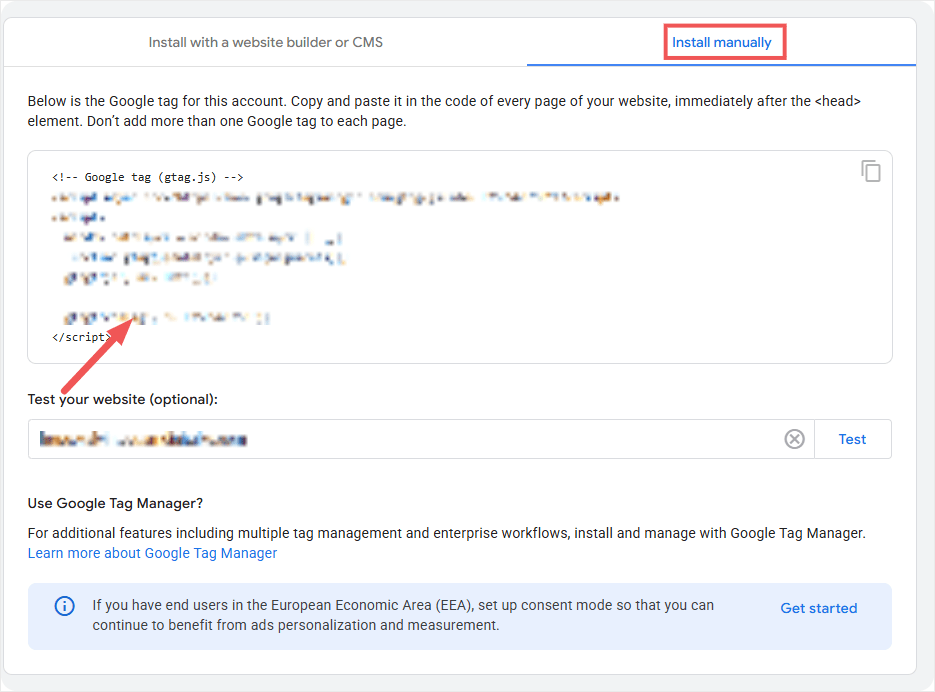
Quindi, all'interno del flusso, scorri verso il basso fino alla sezione Tag Google tag e fai clic su Visualizza istruzioni per il tag. Nella schermata successiva, seleziona la scheda Installa manualmente per visualizzare il codice del tuo tag; copialo.
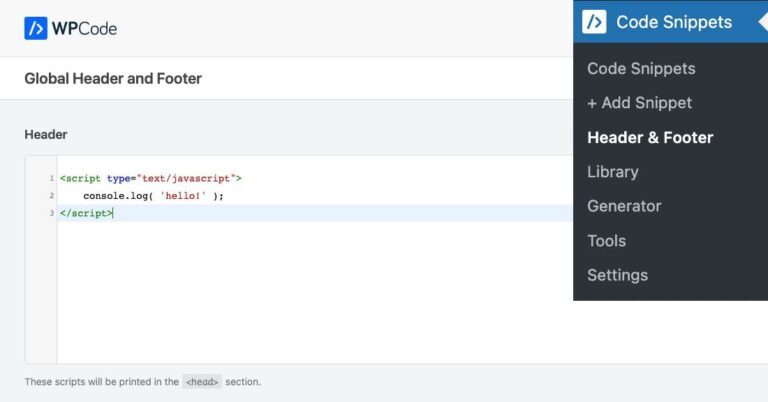
Tornato in WordPress, vai su Snippet di codice » Intestazioni e piè di pagina per aprire l'editor di codice.
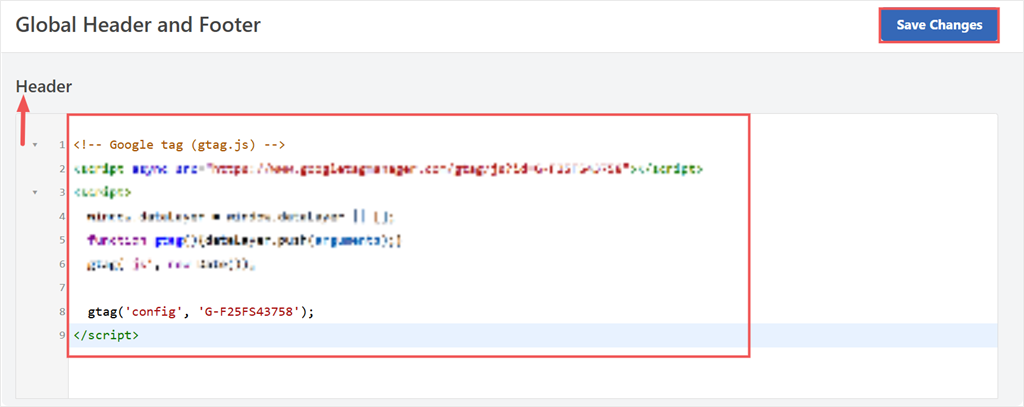
Qui, incolla il tuo tag Google nella sezione Intestazione e fai clic su Salva modifiche.
Fatto.
Per confermare che il tag sia attivo, torna a Google Analytics. In Visualizza istruzioni per il tag, inserisci l'URL del tuo sito e fai clic su Test. Un segno di spunta verde indica che il tag è stato rilevato correttamente.
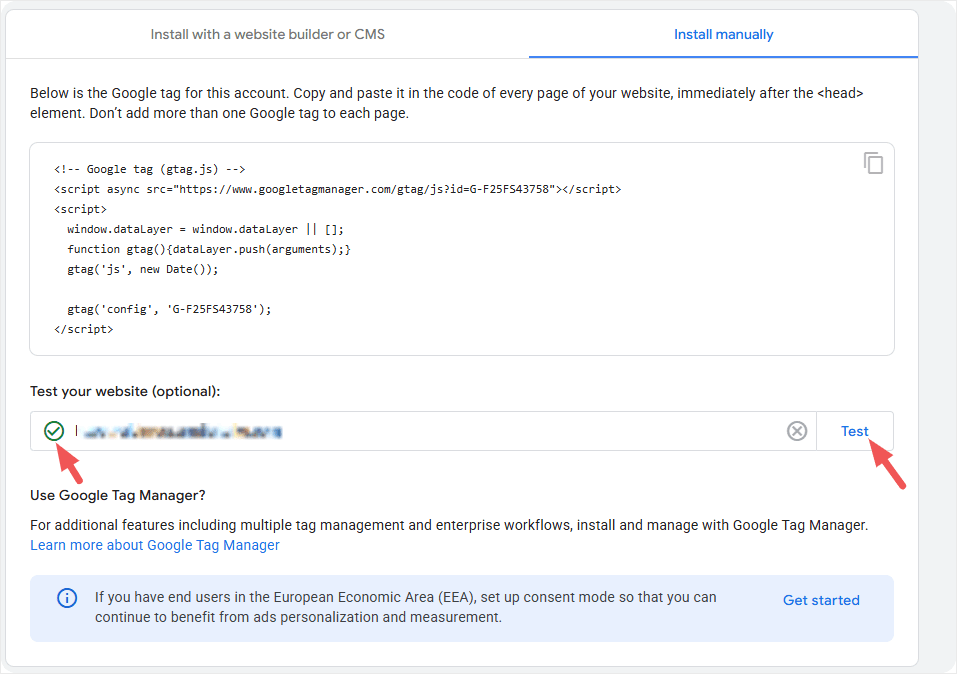
Ben fatto, hai ora collegato Google Analytics a WordPress, con WPCode pronto per configurare la conformità a Google Consent Mode V2.
Salta allo Step 2 → una volta che vedi il segno di spunta verde.
Metodo 2: Installa MonsterInsights (Consigliato)
MonsterInsights è uno dei plugin di Google Analytics più popolari per WordPress, con oltre 2 milioni di installazioni attive. La configurazione è guidata, il che significa nessun codice o configurazione manuale.
Tuttavia, mentre MonsterInsights ha una versione gratuita, non puoi usare la versione Lite per abilitare Google Consent Mode V2. Hai bisogno del componente aggiuntivo EU Compliance, disponibile solo nella versione premium.
Quindi per usare questo plugin di analytics, devi acquistare un piano sul loro sito ufficiale. Una volta fatto, dovrai accedere al tuo account MonsterInsights e scaricare il file del plugin. Mentre ci sei, copia anche la chiave di licenza.
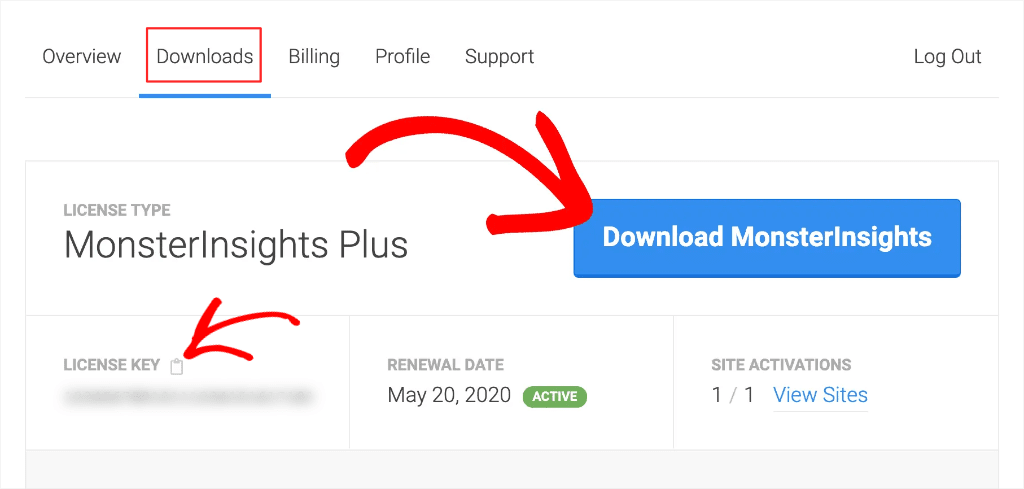
Successivamente, vai sul tuo sito WordPress e installalo come qualsiasi altro plugin. Usa questa guida per configurare MonsterInsights Pro.
Una volta attivato, si apre la procedura guidata di configurazione. Fai clic su Connetti MonsterInsights per iniziare.
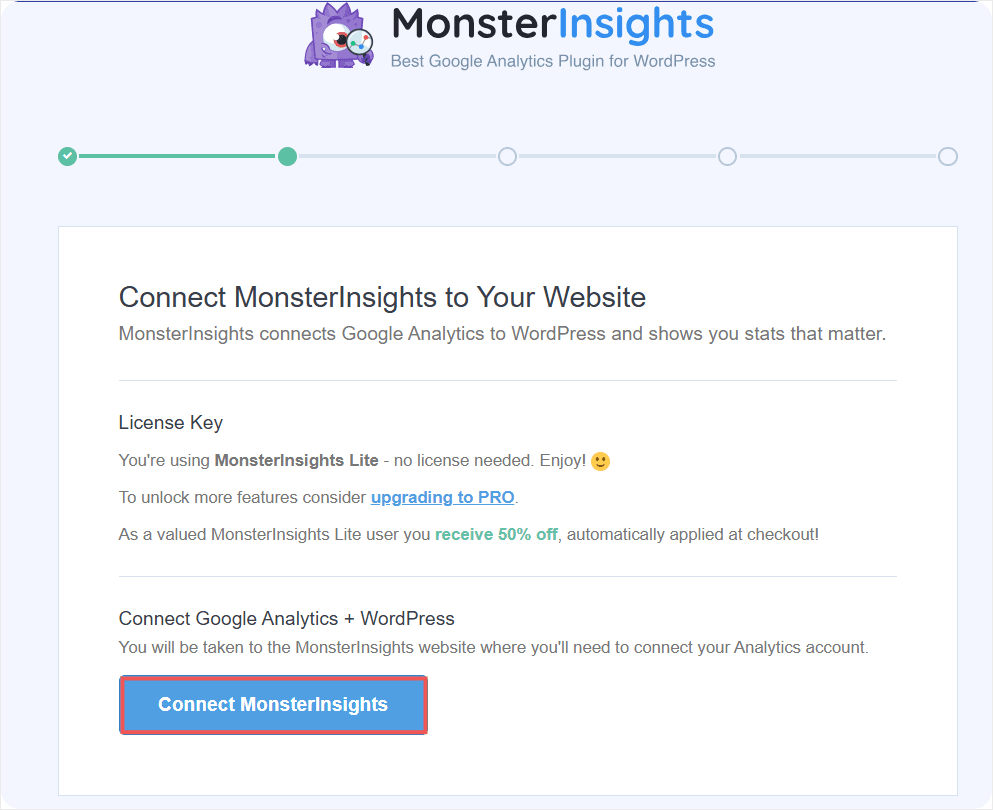
Verrai reindirizzato a Google per accedere. Scegli l'account sotto cui si trova la tua proprietà GA4 e concedi le autorizzazioni richieste da MonsterInsights. Ha bisogno di accesso in lettura per importare i tuoi dati nella dashboard di WordPress.
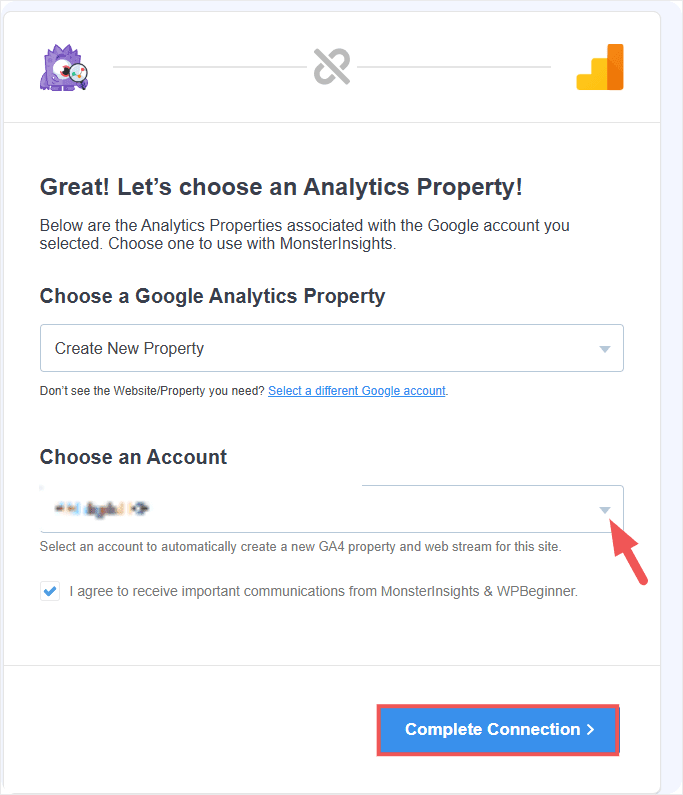
Dopo aver concesso l'accesso, verrai reindirizzato a MonsterInsights nella tua bacheca di WordPress. Seleziona il tuo account, la proprietà e il flusso di dati dai menu a discesa, quindi fai clic su Completa connessione.
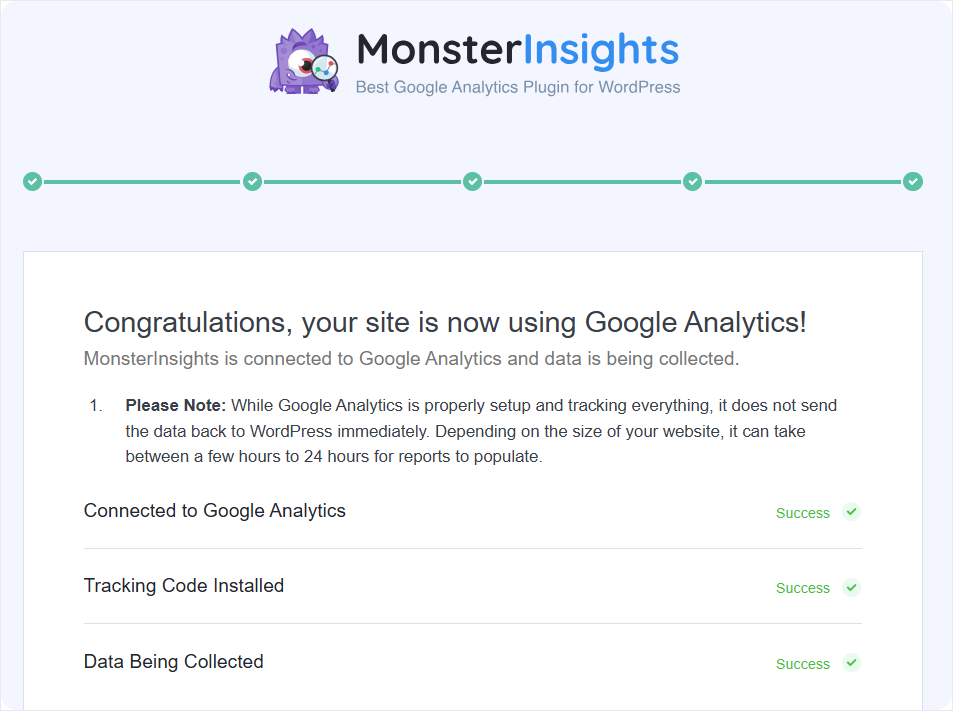
Google Analytics è ora connesso. Ma devi attivare il componente aggiuntivo Conformità UE per abilitare la Modalità Consenso V2 di Google.
Per fare ciò, vai su Insights » Componenti aggiuntivi e installa il componente aggiuntivo Conformità UE.
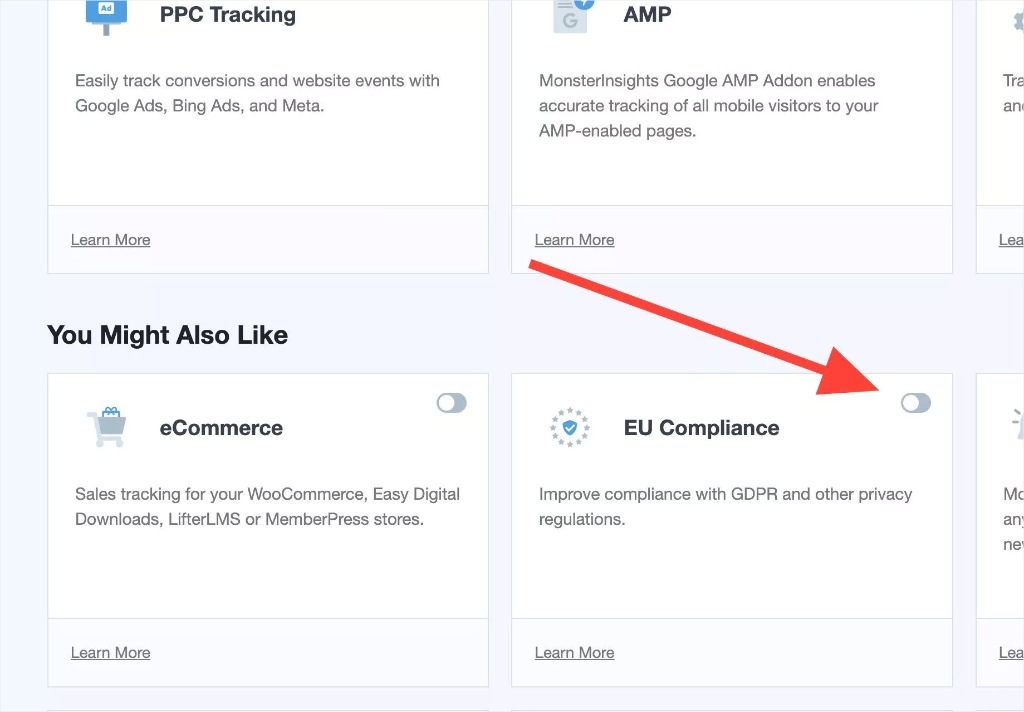
Una volta attivo, vai su Insights » Impostazioni e fai clic sulla scheda Coinvolgimento. Attiva Abilita Privacy Guard. Questo indica a MonsterInsights di trattenere tutto il tracciamento GA4 finché un visitatore non ha risposto al tuo banner di consenso.
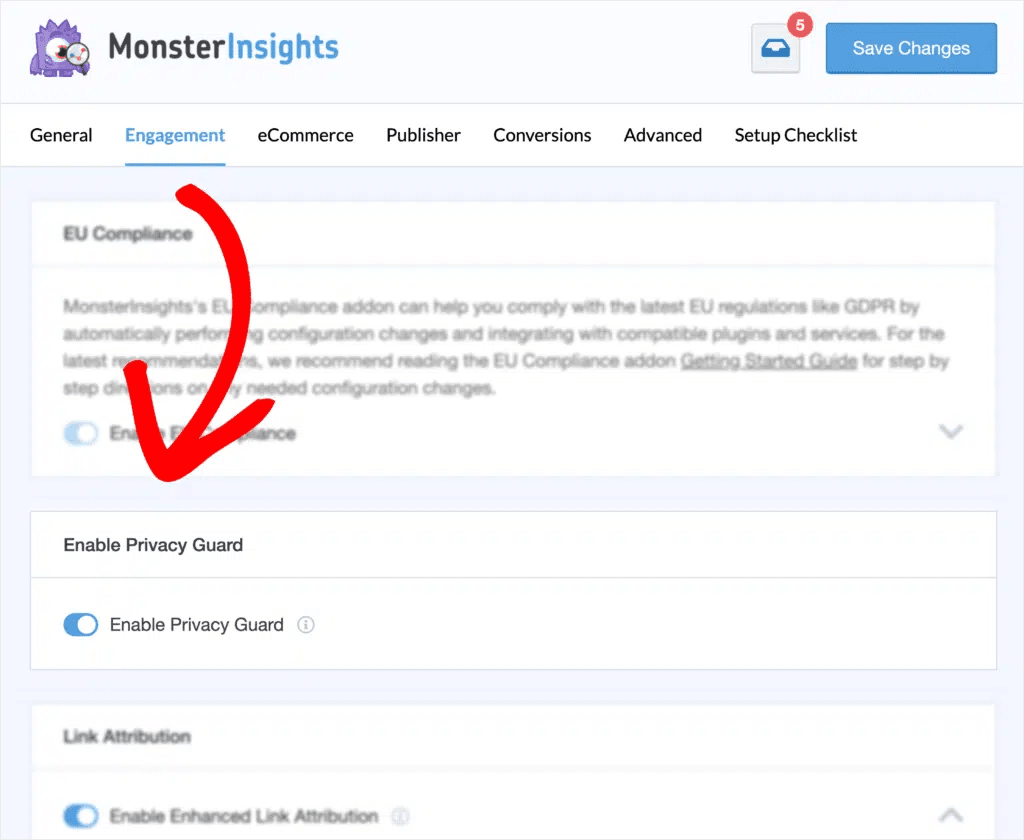
Ecco fatto, hai ora connesso Google Analytics a WordPress e configurato MonsterInsights per la conformità alla Modalità Consenso V2 di Google.
Salta al passaggio 2 → una volta che vedi il segno di spunta verde.
Metodo 3: Connetti Site Kit
Site Kit è il plugin di Google per WordPress. Collega GA4, Search Console e PageSpeed Insights da un unico posto. Se utilizzi già più strumenti Google, Site Kit li mantiene sotto un'unica bacheca.
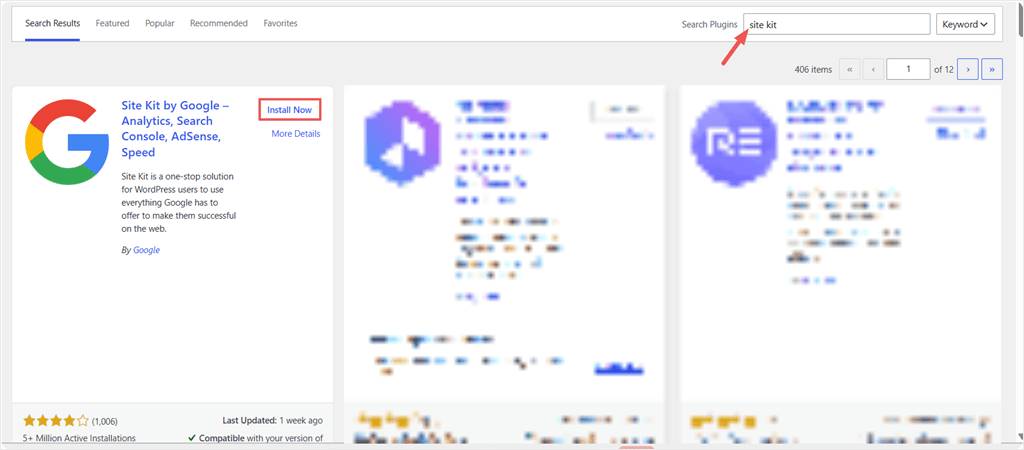
Vai su Plugin » Aggiungi nuovo e cerca "Site Kit by Google". Una volta individuato, fai clic su Installa ora, quindi su Attiva.
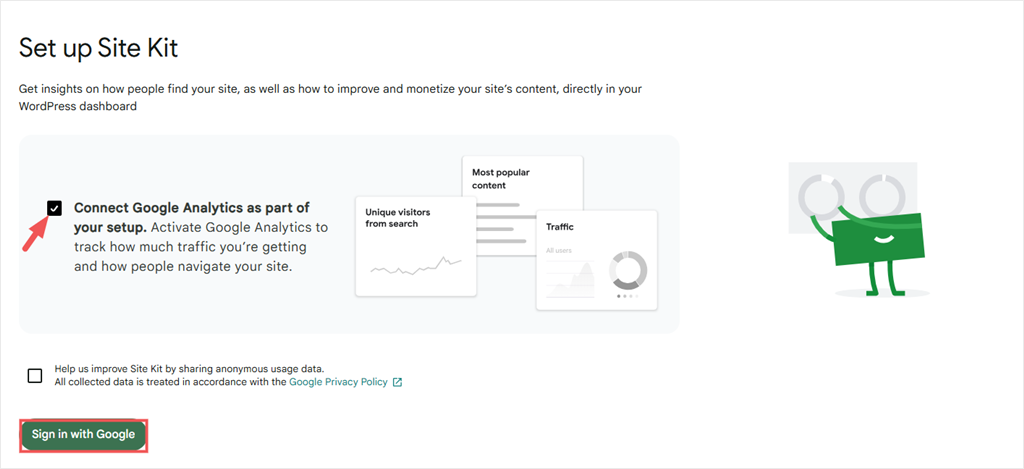
Successivamente, si apre la schermata di configurazione. Seleziona la casella accanto a Connetti Google Analytics come parte della configurazione, quindi fai clic su Accedi con Google.
Dopo questo, seleziona il tuo account Google e concedi le autorizzazioni richieste. Site Kit ti chiederà di verificare che possiedi il sito. Quando appare, fai clic su Verifica.
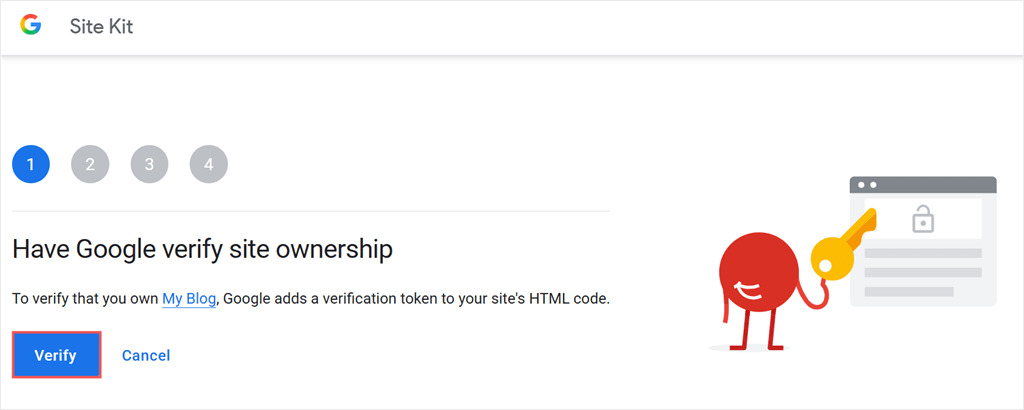
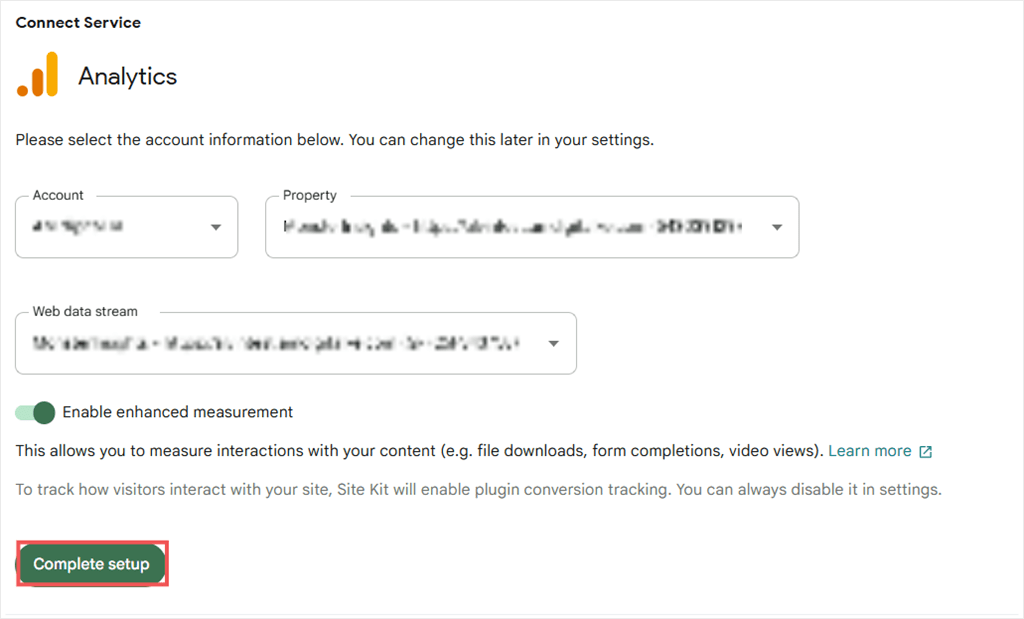
Quindi, nella schermata successiva, segui le istruzioni rimanenti. Seleziona il tuo account Google Analytics, la proprietà e il flusso di dati web, quindi completa la configurazione.
⚠️ Un passaggio da non saltare: vai su Site Kit » Impostazioni e fai clic sulla scheda "Impostazioni amministrative". Sotto "Modalità consenso", attiva "Abilita modalità consenso".
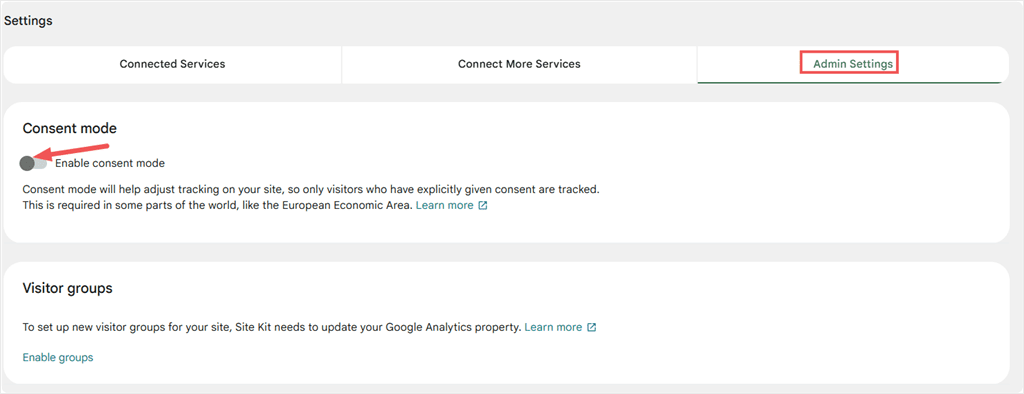
Senza questo, Site Kit non risponde ai segnali di consenso inviati da WPConsent o da qualsiasi altro plugin della Modalità Consenso V2 di Google. Attivalo prima di passare al passaggio 2.
Passaggio 2: Installa e Attiva WPConsent
Indipendentemente dal metodo di Google Analytics scelto, WPConsent è ciò che attiva la Modalità Consenso V2 di Google. Gestisce il banner di consenso, legge le scelte dei visitatori e invia automaticamente i segnali corretti a GA4 e Google Ads.
La versione gratuita copre la configurazione della Modalità Consenso V2 di Google. Quindi la useremo per questo tutorial.
Per configurarlo, vai su Plugin » Aggiungi Nuovo, cerca “WPConsent”, fai clic su Installa ora, quindi su Attiva.
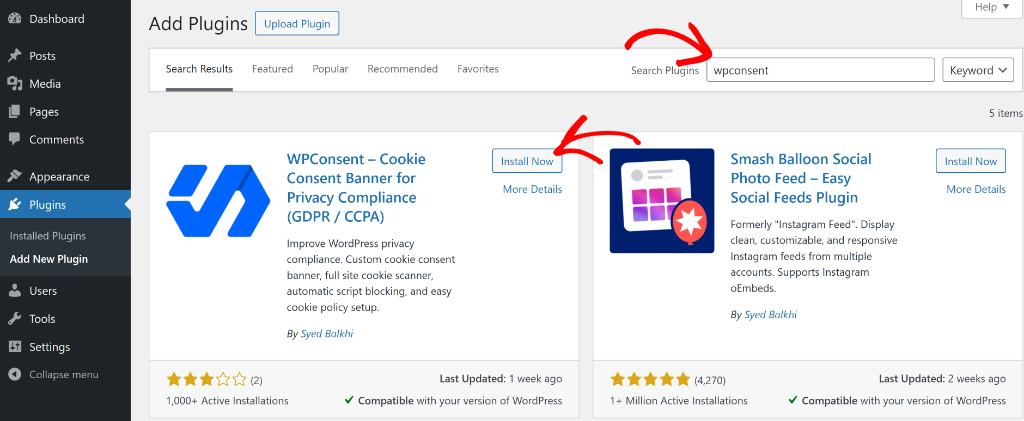
Se preferisci la versione Pro, acquista un piano dal sito Web WPConsent, scarica il file zip dal tuo account WPConsent e caricalo su Plugin » Aggiungi Nuovo » Carica Plugin.

Se hai bisogno di assistenza, ecco un tutorial su come installare e configurare WPConsent.
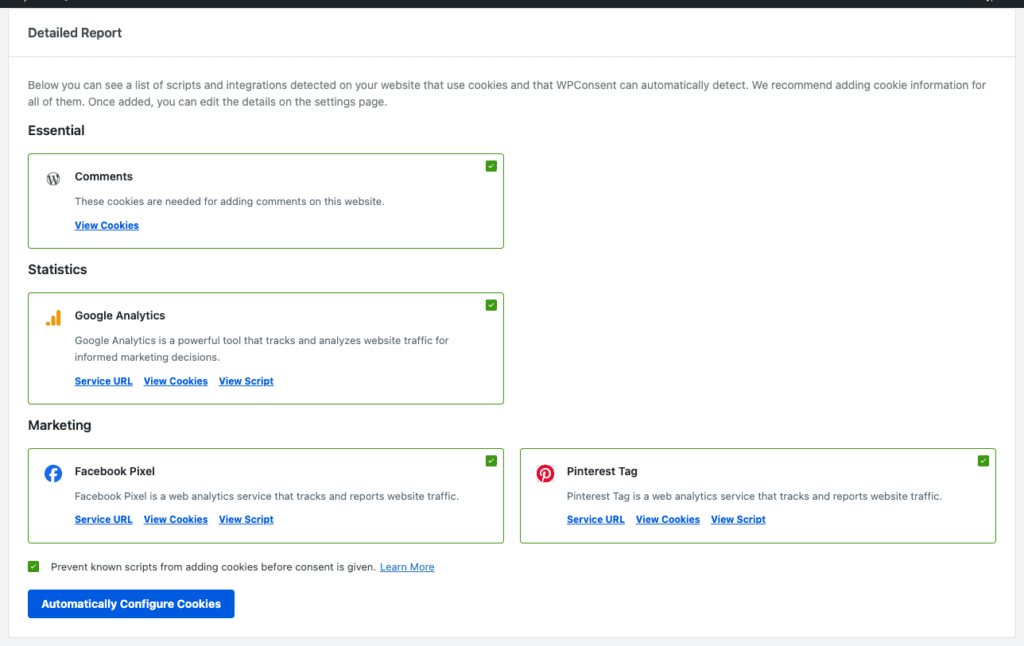
Una volta attivato, WPConsent apre la sua procedura guidata di configurazione. Ti guida nell'aggiunta della chiave di licenza (se hai la versione Pro), nell'esecuzione di una scansione dei cookie sul tuo sito e nella conferma delle categorie di consenso.
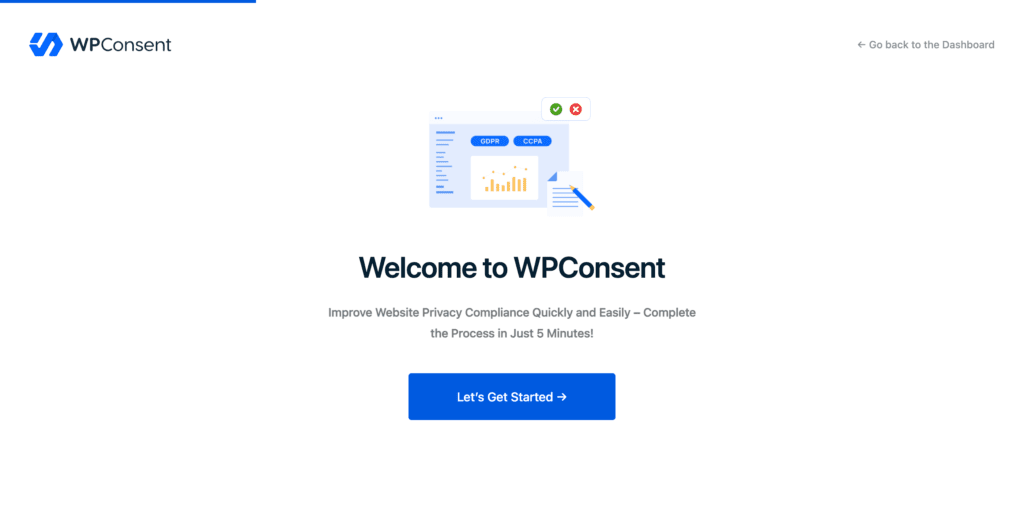
La scansione rileva i cookie che il tuo sito imposta già, in modo che il tuo banner rifletta ciò che è effettivamente in esecuzione, non un elenco generico.
Se desideri esplorare altre opzioni di gestione del consenso, la nostra guida ai migliori plugin per il consenso dei cookie di WordPress copre ciò che è disponibile e come si confrontano.
Passaggio 3: Attiva Google Consent Mode V2
Una volta installato WPConsent ed eseguita una scansione, vai su WPConsent » Impostazioni e scorri fino alla sezione Configurazione cookie.
Vedrai l'interruttore Modalità di consenso Google. Per impostazione predefinita, è già attivo. Conferma solo che sia attivato.
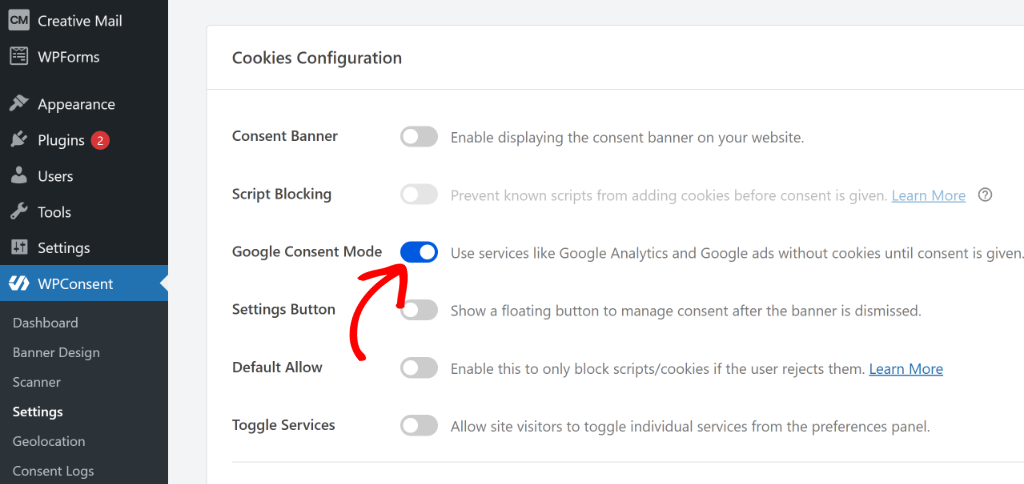
Questa è l'intera configurazione. Da questo momento in poi, ogni volta che un visitatore interagisce con il tuo banner, WPConsent invia i corretti segnali GCM V2 a GA4 e Google Ads. Nessuna configurazione aggiuntiva. Nessun codice.
🛡️ Come WPConsent ti protegge dalla prima visualizzazione della pagina
Prima ancora che il tuo banner venga caricato, WPConsent imposta tutti i segnali di consenso su negato per impostazione predefinita. Ciò significa che nessun cookie GA4 viene impostato in quel millisecondo prima che un visitatore veda il tuo banner. Google riceve comunque i ping anonimi e senza cookie di cui ha bisogno per modellare in sicurezza i tuoi dati mancanti. L'interruttore nel passaggio 3 è ciò che lo attiva, non il banner stesso.
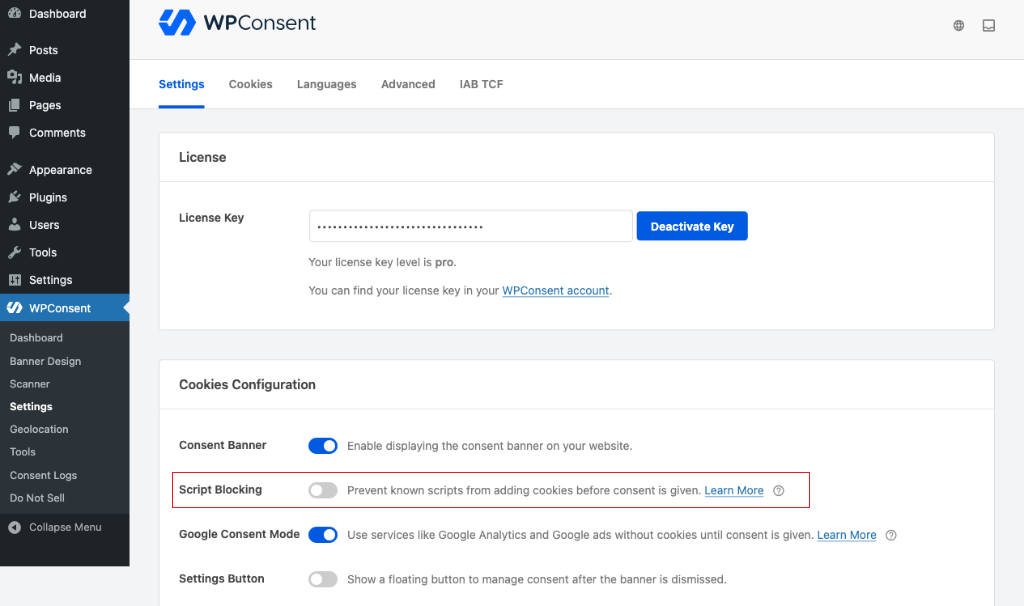
E poiché WPConsent memorizza tutti i dati di consenso sul tuo server, nessun record di consenso viene inviato a un cloud di terze parti.
Passaggio 4: Configura il tuo Banner Cookie
GCM V2 è configurato, ma necessita di un banner per funzionare. Senza di esso, i visitatori non hanno modo di fare una scelta di consenso. E senza quella scelta, nessun segnale viene attivato.
Quindi, come si configura un banner di consenso con WPConsent?
Vai su WPConsent » Design banner. Scegli il tuo layout, regola i colori per abbinarli al tuo sito e aggiorna il testo del pulsante se necessario. Fai clic su Salva quando hai finito.
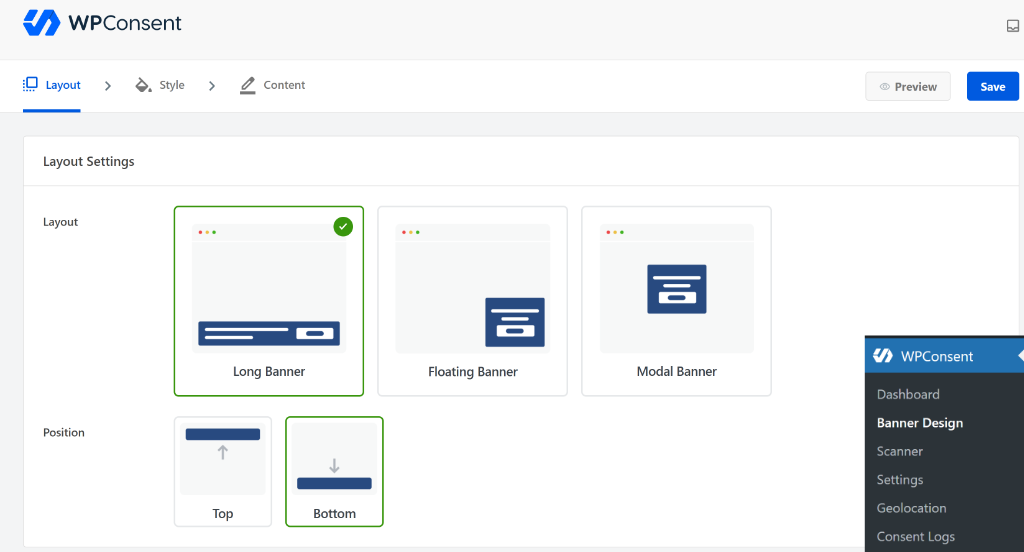
Per una guida completa su ogni opzione del banner, consulta la nostra guida su come aggiungere un banner per il consenso ai cookie al tuo sito WordPress.
Se gestisci un negozio WooCommerce, la configurazione del consenso richiede alcune considerazioni aggiuntive sui dati dei clienti e sui cookie di pagamento. La nostra guida al consenso dei cookie di WooCommerce illustra cosa è diverso per i proprietari di negozi.
Come risolvere i problemi della tua configurazione di Google Consent Mode V2 per Google Analytics
GA4 sta ancora tracciando prima che venga dato il consenso
Controlla le impostazioni specifiche del tuo metodo.
- Utenti MonsterInsights Pro: vai su Insights » Impostazioni, fai clic sulla scheda Engagement e conferma che Abilita Privacy Guard sia attivo. Sito
- Utenti Site Kit: vai su Site Kit » Impostazioni » Impostazioni amministrative. Conferma che l'interruttore Abilita modalità di consenso sia attivo.
- Per gli utenti WPCode, WPConsent gestisce questo automaticamente una volta che l'interruttore del Passaggio 3 è attivo.
Il banner del consenso non viene visualizzato sul tuo sito
Esegui prima una scansione dei cookie. WPConsent deve rilevare i cookie del tuo sito prima che il banner venga visualizzato correttamente.
- Vai su WPConsent » Dashboard e fai clic su Scansiona.
- Per capire cosa trova la scansione, consulta la nostra guida su come trovare quali cookie utilizza il tuo sito WordPress.
- Se utilizzi un plugin di caching, svuota la cache del tuo sito dopo aver apportato modifiche a WPConsent e testa in una finestra del browser privata poiché il banner non viene visualizzato per gli amministratori connessi per impostazione predefinita.
I segnali di Google Consent Mode V2 non vengono visualizzati in Google Analytics
- In GA admin, vai su Amministrazione » Raccolta dati e modifiche » Flussi di dati, apri il tuo flusso e cerca la sezione Panoramica del consenso.
- Dovrebbe mostrare la modalità di consenso come attiva. Attendi fino a 24 ore dopo la prima configurazione prima di controllare. I dati di consenso richiedono tempo per essere popolati nei report.
MonsterInsights risulta disconnesso
- Vai su Insights » Impostazioni » Generali e fai clic su Ri-autentica.
- Ciò accade solitamente dopo una modifica della password dell'account Google o una revoca dell'accesso. La ri-autenticazione richiede circa due minuti.
Cos'è la Modalità Google Consent V2?
Google Consent Mode v2 è un framework aggiornato che aiuta i siti web a gestire le scelte sulla privacy degli utenti, continuando a raccogliere preziosi dati di analisi.
La parte "V2" è importante perché ha aggiunto due nuovi tipi di consenso che non erano nella versione originale. Questi includono ad_user_data e ad_personalization.
Il primo controlla se Google può raccogliere dati utente a fini pubblicitari, mentre il secondo determina se tali dati possono essere utilizzati per annunci personalizzati.
Google ha creato questo sistema per bilanciare la privacy degli utenti con la necessità per i proprietari di siti web di comprendere il proprio pubblico e misurare le prestazioni pubblicitarie. Pensalo come un controllore del traffico intelligente per i dati del tuo sito web.
Quando gli utenti visitano il tuo sito, Consent Mode v2 invia segnali ai servizi Google come Google Analytics e Google Ads riguardo a quali tipi di raccolta dati hanno acconsentito.
Ciò avviene automaticamente in background, quindi gli utenti non vedono la complessità tecnica. Il sistema funziona inviando segnali di consenso ai server di Google prima che inizi qualsiasi tracciamento.
Ciò significa che Google sa esattamente quali dati può e non può raccogliere da ciascun visitatore, aiutandoti a rispettare le leggi sulla privacy mantenendo analisi utili.
Domande frequenti
Ho bisogno di Google Consent Mode V2 se non utilizzo Google Ads?
Non ne hai bisogno specificamente per Google Ads se non utilizzi quel prodotto. Ma GA4 utilizza i segnali di consenso per modellare i dati per i visitatori che rifiutano i cookie. Senza Consent Mode, questi visitatori lasciano un vuoto nei tuoi report che GA4 non può colmare. Raccomandiamo di configurarlo comunque. L'interruttore nel Passaggio 3 richiede pochi secondi.
WPConsent funziona con tutti e tre i metodi di connessione GA?
Sì. WPConsent utilizza l'API WP Consent, che funziona insieme a MonsterInsights, WPCode e Site Kit. Qualunque metodo tu abbia scelto nel Passaggio 1, WPConsent invia automaticamente i corretti segnali GCM V2 quando un visitatore risponde al tuo banner.
Cosa Succede se Non Implemento la Modalità Consenso V2 di Google?
Senza implementare Google Consent Mode V2, il tuo sito web affronta diversi rischi significativi. Google Analytics 4 e Google Ads potrebbero smettere di raccogliere dati correttamente dai visitatori in regioni con leggi sulla privacy rigorose, portando a report incompleti e a una ridotta efficacia pubblicitaria.
Il tuo sito web diventa anche vulnerabile a violazioni delle leggi sulla privacy. Regolamenti come il GDPR e l'LGPD richiedono una corretta gestione del consenso e la non conformità può comportare multe sostanziali e azioni legali da parte delle autorità di regolamentazione.
Quali Sono i Tipi di Consenso di Google?
Google Consent Mode V2 utilizza quattro interruttori che controllano ciò che Google è autorizzato a tracciare. Quando un visitatore accetta o rifiuta sul tuo banner, WPConsent attiva automaticamente gli interruttori appropriati.
Ecco cosa controlla ciascuno in parole semplici:
- Dati utente annunci: Google può raccogliere i dati di quel visitatore per migliorare il targeting dei suoi annunci?
- Archiviazione analytics: Google può tracciare come le persone utilizzano il tuo sito (pagine visitate, tempo trascorso)?
- Archiviazione annunci: Google può archiviare cookie pubblicitari sul dispositivo del visitatore?
- Personalizzazione annunci: Google può utilizzare quei dati per mostrare annunci personalizzati al visitatore?
La maggior parte dei visitatori che accettano tutti i cookie attiva tutti e quattro gli interruttori. I visitatori che rifiutano li disattivano tutti e quattro. WPConsent gestisce questo in background. Non è necessario configurarli manualmente.
Ho Bisogno della Modalità Consenso V2 di Google?
Hai bisogno della Modalità Consenso v2 di Google se il tuo sito web utilizza Google Analytics, Google Ads o altri strumenti di marketing di Google e serve visitatori da regioni con normative sulla privacy. Ciò include l'Unione Europea, la California e altre giurisdizioni con leggi rigorose sulla protezione dei dati.
Come Influisce la Modalità Consenso V2 sui Miei Dati di Analytics?
Consent Mode v2 utilizza il machine learning di Google per modellare il comportamento degli utenti quando i visitatori non acconsentono al tracciamento. Ciò significa che ottieni ancora preziose informazioni sui modelli di traffico e sulle conversioni, anche da utenti che preferiscono la privacy. I tuoi dati potrebbero mostrare alcune differenze rispetto all'implementazione pre-consenso, ma la modellazione di Google fornisce in genere stime affidabili per la maggior parte delle metriche.
L'impostazione della Modalità Consenso V2 di Google è gratuita?
Sì. L'interruttore GCM V2 in WPConsent è disponibile nella versione gratuita. Non è necessario un piano Pro per attivarlo. WPConsent Pro aggiunge funzionalità come regole di visualizzazione basate sulla geolocalizzazione, registrazione del consenso per audit e supporto per IAB Transparency and Consent Framework (TCF) 2.3.
Cosa succede ai miei dati GA4 se salto la Modalità Consenso V2?
GA4 raccoglie ancora dati dai visitatori che accettano i cookie. Ma per i visitatori che rifiutano, ottieni delle lacune nei tuoi report. Consent Mode consente a Google di utilizzare dati modellati per stimare ciò che ti manca. Senza di esso, quelle lacune sono vuote e rimangono vuote. Se stai utilizzando Google Ads, vale la pena leggere la nostra guida su come bloccare gli script di Google Ads fino a quando non viene dato il consenso per un quadro più completo.
Google Consent Mode V2 è ora attivo sul tuo sito: un clic con WPConsent
Con tutto impostato, ogni interazione del visitatore con il tuo banner va direttamente a GA4 con i segnali corretti allegati. I visitatori che accettano vengono tracciati normalmente.
I visitatori che rifiutano attivano la modellazione senza cookie, in modo che Google possa stimare l'aspetto dei tuoi dati invece di lasciarli vuoti. E poiché WPConsent imposta tutti i segnali di consenso su negato prima ancora che appaia il tuo banner, anche quel primo istante è coperto.
La maggior parte dei siti salta questo passaggio del tutto, o lo imposta in modo che funzioni solo per i visitatori che accettano. Tu l'hai fatto correttamente.
La tua reportistica GA4 è ora accurata quanto possibile con la misurazione basata sul consenso e sei avanti rispetto a qualsiasi futura modifica di applicazione apportata da Google. Questa è una posizione solida.
La versione gratuita da WordPress.org copre tutto in questo tutorial. Include il banner, la scansione dei cookie e il supporto completo di Google Consent Mode V2.
Esplora WPConsent Pro se hai bisogno di logging del consenso, regole di geolocalizzazione o supporto per IAB Transparency and Consent Framework (TCF) 2.3.
Risorse aggiuntive
Ora che Consent Mode è attivo, ecco tre naturali prossimi passi per una configurazione completa.
- Banner Cookie Personalizzabile: Fai in modo che il tuo banner di consenso corrisponda al tuo brand senza toccare alcun codice.
- Generazione Automatica della Cookie Policy: Genera una cookie policy che si aggiorna automaticamente ogni volta che i cookie del tuo sito cambiano.
- Conformità GDPR per WordPress: Consent Mode è un pezzo del puzzle. Questa guida copre tutto il resto di cui il tuo sito ha bisogno per rimanere pienamente conforme.
WPConsent gestisce per te il lato tecnico di GCM V2. Un interruttore nelle tue impostazioni e il tuo sito invia i segnali corretti a Google ogni volta che un visitatore effettua una scelta di consenso.
