
In sintesi:
Un negozio WooCommerce necessita del plugin WP Consent API insieme a WPConsent, o l'attribuzione degli ordini si interrompe quando un acquirente rifiuta i cookie. Questa guida copre la scansione, il blocco degli script, il banner, la modalità di consenso di Google e le impostazioni specifiche di WooCommerce di cui ognuno ha bisogno.
Qualche mese fa, un nostro amico ha ricevuto un'email che gli ha fatto venire un tuffo al cuore.
Un cliente aveva presentato un reclamo perché il suo negozio WooCommerce lo stava tracciando senza prima chiedere il permesso.
Aveva Google Analytics, Facebook Pixel e una manciata di altri strumenti di marketing attivi, e non ci aveva mai pensato due volte. A quanto pare, questo è un problema se hai clienti dall'Europa o dalla California.
Se gestisci un negozio WooCommerce, probabilmente sei nella stessa barca.
Hai analytics per monitorare cosa funziona, pixel di retargeting per riportare gli acquirenti e forse alcuni strumenti di email marketing per recuperare i carrelli abbandonati.
Tutti questi utilizzano cookie e, secondo leggi come GDPR e CCPA, devi chiedere il permesso prima di inserirli nel browser di qualcuno. La buona notizia? Impostare questo non è complicato come sembra.
In questa guida, ti spiegherò esattamente come aggiungere un corretto consenso ai cookie al tuo negozio WooCommerce, passo dopo passo.
Punti chiave
- Il plugin WP Consent API è un'installazione separata da WPConsent stesso, e WooCommerce necessita di entrambi per segnalare correttamente il consenso.
- La scansione del tuo negozio individua i cookie impostati da WooCommerce e dalle sue estensioni, che è il passaggio che la maggior parte delle guide salta.
- L'impostazione di Google Consent Mode è un passaggio a sé stante, distinto dal banner e dal blocco degli script.
- I registri del consenso ti forniscono una cronologia di ciò che ogni cliente ha accettato, il che è più importante per un negozio che accetta pagamenti rispetto a un sito di contenuti.
- La conformità non è un'impostazione una tantum. La sezione finale della guida copre cosa ricontrollare man mano che il tuo negozio aggiunge nuovi strumenti nel tempo.
E per aiutarti a navigare in questa guida, puoi fare clic sui collegamenti sottostanti per passare a qualsiasi sezione:
- Perché il tuo negozio WooCommerce necessita del consenso sui cookie
- Capire quali cookie utilizza il tuo negozio
- Impostazione del consenso ai cookie di WooCommerce
- Passaggio 1: Installa e attiva WPConsent
- Passaggio 2: Installa il plugin WP Consent API
- Passaggio 3: Scansione del tuo negozio per i cookie
- Passaggio 4: Configurazione del blocco degli script
- Passaggio 5: Crea un banner per il consenso ai cookie
- Passaggio 6: Crea o aggiorna la tua pagina della politica sui cookie
- Passaggio 7: Impostazione della modalità di consenso di Google
- Passaggio 8: Gestione dei registri di consenso di WooCommerce
- Test del consenso ai cookie di WooCommerce
- Gestione di integrazioni specifiche di WooCommerce
- Mantenere il tuo negozio conforme a lungo termine
- Domande frequenti sul consenso ai cookie di WooCommerce
- Pronto per impostare il consenso ai cookie per WooCommerce
Perché il tuo negozio WooCommerce necessita del consenso sui cookie
Ecco la cosa che la maggior parte dei proprietari di negozi non capisce: WooCommerce stesso utilizza cookie che vanno benissimo.
I cookie del carrello, le sessioni di accesso e le preferenze di valuta sono essenziali per il funzionamento del tuo negozio e non hai bisogno del permesso per essi.
Ma nel momento in cui aggiungi Google Analytics per vedere come le persone navigano nel tuo negozio? Ciò richiede il consenso. Facebook Pixel per eseguire campagne di retargeting? Consenso. Quel plugin per carrelli abbandonati che tiene traccia degli acquirenti? Indovina un po', consenso.
Le conseguenze dell'ignorare questo non sono solo teoriche. Le multe GDPR possono raggiungere i 20 milioni di euro o il 4% del tuo fatturato annuo, a seconda di quale sia maggiore.
Le violazioni CCPA vanno da $ 2.500 a $ 7.500 per incidente. E oltre agli aspetti legali, c'è il fattore fiducia. Gli acquirenti sono sempre più consapevoli della privacy e notano quando un negozio non chiede il permesso.
Capire quali cookie utilizza il tuo negozio
Prima di impostare qualsiasi cosa, è utile sapere con cosa hai a che fare. I negozi WooCommerce utilizzano tipicamente tre tipi di cookie.
1. Cookie Essenziali
I cookie essenziali mantengono il tuo negozio funzionante. Quando qualcuno aggiunge un prodotto al proprio carrello, WooCommerce lo memorizza in un cookie in modo che il carrello non si svuoti quando naviga in un'altra pagina.
Lo stesso vale per mantenere i clienti connessi, ricordare il loro paese di spedizione e gestire il processo di checkout. Questi cookie non richiedono il consenso perché sono necessari per le operazioni di base del negozio.
2. Cookie Statistici
I cookie statistici ti aiutano a capire come i visitatori interagiscono con il tuo negozio. I cookie di Google Analytics come _ga e _gid tracciano il comportamento dei visitatori e forniscono informazioni sui modelli di traffico, sui prodotti più popolari e sui percorsi degli utenti.
Anche strumenti come Hotjar e Microsoft Clarity rientrano in questa categoria. Sebbene questi cookie migliorino la tua comprensione del comportamento dei clienti, richiedono il consenso esplicito ai sensi del GDPR.
3. Cookie di Marketing
I cookie di marketing abilitano campagne pubblicitarie e di retargeting. Il cookie _fbp di Facebook alimenta le campagne di retargeting, mentre il monitoraggio delle conversioni di Google Ads utilizza i cookie _gcl.
Le piattaforme di email marketing e altri strumenti pubblicitari impostano anche cookie di marketing per tracciare le conversioni e creare audience. Questi richiedono il consenso ai sensi del GDPR prima di poter essere attivati.
Detto questo, diamo un'occhiata a un modo semplice per aggiungere il consenso ai cookie per il tuo negozio WooCommerce.
Impostazione del consenso ai cookie di WooCommerce
Quando si tratta di impostare la conformità alla privacy di WooCommerce, la soluzione migliore è WPConsent.
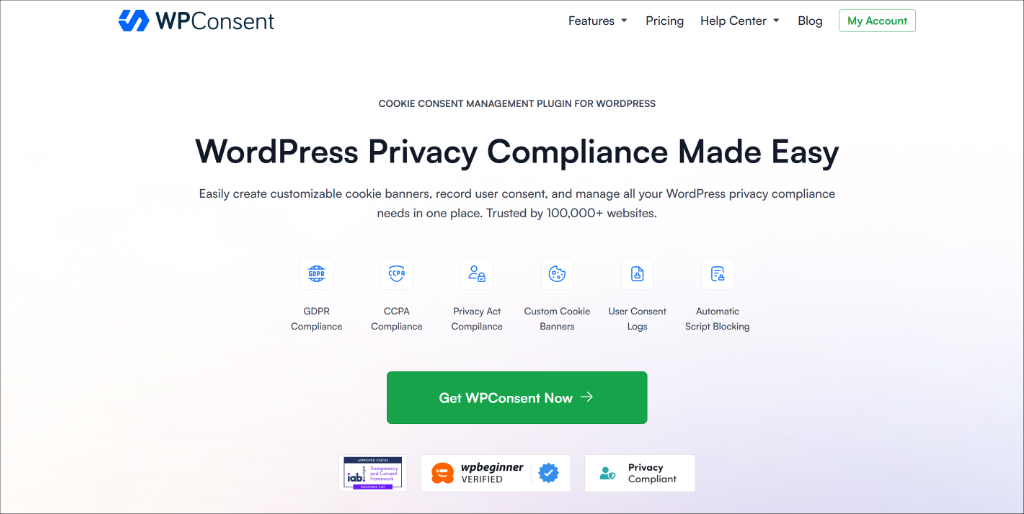
È il miglior plugin per il consenso ai cookie per i negozi WooCommerce, super facile da usare e fidato da oltre 100.000 siti web.
What makes WPConsent special is that self-hosted, which means your customer consent data stays on your own server rather than being sent to some external service. There are no pageview limits, which matters when you’re running a store that might see traffic spikes during sales.
It includes geolocation features so you can show different consent options to visitors from different regions, automatically displaying GDPR-style opt-in consent for European visitors and CCPA-style options for California shoppers.
And if you’re running Google Ads, WPConsent is IAB TCF certified, which is now required for personalized advertising in Europe.
Besides that, you also get AI-powered auto translations to convert your cookie banner text and settings into 70+ languages.
Now, here’s how to set it up.
Passaggio 1: Installa e attiva WPConsent
First, you will need to head to the WPConsent website and sign up for an account.
Note: I’ll be using the WPConsent Pro version because it includes the eCommerce automatic setup feature. It will automatically configure cookie information for WooCommerce.
Besides that, it also offers advanced features like IAB TCF, geolocation rules, and more. There is also a WPConsent Lite version available for free, which helps configure your site for basic compliance.
Next, you can go to the Downloads tab and then click the ‘Download WPConsent’ button to save the plugin ZIP file to your computer.

Now, you’ll need to upload the ZIP file to your WordPress website and install the plugin. If you need help, then please see this guide on how to install a WordPress plugin.
Once you activate the plugin, you’ll see the setup wizard. Go ahead and click the ‘Let’s Get Started’ button and follow the onscreen instructions.

Passaggio 2: Installa il plugin WP Consent API
After installing WPConsent, I also recommend installing the WP Consent API plugin.
This is a free WordPress plugin that acts as a bridge between Consent Management Platform (CMP) plugins WPConsent and WooCommerce.
It standardizes the communication of accepted consent categories between plugins.
WooCommerce uses a script called SourceBuster. It loads if you have the Order Attribution option enabled in the WooCommerce settings, which uses cookies.
If you install the WPConsent plugin and the WP-Consent-API, Sourcebuster will be handled better based on consent.
To get started, you can head to Plugins » Add Plugin from your WordPress dashboard. From here, search for the WP Consent API plugin and then click the Install Now button.
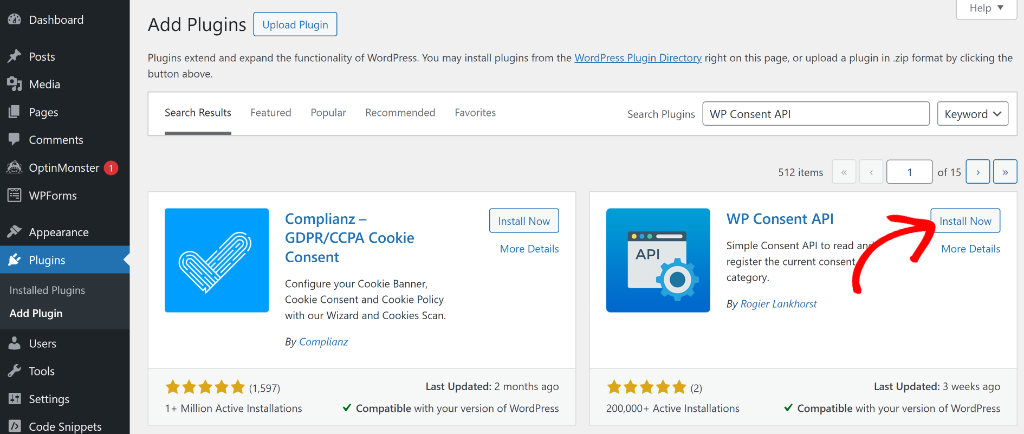
Once the plugin is installed, you can activate it. If you need help with this, then please see this guide on how to install a WordPress plugin.
Passaggio 3: Scansione del tuo negozio per i cookie
When you run the setup wizard, it will automatically scan your site and detect WooCommerce cookies. However, you can also run the Scanner by going to WPConsent in your sidebar, then clicking Scanner.
WPConsent analizzerà sempre la tua homepage, ma puoi aggiungere altre pagine come la pagina di checkout, il carrello o le pagine del negozio. In questo modo, ti assicuri che nessun cookie venga perso durante il processo di scansione.
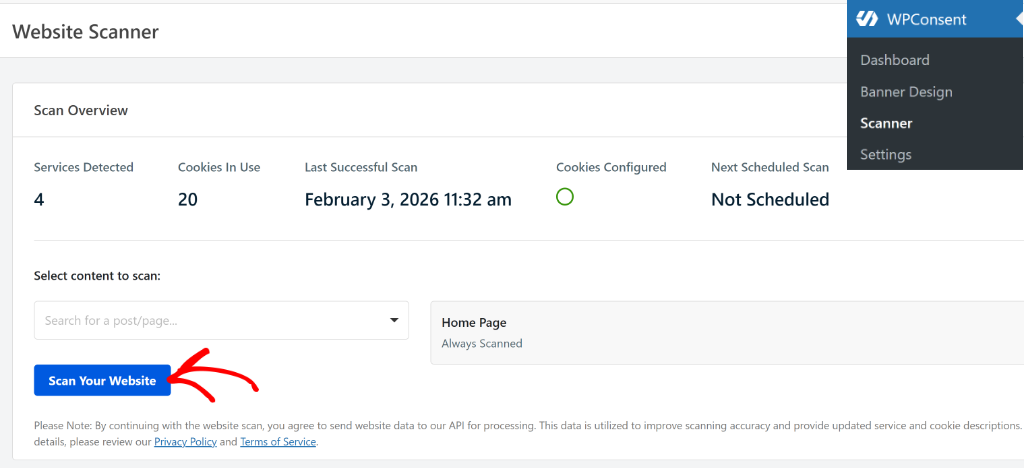
Da qui, puoi fare clic sul pulsante Scansiona il tuo sito web e lasciare che elabori il tuo sito.
Lo scanner rileva automaticamente i cookie di WooCommerce sul tuo sito.
Rileverà anche servizi comuni come Google Analytics, Facebook Pixel, Google Ads e altri cookie essenziali aggiunti da WordPress.
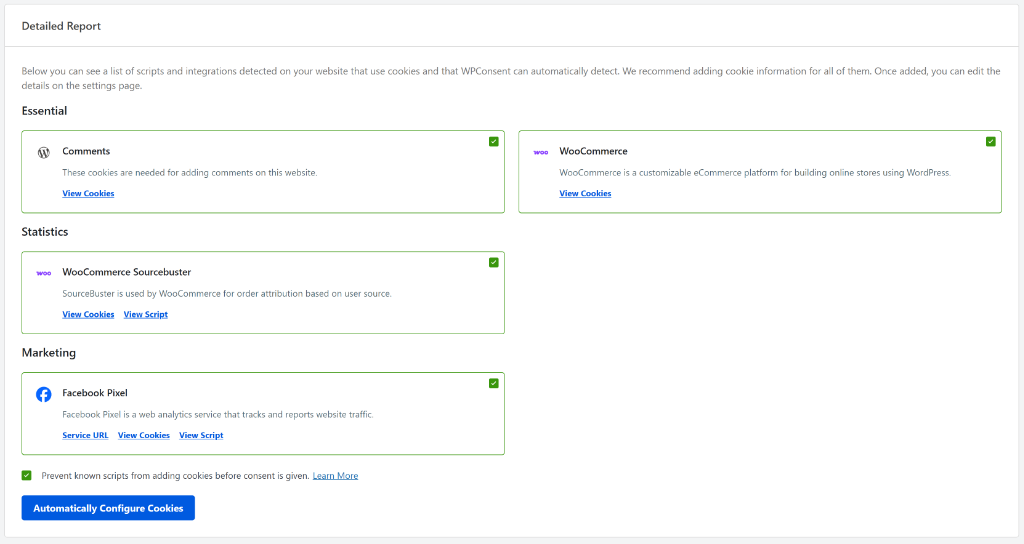
Dopo aver eseguito la scansione, puoi scorrere verso il basso fino alla sezione Report dettagliato e visualizzare WooCommerce, insieme ad altri servizi che aggiungono cookie al tuo sito.
Passaggio 4: Configurazione del blocco degli script
Questa è la parte cruciale che molti proprietari di negozi trascurano.
Non basta mostrare un banner per i cookie. Devi effettivamente bloccare l'esecuzione di questi script di tracciamento finché qualcuno non dà il consenso.
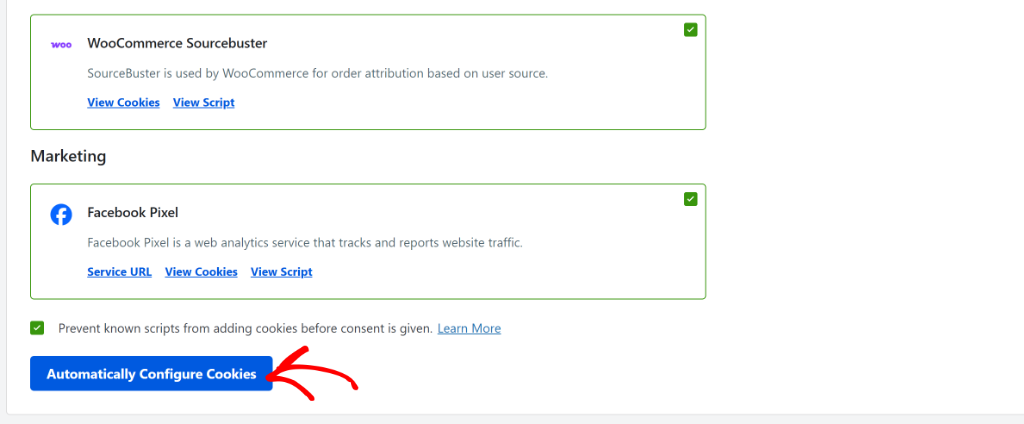
Seleziona semplicemente la casella 'Impedisci agli script noti di aggiungere cookie prima che venga dato il consenso' e quindi fai clic sul pulsante Configura automaticamente i cookie.
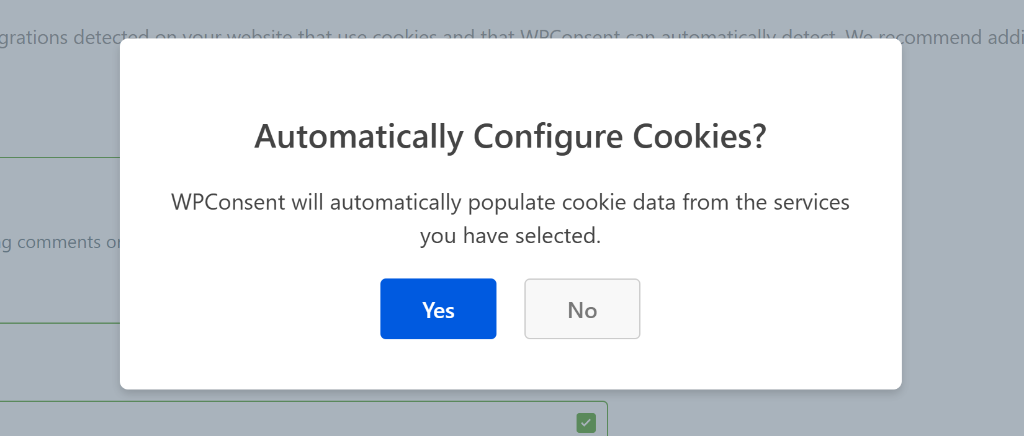
Dopodiché, vedrai aprirsi un popup che conferma la configurazione automatica dei cookie.
Fai clic sul pulsante Sì .
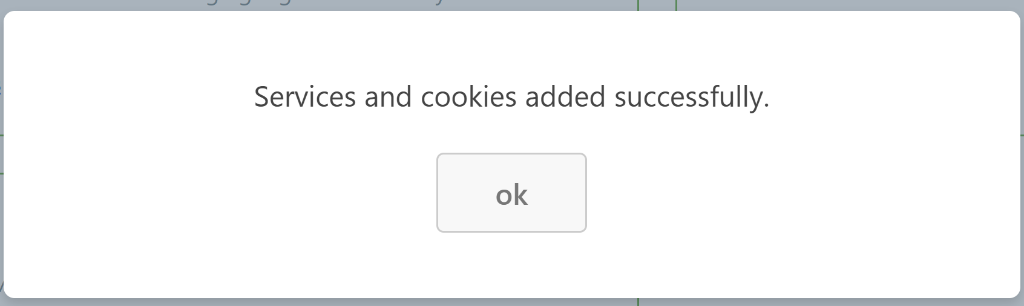
Una volta fatto, vedrai un messaggio di successo.
Fai clic su Ok per chiudere il messaggio popup.
Passaggio 5: Crea un banner per il consenso ai cookie
Ora il passo successivo è configurare un banner di consenso ai cookie per il tuo sito web utilizzando WPConsent. Questo informa i tuoi utenti sui cookie di WooCommerce e consente loro di dare il consenso.
Per iniziare, vai semplicemente su WPConsent » Design del banner dal pannello di amministrazione di WordPress. Qui puoi scegliere tra diversi layout per il tuo banner. Il plugin ti consente anche di scegliere la posizione del banner.
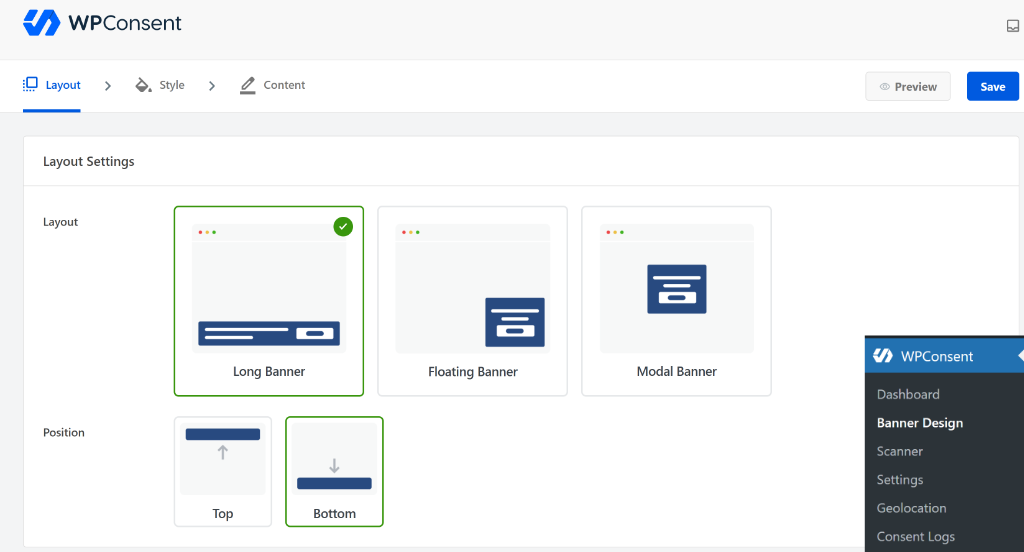
Oltre a ciò, WPConsent ti consente anche di modificare lo stile del banner e il testo che appare in esso. Per maggiori dettagli, consulta la nostra guida su come aggiungere un banner di consenso ai cookie in WordPress.
Dopo aver aggiunto un banner di consenso ai cookie, puoi visitare il tuo sito web e aprire Preferenze.
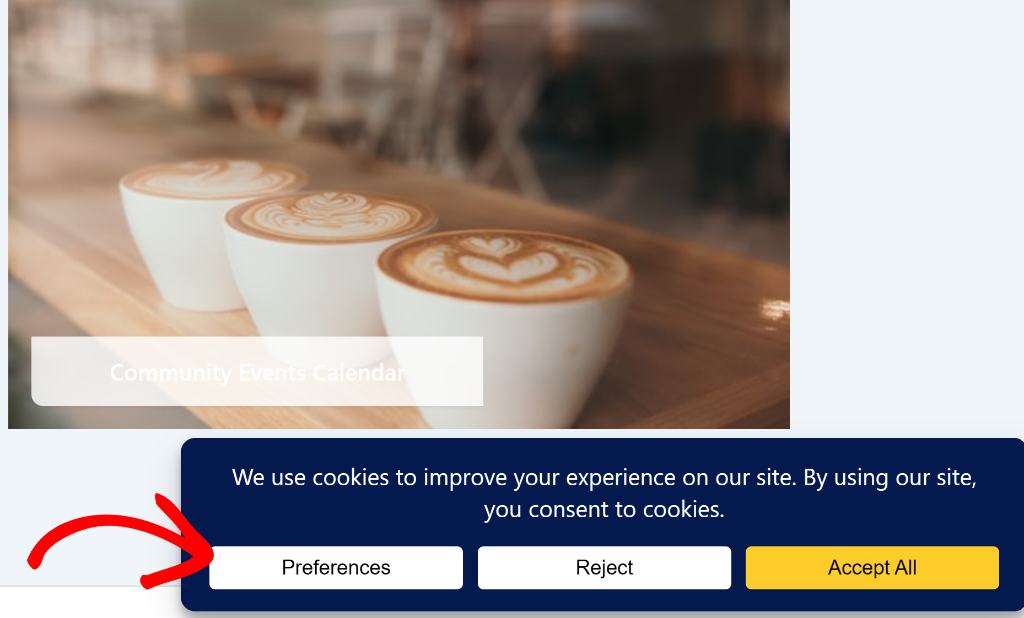
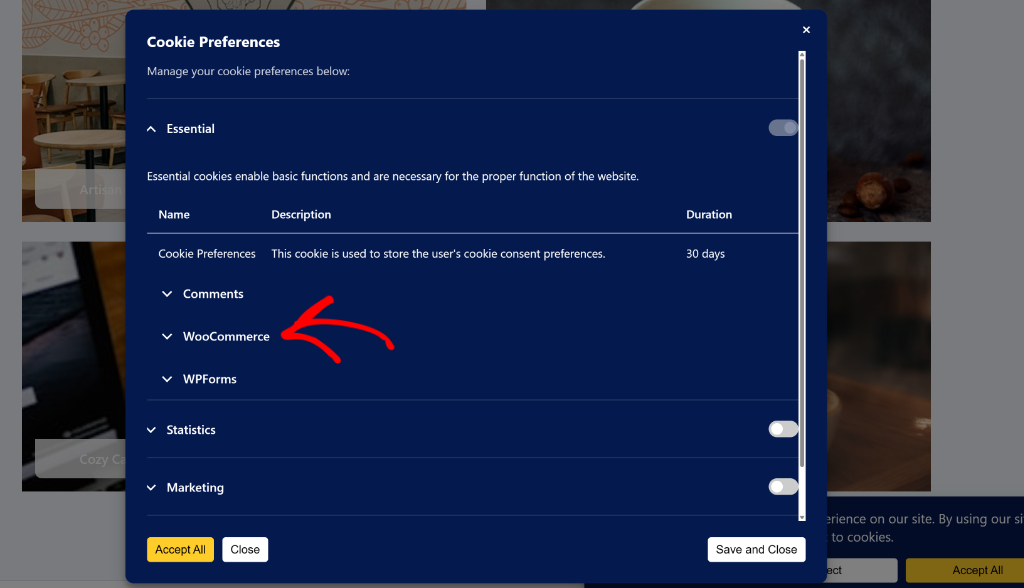
Nel popup Preferenze cookie, dovresti vedere i cookie di WooCommerce.
Ad esempio, se espandi la scheda Cookie essenziali, vedrai WooCommerce elencato lì. Puoi espandere ulteriormente WooCommerce per scoprire i cookie che aggiunge al tuo sito.
Passaggio 6: Crea o aggiorna la tua pagina della politica sui cookie
La trasparenza è fondamentale per l'e-commerce e l'aggiunta di una policy sui cookie è un ottimo modo per iniziare.
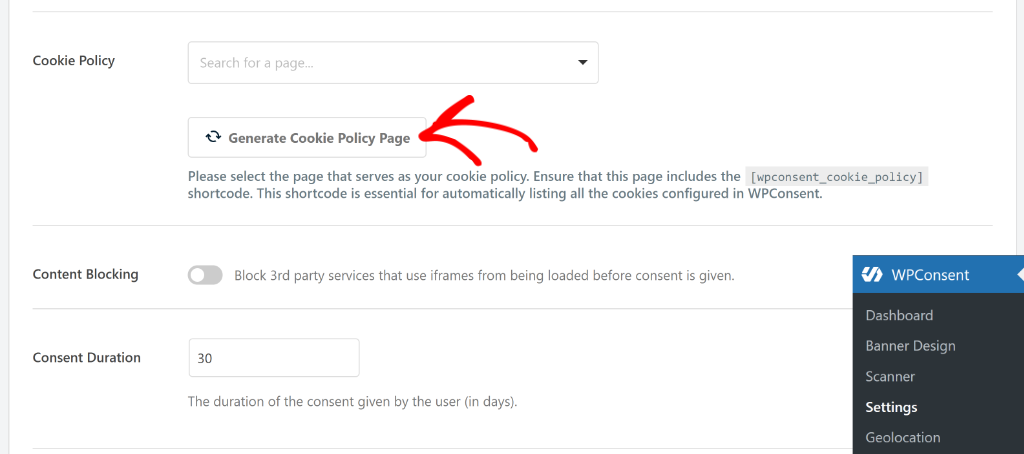
Con WPConsent, puoi crearne facilmente uno con un clic. Vai semplicemente su WPConsent » Impostazioni e scorri fino alla sezione Cookie Policy .
Da qui, fai clic sul pulsante Genera pagina Cookie Policy , e WPConsent aggiungerà automaticamente i cookie di WooCommerce all'elenco.
Puoi saperne di più seguendo la nostra guida su come creare una cookie policy in WordPress.
Passaggio 7: Impostazione della modalità di consenso di Google
Se utilizzi Google Analytics per monitorare il comportamento degli utenti sul tuo negozio WooCommerce o Google Ads per promuovere i tuoi prodotti, vorrai abilitare Google Consent Mode v2.
Questa è una funzionalità che consente a Google di raccogliere ancora alcuni dati anonimizzati anche quando gli utenti rifiutano i cookie, in modo da non perdere tutte le tue analisi quando qualcuno fa clic su rifiuta.
Vai semplicemente alla pagina delle impostazioni WPConsent dalla tua bacheca di WordPress. Qui vedrai l'opzione per Google Consent Mode v2.
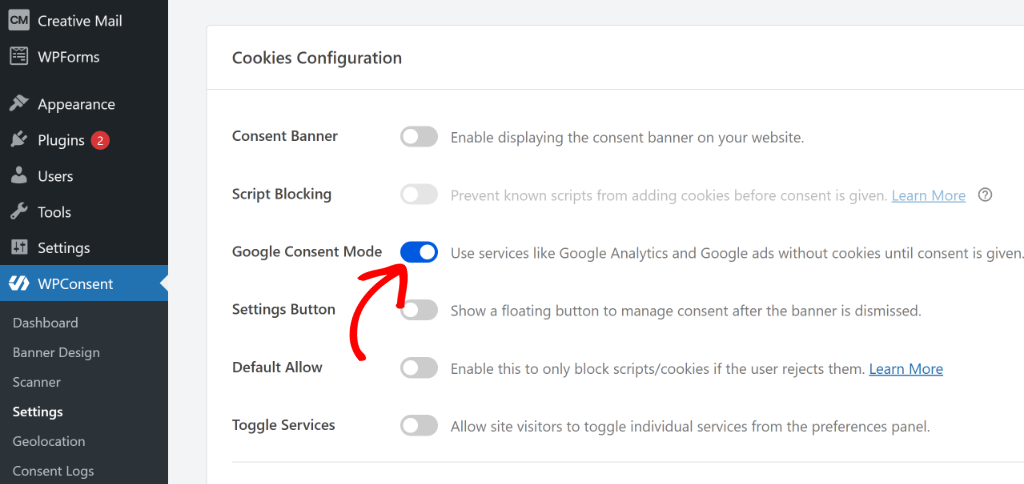
Ho scritto una guida dettagliata su come configurare Google Consent Mode se vuoi capire esattamente come funziona.
Passaggio 8: Gestione dei registri di consenso di WooCommerce
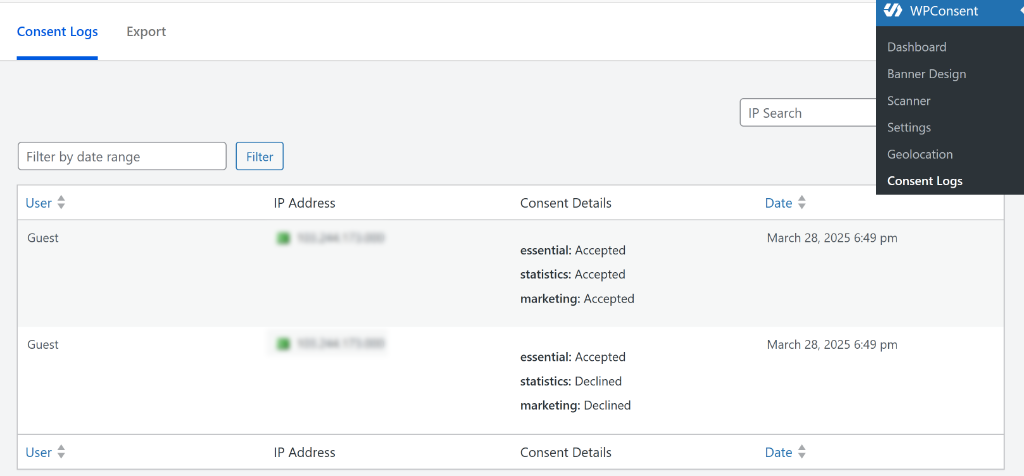
È sempre una buona pratica conservare i registri del consenso e assicurarsi che il tuo sito sia conforme alle diverse leggi sulla privacy.
Secondo normative sulla privacy rigorose come il GDPR in Europa e il CCPA in California, non è sufficiente visualizzare semplicemente un banner. Sei effettivamente tenuto a dimostrare che il consenso è stato liberamente dato.
Questi log servono come tua "prova digitale". Se la tua attività viene mai sottoposta ad audit o messa in discussione riguardo alle pratiche sui dati, puoi facilmente esportare questi dati per dimostrare di aver ottenuto il permesso prima di caricare script di tracciamento.
Protegge efficacemente la tua attività da potenziali multe e ti dà la massima tranquillità mentre ti concentri sulla vendita dei tuoi prodotti.
Per iniziare, vai su WPConsent » Registri del consenso dalla tua bacheca di WordPress per tenere d'occhio come i tuoi acquirenti interagiscono con il tuo banner.
Questo ti dà la tranquillità di sapere di avere una registrazione di conformità se dovesse mai servirti.
Test del consenso ai cookie di WooCommerce
Prima di considerare questo fatto, devi testare tutto. Ho visto troppi negozi in cui il banner viene visualizzato, ma i cookie non vengono effettivamente bloccati.
Per iniziare, apri una finestra di navigazione in incognito in Chrome o Firefox. Questo ti offre una tabula rasa senza cookie esistenti o scelte di consenso. Successivamente, puoi visitare il tuo negozio e dovresti vedere apparire il banner di consenso ai cookie.
Ora, prima di interagire con il banner, apri gli strumenti per sviluppatori del tuo browser. In Chrome, puoi premere F12, quindi andare alla scheda Applicazione, quindi Cookie. Guarda quali cookie sono presenti.
A questo punto dovresti vedere solo i cookie essenziali di WooCommerce (woocommerce_cart_hash o wp_woocommerce_session_).
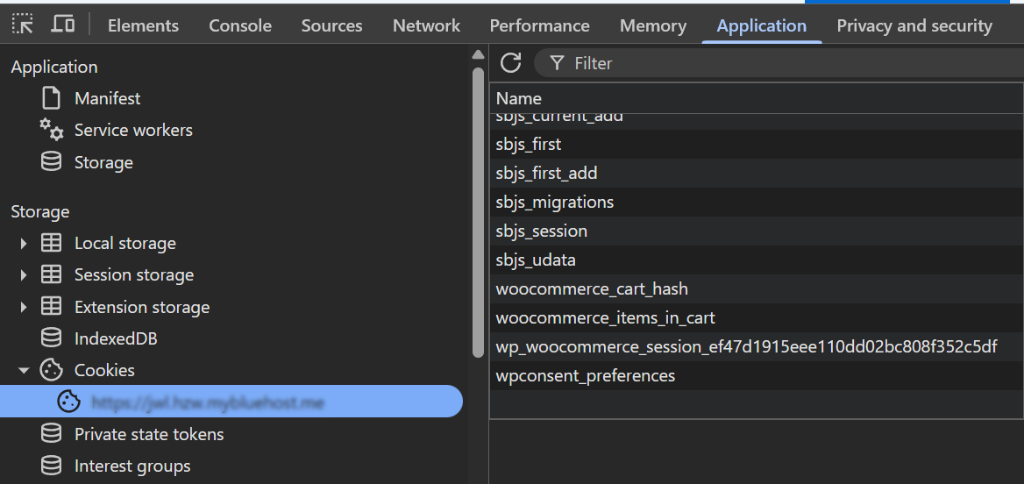
Successivamente, puoi fare clic su rifiuta sul banner dei cookie e navigare nel tuo negozio. Aggiungi qualcosa al carrello, scorri alcune pagine. Controlla di nuovo i cookie. Ancora nessun cookie di tracciamento? Bene.
Infine, cancella i tuoi cookie e riprova, questa volta accettando tutti i cookie. Ora dovresti vedere i cookie di tracciamento apparire negli strumenti per sviluppatori.
Un altro test: procedi con il processo di checkout con i cookie rifiutati. Assicurati che il carrello funzioni, che il checkout venga caricato correttamente e che tu possa completare un acquisto. I cookie essenziali dovrebbero funzionare indipendentemente dalle scelte di consenso.
Gestione di integrazioni specifiche di WooCommerce
Se stai usando WooCommerce con altre integrazioni comuni, ecco cosa devi sapere.
Per i processori di pagamento come Stripe e PayPal, i cookie che impostano sono generalmente considerati essenziali perché necessari per l'elaborazione delle transazioni e la prevenzione delle frodi.
Non hai bisogno del consenso per questi, ma dovresti menzionarli nella tua politica sulla privacy.
Per i video di prodotto su YouTube o Vimeo, questi embed impostano cookie di tracciamento.
WPConsent può bloccarli e mostrare un segnaposto finché il visitatore non acconsente. È un piccolo inconveniente per gli utenti che rifiutano i cookie, ma ti mantiene conforme.
Per gli strumenti di email marketing, che tu stia usando Mailchimp, Klaviyo, ConvertKit o altro, gli script di tracciamento che questi servizi utilizzano per monitorare le prestazioni delle campagne email devono essere bloccati fino al consenso. Alcuni strumenti offrono anche il tracciamento lato server come alternativa che non richiede cookie.
Mantenere il tuo negozio conforme a lungo termine
Impostare il consenso ai cookie non è un'operazione da fare una sola volta. Ogni volta che aggiungi un nuovo plugin, strumento di marketing o servizio di analisi, potresti aggiungere nuovi cookie che devono essere gestiti.
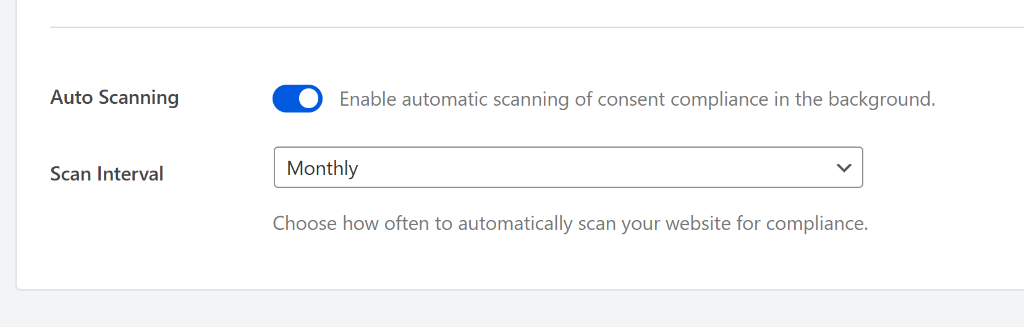
Raccomando di eseguire la scansione di WPConsent mensilmente, o ogni volta che aggiungi qualcosa di nuovo al tuo negozio. Richiede solo un minuto e rileva nuovi cookie prima che diventino un problema di conformità.
WPConsent ti consente anche di pianificare la scansione del tuo sito. Puoi semplicemente abilitare la funzione di scansione automatica nelle sue impostazioni e selezionare se desideri che esegua la scansione giornalmente, settimanalmente o mensilmente.
Dovresti anche mantenere aggiornata la tua informativa sulla privacy. Ogni volta che cambi i cookie che utilizzi o aggiungi nuovi servizi di terze parti, ciò dovrebbe riflettersi nella tua documentazione.
Domande frequenti sul consenso ai cookie di WooCommerce
1. Ho bisogno del consenso ai cookie se vendo solo negli Stati Uniti?
Se alcuni dei tuoi clienti provengono dalla California, sì. Il CCPA ti richiede di offrire agli acquirenti la possibilità di rinunciare alla raccolta dati. E praticamente parlando, se gestisci un negozio WooCommerce con qualsiasi tipo di marketing, avrai visitatori da tutto il mondo. È più facile impostare correttamente il consenso che cercare di filtrare per località.
2. Il consenso ai cookie danneggerà il mio tasso di conversione?
Alcuni acquirenti rifiuteranno i cookie, il che significa che traccierai meno persone. Ma l'alternativa sono potenziali multe e perdita di fiducia dei clienti. Da quello che abbiamo visto, la maggior parte dei visitatori accetta i cookie o non si preoccupa abbastanza da rifiutarli. Il tuo tasso di conversione sugli acquisti effettivi non dovrebbe essere influenzato poiché il processo di checkout funziona allo stesso modo in entrambi i casi.
3. Cosa succede se qualcuno non fa una scelta sul banner?
Secondo il GDPR, nessuna scelta significa nessun consenso. Dovresti impostare cookie non essenziali solo dopo che qualcuno ha attivamente cliccato su accetta. WPConsent gestisce questo correttamente per impostazione predefinita.
4. I cookie del carrello di WooCommerce necessitano di consenso?
No. I cookie del carrello, i cookie di sessione e altri cookie strettamente necessari al funzionamento del tuo negozio non richiedono il consenso. Non potresti gestire un negozio senza di essi e le leggi sulla privacy lo riconoscono.
Pronto per impostare il consenso ai cookie per WooCommerce
Spero che questo articolo ti abbia aiutato a conoscere il consenso ai cookie di WooCommerce.
Potresti anche voler consultare la nostra guida su come impedire il caricamento di Google Maps prima del consenso e come gestire i dati di consenso ai cookie in WordPress.
Se ti è piaciuto questo articolo, seguici su X (precedentemente noto come Twitter). Puoi anche lasciare un commento qui sotto se hai bisogno di assistenza.
