
Quando ho avviato il mio sito WordPress, pensavo che aggiungere Google Analytics fosse semplice come incollare un codice di tracciamento. Mi sbagliavo.
La sveglia è arrivata quando ho scoperto le multe del GDPR che raggiungevano milioni di dollari per i siti web che non gestiscono correttamente il consenso ai cookie. Solo Google Analytics impostava più cookie e io non avevo alcun sistema per chiedere il permesso all'utente.
Il lato tecnico della conformità dei cookie sembrava opprimente, soprattutto nel tentativo di bilanciare l'esperienza utente con i requisiti legali. È allora che WPConsent è tornato utile. Scansiona automaticamente il tuo sito per trovare i cookie di Google Analytics, aiuta a creare un banner di consenso e crea sistemi di consenso conformi senza mal di testa tecnici.
In questa guida, ti mostrerò esattamente come utilizzare WPConsent per gestire i cookie di Google Analytics e garantire che il tuo sito WordPress soddisfi gli standard di conformità della privacy.
Per aiutarti a navigare facilmente nella nostra guida sul consenso ai cookie di Google Analytics, ecco un indice. Puoi semplicemente fare clic sui collegamenti sottostanti per passare a qualsiasi sezione:
- Perché hai bisogno del consenso sui cookie di Google Analytics?
- Panoramica delle leggi sulla privacy e di Google Analytics
- Consenso sui cookie di Google Analytics in WordPress
- Passaggio 1: Installa e attiva WPConsent
- Passaggio 2: Scansiona il tuo sito per i cookie di Google Analytics
- Passaggio 3: Crea un banner di consenso sui cookie di Google Analytics
- Passaggio 4: Imposta una pagina dedicata alla politica sui cookie
- Passaggio 5: Gestisci i log del consenso ai cookie di Google Analytics
- Passaggio 6: Crea un modulo "Non vendere" per revocare il consenso
- Domande frequenti sul consenso ai cookie di Google Analytics
Perché hai bisogno del consenso sui cookie di Google Analytics?
Gestire un sito WordPress senza un adeguato consenso ai cookie è come guidare senza assicurazione. Potresti farla franca per un po', ma quando qualcosa va storto, le conseguenze possono essere devastanti.
Il panorama legale relativo ai cookie è complicato. Ad esempio, le multe del GDPR possono raggiungere fino al 4% del tuo fatturato annuo o 20 milioni di euro, a seconda di quale sia l'importo maggiore. Le sanzioni del CCPA in California possono costare $7.500 per violazione. Anche se sei un piccolo imprenditore, queste leggi si applicano a te se hai visitatori da queste regioni.
Ma i rischi legali sono solo l'inizio. Quando gli utenti vedono cookie di tracciamento caricati senza il loro permesso, perdono fiducia nel tuo marchio.
Le sfide tecniche peggiorano tutto. Google Analytics non utilizza un solo cookie, ne utilizza diversi, come _ga, _gid, _gat e altri. Ognuno serve a uno scopo diverso, dall'identificazione di utenti unici alla gestione del numero di richieste.
Senza una corretta gestione del consenso, stai raccogliendo dati illegalmente o stai perdendo analisi cruciali. Sfortunatamente, il vecchio approccio di aggiungere un semplice banner "questo sito utilizza i cookie" non funziona più.
Hai bisogno di un maggiore controllo su quali cookie vengono caricati e quando, e devi rispettare le scelte degli utenti in tempo reale. È qui che WPConsent diventa essenziale per qualsiasi sito WordPress che utilizza Google Analytics.
Ma prima di addentrarci nei dettagli, diamo un'occhiata ai requisiti stabiliti dalle diverse leggi sulla privacy.
Panoramica delle leggi sulla privacy e di Google Analytics
Le leggi sulla privacy su Internet sono normative progettate per proteggere le informazioni personali condivise online, garantendo che vengano gestite in modo responsabile e sicuro. Queste leggi variano a seconda della località e coprono diversi aspetti come la raccolta, l'utilizzo, la conservazione e la divulgazione dei dati.
Ecco una panoramica di alcune importanti leggi sulla privacy e di come influiscono sul tuo sito WordPress quando si tratta di utilizzare Google Analytics:
- GDPR (Regolamento generale sulla protezione dei dati – UE): Ai sensi del GDPR, è necessario ottenere il consenso esplicito e opt-in dagli utenti, spesso tramite un banner per i cookie, prima di raccogliere dati personali con strumenti come Google Analytics. Gli utenti hanno inoltre forti diritti di accesso, rettifica ed eliminazione dei propri dati, tutti i quali devono essere delineati in un'informativa sulla privacy trasparente.
- CCPA (California Consumer Privacy Act – USA): Il CCPA richiede di informare i residenti della California sui dati che raccogli e sul perché. Concede loro il diritto di sapere quali dati hai, richiederne l'eliminazione e rinunciare alla loro vendita o condivisione. Devi fornire un link 'Non vendere o condividere le mie informazioni personali' e ottenere un consenso specifico per raccogliere dati dai minori.
- LGPD (Lei Geral de Proteção de Dados – Brasile): L'LGPD richiede un consenso esplicito simile al GDPR e concede agli utenti i diritti di accesso, rettifica ed eliminazione dei dati. Le organizzazioni devono essere trasparenti nelle loro pratiche di gestione dei dati e potrebbero dover nominare un Responsabile della protezione dei dati se gestiscono volumi di dati significativi. L'informativa sulla privacy dovrebbe delineare chiaramente le pratiche di raccolta ed elaborazione dei dati.
- PIPEDA (Personal Information Protection and Electronic Documents Act – Canada): Il PIPEDA del Canada richiede il consenso per la raccolta dei dati, sebbene questo consenso possa essere implicito per informazioni meno sensibili. La trasparenza è fondamentale, richiedendo alle organizzazioni di mantenere un'informativa sulla privacy accessibile. Agli utenti deve essere concesso il diritto di accedere e correggere i propri dati personali.
Detto questo, vediamo come puoi configurare il consenso ai cookie di Google Analytics in WordPress.
Consenso sui cookie di Google Analytics in WordPress
Il modo più semplice per configurare il consenso ai cookie di Google Analytics è utilizzare WPConsent. È il miglior plugin per la gestione del consenso ai cookie di WordPress.
WPConsent aiuta a scansionare il tuo intero sito e a verificare quali servizi potrebbero aggiungere cookie, impostare un banner per i cookie, aggiungere un'informativa sulla privacy, creare un modulo 'Non vendere', e altro ancora. La parte migliore è che supporta Google Consent Mode V2.
Questo è uno strumento creato da Google per gestire come i suoi servizi di analisi e pubblicità opereranno in base al consenso degli utenti. Quando un utente visita il tuo sito e seleziona le proprie preferenze sui cookie, Google Consent Mode V2 adeguerà i tag di Google in base alle scelte di consenso dell'utente.
Nota: Per questo tutorial, utilizzerò la versione WPConsent Pro perché include la libreria predefinita di servizi, funzionalità multilingue, include l'addon 'Non vendere' e altre funzionalità avanzate che rendono la gestione dei cookie molto più semplice. Se hai appena iniziato, WPConsent offre anche una versione Lite gratuita.
Detto questo, vediamo tutti i passaggi che puoi intraprendere per impostare la conformità dei cookie di Google Analytics.
Passaggio 1: Installa e attiva WPConsent
Per iniziare, dovrai visitare il sito Web di WPConsent e registrarti per un nuovo account.
Successivamente, puoi accedere all'area del tuo account WPConsent e andare alla scheda 'Download'.
Fai clic sul pulsante Scarica WPConsent e salva i file ZIP del plugin sul tuo computer.

Successivamente, dovrai installare e attivare i file del plugin WPConsent sul tuo sito WordPress. Se hai bisogno di aiuto, consulta la nostra guida su come installare un plugin WordPress.
Una volta che il plugin è attivo, vedrai la procedura guidata di configurazione di WPConsent. Fai clic sul pulsante ‘Inizia’ e segui le istruzioni sullo schermo.

Passaggio 2: Scansiona il tuo sito per i cookie di Google Analytics
Durante la procedura guidata di configurazione, noterai che WPConsent eseguirà una scansione del tuo sito web e rileverà i servizi che aggiungono cookie.
Tuttavia, puoi anche accedere a WPConsent » Scanner dalla bacheca di WordPress per individuare i cookie di Google Analytics.
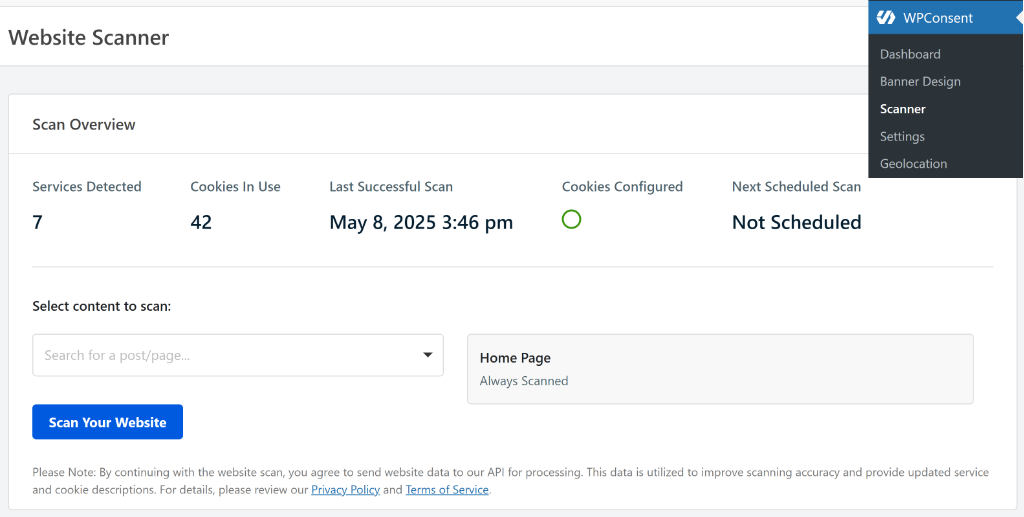
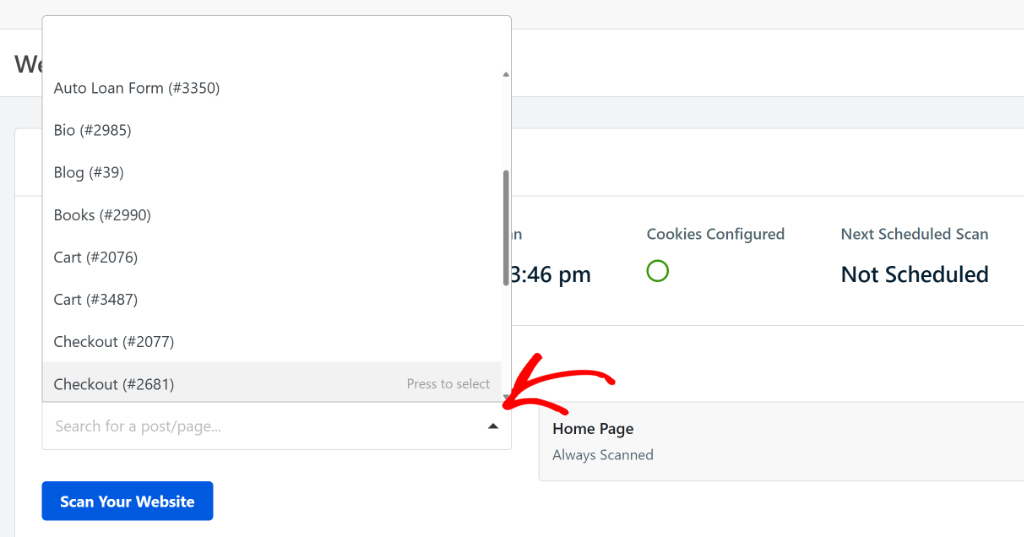
WPConsent scansiona la tua homepage per impostazione predefinita, ma puoi anche selezionare altre pagine nel processo di scansione. Ad esempio, queste pagine potrebbero includere la pagina di checkout, la pagina dei contatti, la pagina contattaci, il carrello della spesa e altro ancora.
Fai semplicemente clic sul menu a discesa sotto l'opzione 'Seleziona contenuti da scansionare' e scegli quali pagine includere nella scansione. Una volta fatto, procedi e fai clic sul pulsante Scansiona il tuo sito web.
Al termine della scansione, puoi scorrere verso il basso fino alla sezione 'Report dettagliato'.
Da qui, naviga semplicemente su Google Analytics nella sezione Statistiche.
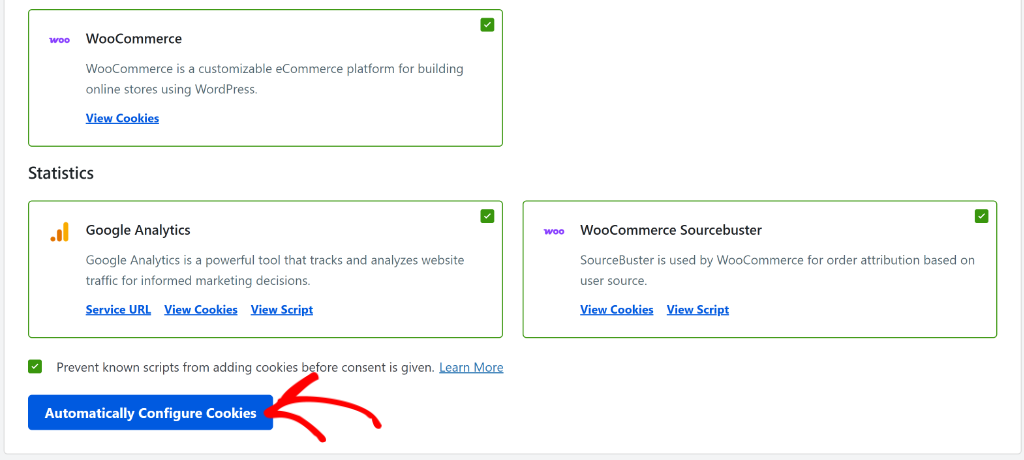
Sotto Google Analytics, puoi fare clic sull'opzione 'Visualizza cookie' se desideri esaminare tutti i cookie che lo strumento di analisi aggiunge al tuo sito.
Successivamente, assicurati che la casella di controllo 'Impedisci a script noti di aggiungere cookie prima che venga dato il consenso' sia selezionata e quindi fai clic sul pulsante Configura automaticamente i cookie.
La funzione di blocco automatico degli script di WPConsent impedirà ora il caricamento degli script di Google Analytics fino a quando il tuo visitatore non avrà dato il proprio consenso, migliorando la conformità. Per maggiori dettagli, potresti anche consultare la nostra guida su come bloccare i cookie di terze parti sul tuo sito WordPress.
Passaggio 3: Crea un banner di consenso sui cookie di Google Analytics
Successivamente, puoi configurare un banner per il consenso ai cookie per il tuo sito web utilizzando WPConsent. Questo informa i tuoi utenti sui cookie di Google Analytics sul tuo sito e consente loro anche di dare il consenso.
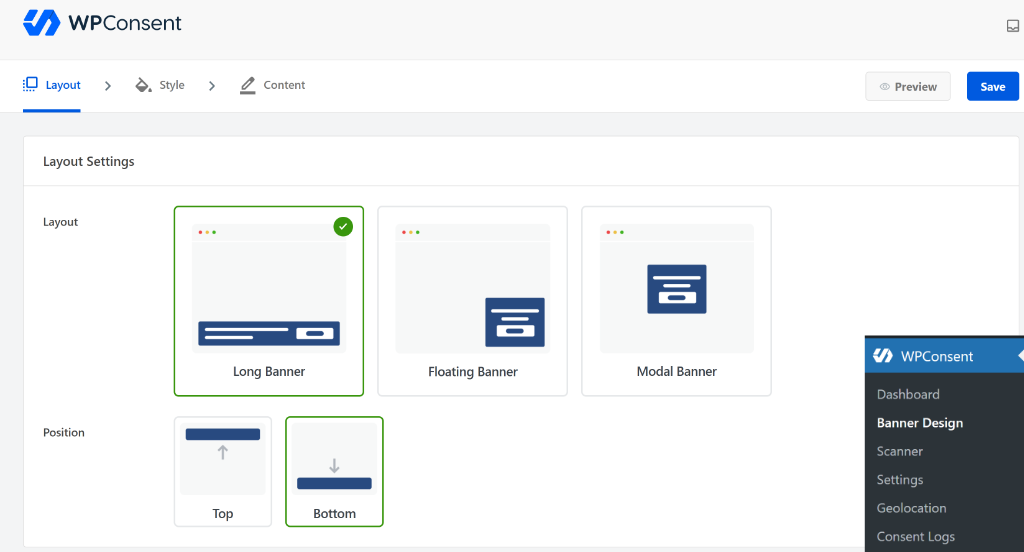
Per iniziare, accedi semplicemente a WPConsent » Design del banner dalla bacheca di WordPress. Qui puoi scegliere tra diversi layout per il tuo banner. Il plugin ti consente anche di scegliere la posizione del banner.
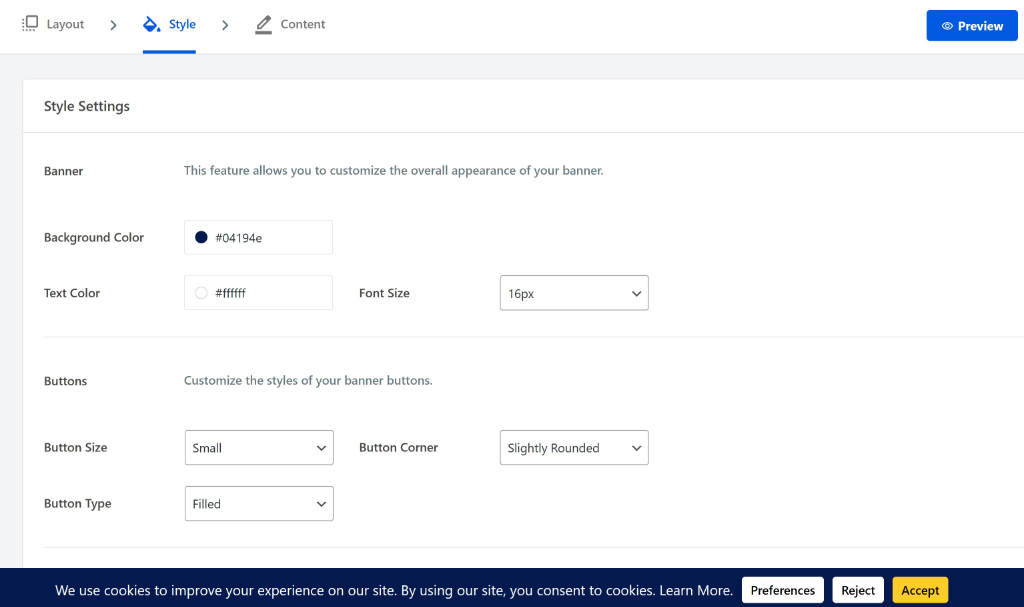
Successivamente, puoi passare alla scheda 'Stile' in alto per personalizzare il tuo banner.
Ad esempio, puoi modificare il colore di sfondo, il colore del testo, lo stile dei pulsanti e il colore dei pulsanti per il tuo banner di consenso ai cookie.
Dopo di che, passa semplicemente alla scheda 'Contenuto' per modificare il testo che apparirà nel banner popup.
Per impostazione predefinita, WPConsent fornirà già un testo che puoi utilizzare per il tuo sito web, ma puoi modificarlo o aggiungerne uno tuo nell'area Messaggio.
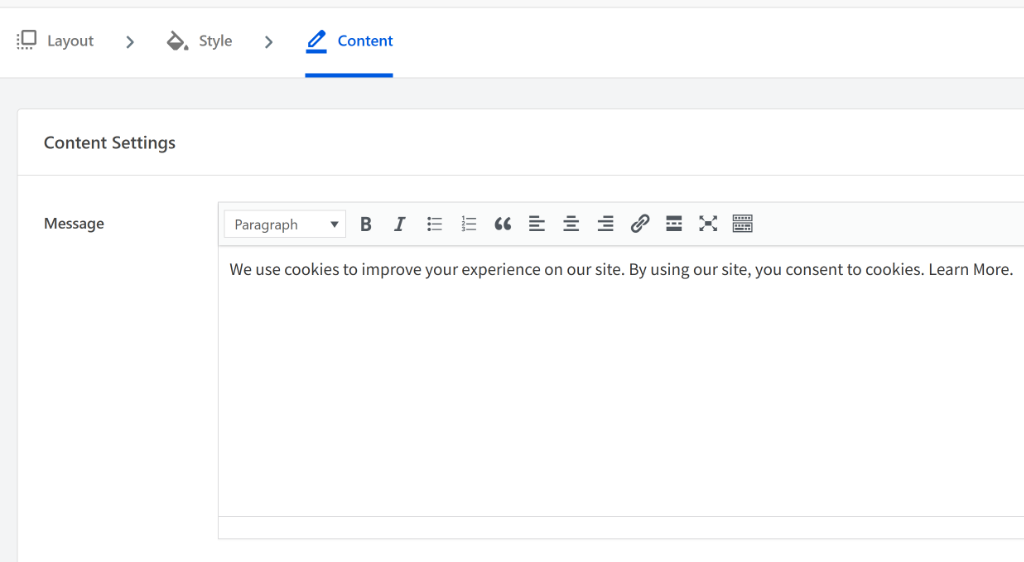
Qui troverai anche opzioni per modificare il testo che apparirà nel 'Pannello Preferenze' nel banner, modificare il testo e l'ordine dei pulsanti, e altro ancora.
Se desideri saperne di più, consulta la nostra guida su come aggiungere un banner di consenso ai cookie in WordPress.
Puoi personalizzare ulteriormente il banner dei cookie consentendo agli utenti di gestire il consenso per servizio. In questo modo, i tuoi visitatori possono scegliere servizi individuali come Google Analytics, Facebook Pixel, incorporamenti di YouTube e altro ancora, invece di accettare semplicemente intere categorie, come Statistiche.
Per iniziare, puoi andare su WPConsent » Impostazioni e navigare nella sezione ‘Configurazione Cookie’. Da qui, puoi abilitare l'opzione Attiva Servizi.
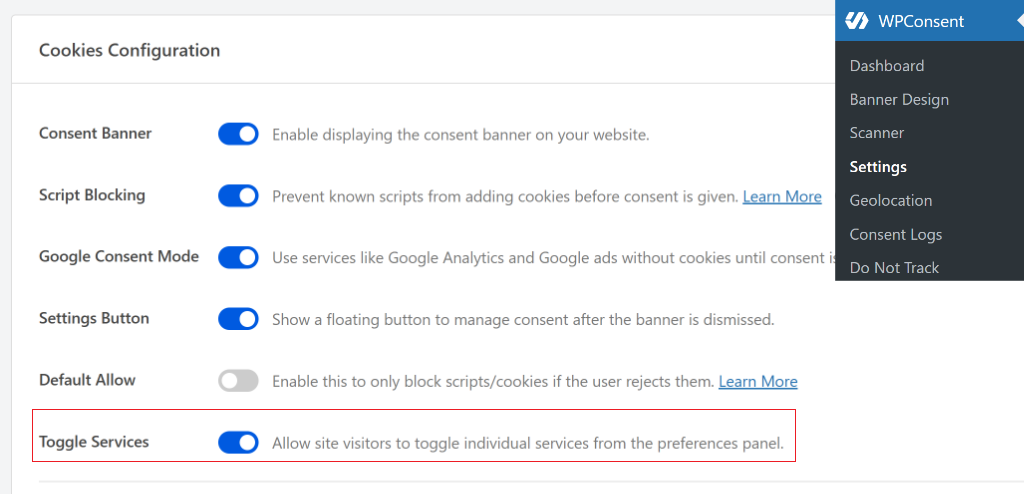
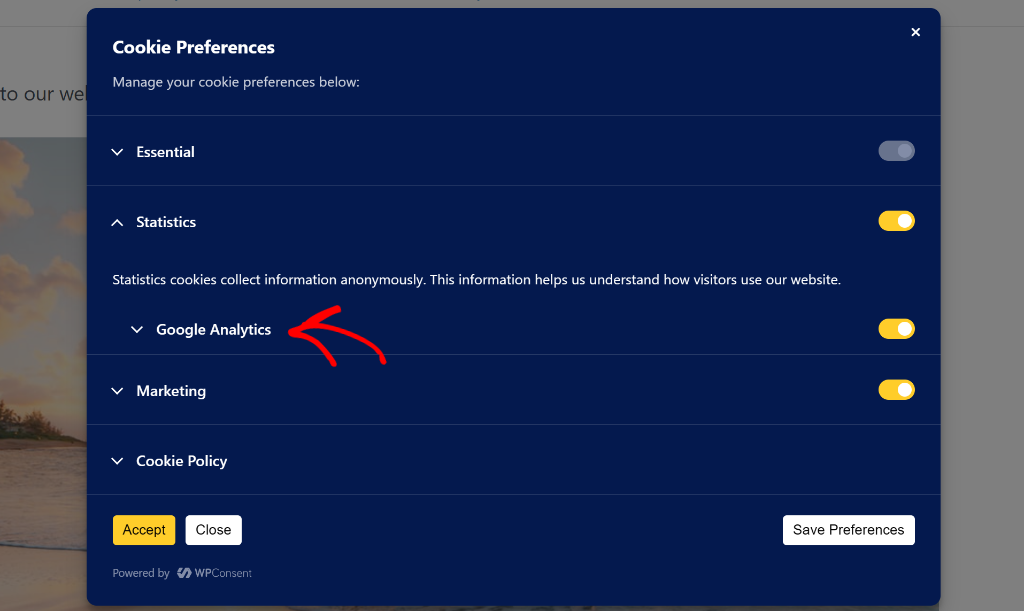
Ciò consente ai tuoi visitatori di visualizzare servizi specifici nel pannello delle preferenze nel banner del consenso dei cookie.
Ad esempio, gli utenti possono visualizzare Google Analytics sotto la categoria Statistiche nelle preferenze dei cookie. Possono quindi scegliere semplicemente di consentire o rifiutare i cookie per il servizio.
Passaggio 4: Imposta una pagina dedicata alla politica sui cookie
Successivamente, puoi creare una pagina separata per l'informativa sui cookie che fornisca agli utenti dettagli su come il tuo sito utilizza i cookie e quale tipo di dati viene raccolto da loro.
La tua informativa sui cookie dovrebbe anche elencare i diversi tipi di cookie utilizzati dal tuo sito, come cookie essenziali, statistici o di marketing.
Fortunatamente, WPConsent genera automaticamente una pagina dedicata all'informativa sui cookie per il tuo sito. Vai semplicemente su WPConsent » Impostazioni e scorri fino alla sezione Informativa sui cookie.
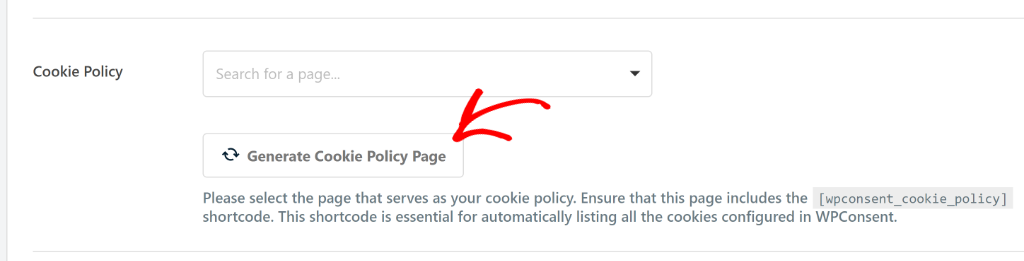
Da qui, puoi fare clic sul pulsante ‘Genera pagina informativa sui cookie’.
Successivamente, si aprirà un popup che mostra che hai creato con successo una pagina per l'informativa sui cookie.
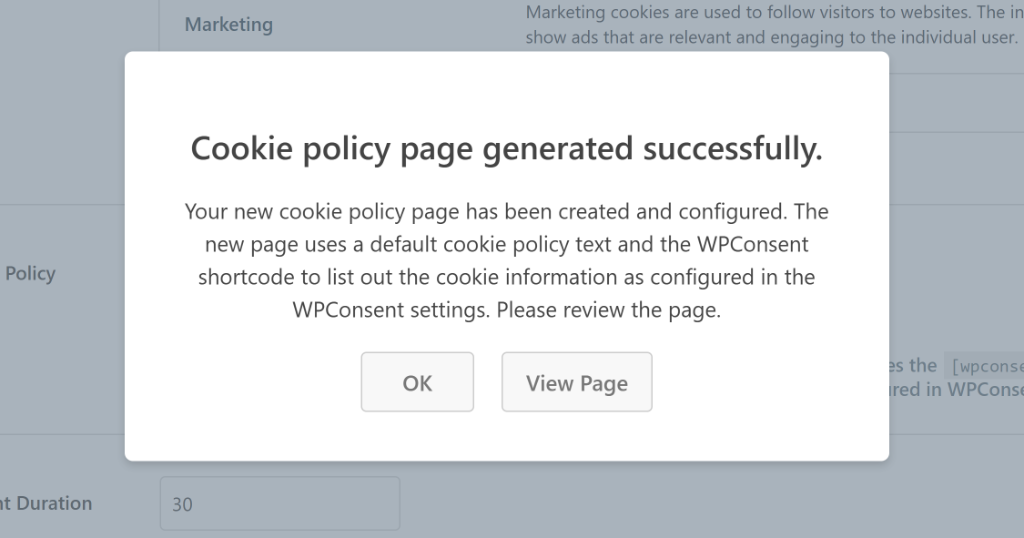
Puoi semplicemente fare clic sul pulsante ‘OK’ per chiudere o fare clic sul pulsante ‘Visualizza pagina’ per vedere la pagina.
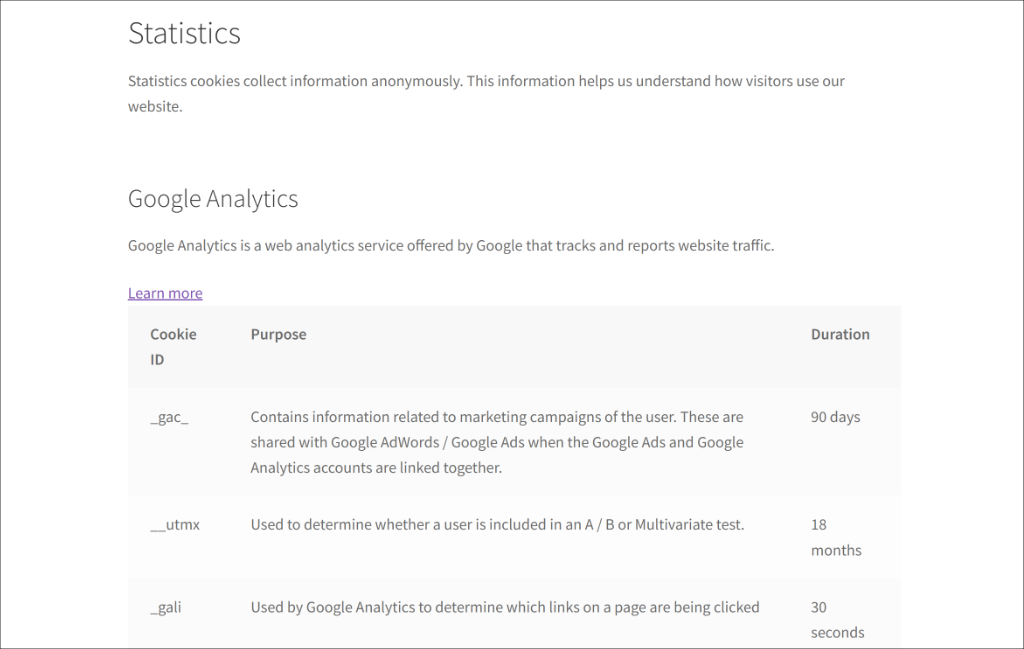
Ad esempio, se visualizzi la pagina e scorri fino a Google Analytics, vedrai tutti i cookie aggiunti dallo strumento di analisi insieme alla loro descrizione e durata.
Passaggio 5: Gestisci i log del consenso ai cookie di Google Analytics
Il passo successivo è gestire tutti i dati di consenso dei cookie di Google Analytics che ricevi dai tuoi visitatori e assicurarti di rispettare le diverse leggi sulla privacy.
WPConsent rende semplicissimo gestire i dati di consenso in WordPress. Puoi semplicemente andare alla pagina WPConsent » Registri Consensi nella dashboard di WordPress.
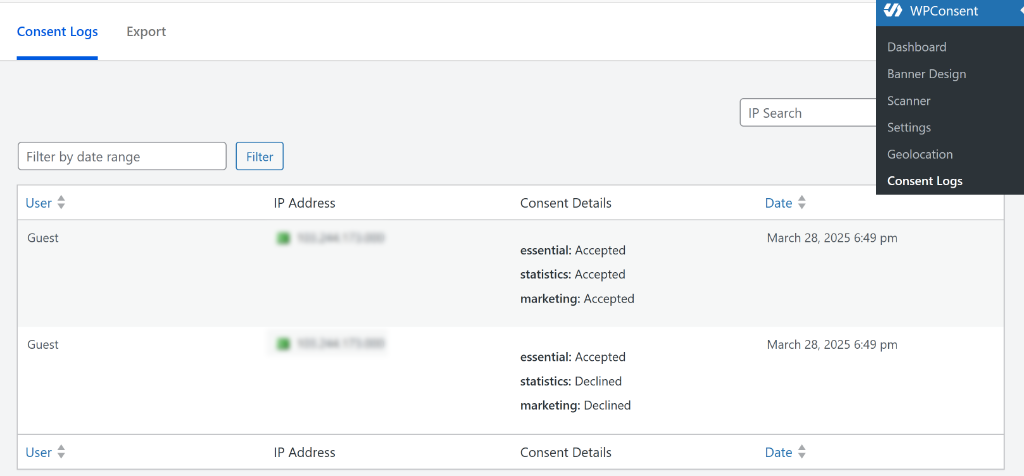
Qui vedrai tutti i dati di consenso ai cookie dei tuoi visitatori. Verranno mostrati l'indirizzo IP, quali cookie sono stati accettati e rifiutati e la data.
Per maggiori dettagli, consulta la nostra guida su come gestire i dati di consenso dei cookie in WordPress.
Passaggio 6: Crea un modulo "Non vendere" per revocare il consenso
L'ultimo passo è impostare il modulo Non Vendere sul tuo sito e processare qualsiasi richiesta inviata dagli utenti per rimuovere i propri dati.
Le richieste Non Vendere indicano che i visitatori non desiderano essere tracciati sul tuo sito web. È fondamentalmente il loro modo di dire: ‘per favore, non raccogliere dati sul mio comportamento’.
WPConsent offre un potente componente aggiuntivo Non Vendere che ti aiuta a impostare una pagina dedicata, dove gli utenti possono inviare le loro richieste di opt-out. Ti consente inoltre di generare una pagina DNT con un singolo clic, personalizzare il modulo, modificare i campi del modulo, le loro etichette e altro ancora.
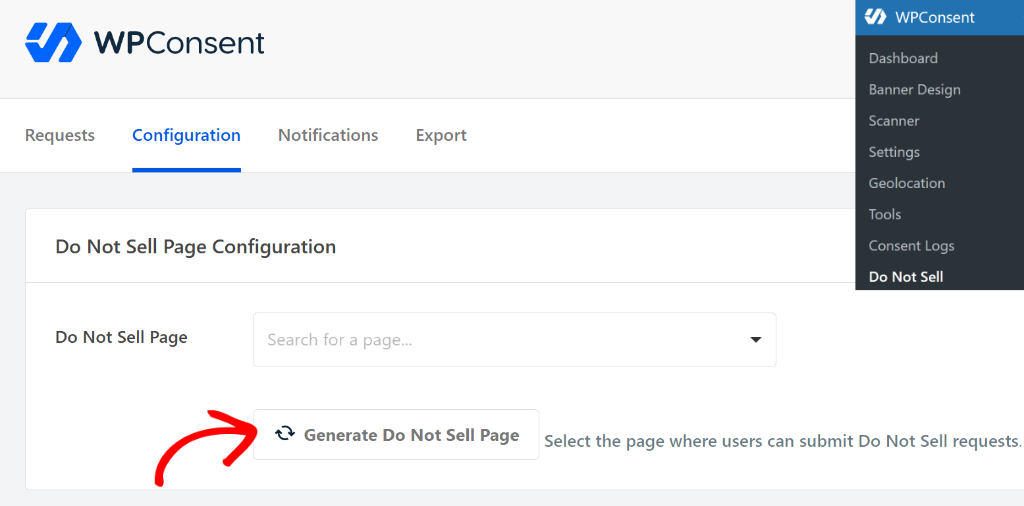
Una volta che la pagina e il modulo sono pronti, gli utenti possono semplicemente compilare una richiesta per rimuovere le proprie informazioni dal tuo sito web.
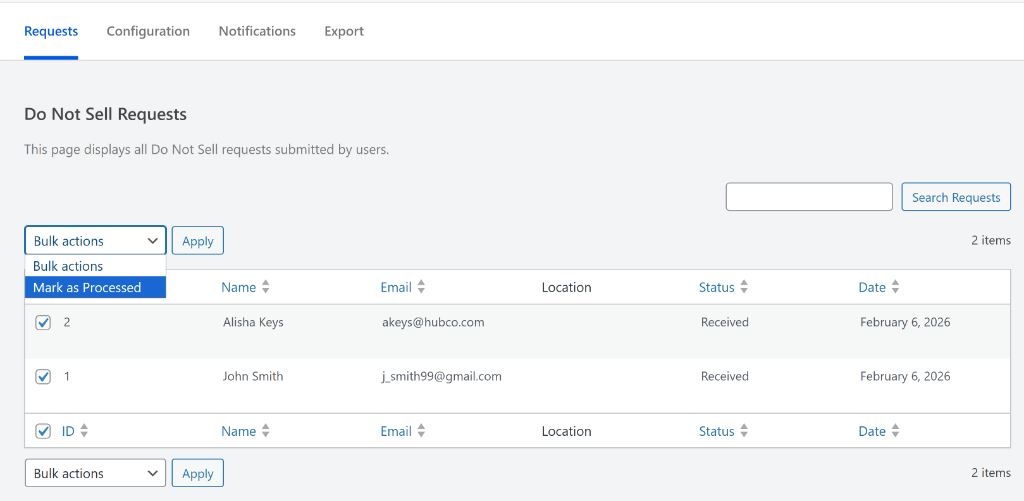
Puoi semplicemente passare alla scheda ‘Richieste’ nel componente aggiuntivo Non Vendere e selezionare le richieste facendo clic sulla casella di controllo accanto ad esse.
Da qui, fai clic sul menu a discesa Azione di massa e seleziona l'opzione ‘Segna come elaborato’. Una volta fatto, puoi fare clic sul pulsante Applica.
Puoi saperne di più seguendo il nostro tutorial dettagliato su come gestire le richieste di Non Vendere su WordPress.
Domande frequenti sul consenso ai cookie di Google Analytics
1. Perché è importante avere il consenso ai cookie sul mio sito WordPress quando si utilizza Google Analytics?
Avere il consenso ai cookie sul tuo sito WordPress è fondamentale perché ti aiuta a rispettare le normative legali come il GDPR e il CCPA, protegge il tuo sito da potenziali multe e mantiene la fiducia dei tuoi visitatori rispettando le loro preferenze sulla privacy.
2. Quali sono le principali leggi sulla privacy che influiscono sull'uso di Google Analytics sul mio sito web?
Le principali leggi sulla privacy che influenzano l'uso di Google Analytics includono il GDPR nell'UE, il CCPA in California, l'LGPD in Brasile e il PIPEDA in Canada. Queste leggi richiedono trasparenza, consenso dell'utente e pratiche adeguate di gestione dei dati.
3. Quali passaggi devo seguire per garantire che la raccolta dei miei dati di Google Analytics sia conforme alle leggi sulla privacy?
Dovresti installare WPConsent, scansionare il tuo sito per i cookie, impostare un banner di consenso, creare una pagina dettagliata della politica sui cookie, gestire e rivedere i log di consenso e implementare un modulo Non Vendere, assicurandoti che i cookie vengano caricati solo dopo il consenso dell'utente.
Spero che questo articolo ti abbia aiutato a conoscere il consenso ai cookie di Google Analytics su WordPress. Potresti anche voler consultare la nostra guida su come impedire il caricamento di Google Maps prima del consenso e come impostare banner di consenso ai cookie multilingue utilizzando WPConsent.
Se ti è piaciuto questo articolo, seguici su X (precedentemente noto come Twitter). Puoi anche lasciare un commento qui sotto se hai bisogno di assistenza.
