
La gestione delle richieste Non vendere i miei dati in WordPress è più complicata di quanto la maggior parte dei proprietari di siti web realizzi. Quando ho incontrato per la prima volta questa sfida, ho ipotizzato che sarebbe stata una semplice impostazione da qualche parte nella dashboard di WordPress. Mi sbagliavo completamente.
Purtroppo, WordPress non dispone di funzionalità integrate per gestire nessuno di questi scenari Non vendere i miei dati.
I tuoi plugin di analisi, i widget dei social media e gli script pubblicitari funzionano tutti in modo indipendente. Ognuno deve essere configurato separatamente per rilevare e rispettare questi diversi tipi di richieste.
È qui che WPConsent può aiutarti. Offre un potente componente aggiuntivo Do Not Sell che semplifica la gestione delle richieste DNT e la conformità alle normative sulla privacy come il CCPA.
In questo articolo, ti mostrerò come gestire le richieste Do Not Sell su WordPress utilizzando WPConsent.
Perché devi gestire le richieste Do Not Sell?
I visitatori del tuo sito web sono sempre più attenti alla privacy. Stanno abilitando le impostazioni Non tracciare nei loro browser, aggiornando le preferenze sui cookie e persino inviando richieste dirette per interrompere il tracciamento della loro attività.
Normative sulla privacy come il California Consumer Privacy Act (CCPA) offrono agli utenti il diritto di richiedere alle aziende di non vendere o condividere le proprie informazioni personali con terze parti.
Non rispettare queste richieste può portare a problemi di conformità e potenziali multe. Allo stesso modo, quando il tuo sito ignora queste richieste, stai rompendo la fiducia prima ancora che i visitatori interagiscano con i tuoi contenuti.
Di conseguenza, le aziende devono fornire agli utenti modi chiari per rinunciare alla raccolta dei dati. Un modo per farlo è offrire agli utenti un modo semplice per inviare le loro richieste Do Not Sell utilizzando un modulo, e i proprietari del sito web possono quindi elaborare i loro dati per la rimozione.
Detto questo, vediamo come puoi farlo sul tuo sito WordPress.
Gestire le richieste Do Not Sell su WordPress
Il modo più semplice per gestire le richieste Do Not Sell su WordPress è utilizzare WPConsent. È il miglior plugin per la gestione del consenso dei cookie per WordPress e offre un potente componente aggiuntivo Do Not Sell (precedentemente chiamato Do Not Track addon).
Utilizzando il componente aggiuntivo, puoi fornire ai tuoi visitatori una pagina dedicata, dove possono inviare la loro richiesta di opt-out in modo rapido e semplice. Oltre a ciò, puoi aggiungere un modulo personalizzabile e definire i campi e le etichette del modulo. Il componente aggiuntivo ti consente inoltre di gestire tutte le richieste in un unico posto, in modo da poterle elaborare rapidamente.
La parte migliore è che tutte le richieste vengono archiviate localmente in una tabella personalizzata sul tuo sito, garantendo che tu mantenga il pieno controllo sui tuoi dati. Offre compatibilità multilingue che ti aiuta a tradurre il modulo DNT sul frontend del tuo sito web.
Nota: Per iniziare, avrai bisogno dei piani WPConsent Plus o superiori perché includono il componente aggiuntivo Do Not Sell. Tuttavia, esiste anche una versione WPConsent Lite disponibile gratuitamente, ma non offre il componente aggiuntivo.
Ora, diamo un'occhiata ai passaggi per configurare WPConsent, il componente aggiuntivo e gestire le richieste Do Not Sell su WordPress.
Passaggio 1: Installa e attiva WPConsent su WordPress
Innanzitutto, dovrai visitare il sito web di WPConsent e registrarti per un nuovo account.
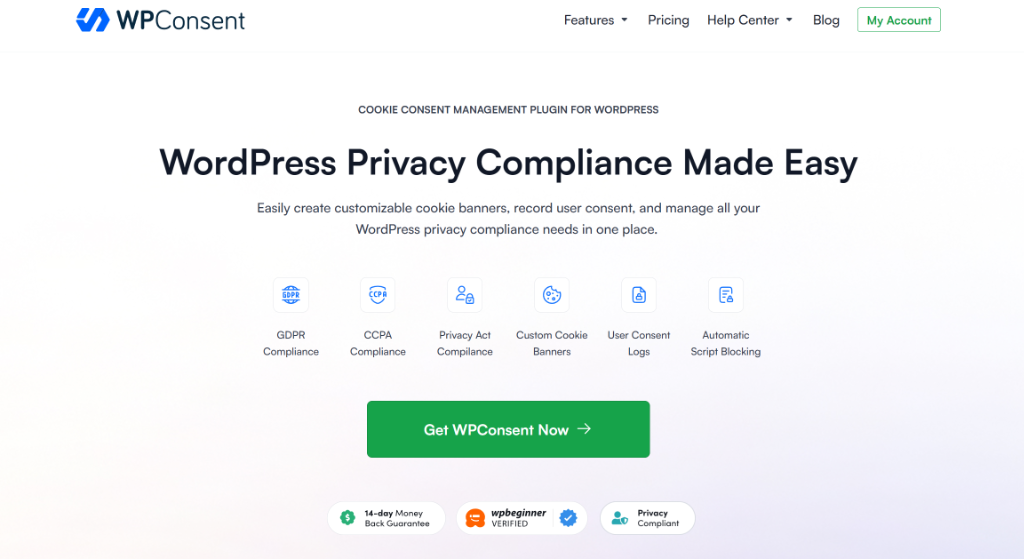
Successivamente, puoi accedere all'area del tuo account WPConsent e andare alla scheda 'Download'.
Da qui, fai clic sul pulsante Download WPConsent e salva i file ZIP del plugin sul tuo computer.

Successivamente, puoi accedere al tuo sito Web WordPress e caricare i file del plugin per installare e attivare il plugin WPConsent. Se hai bisogno di aiuto, consulta questa guida su come installare un plugin di WordPress.
Dopo l'attivazione, vedrai la procedura guidata di configurazione di WPConsent. Fai clic sul pulsante ‘Iniziamo’ e segui le istruzioni sullo schermo.

Passaggio 2: Scarica e installa il componente aggiuntivo Non vendere
Ora che hai configurato WPConsent, il passo successivo è aggiungere il componente aggiuntivo Non vendere.
Innanzitutto, dovrai andare su WPConsent » Non vendere dal pannello di amministrazione di WordPress.
Da qui, fai semplicemente clic sul pulsante ‘Installa componente aggiuntivo Non vendere’.
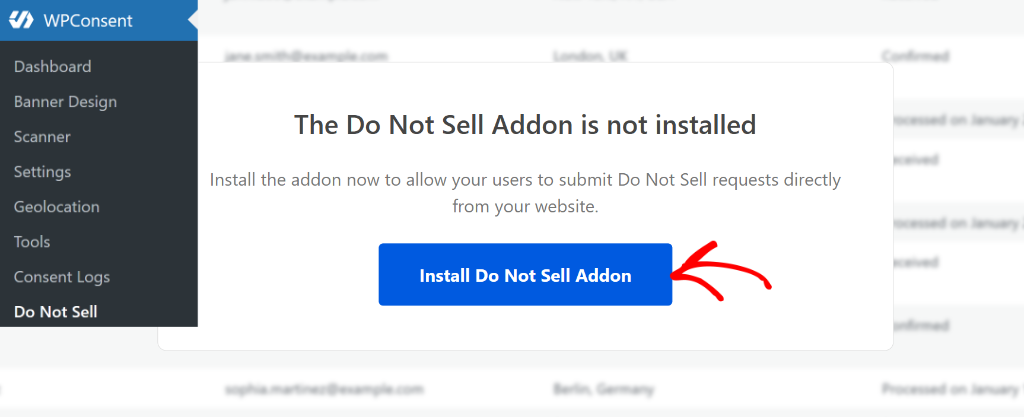
Una volta fatto, il componente aggiuntivo si installerà e si attiverà automaticamente.
Ora vediamo come puoi configurare il componente aggiuntivo per gestire le richieste Non vendere in WordPress.
Passaggio 3: Configura il componente aggiuntivo Non vendere in WPConsent
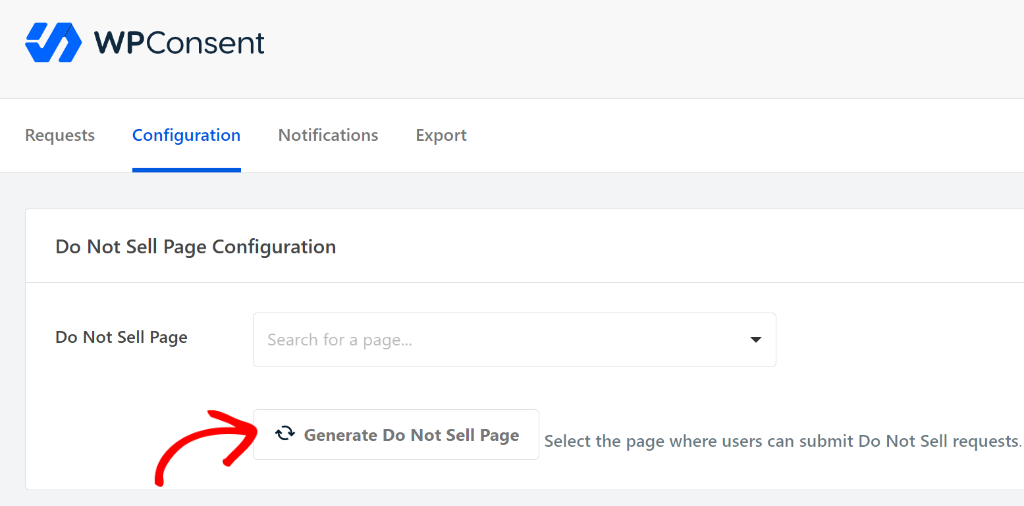
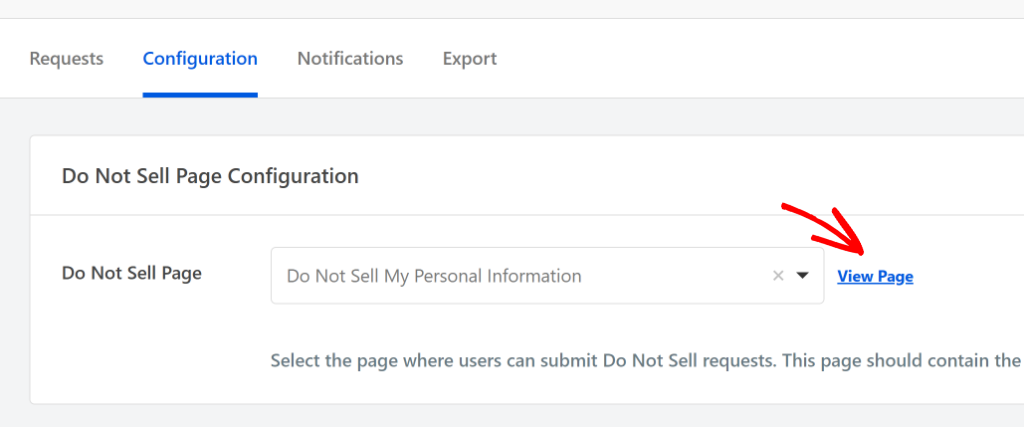
Una volta che il componente aggiuntivo è attivo, puoi andare su WPConsent » Non vendere dal pannello di amministrazione di WordPress e passare alla scheda ‘Configurazione’.
Qui puoi configurare una pagina in cui gli utenti possono inviare le loro richieste Non vendere. Se desideri selezionare una pagina esistente, puoi fare clic sul menu a discesa e scegliere una pagina.
D'altra parte, WPConsent ti consente anche di creare una nuova pagina per gestire le richieste. Fai clic sul pulsante Genera pagina Non vendere.
Successivamente, puoi scorrere verso il basso e personalizzare i campi del modulo.
Ad esempio, puoi modificare il testo di ogni etichetta di campo e abilitare un campo diverso da visualizzare nel modulo. C'è anche un'opzione per rendere obbligatori i campi, in modo che gli utenti debbano compilarli prima di inviare la richiesta.
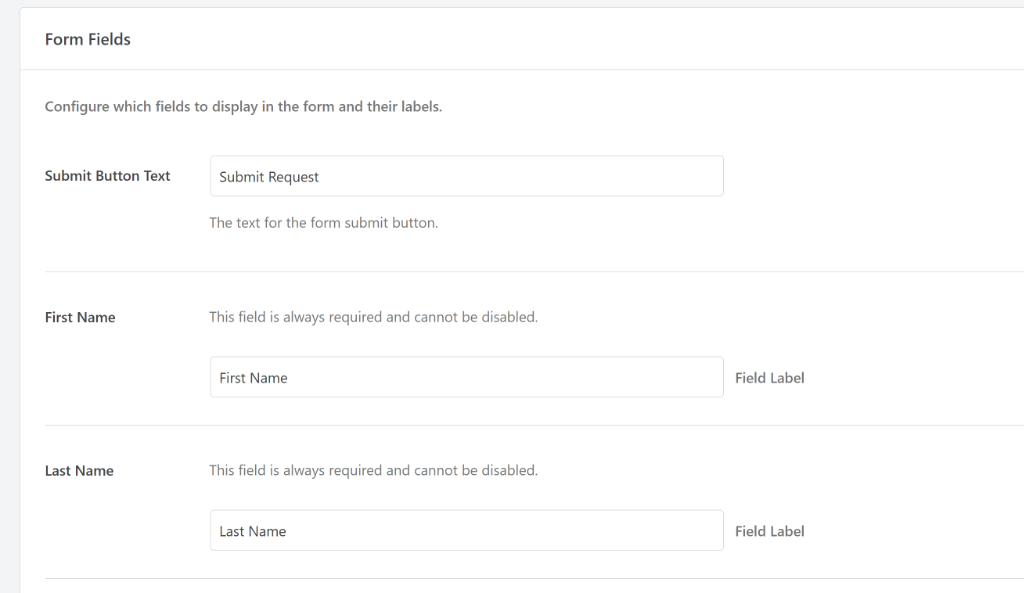
Per impostazione predefinita, il modulo mostrerà i campi nome, cognome e email abilitati. Tuttavia, puoi aggiungere altri campi, come indirizzo, codice postale, città, paese e telefono.
Il componente aggiuntivo WPConsent Non vendere si integra anche con WPForms per la protezione antispam, offrendoti l'accesso alle loro tre opzioni CAPTCHA avanzate:
- Google reCAPTCHA
- hCaptcha
- Cloudflare Turnstile
Questa funzione antispam ti aiuta a proteggere il tuo sito Web da spam e abusi, consentendo al contempo alle persone reali di passare facilmente.
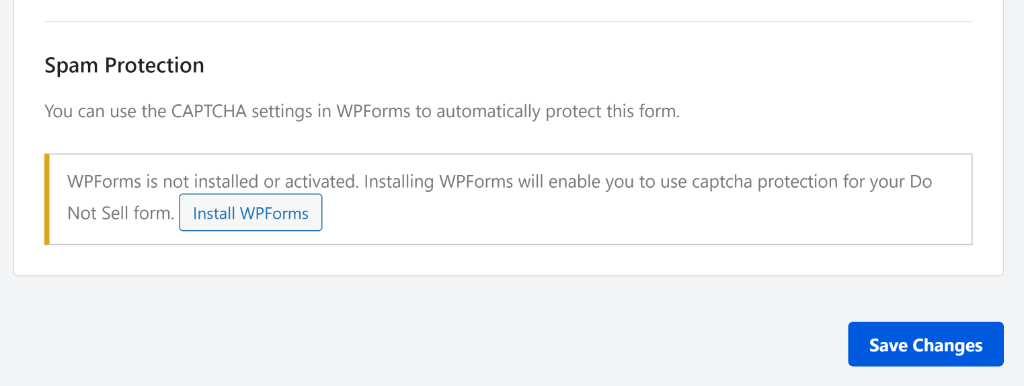
Una volta apportate le modifiche, fai clic sul pulsante Salva modifiche.
Ora puoi scorrere verso l'alto e fare clic sul pulsante ‘Visualizza pagina’.
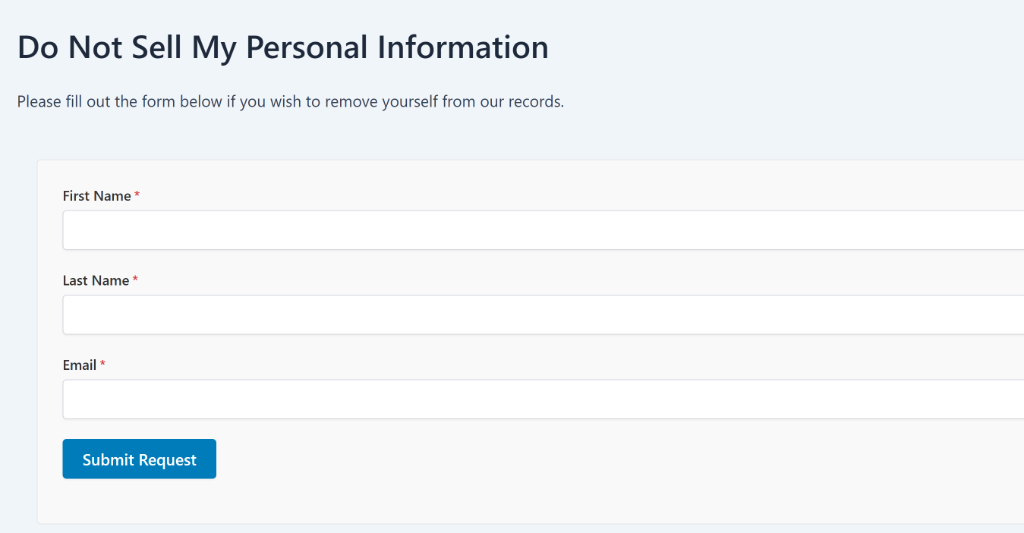
Successivamente, vedrai un'anteprima del modulo che i tuoi utenti utilizzeranno per inviare le richieste.
Puoi quindi apportare rapidamente modifiche al modulo DNS, aggiungere o rimuovere campi del modulo e altro ancora.
Passaggio 4: Gestisci le richieste Non vendere
Una volta che il modulo è attivo sul tuo sito Web, gli utenti possono utilizzarlo per richiedere la rimozione delle proprie informazioni dal tuo sito.
Per gestire tutte le richieste, è sufficiente passare alla scheda Richieste nel componente aggiuntivo Non vendere. Da qui, seleziona semplicemente le richieste facendo clic sulla casella di controllo accanto ad esse.
Dopodiché, fai clic sul menu a discesa Azioni massive e seleziona l'opzione 'Segna come elaborato'. Una volta fatto, puoi fare clic sul pulsante Applica.
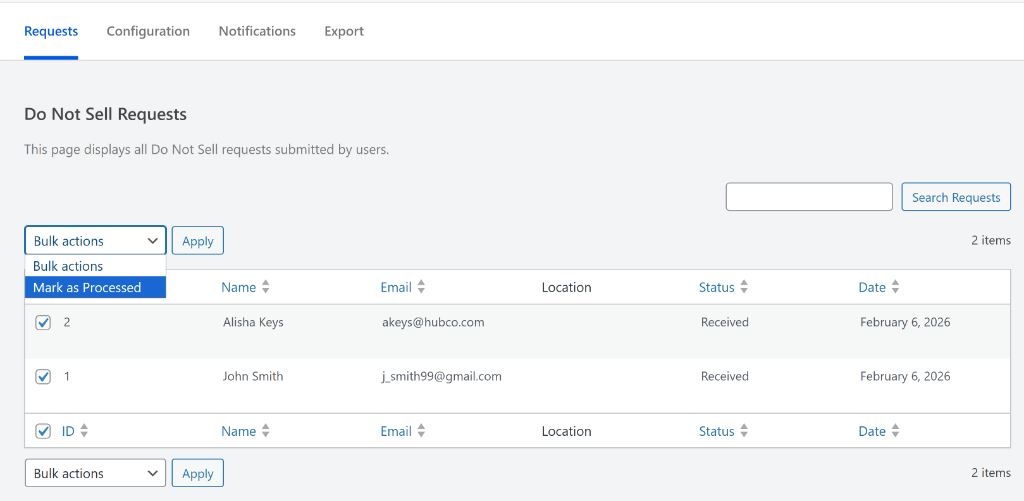
La parte migliore è che il componente aggiuntivo marca automaticamente ogni invio con data e ora e ti consente di monitorare quando la richiesta è stata effettuata ed elaborata, semplificando i tuoi audit dei dati.
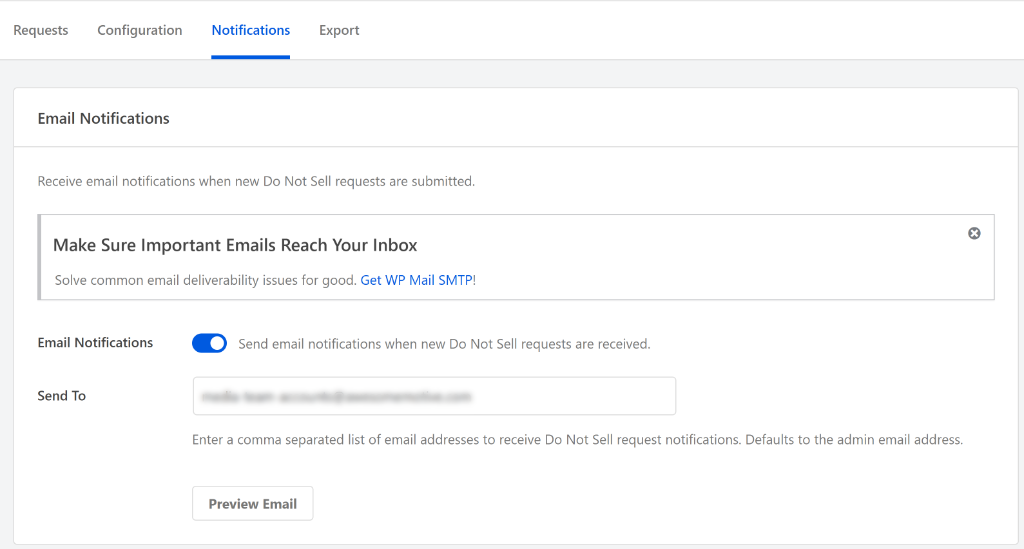
Puoi anche impostare notifiche via email con il componente aggiuntivo Non vendere. Questo ti consente di ricevere notifiche istantanee quando un utente invia una richiesta.
Per configurare questo, vai semplicemente alla scheda 'Notifica'. Qui, puoi inserire l'indirizzo email nel campo 'Invia a'. C'è anche un'opzione per visualizzare in anteprima l'email che riceverai nella tua casella di posta.
WPConsent ti consente anche di esportare le richieste Non vendere sul tuo sito.
Basta passare alla scheda 'Esporta' e quindi scegliere un intervallo di date per esportare le richieste.
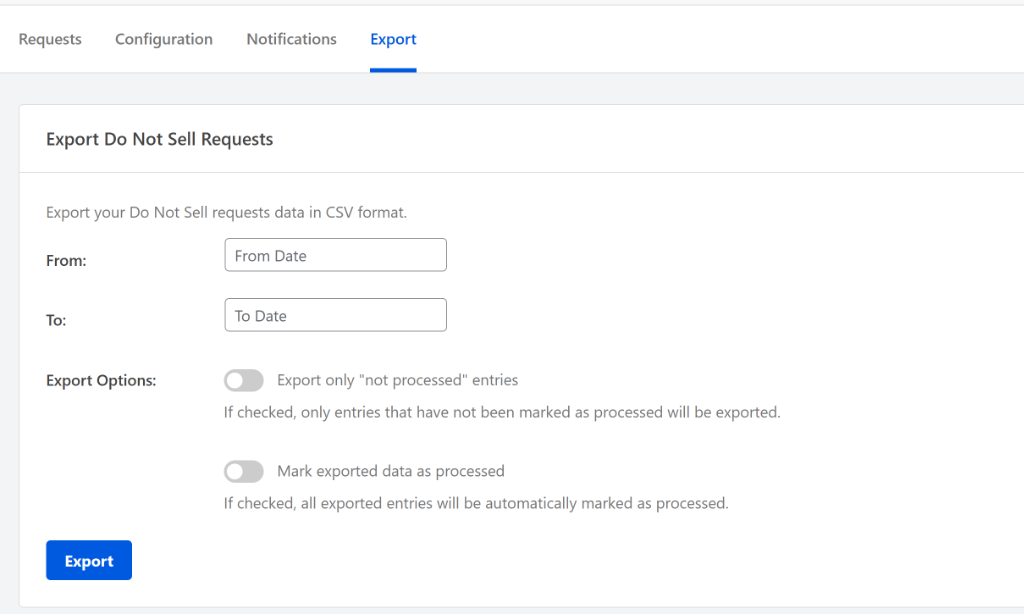
Il componente aggiuntivo ti darà anche l'opzione di contrassegnare automaticamente le voci esportate come 'elaborate' per semplificare il tuo flusso di lavoro, o di esportare solo le voci 'non elaborate'.
Ecco fatto! Hai impostato con successo un sistema per gestire le richieste Non vendere in WordPress utilizzando WPConsent.
Domande frequenti sulla gestione delle richieste Non vendere in WordPress
Diamo un'occhiata ad alcune domande comuni che gli utenti potrebbero avere riguardo alle richieste Non vendere in WordPress.
1. Cos'è esattamente una richiesta Non tracciare?
Una richiesta Non tracciare (DNT) o Non vendere (DNS) è un segnale che indica che gli utenti non desiderano essere tracciati dai siti web. È fondamentalmente il loro modo di dire: 'per favore, non raccogliere dati sul mio comportamento'.
2. WordPress rispetta automaticamente i segnali Non vendere?
No, WordPress non dispone di funzionalità integrate per rilevare o rispettare i segnali DNT. I tuoi plugin di analisi, i widget dei social media e altri script di tracciamento continueranno a funzionare indipendentemente dalle preferenze DNT di un utente, a meno che tu non li configuri specificamente per interrompersi. È qui che puoi utilizzare WPConsent per gestire le richieste Non vendere.
3. Qual è la differenza tra DNT e banner di consenso ai cookie?
I banner di consenso ai cookie chiedono agli utenti di fare una scelta sul tracciamento quando visitano il tuo sito. I segnali DNT dovrebbero essere rispettati automaticamente senza mostrare alcun banner. Quando qualcuno ha DNT abilitato, ti ha già comunicato la sua preferenza e che non dovresti chiederglielo di nuovo. Tuttavia, la maggior parte dei siti web traccia ancora gli utenti, quindi un modo migliore per gestire questo è utilizzare WPConsent. Ti consente di creare un modulo DNT personalizzato in cui gli utenti possono inviare le loro richieste.
Spero che questo articolo ti abbia aiutato a imparare come gestire le richieste Non vendere in WordPress. Potresti anche voler consultare la nostra guida su come gestire i dati di consenso ai cookie in WordPress e come bloccare i cookie sul tuo sito WordPress.
Se ti è piaciuto questo articolo, seguici su X (precedentemente noto come Twitter). Puoi anche lasciare un commento qui sotto se hai bisogno di assistenza.
