

In sintesi:
WordPress non dispone di un modo integrato per impedire il caricamento di cookie di terze parti prima che un visitatore dia il consenso. WPConsent scansiona il tuo sito, individua gli script che li impostano e ne blocca ognuno fino a quando non viene dato il consenso. La configurazione avviene tramite una procedura guidata e richiede pochi minuti, senza coinvolgere codice.
Se gestisci un sito web WordPress, comprendere e controllare i cookie è una necessità, soprattutto con normative sulla privacy in crescita come GDPR e CCPA.
I cookie sono come minuscole briciole digitali che i siti web lasciano sul tuo browser web.
Mentre alcuni cookie sono utili, altri sollevano preoccupazioni sulla privacy. Questo perché dovrai ottenere il permesso dai tuoi visitatori prima di utilizzare determinati tipi di cookie.
Purtroppo, WordPress non è dotato di un sistema di gestione dei cookie integrato.
Ma con il plugin giusto, come WPConsent, puoi facilmente impostare il consenso ai cookie senza toccare una sola riga di codice e bloccare i cookie di terze parti.
In questo articolo, ti mostrerò come bloccare i cookie sul tuo sito web WordPress utilizzando un metodo molto semplice.
Punti chiave
- I cookie essenziali sono esenti dalle regole di consenso. Quelli non essenziali, che includono statistiche e marketing, richiedono il permesso prima di essere caricati.
- GDPR, CCPA, LGPD e PIPEDA richiedono tutti il consenso prima che vengano impostati cookie non essenziali, e le multe seguono la non conformità.
- Lo scanner di WPConsent rileva automaticamente gli script di terze parti, inclusi Google Analytics, Google Ads, Facebook Pixel, LinkedIn Insight, TikTok e Snapchat.
- Selezionare ‘Impedisci agli script noti di aggiungere cookie prima che venga dato il consenso’ ed eseguire la Configurazione automatica è ciò che effettivamente blocca.
- Bloccare gli script è solo metà del lavoro. Hai ancora bisogno di un banner di consenso in modo che i visitatori possano concedere o rifiutare il permesso.
Vuoi vedere quanto sai sul blocco dei cookie di terze parti prima? Salta a questo quiz ↓.
Naviga questo articolo con l'indice qui sotto.
- Comprendere i diversi tipi di cookie
- WordPress utilizza i cookie per impostazione predefinita?
- È possibile disabilitare i cookie in WordPress?
- Perché bloccare i cookie di terze parti in WordPress
- Blocca i cookie di terze parti sul tuo sito WordPress
- Aggiungi un banner di consenso ai cookie in WordPress
- Blocco dei cookie di terze parti: metti alla prova le tue conoscenze
- Pronto a bloccare i cookie di terze parti su WordPress?
Comprendere i diversi tipi di cookie
I cookie sono piccoli file di testo che i siti web inseriscono nei tuoi browser web quando li visiti. Pensali come delle piccole etichette digitali che aiutano i siti web a ricordare cose su di te, come i dettagli di accesso, le preferenze e altro ancora.
Sebbene esistano molti tipi di cookie, questi possono essere generalmente classificati in due tipi principali:
- Cookie Essenziali: Questi cookie sono vitali per il funzionamento di base di un sito web. Abilitano funzionalità di base come l'accesso dell'utente, la gestione della sessione e i carrelli della spesa e-commerce. Senza questi cookie, un sito web potrebbe non funzionare correttamente. In generale, questi sono esenti da requisiti di consenso rigorosi da parte delle leggi sulla privacy.
- Cookie Non Essenziali: Questi cookie, sebbene non strettamente necessari per il funzionamento del sito web, servono a vari altri scopi. Possono essere ulteriormente suddivisi nelle seguenti categorie:
- Cookie Statistici: Utilizzati per monitorare il traffico del sito web, il comportamento degli utenti e l'interazione. Strumenti come Google Analytics si basano su questi cookie per fornire ai proprietari del sito web preziose informazioni.
- Cookie di Marketing: Questi cookie tracciano gli utenti attraverso i siti web per fornire pubblicità personalizzate e misurare le prestazioni delle campagne di marketing.
Ora che hai capito le basi sui cookie, vediamo perché è importante bloccarli in WordPress.
WordPress utilizza i cookie per impostazione predefinita?
Sì. Un'installazione standard di WordPress imposta diversi cookie prima che tu aggiunga un singolo plugin, e non sono opzionali.
wordpress_test_cookieverifica se il browser accetta i cookie in generale.wordpress_logged_in_[hash]ti mantiene connesso e identifica chi sei.wordpress_sec_[hash]protegge le pagine di amministrazione quando SSL è in uso.wp-settings-[user id]ricorda le tue preferenze della schermata di amministrazione per un anno.comment_author_[hash]salva il nome, l'email e il sito di un commentatore in modo che non debbano digitarli di nuovo.
Quasi tutti questi sono essenziali. Gestiscono accessi, sessioni e schermate di amministrazione, quindi le leggi sulla privacy generalmente li esentano e non hai bisogno del consenso per impostarli.
I cookie dei commenti sono l'area grigia. Sono una comodità piuttosto che una necessità, motivo per cui la maggior parte dei plugin di consenso li elenca separatamente.
Il tuo tema e i tuoi plugin ne aggiungono altri, ed è da qui che provengono i cookie che richiedono il consenso. Una scansione è l'unico modo affidabile per vedere quali cookie il tuo sito WordPress imposta effettivamente, quindi inizia trovando quali cookie utilizza il tuo sito WordPress.
È possibile disabilitare i cookie in WordPress?
Non completamente, e non vorresti farlo.
WordPress ha bisogno dei cookie per funzionare. Disattiva i cookie di accesso e nessuno raggiunge la dashboard. Rimuovi i cookie di sessione di WooCommerce e i carrelli si svuotano tra una pagina e l'altra. L'insieme essenziale è portante.
Ciò che le persone di solito intendono per disabilitare i cookie è più ristretto: interrompere il tracciamento.
Analytics, pixel pubblicitari, video incorporati e widget social impostano tutti cookie che non hanno nulla a che fare con il funzionamento del tuo sito, ed è quelli che puoi rimuovere o bloccare dietro consenso.
Ci sono tre modi per gestirli:
- Rimuovi la sorgente. Elimina il tag Analytics, il pixel o l'incorporamento e i relativi cookie se ne vanno con esso. Efficace, ma perdi la funzionalità.
- Blocca fino al consenso. Mantieni lo script e impediscine l'esecuzione finché il visitatore non acconsente. Questo è ciò che copre il resto di questa guida.
- Non fare nulla e dichiara. Legale in un numero sempre più ristretto di luoghi, e sempre più costoso dove non lo è. I proprietari di siti della California stanno già ricevendo lettere di richiesta CIPA proprio per questo.
Il blocco è la via di mezzo, e per la maggior parte dei siti è quella giusta. Mantieni le tue analisi e i tuoi incorporamenti, e semplicemente attendono il permesso. Quali regole si applicano dipende da dove si trovano i tuoi visitatori, e GDPR e CCPA differiscono nei dettagli.
Perché bloccare i cookie di terze parti in WordPress
Ci sono molteplici ragioni per bloccare o controllare i cookie sul tuo sito WordPress. Ma una delle ragioni principali per bloccare i cookie in WordPress è a causa delle normative sulla privacy in tutto il mondo. Richiedono ai siti web di ottenere il consenso dell'utente prima di impostare cookie non essenziali.
Ad esempio, il Regolamento generale sulla protezione dei dati (GDPR) nell'Unione Europea richiede ai siti web di ottenere il consenso esplicito prima di elaborare dati personali, incluso l'uso di cookie non essenziali.
Allo stesso modo, il California Consumer Privacy Act (CCPA) in California conferisce ai consumatori diritti in merito alle loro informazioni personali. Ciò include il diritto di sapere quali dati vengono raccolti e di rinunciare alla vendita delle proprie informazioni personali, il che può essere rilevante per determinati usi dei cookie.
Altre normative come LGPD (Brasile), PIPEDA (Canada) e varie leggi statali negli Stati Uniti stanno anche plasmando il panorama del consenso ai cookie e della privacy. La non conformità a queste normative può comportare multe significative e azioni legali contro il tuo sito web.
Oltre a ciò, la trasparenza e il dare agli utenti il controllo sui cookie sono essenziali per costruire fiducia. Quando gli utenti comprendono come vengono utilizzati i loro dati e sentono di avere il controllo, è più probabile che abbiano un'esperienza positiva sul tuo sito web.
Detto questo, vediamo come puoi facilmente bloccare i cookie sul tuo sito WordPress.
Blocca i cookie di terze parti sul tuo sito WordPress
Il modo più semplice per bloccare i cookie di terze parti in WordPress è utilizzare WPConsent.
È il miglior plugin per la gestione del consenso di WordPress, e include una potente funzionalità di blocco automatico degli script che aiuta a proteggere la privacy dei tuoi visitatori controllando quando e come i cookie di terze parti vengono caricati sul tuo sito web.
WPConsent rileva automaticamente script da servizi popolari come Google Analytics, Matomo, Google Ads, Facebook Pixel, LinkedIn Insight, Snapchat pixel, TikTok pixel e altro ancora.
Oltre a ciò, offre anche modelli di banner per il consenso ai cookie predefiniti e molte opzioni di personalizzazione. Inoltre, puoi visualizzare i log di consenso e gestirli facilmente dalla tua dashboard di WordPress.
Per questo tutorial, utilizzerò la versione WPConsent Pro perché configura automaticamente i dati dei cookie da altri plugin come WooCommerce e WPForms.
La versione Pro aiuta anche a visualizzare i registri di consenso e offre un modello di banner per i cookie modale. Esiste anche una versione WPConsent Lite che puoi usare gratuitamente e bloccare script di terze parti comuni e funzionalità di base.
Confronta WPConsent Pro vs Gratuito qui.
Innanzitutto, dovrai installare e attivare il plugin WPConsent sul tuo sito web. Se hai bisogno di aiuto, consulta questa guida su come installare un plugin di WordPress.
Una volta attivo il plugin, vedrai la procedura guidata di configurazione di WPConsent. Fai clic sul pulsante 'Inizia' e segui le istruzioni sullo schermo.

Nella schermata successiva, dovrai inserire la chiave di licenza e fare clic sul pulsante 'Verifica chiave'. Puoi trovare la chiave nell'area account di WPConsent.
Dopo di che, fai semplicemente clic sul pulsante 'Scansiona il tuo sito web'.
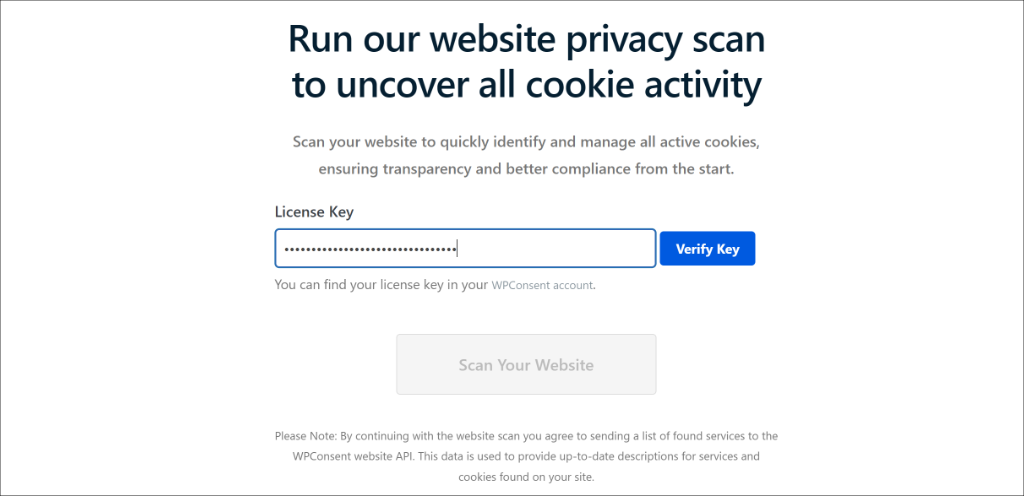
WPConsent eseguirà ora una scansione del tuo sito e rileverà gli script di terze parti.
Al termine della scansione, vedrai un messaggio popup. Fai clic sul pulsante 'OK'.

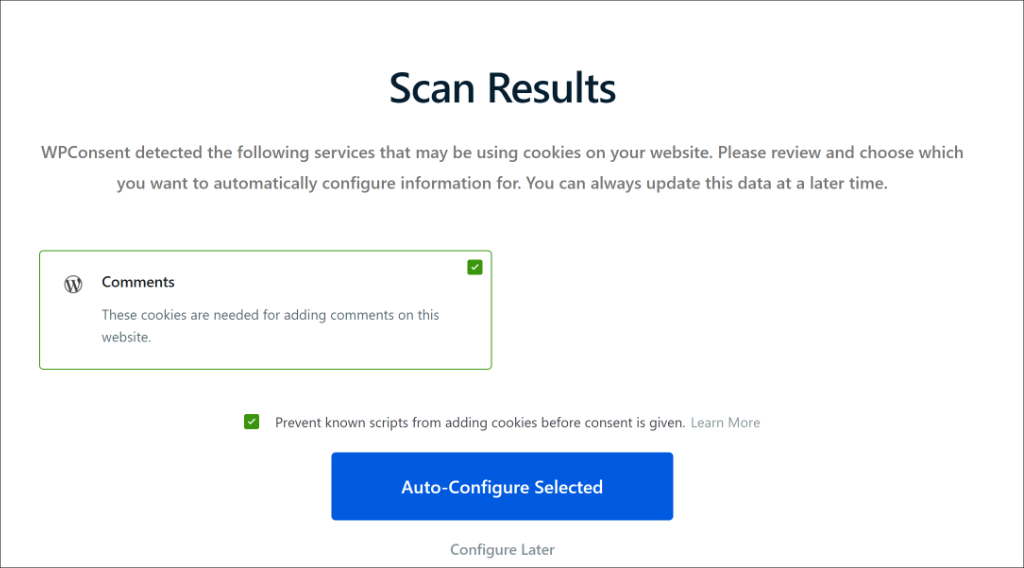
Successivamente, WPConsent mostrerà i servizi di terze parti che potrebbero utilizzare cookie sul tuo sito.
Puoi semplicemente selezionare il servizio, selezionare l'opzione 'Impedisci a script noti di aggiungere cookie prima che venga dato il consenso' e fare clic sul pulsante 'Configura automaticamente selezionati'.
In questo modo, gli script selezionati non potranno aggiungere cookie prima che un utente dia il consenso.
Nella schermata successiva, WPConsent ti mostrerà diversi modelli di banner per i cookie.
Puoi semplicemente scorrere verso il basso e fare clic sul pulsante 'Salva e completa configurazione' per uscire dalla procedura guidata di configurazione.

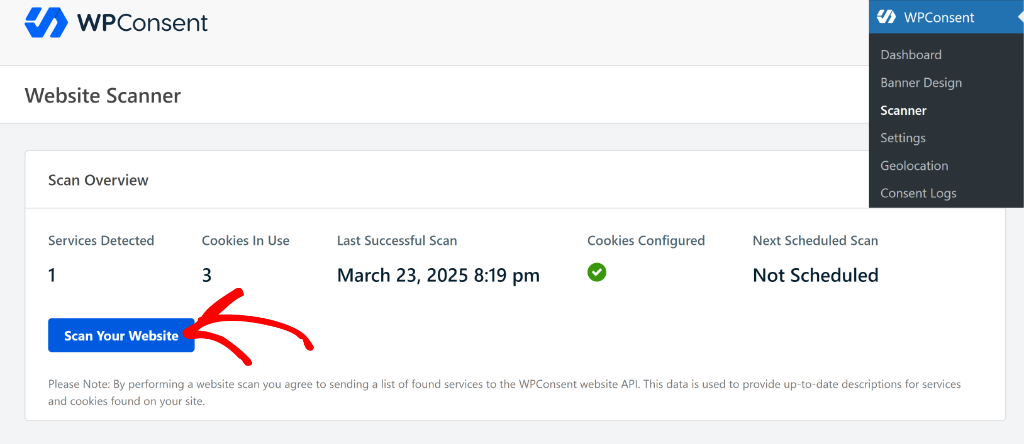
In alternativa, puoi anche andare su WPConsent » Scanner dalla dashboard di WordPress per bloccare gli script di terze parti dall'aggiungere cookie senza consenso.
Dopo di che, fai semplicemente clic sul pulsante 'Scansiona il tuo sito web'.
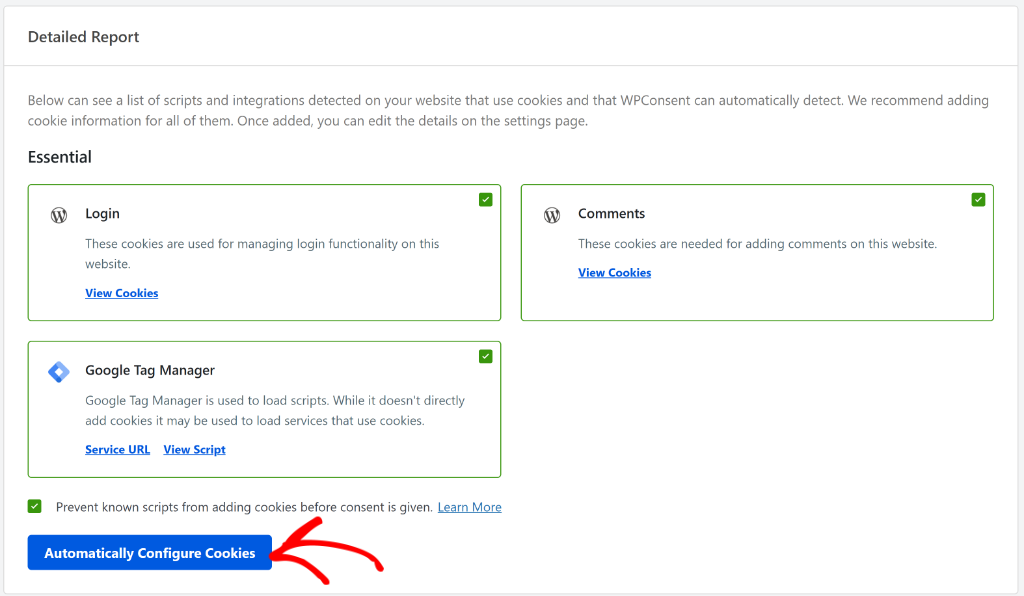
Successivamente, puoi scorrere verso il basso per vedere il rapporto dettagliato e visualizzare quali servizi utilizzano cookie sul tuo sito.
Da qui, assicurati che l'opzione 'Impedisci a script noti di aggiungere cookie prima che venga dato il consenso' sia selezionata e quindi fai clic sul pulsante 'Configura automaticamente i cookie'.
Ora si aprirà una finestra popup che conferma la configurazione automatica dei cookie sul tuo sito.
Fai clic sul pulsante 'Sì' per continuare.

Una volta che WPConsent popola i dati dei cookie dai servizi selezionati, vedrai un messaggio di successo.
Puoi fare clic sul pulsante 'Ok' per chiudere il messaggio.

Successivamente, se desideri visualizzare i dati dei cookie, puoi andare su WPConsent » Impostazioni dal pannello di amministrazione.
Da qui, passa semplicemente alla scheda 'Cookie'. Qui vedrai i dettagli di tutti i cookie insieme al loro nome, ID, descrizione e durata.
WPConsent ti consente anche di modificare i dettagli di ciascun cookie ed eliminarli.

Aggiungi un banner di consenso ai cookie in WordPress
Dopo aver impedito agli script di terze parti di aggiungere cookie senza consenso sul tuo sito, il passo successivo è mostrare un banner per i cookie sul tuo sito.
Ciò consente ai visitatori del tuo sito web di dare il consenso se desiderano che i cookie di terze parti vengano aggiunti al loro browser.
Garantisce inoltre che stai rispettando le diverse leggi sulla privacy dei dati, creando al contempo fiducia con il tuo pubblico.
Con WPConsent, ottieni modelli di banner predefiniti con anteprima in tempo reale. Puoi semplicemente selezionare un layout, scegliere la sua posizione e personalizzare lo stile e il contenuto in base alle tue esigenze.
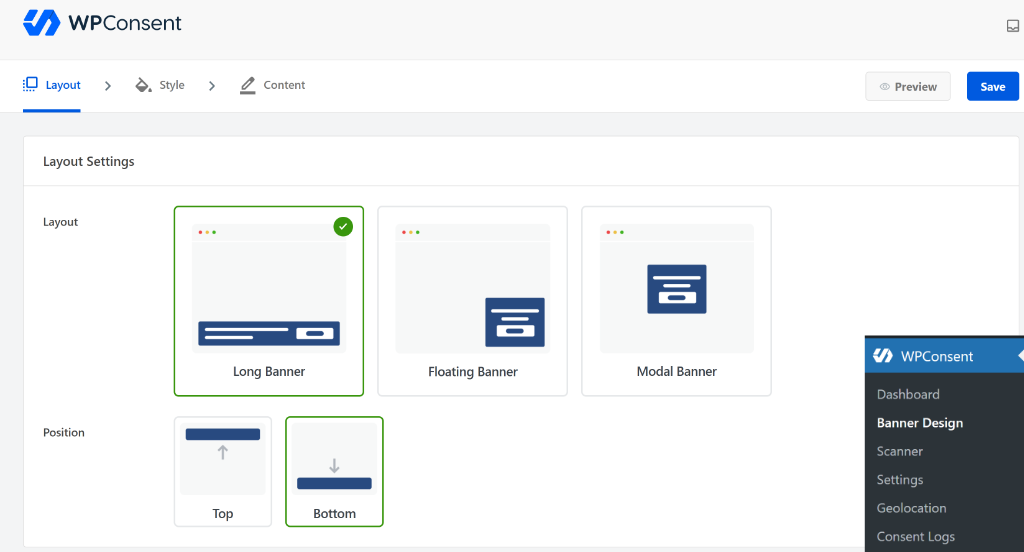
Se hai bisogno di aiuto, consulta la nostra guida dettagliata su come aggiungere un banner di consenso ai cookie al tuo sito web WordPress.
Ad esempio, ecco come appare il banner sul nostro sito web.
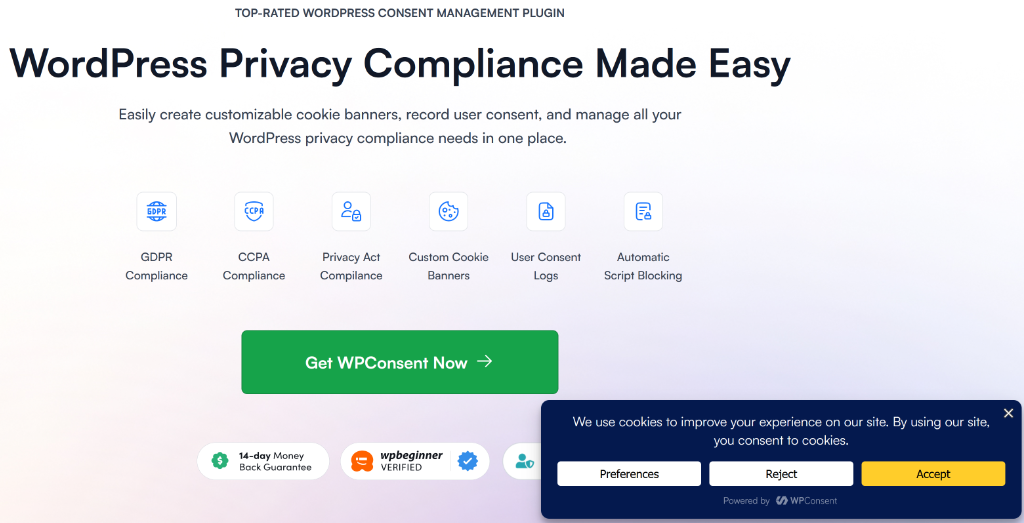
Ecco fatto! Hai creato con successo un banner di consenso ai cookie per bloccare i cookie di terze parti in WordPress.
Blocco dei cookie di terze parti: metti alla prova le tue conoscenze
Tre domande, tratte direttamente dalle sezioni precedenti. Scegli una risposta per vedere come hai fatto.
Corretto.Non proprio. La risposta corretta è B.
Senza di essi un sito non può funzionare correttamente, quindi le leggi sulla privacy generalmente li esentano. I cookie statistici e di marketing sono entrambi non essenziali e richiedono entrambi il consenso preventivo. Se questa distinzione è ancora poco chiara, inizia con cosa sono effettivamente i cookie di tracciamento.
Corretto.Non proprio. La risposta corretta è C.
La scansione rileva solo gli script e elenca i servizi che li utilizzano. Nulla viene bloccato finché non si seleziona quell'opzione e si auto-configurano i servizi selezionati. Per vedere prima i cookie stessi, prova a scoprire quali cookie utilizza il tuo sito.
Corretto.Non proprio. La risposta corretta è A.
Il blocco è solo metà del lavoro. Senza un banner non c'è modo per nessuno di dire di sì, quindi gli script rimangono bloccati per sempre e tu non hai alcuna registrazione del consenso. Quando sei pronto a controllare l'intera configurazione, esegui un audit di conformità dei cookie.
Quiz completato.
Hai iniziato con il quiz e sei pronto a leggere l'articolo? Torna all'inizio della guida.
WPConsent
Blocca i cookie di terze parti senza scrivere una riga di codice
Blocco automatico degli script, un banner di consenso e registrazioni del consenso in un unico plugin.
Pronto a bloccare i cookie di terze parti su WordPress?
Prova WPConsent oggi stesso e rendi il tuo sito conforme alle leggi sulla privacy.
Inoltre, ottieni anche il blocco automatico degli script e una soluzione completa di gestione dei cookie.
Se ti è piaciuto questo articolo, seguici su X (precedentemente noto come Twitter). Puoi anche lasciare un commento qui sotto se hai bisogno di assistenza.
