
In sintesi:
Una scansione mostra quali servizi utilizza il tuo sito, ma solo una visita reale mostra i cookie che imposta effettivamente. Quindi hai bisogno di entrambi. Esegui la scansione gratuita di WPConsent o lo Scanner del plugin gratuito per trovare i tuoi servizi. Quindi apri il tuo sito in una finestra privata, fai clic su Accetta tutto e controlla gli strumenti per sviluppatori del tuo browser. Il Cookie Inspector gratuito ti aiuta a documentare ogni cookie.
Hai aggiunto Google Analytics. Forse un modulo di contatto, un video incorporato, un pixel di Facebook per gli annunci o altri servizi di terze parti al tuo sito WordPress.
Ora il tuo banner dei cookie ti chiede di elencare i cookie che il tuo sito utilizza, e tu non hai idea di cosa dovrebbe dire quell'elenco.
Forse hai già scansionato il tuo sito con uno strumento che hai trovato, sperando in risposte.
Ti ha fornito nomi come _ga e fr, ma non sai cosa significano, se la scansione ha trovato tutto, o se puoi fidarti.
Il modo affidabile per scoprire quali cookie utilizza il tuo sito WordPress è utilizzare sia una scansione che una visita recente.
La scansione mostra quali servizi e cookie noti il tuo sito potrebbe utilizzare. Una visita recente, con tutto accettato, mostra quali cookie vengono impostati durante quella visita.
La visita trova i cookie. La scansione ti dice cosa sono.
Esamineremo entrambi i metodi, iniziando dal più veloce.
Punti chiave
- Una scansione associa servizi noti ai loro cookie noti e non monitora il tuo sito in tempo reale.
- Solo una visita reale, con ogni categoria accettata, ti mostra i cookie effettivamente impostati.
- Controllare mentre si è connessi perde i cookie, perché alcuni plugin saltano il tracciamento per gli amministratori.
- Il Cookie Inspector gratuito di WPConsent documenta i cookie che le tue pagine possono leggere e etichetta quelli che hai salvato dalla tua scansione. Gli strumenti del tuo browser mostrano anche cookie da altri domini e cookie nascosti agli script.
- Tracciare alcuni cookie fino allo script che li ha impostati è una funzionalità a pagamento. Trovarli è gratuito.
Scopri quali servizi e cookie utilizza il tuo sito con WPConsent
WPConsent è un plugin gratuito per il consenso ai cookie per WordPress. Ti offre due modi per vedere quali servizi utilizza il tuo sito e i cookie che sono noti per impostare.
Lo strumento di scansione online gratuito non richiede installazione ma controlla solo la tua homepage. Lo Scanner nel plugin gratuito controlla la tua homepage, le pagine pre-selezionate e qualsiasi pagina tu scelga.
Usa la tabella dei contenuti qui sotto per saltare a qualsiasi sezione dell'articolo.
- Metodo 1: Esegui una scansione gratuita, nessuna installazione necessaria
- Metodo 2: Scegli quali pagine scansionare con il plugin gratuito WPConsent
- Conferma quali cookie vengono effettivamente impostati
- Cosa fare con il tuo elenco di cookie
- FAQ: Come trovare quali cookie utilizza il tuo sito WordPress
- Inizia il tuo elenco di cookie con una scansione gratuita
Metodo 1: Esegui una scansione gratuita, nessuna installazione necessaria
Il modo più veloce per iniziare è lo strumento di scansione online gratuito di WPConsent.
Non c'è nessun account e nessun plugin da configurare prima. Controlla la tua homepage per i servizi di tracciamento e elenca i cookie di tracciamento che ciascuno è noto per impostare.
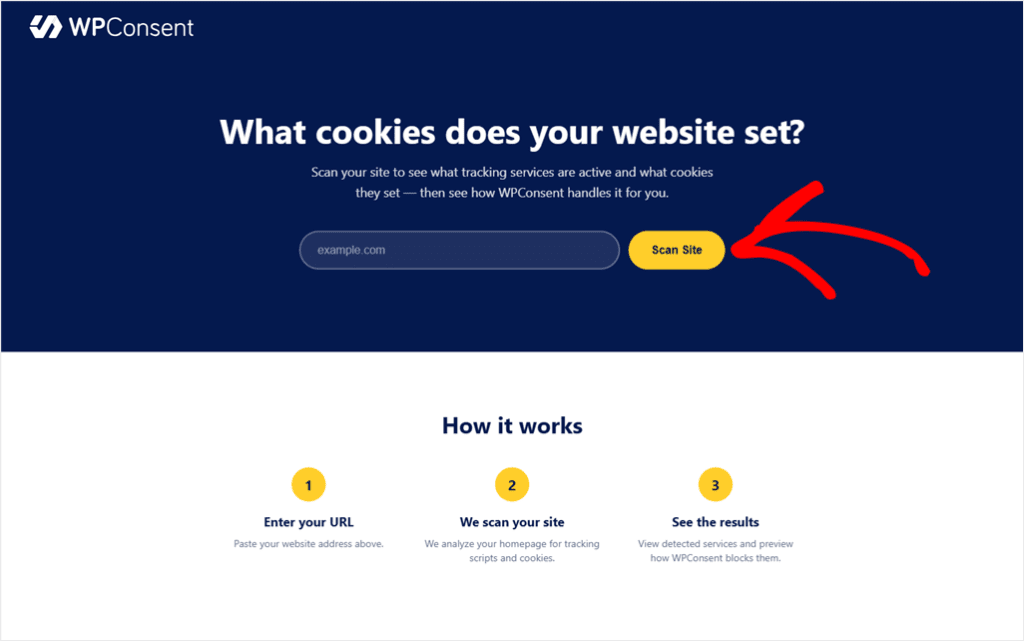
Per utilizzare questo strumento, vai su wpconsent.com/scan/. Incolla l'URL del tuo sito e fai clic su Scansiona sito.
Riceverai una pagina dei risultati che elenca i Servizi rilevati, raggruppati per categoria. Un'etichetta rossa Non bloccato significa che il servizio viene eseguito prima che i visitatori diano il consenso. Verificare il tuo blocco è un lavoro separato, trattato alla fine.
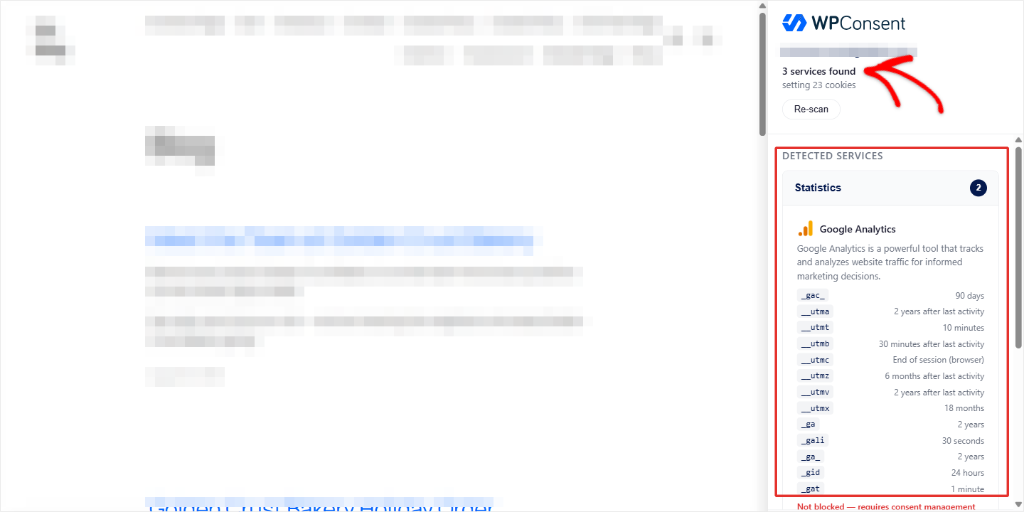
Controlla solo la tua homepage, e solo per i servizi che già conosce. Ad esempio, se la tua pagina di contatto o di checkout carica qualcosa che la homepage non carica, questa scansione non lo vedrà.
Quindi, come trovi i cookie su altre pagine?
Metodo 2: Scegli quali pagine scansionare con il plugin gratuito WPConsent
Per un quadro più completo, installa il plugin gratuito WPConsent come faresti con qualsiasi altro plugin.
Utilizzi un plugin diverso per il banner dei cookie? Lo strumento di scansione gratuito e gli strumenti per sviluppatori del tuo browser funzionano con qualsiasi banner. I passaggi seguenti utilizzano il banner di WPConsent.
Vuoi cambiare? Disattiva prima il tuo altro banner, in modo che i visitatori non ne vedano due. La nostra guida alla migrazione da Cookiebot a WPConsent mostra l'ordine in cui farlo.
Una volta configurato, nella tua bacheca di WordPress, apri WPConsent » Scanner.
Funziona come lo strumento di scansione online, ma scegli tu quali pagine controllare.
Esegui una scansione sulla tua homepage e sulle pagine pre-selezionate
La tua homepage viene sempre scansionata. La prima volta che apri lo Scanner, WPConsent pre-seleziona anche qualsiasi pagina pubblicata con checkout, carrello, contatto o video nel suo titolo o slug.
Sul nostro sito di prova, ciò significava che la homepage e la pagina Contatti venivano controllate prima che toccassimo qualcosa.
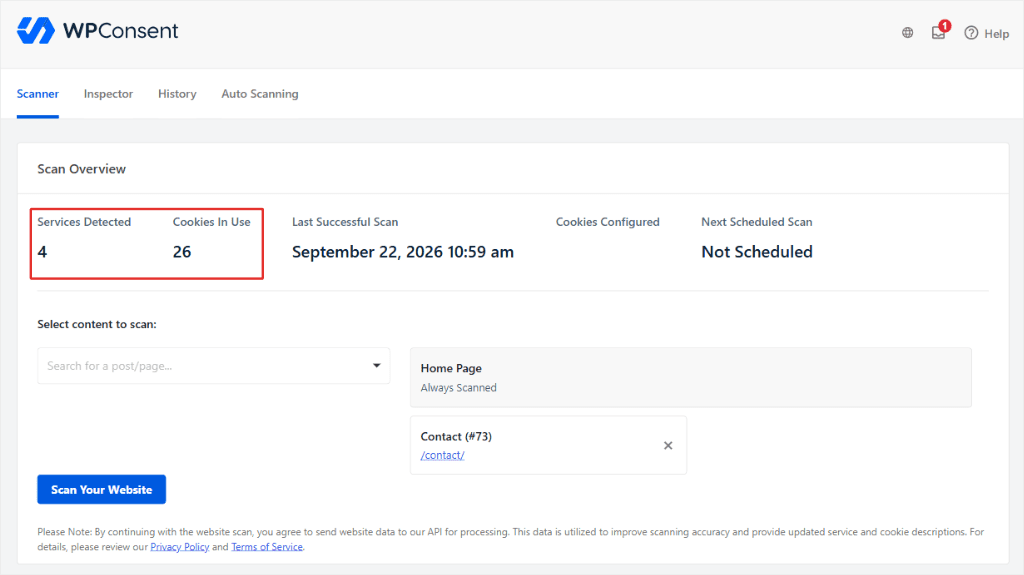
Fai clic su Scansiona il tuo sito web e lascialo eseguire.
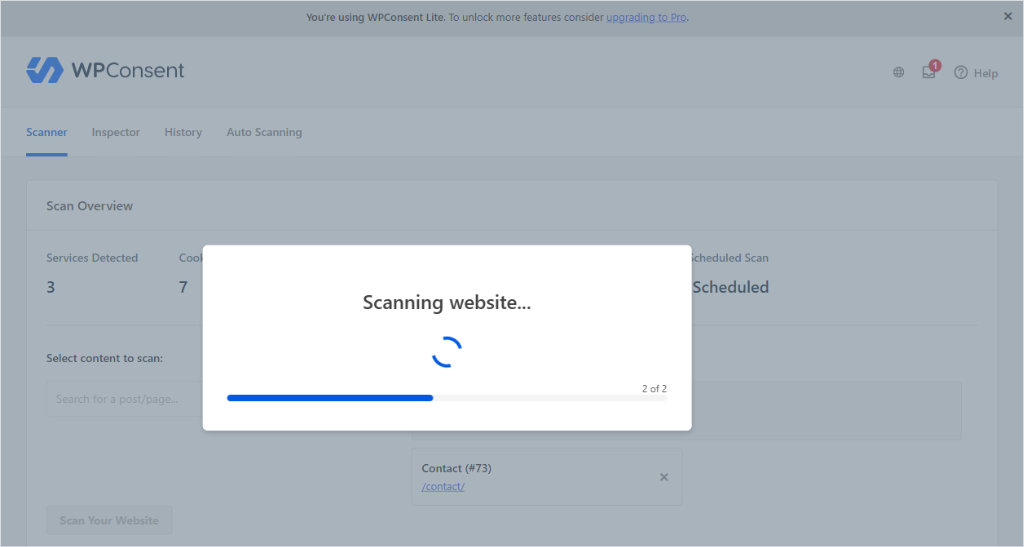
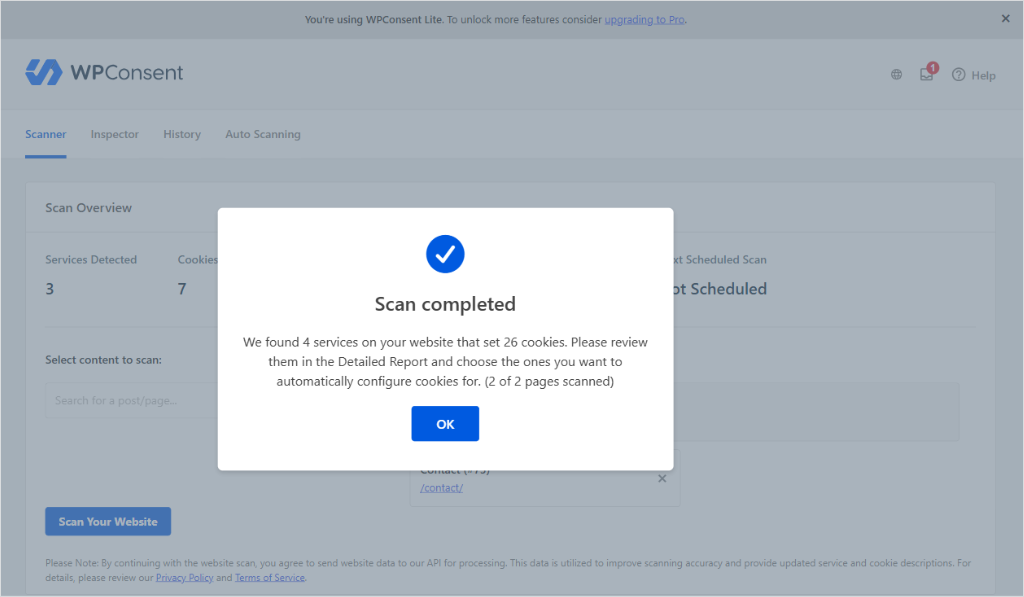
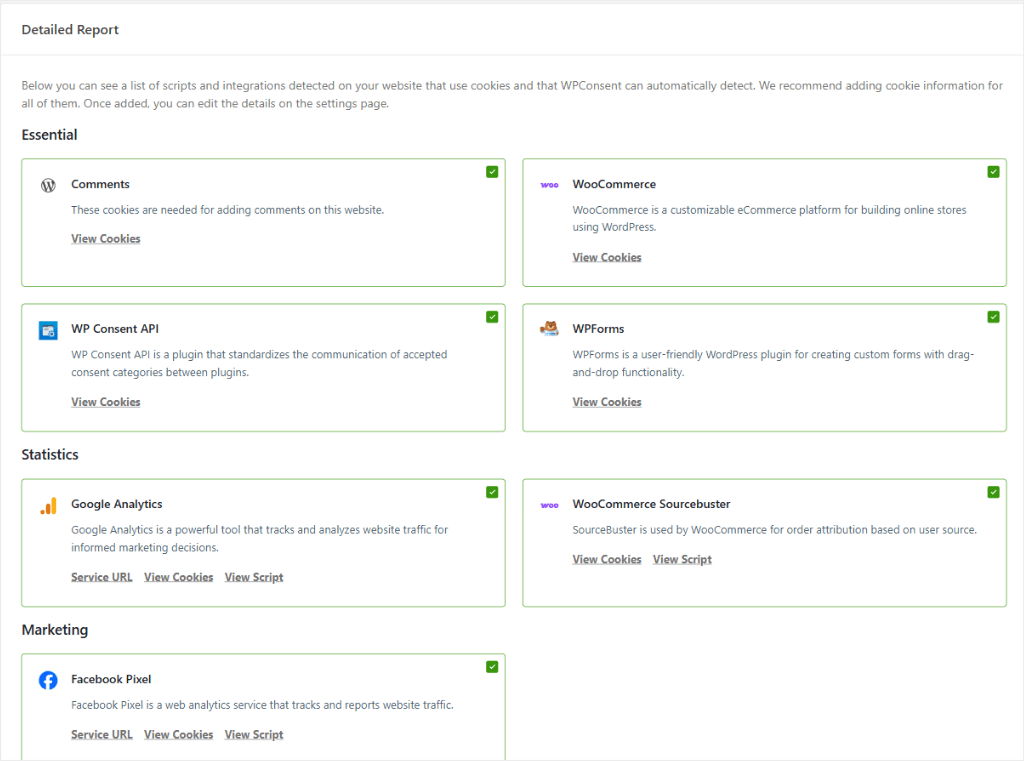
Al termine, vedrai un riepilogo come "Abbiamo trovato 4 servizi sul tuo sito web che impostano 26 cookie."
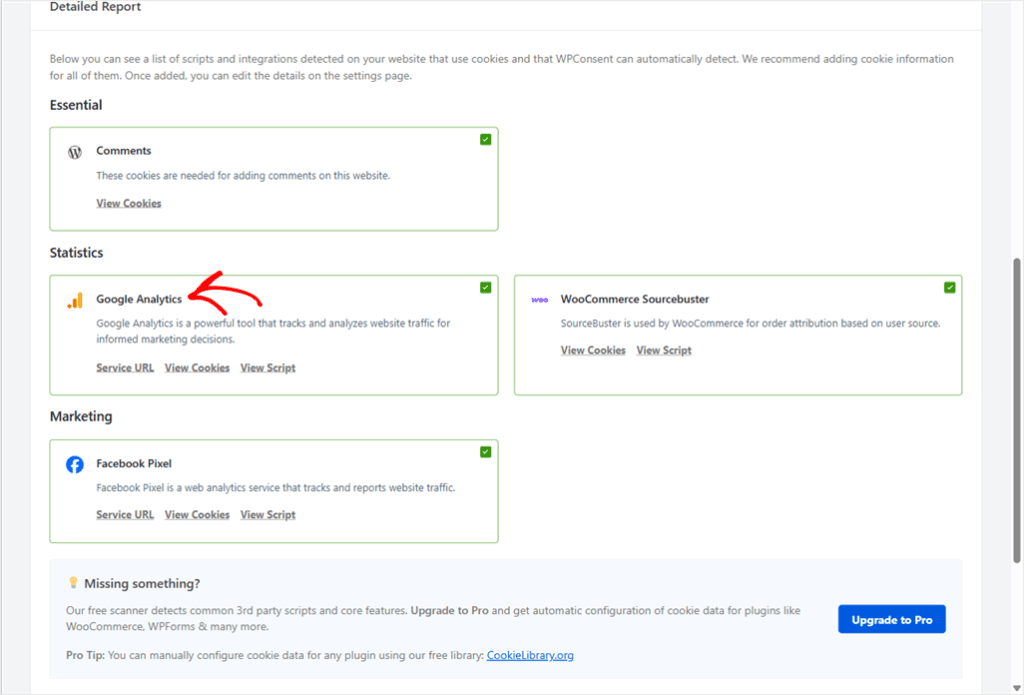
Una volta chiuso il popup, il report completo scompone quel numero servizio per servizio. Fai clic su Visualizza cookie sotto qualsiasi servizio per vedere i cookie che è noto impostare.
Aggiungi altre pagine ed esegui nuovamente la scansione
La pre-selezione avviene solo la prima volta che apri lo Scanner. Le pagine che crei in seguito non vengono aggiunte, e nemmeno le pagine senza checkout, carrello, contatto o video nel loro titolo o slug.
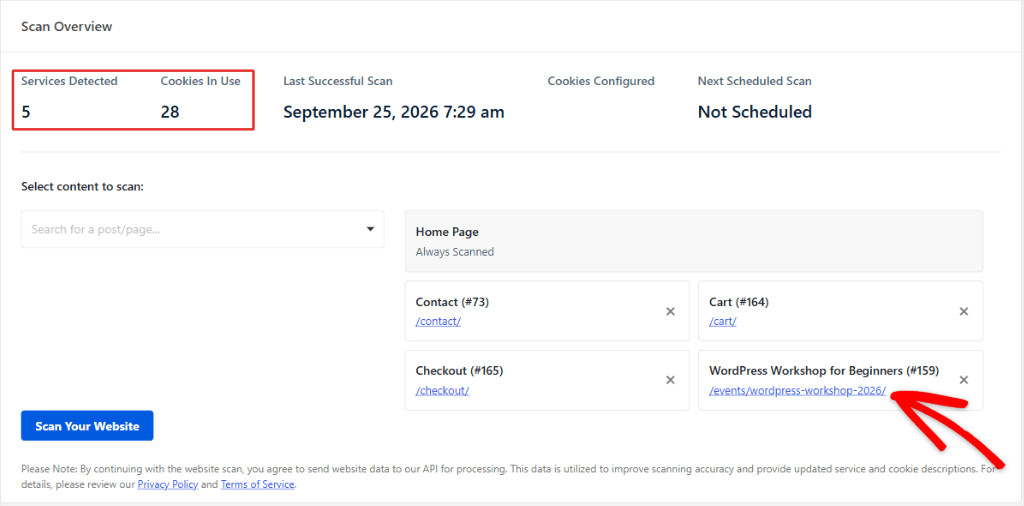
Per aggiungere altre pagine, selezionale nel menu a discesa Seleziona contenuto da scansionare. Quindi fai clic di nuovo su Scansiona il tuo sito web.
Se gestisci un negozio, verifica che le tue pagine del carrello e del checkout siano nell'elenco. Potrebbero mancare se hai configurato il tuo negozio dopo la tua prima visita allo Scanner.
Queste pagine possono caricare script che il resto del sito non carica, come un fornitore di pagamenti. Se non caricano nulla di nuovo, il tuo conteggio potrebbe rimanere invariato.
La nostra guida al consenso cookie di WooCommerce copre i cookie aggiunti da un negozio.
Aggiungi anche pagine con embed, come una mappa o un video, e landing page costruite attorno a un pixel pubblicitario.
Sul nostro sito di prova, abbiamo aggiunto una pagina eventi con un embed di Google Maps. La scansione ha rilevato Google Maps come un nuovo servizio, portando il totale a 5 servizi e 28 cookie.
Tieni presente che una scansione elenca ogni cookie che un servizio *può* impostare, non ciò che il tuo sito imposta effettivamente.
La nostra scansione finale ci ha fornito 5 servizi e 28 cookie. Abbiamo aperto il sito in una finestra privata, cliccato su Accetta tutto, navigato tra le pagine che avevamo scansionato e controllato cosa memorizzava il browser.
| Servizio | Cosa ha elencato la scansione finale | Cosa ha memorizzato il browser |
|---|---|---|
| Google Analytics | _ga, _gid, _gat e cookie dal codice di tracciamento ga.js ritirato di Google, come __utma e __utmz | Solo i cookie _ga e _ga_. Nessun cookie _gid, _gat o __utm. |
| WooCommerce Sourcebuster (il registro di WooCommerce da dove provengono gli acquirenti) | 7 cookie sbjs_ | Gli stessi 7. Corrispondevano. |
| Google Maps | OGPC e OGP | NID e SEARCH_SAMESITE, su google.com. Nessun OGPC o OGP. |
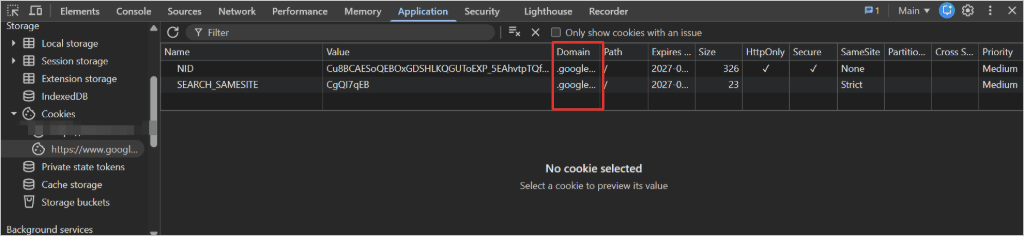
Alcuni cookie corrispondevano, come i sette cookie sbjs_. Altri, come __utma, erano elencati ma mai memorizzati.
La scansione finale ha trovato Google Maps una volta aggiunta la pagina della mappa. Ma il browser ha comunque memorizzato NID e SEARCH_SAMESITE, che la scansione non aveva considerato.
Ecco perché una scansione è l'inizio della tua lista di cookie, non la lista stessa.
Salva ciò che la scansione ha trovato
Quando hai scansionato ogni pagina di cui hai bisogno, salva i risultati. Per farlo, scorri sotto il report.
Lascia selezionato Impedisci a script noti di aggiungere cookie prima che venga dato il consenso. È attivo per impostazione predefinita e impedisce a quei servizi di impostare cookie finché un visitatore non accetta il tuo banner.
Quindi clicca su Configura automaticamente i cookie e conferma.
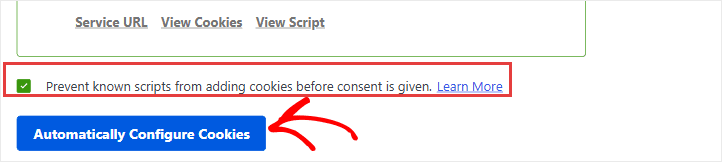
Questo salva ogni servizio selezionato nel report, e i suoi cookie noti, nelle tue impostazioni dei cookie. WPConsent li utilizza per costruire il tuo banner cookie e la tua pagina di policy sui cookie. Anche il Cookie Inspector li utilizza per etichettare i cookie che trova.
Cosa aggiungono i piani a pagamento alla tua scansione
Nel piano gratuito, puoi documentare tutto ciò che lo Scanner non corrisponde con il Cookie Inspector, trattato di seguito. Puoi anche aggiungere manualmente i cookie di un plugin, utilizzando dati gratuiti da CookieLibrary.org.
I piani a pagamento rilevano automaticamente di più per te, inclusi i cookie impostati da altri plugin, come WooCommerce, e gli script caricati all'interno di Google Tag Manager.
Sul nostro sito di prova, una scansione con piano a pagamento ha trovato 7 servizi e 35 cookie.
Per mantenere aggiornati il tuo banner e la tua policy sui cookie, i piani a pagamento aggiungono anche scansioni programmate che vengono eseguite automaticamente. Attivi questa funzione con un pulsante a levetta e imposti l'intervallo di scansione.
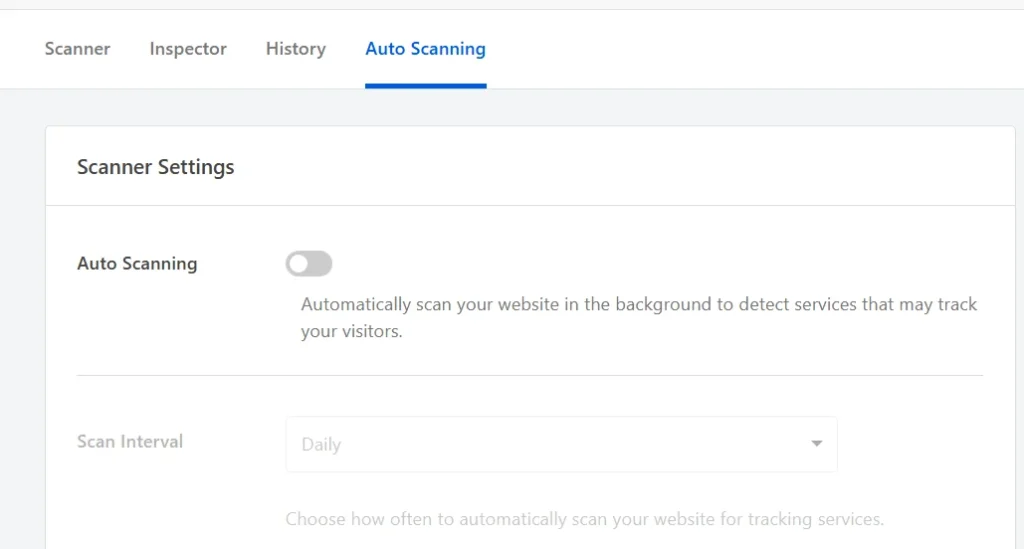
La nostra documentazione mostra come impostare scansioni programmate automatiche.
La nostra guida WPConsent Gratuito vs Pro confronta tutto ciò che ogni piano include.
Conferma quali cookie vengono effettivamente impostati
La scansione elenca ciò che un servizio è in grado di impostare. Successivamente, confermiamo cosa è stato effettivamente impostato sul tuo sito.
Ci sono due modi per controllare, e l'elenco completo ne richiede entrambi.
Gli strumenti per sviluppatori del tuo browser mostrano i cookie che il tuo browser riceve durante una visita. L'ispettore dei cookie di WPConsent è il modo più veloce per etichettare e documentare i cookie che le tue pagine possono leggere.
Visualizza i cookie del sito web utilizzando gli strumenti del browser
Apri una finestra privata o in incognito per vedere il tuo sito come lo vede un visitatore per la prima volta.
Questo è importante perché alcuni plugin ignorano silenziosamente il tracciamento per gli amministratori connessi. Controlla mentre sei connesso, e i loro cookie non appariranno mai, quindi il conteggio sarebbe errato.
Carica la tua homepage e fai clic su Accetta tutto sul banner del consenso ai cookie. Qualsiasi script che il tuo banner blocca non imposterà il suo cookie finché non accetti.
Se accetti solo alcune categorie, i cookie delle categorie che hai rifiutato non appariranno.
Ora apri gli strumenti per sviluppatori del tuo browser. In Chrome, fai clic con il pulsante destro del mouse ovunque sulla pagina e scegli Ispeziona.
Quindi apri la scheda Applicazione ed espandi Cookie nella barra laterale sinistra.
Nota: In Firefox, apri invece la scheda Archiviazione. Il resto dei passaggi funziona allo stesso modo.
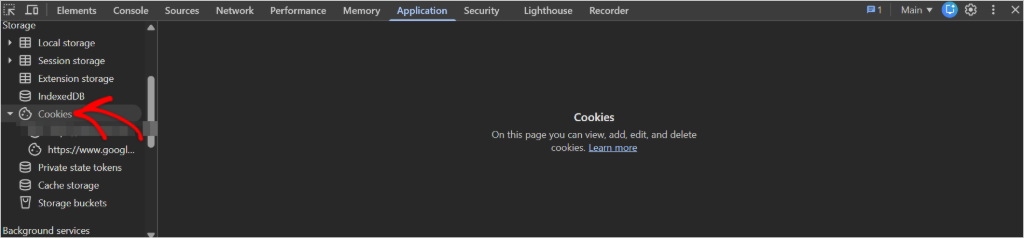
Fai clic sull'indirizzo del tuo sito per vedere una tabella dei suoi cookie, una riga ciascuno. Altre voci, come https://www.google.com, contengono cookie da incorporamenti come una mappa.
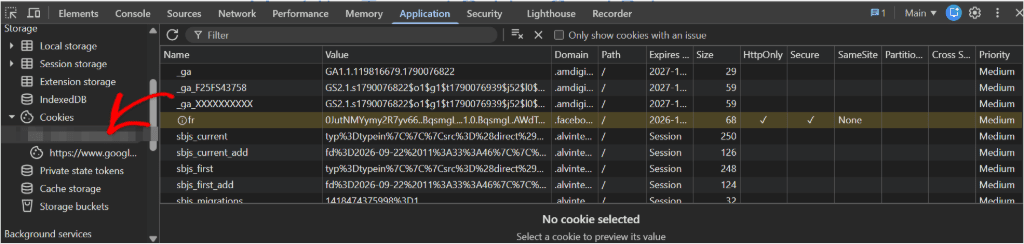
Guarda la colonna Dominio. Un cookie il cui dominio corrisponde al tuo sito è di prima parte. Uno il cui dominio punta altrove è di terza parte.
Sul nostro sito di prova, _ga e fr sono apparsi nella stessa tabella. _ga si trovava sotto il nostro dominio, quindi è di prima parte. fr si trovava sotto quello di Facebook, quindi è di terza parte.
L'etichetta proviene dal dominio, non dall'azienda. Google Analytics è un servizio Google, ma il suo cookie può comunque essere considerato di prima parte.
Dai un'occhiata a questo post per vedere in dettaglio la differenza tra cookie di prima parte e di terza parte.
Fai clic su qualsiasi riga per vedere il valore completo di quel cookie. La colonna Scade / Età massima mostra quanto dura.
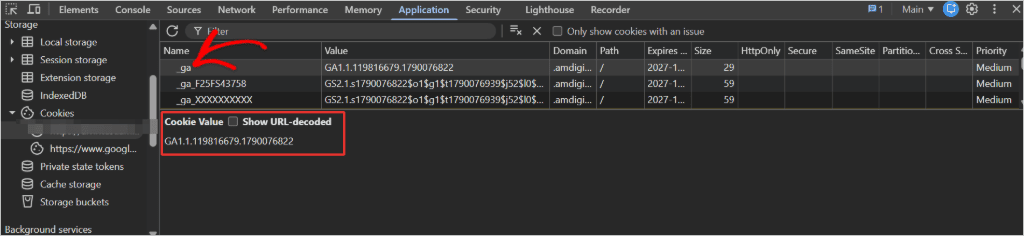
Questo metodo è gratuito, ma non etichetta nulla e non salva nulla. Abbini ogni nome di riga a un servizio e scrivi l'elenco a mano.
Documenta i tuoi cookie con il Cookie Inspector
L'Ispettore dei cookie gratuito di WPConsent osserva il tuo sito mentre lo navighi, quindi ti aiuta ad aggiungere ogni cookie che trova al tuo elenco di cookie.
Prima di iniziare, esegui lo Scanner e fai clic su Configura automaticamente i cookie, come mostrato sopra. I cookie di quei servizi appariranno quindi come già documentati, quindi dovrai occuparti solo di quelli nuovi.
Passaggio 1: Avvia l'Inspector
Vai su WPConsent » Scanner e apri la scheda Ispettore. Fai clic su Avvia Ispettore.
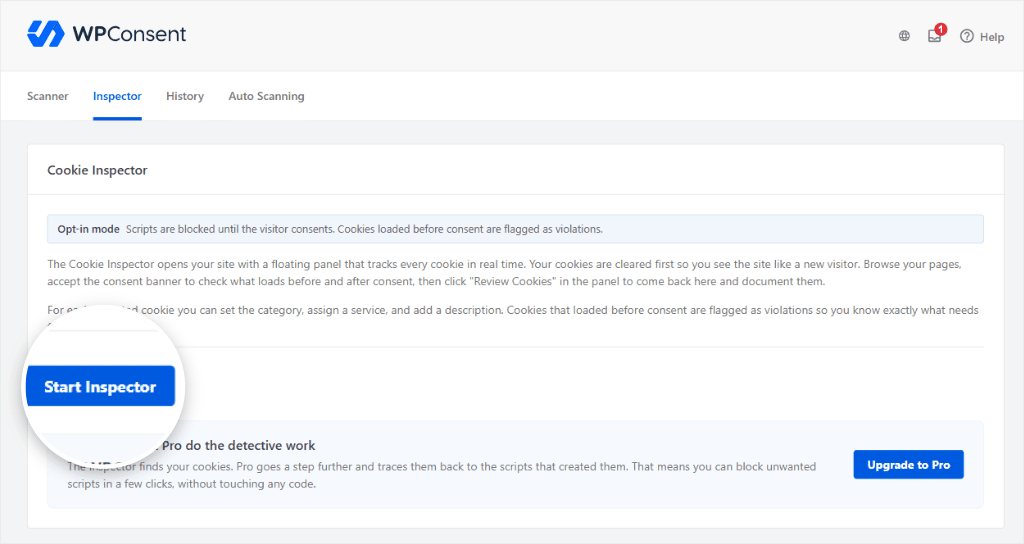
L'Ispettore cancella i cookie del tuo sito (rimani connesso) e apre la tua homepage con un pannello fluttuante sulla destra.
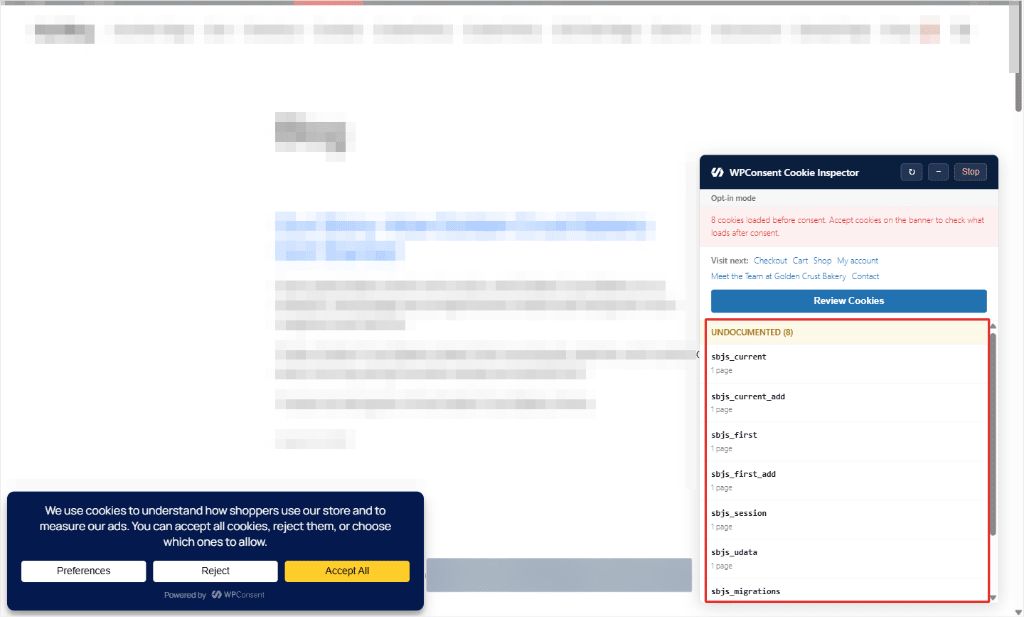
Il pannello ordina i cookie in elenchi.
- Funzionamento corretto contiene i cookie già presenti nelle impostazioni dei cookie.
- Non documentati contiene quelli che non lo sono ancora.
- I cookie solo per amministratori vengono impostati quando gli utenti connessi aprono la bacheca di WordPress, quindi i visitatori normali non li vedono mai.
Con il blocco degli script attivo, il pannello mostra la Modalità Opt-in. I cookie dei tuoi servizi salvati che sono stati caricati prima che tu accettassi il banner appaiono sotto Richiede attenzione.
Se stai creando il tuo elenco di cookie, non preoccuparti ancora di Richiede attenzione. Si tratta di blocco, non di ricerca di cookie. La nostra guida su come verificare la conformità del tuo sito WordPress per i cookie ne parla.
Passaggio 2: Accetta il tuo banner
Fai clic su Accetta tutto sul tuo banner dei cookie. Gli script che il tuo banner stava bloccando iniziano a funzionare e i loro cookie appaiono nel pannello.
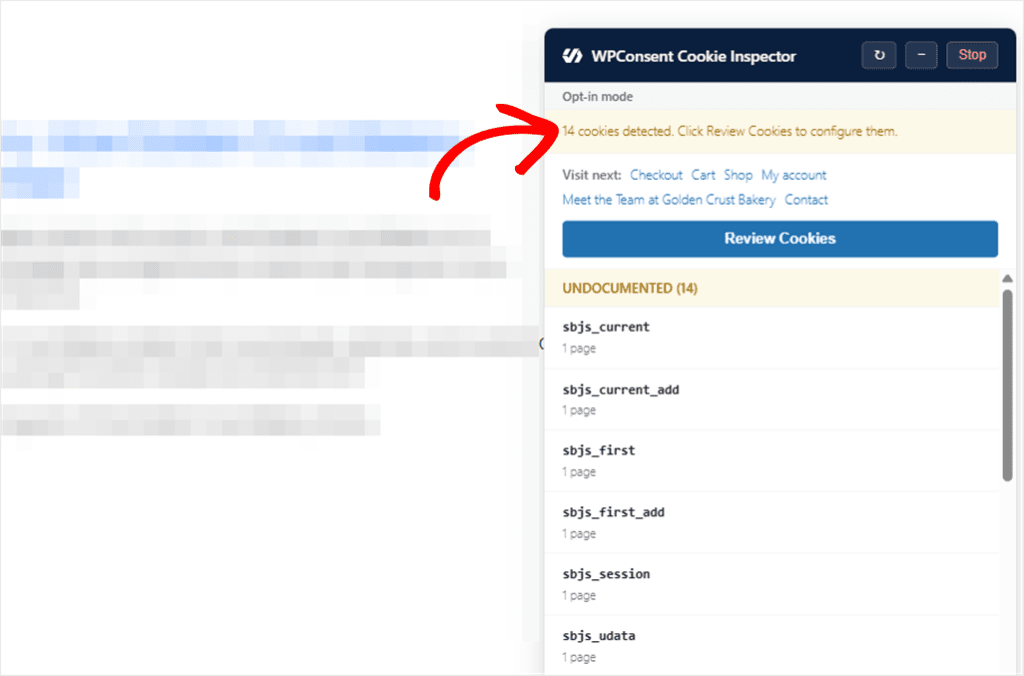
Passaggio 3: Naviga nelle pagine che contano
L'elenco Visita successivo del pannello contiene collegamenti a pagine che vale la pena controllare, di solito la pagina di checkout, carrello e contatti. Fai clic su ciascuna di esse. Il pannello mantiene il suo elenco mentre ti sposti.
Se gestisci un negozio, fai come farebbe un acquirente: aggiungi un prodotto al carrello, quindi apri le pagine del carrello e del checkout. Alcuni cookie del negozio vengono impostati solo una volta che c'è qualcosa nel carrello.
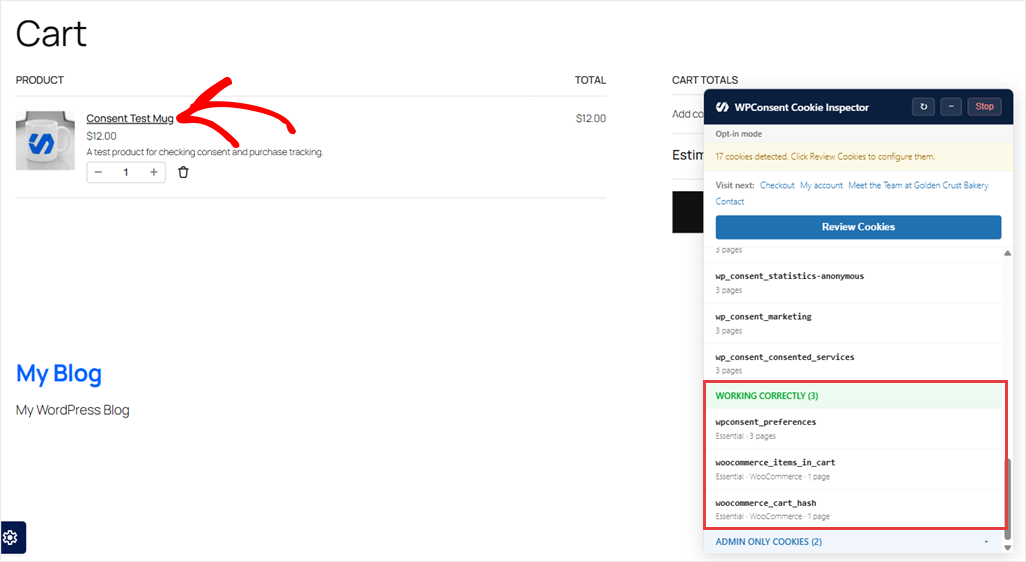
Sul nostro sito di prova, i due cookie del carrello WooCommerce sono apparsi sotto Funzionamento corretto perché avevamo già salvato il servizio WooCommerce.
Quel servizio viene rilevato sui piani a pagamento. Sul piano gratuito, questi due appaiono sotto Non documentati e li documenti nel passaggio successivo.
Passaggio 4: Documenta ogni cookie
Quando hai finito di navigare, l'Ispettore Cookie elenca tutto ciò che non è ancora nelle tue impostazioni dei cookie sotto Non documentati, affinché tu possa documentarlo.
Sul piano gratuito, ciò include i due cookie del carrello WooCommerce del Passaggio 3.
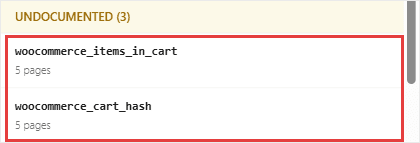
Per documentare questi cookie, fai clic su Revisiona cookie nel pannello. WPConsent ti guida attraverso ogni cookie non documentato, uno alla volta.
Per ognuno:
- Controlla Rilevato su per vedere su quale pagina è apparso.
- Scegli un Servizio se lo conosci, o lascia Nessun servizio (solo categoria).
- Fai clic su Salva e Avanti.
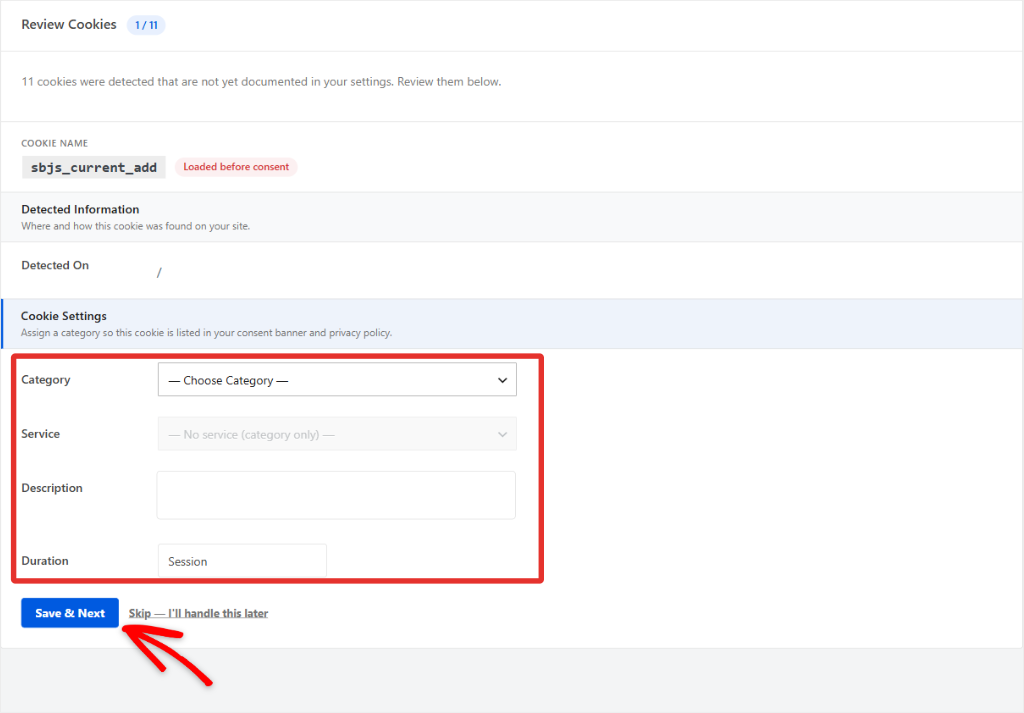
Non sei sicuro di uno? Fai clic su Salta — Gestirò questo più tardi. Questo lo rimuove da questa revisione, quindi aggiungilo in seguito con Aggiungi un cookie in WPConsent » Impostazioni » Cookie.
La revisione termina la sessione dell'Ispettore. Per terminarla senza revisione, fai clic su Stop nel pannello. Si spegne anche automaticamente dopo 30 minuti.
⚖️ Utile da sapere
L'Ispettore legge i cookie che le pagine del tuo sito possono vedere. I cookie impostati da altri domini, come fr di Facebook, e i cookie che il tuo server nasconde agli script, vengono visualizzati solo negli strumenti del tuo browser.
Puoi individuare quelli nascosti dalla spunta nella colonna HttpOnly della tabella dei cookie del tuo browser. Aggiungi entrambi i tipi manualmente con Aggiungi un cookie in WPConsent » Impostazioni » Cookie.
Viene eseguito anche mentre sei connesso come amministratore, quindi i plugin che saltano il tracciamento per gli amministratori non imposteranno i loro cookie durante la sessione. Esegui anche il controllo in finestra privata per l'elenco completo.
Trovare e documentare i cookie con l'Ispettore è gratuito.
A volte individuerai un cookie e non saprai quale plugin o script lo ha creato. Nei piani a pagamento, l'Ispettore può mostrarti lo script dietro alcuni cookie. Da lì, puoi bloccare quello script in pochi clic.
Cosa fare con il tuo elenco di cookie
Una volta documentati i tuoi cookie, vai su WPConsent » Impostazioni » Cookie per vederli tutti in un unico posto, organizzati per categoria.
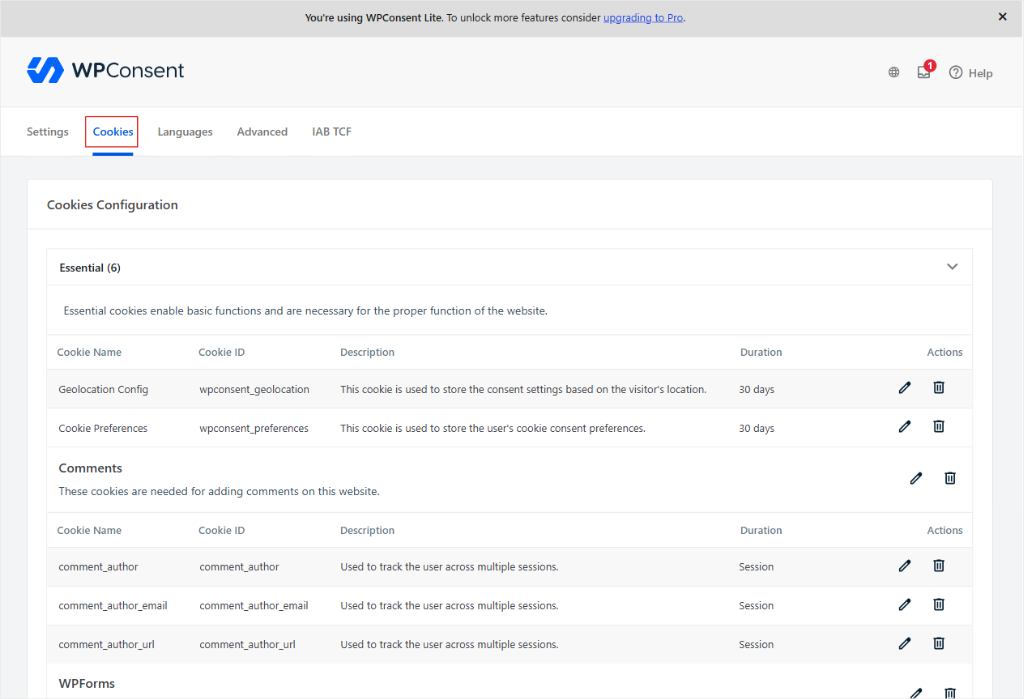
Ogni voce riempie le tabelle dei cookie che i tuoi visitatori vedono nel tuo banner e nella tua policy sui cookie. Quindi vale la pena assicurarsi che ogni descrizione sia chiara e accurata.
Per modificare i dettagli di un cookie, apri la sua categoria e fai clic sull'icona della matita accanto ad esso.

Puoi anche aggiungere un cookie manualmente con Aggiungi un cookie, o rimuoverne uno con l'icona del cestino. Non sei sicuro di cosa inserire in ogni campo? La nostra guida alla gestione dei cookie spiega cosa significa ciascuno e dove i tuoi visitatori lo vedono.
Da lì, tre cose mantengono la tua lista funzionante per te:
- Scansiona di nuovo dopo modifiche importanti al sito. Un nuovo plugin, un embed o uno script pubblicitario possono aggiungere cookie che non hai ancora documentato. Dopo ogni nuova scansione, fai di nuovo clic su Configura automaticamente i cookie per salvare le novità.
- Mantieni aggiornata la pagina della tua policy sui cookie. Se utilizzi la pagina della policy sui cookie di WPConsent, elenca i cookie salvati nelle tue impostazioni, quindi si aggiorna con la tua lista. Se hai scritto la tua a mano, falla corrispondere a ciò che hai effettivamente trovato. La nostra guida mostra come creare una pagina di policy sui cookie in WordPress.
- Verifica che il tuo banner blocchi ciò che dovrebbe. La tua lista dice cosa sono i cookie. Un audit di conformità dei cookie verifica se il tuo banner trattiene quelli che dovrebbero attendere il consenso.
FAQ: Come trovare quali cookie utilizza il tuo sito WordPress
Come faccio a sapere quale plugin ha impostato un cookie specifico?
Controlla prima il nome e il dominio del cookie. Molti seguono uno schema, come _ga per Google Analytics o _fbp per il Pixel di Facebook. Se non è ancora chiaro, l'Ispettore Cookie di WPConsent ti mostra dove è stato rilevato ciascun cookie, e i piani a pagamento possono risalire alcuni cookie allo script che li ha impostati.
Posso controllare i cookie del mio sito senza installare un plugin?
Sì. Lo strumento di scansione gratuito di WPConsent su wpconsent.com/scan/ controlla la tua homepage senza installazione. Funzionano anche gli strumenti per sviluppatori del tuo browser, anche se dovrai controllare una pagina alla volta manualmente.
Ogni sito WordPress utilizza i cookie?
La maggior parte sì. Un sito WordPress di base potrebbe utilizzare pochissimi cookie. L'aggiunta di analytics, annunci, moduli, embed e altri servizi può aggiungerne molti altri.
Ogni quanto dovrei controllare i cookie del mio sito?
Controlla di nuovo ogni volta che installi un nuovo plugin, uno script pubblicitario o un embed. Fai anche un controllo completo ogni pochi mesi, anche se non è cambiato nulla di ovvio. Gli aggiornamenti dei plugin a volte aggiungono cookie silenziosamente.
Perché lo scanner e il mio browser mostrano conteggi di cookie diversi?
Lo scanner elenca ogni cookie che un servizio corrispondente può impostare, quindi alcuni non appariranno mai sul tuo sito, come il vecchio cookie __utma del codice di tracciamento ga.js ritirato da Google. Può anche perdere i cookie impostati da altri plugin. Il tuo browser mostra solo ciò che una visita reale ha impostato. I due elenchi si sovrappongono, ma non corrisponderanno esattamente.
Inizia il tuo elenco di cookie con una scansione gratuita
Ora hai un modo per creare un elenco di cookie sia dai risultati della scansione che dalle visite reali, piuttosto che fare affidamento solo su una scansione.
Non sei pronto per installare nulla? Inizia con la scansione online gratuita, quindi usa il plugin per controllare altre pagine.
Sia lo Scanner che il Cookie Inspector sono nel plugin gratuito. È il miglior plugin gratuito per il consenso per un lavoro come questo, quindi inizia da lì.
Ottieni WPConsent gratuitamente ed esegui la tua prima scansione →
Vuoi che il tuo elenco rimanga aggiornato senza controllarlo manualmente? I piani a pagamento eseguono le tue scansioni secondo una pianificazione e rilevano i cookie impostati da altri plugin.
Vedi i prezzi di WPConsent →
Risorse aggiuntive
Porta il tuo elenco di cookie più lontano con queste guide:
