
In sintesi:
Installa WPConsent e lascia che il suo scanner ricostruisca il tuo inventario dei cookie, senza attivare ancora il suo banner. Confronta quella scansione con ciò che Cookiebot stava bloccando, quindi disattiva Cookiebot. Attiva il banner WPConsent e testalo in una finestra privata. L'installazione richiede un minuto o due; l'intero passaggio richiede ben meno di 15 minuti.
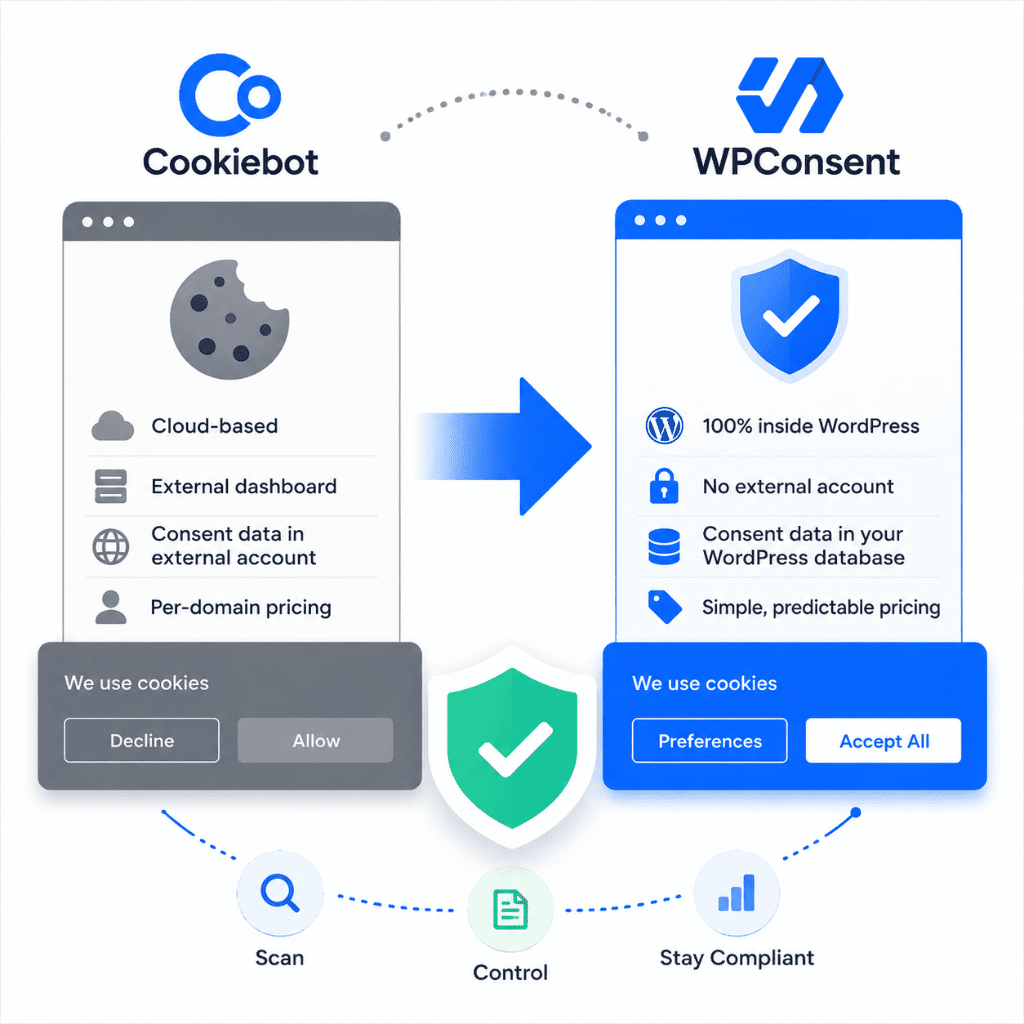
Il motivo principale per cui molte persone stanno cercando di passare da Cookiebot a WPConsent è che WPConsent viene eseguito interamente all'interno di WordPress.
Il banner, lo scanner, il blocco degli script, Google Consent Mode v2 e i tuoi record di consenso vivono tutti nella tua dashboard e nel tuo database, non in un account esterno.
La tariffazione prevedibile è il secondo motivo per cui gli utenti WordPress si stanno spostando silenziosamente. I piani per dominio di Cookiebot sono cambiati più di una volta senza molto preavviso.
Se è quello che stai cercando e attualmente utilizzi Cookiebot, il passaggio è semplice.
La parte che richiede effettivamente attenzione non è la decisione di cambiare.
È evitare un periodo in cui nessun banner è attivo sul tuo sito, o due banner vengono visualizzati contemporaneamente mentre entrambi i plugin sono brevemente attivi.
Abbiamo testato esattamente questo scenario su un sito live, deliberatamente, per vedere cosa si rompe effettivamente. Alla fine di questa guida, avrai WPConsent completamente configurato e Cookiebot completamente rimosso, con zero tempi di inattività nel mezzo.
Punti chiave
- Questa è una scansione fresca, non un'importazione di dati. Per progettazione, WPConsent non recupera le impostazioni o i log di consenso di Cookiebot; ricostruisce il tuo inventario di cookie da zero.
- Installa WPConsent ed esegui il suo scanner prima di toccare il banner. Attivare entrambi i banner contemporaneamente mostra ai visitatori due finestre di dialogo di consenso sovrapposte.
- Disattivare Cookiebot e attivare il banner di WPConsent sono due passaggi separati e deliberati, eseguiti in quest'ordine.
- La versione gratuita di WPConsent copre tutto ciò di cui questa migrazione ha bisogno. Ottieni WPConsent Pro per la geolocalizzazione, la scansione automatica o la configurazione dell'eCommerce.
- I tuoi vecchi record di consenso di Cookiebot rimangono nel tuo account Cookiebot, non in WordPress. Esportali prima se ne hai bisogno per un audit di conformità.
Cookiebot vs WPConsent
Prima di cambiare, è utile vedere i due affiancati.
Non come uno scontro di funzionalità, ma come due approcci diversi al consenso di WordPress. Ecco dove differiscono realmente per una migrazione come questa.
Panoramica di WPConsent
WPConsent è un plugin di consenso cookie nativo per WordPress: banner, scanner, blocco script e Google Consent Mode v2 vivono tutti all'interno della tua bacheca WordPress.
Ciò significa nessun account esterno o fatturazione SaaS per dominio. La versione gratuita di WPConsent copre l'essenziale.
D'altra parte, WPConsent Pro aggiunge regole di geolocalizzazione, scansione automatica e configurazione del consenso eCommerce per i siti che ne hanno bisogno.
Dai un'occhiata a questa recensione dettagliata di WPConsent per maggiori dettagli.
Panoramica di Cookiebot
Cookiebot è una piattaforma SaaS per il consenso dei cookie.
Il tuo banner e le regole di blocco degli script sono configurati nella dashboard esterna cookiebot.com. Quindi, collegato al tuo sito con un ID gruppo di domini.
I dati di consenso risiedono nel cloud di Usercentrics, non nel tuo database WordPress. Il piano gratuito si limita a un dominio e 50 sottopagine.
Cookiebot vs WPConsent a colpo d'occhio
Ecco le differenze tra questi due plugin di consenso cookie principali affiancati.
| Fattore | Cookiebot | WPConsent |
|---|---|---|
| Configurazione | Account esterno richiesto (registrazione cookiebot.com + ID gruppo di domini) | Plugin nativo per WordPress, nessun account esterno |
| Dove risiedono i dati di consenso | Usercentrics cloud | Il tuo database WordPress |
| Piano gratuito | Limitato a 1 dominio / 50 sottopagine | Banner, scanner, blocco script e GCM v2 tutti gratuiti, nessun limite di dominio |
| Migrazione tra i due | Nessuna importazione o esportazione tra CMP, in entrambe le direzioni | Stesso, nessuna importazione. Lo scanner ricostruisce invece il tuo inventario da zero |
| Modelli di banner | Modelli predefiniti per legge scelti durante l'onboarding | Modelli GDPR o CCPA, o completamente personalizzati, modificabili in qualsiasi momento in wp-admin |
Cerchi altre opzioni? Dai un'occhiata alla nostra lista dei migliori plugin per il consenso dei cookie per WordPress.
Come migrare da Cookiebot a WPConsent
Ora che conosci le differenze tra WPConsent e Cookiebot, ti mostreremo come migrare. Abbiamo suddiviso questo tutorial in passaggi facili da seguire. Usa l'indice qui sotto per saltare al passaggio che desideri leggere.
- Prima di iniziare
- Passaggio 1: Installa WPConsent
- Passaggio 2: Esegui lo Scanner Prima di Toccare il Banner
- Passaggio 3: Confronta la Nuova Scansione con Ciò che Cookiebot Stava Bloccando
- Passaggio 4: Scegli la Configurazione del tuo Banner, Quindi Costruiscilo
- Passaggio 5: Disattiva Cookiebot
- Passaggio 6: Attiva il Banner WPConsent
- Cosa Succede ai Tuoi Vecchi Record di Consenso di Cookiebot
- FAQ: Passaggio da Cookiebot a WPConsent
- Migra da Cookiebot a WPConsent, Gratis in Meno di 15 Minuti
- Risorse aggiuntive
Detto questo, tuffiamoci.
Prima di iniziare
- Cosa ti serve: WPConsent installato e attivo. Usiamo WPConsent Lite in questo tutorial per mostrare che chiunque può effettuare il passaggio senza tempi di inattività.
- Segui questo tutorial: Questa guida è scritta per una prima esecuzione. Ogni schermata che toccherai è raggiungibile dal menu WPConsent nella barra laterale di WordPress.
- Velocità di scansione WPConsent: Richiede secondi.
- Pagina della politica sui cookie: Tienila a portata di mano o rigenerala. Se quella attuale è vecchia o generata da Cookiebot, WPConsent può crearne una nuova dai risultati effettivi della scansione. Vedi come creare una pagina della politica sui cookie in WordPress.
🔎 Non è un'importazione dati: WPConsent non importa le tue categorie di cookie esistenti, i registri di consenso o le impostazioni del banner da Cookiebot. Il suo scanner crea invece un inventario aggiornato del tuo sito.
Passaggio 1: Installa WPConsent
Ecco come installare WPConsent, qualunque versione tu stia usando. Nessuna delle due è necessaria per la migrazione stessa; installa quella che intendi effettivamente utilizzare.
Installa WPConsent (Gratuito)
Se WPConsent non è ancora sul tuo sito, ci vuole circa un minuto.
Dal tuo pannello di controllo WordPress, vai su Plugin » Aggiungi Nuovo Plugin. Digita “WPConsent” nella casella di ricerca in alto a destra.
Trova la scheda per WPConsent e fai clic su Installa Ora, quindi una volta completato, fai clic su Attiva.
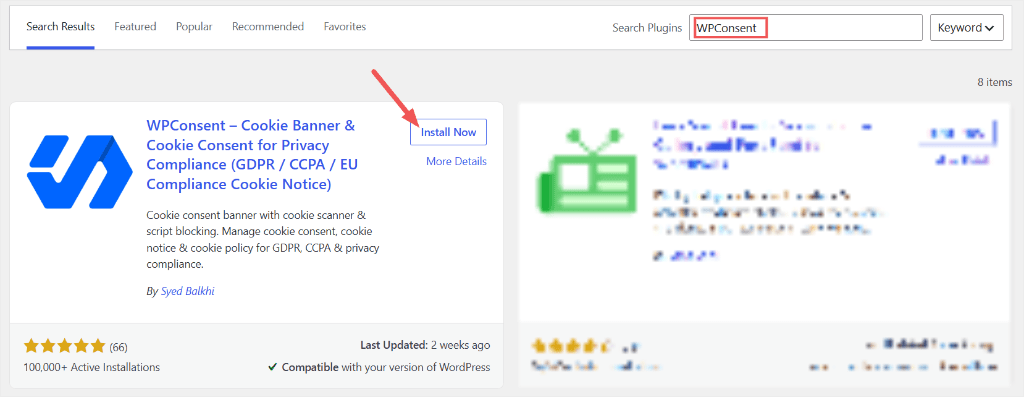
Questa è l'installazione completa.
Nel momento in cui si attiva, hai la versione gratuita completa: il banner, lo scanner, il blocco degli script, la modalità di consenso Google v2 e il generatore della politica sui cookie. Nessuna di queste funzionalità è a pagamento o richiede una chiave di licenza per essere attivata.
Ecco un tutorial dettagliato su come configurare WPConsent Lite.
Installazione di WPConsent Pro
Non hai bisogno della versione pro di WPConsent per questa migrazione.
Ma se gestisci più di un sito, desideri regole di visualizzazione geolocalizzate, scansioni automatiche, configurazione del consenso eCommerce o l'addon Do Not Sell, puoi iniziare con essa.
Il processo di installazione per la versione Pro è leggermente diverso.
Dopo l'acquisto, accedi alla tua dashboard WPConsent e vai alla scheda Download. Qui, scarica il file del plugin e copia la "Chiave di licenza". Ti servirà per attivare il plugin di consenso.

Quindi torna alla tua bacheca di WordPress e installa e attiva il plugin come qualsiasi altro.
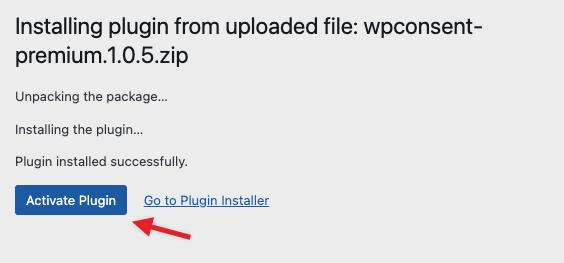
Ecco un tutorial su come configurare WPConsent Pro.
Fatto. In entrambi i casi, il banner rimane disattivato per ora. Non appare ancora nulla sul tuo sito.
Passaggio 2: Esegui lo Scanner Prima di Toccare il Banner
Nel momento in cui WPConsent si attiva, apre automaticamente la sua procedura guidata di configurazione.
Questa è un'ottima scorciatoia se si tratta di un sito nuovo di zecca o se non hai un altro banner di consenso installato. Ti porta direttamente dalla scansione a un banner attivo in pochi clic. Questo crea il problema del doppio banner mentre Cookiebot è ancora attivo.
Quindi, per questo particolare scenario, salta la procedura guidata di configurazione durante la migrazione.
Guida completa alla procedura guidata: utilizzo della procedura guidata di configurazione di WPConsent.
Quando appare la procedura guidata di configurazione, premi il pulsante "Torna alla bacheca" in alto a destra dello schermo.
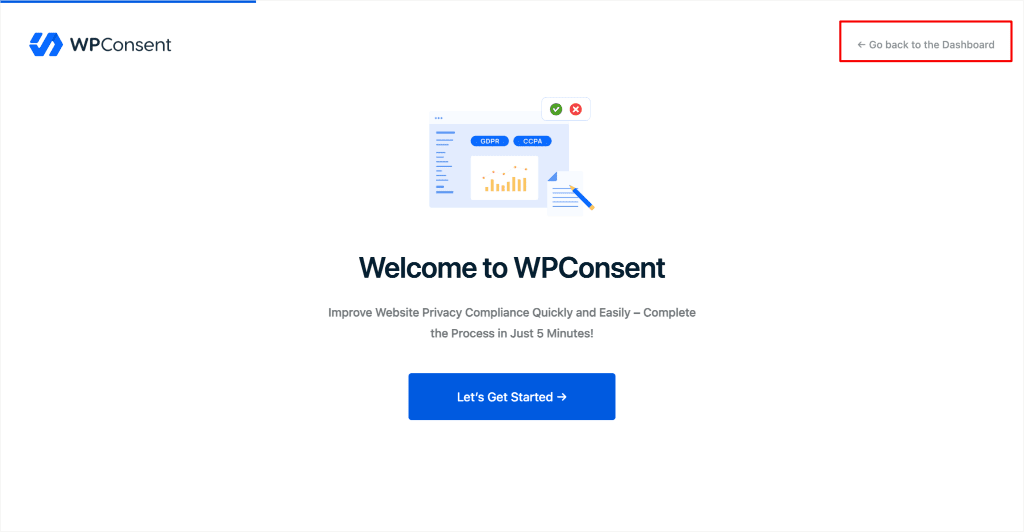
Se sei sulla versione Pro, dovrai attivare WPConsent manualmente invece che tramite la procedura guidata. Per fare ciò, vai su WPConsent » Impostazioni. Incolla il codice e seleziona "Verifica chiave".
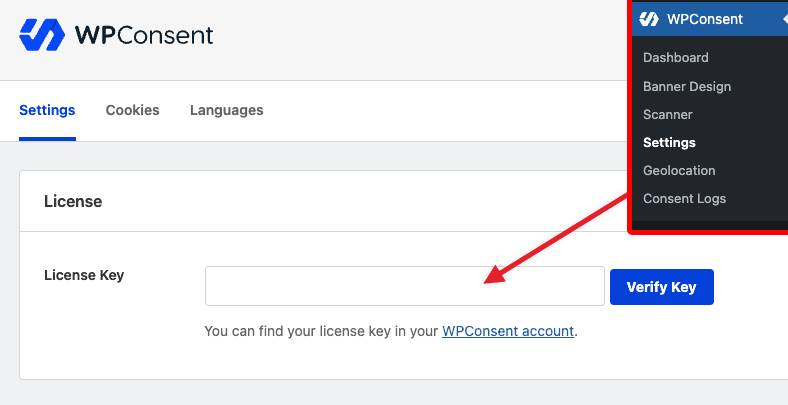
Se sei sulla versione gratuita, salta questo passaggio. Il tuo plugin è completamente attivo dopo l'installazione e l'attivazione iniziali.
Successivamente, vai alla scheda WPConsent » Scanner e fai clic su Scansiona il tuo sito web e lascialo eseguire. Dopodiché, WPConsent visualizzerà il numero di servizi rilevati, i cookie in uso e altri dettagli.
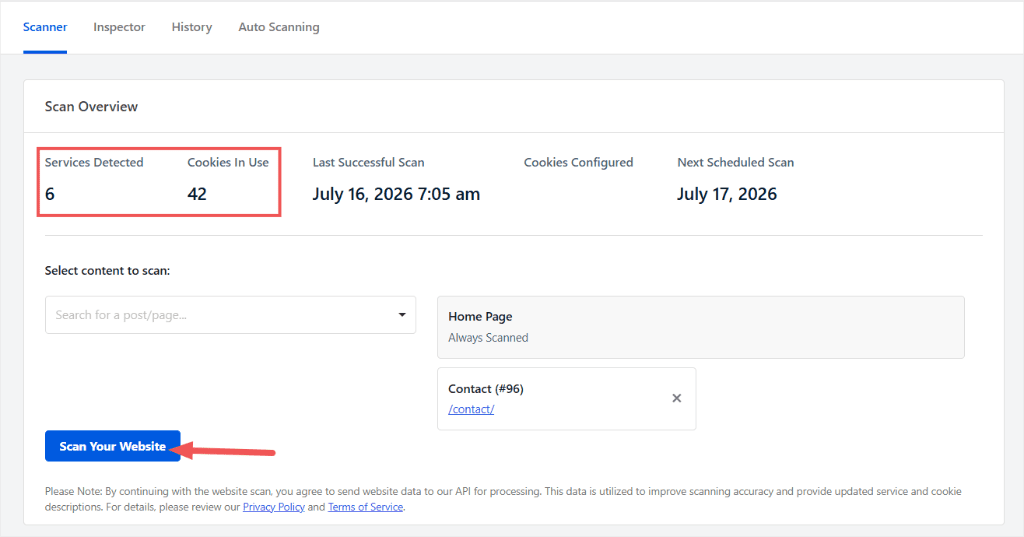
Questo passaggio è importante perché WPConsent non legge nulla di ciò che Cookiebot ha configurato.
Scansiona il tuo sito live ed elenca ogni script che trova che imposta un cookie. Sul nostro sito di prova, una scansione fresca con lo script di Cookiebot ancora in esecuzione ha rilevato 6 servizi e 42 cookie.
Non sta copiando l'elenco di Cookiebot. Sta confermando in modo indipendente ciò che è effettivamente in esecuzione sulla pagina in questo momento, incluso lo script di Cookiebot stesso.
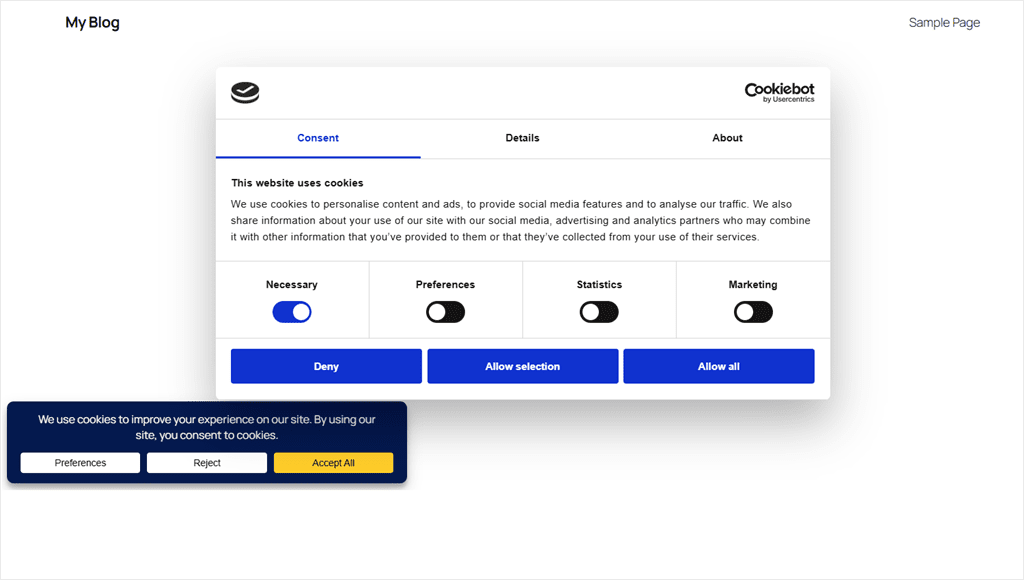
⚠️ Non attivare ancora il banner: Se il banner di Cookiebot è ancora attivo, attivare ora il banner di WPConsent significa che i visitatori vedranno entrambi i banner sovrapposti finché non disattiverai Cookiebot. Abbiamo testato anche questo, come puoi vedere nello screenshot qui sotto.
Non è un problema di rendering. Entrambi i plugin cercano genuinamente di prendere il controllo dello stesso flusso di consenso contemporaneamente.
Passaggio 3: Confronta la Nuova Scansione con Ciò che Cookiebot Stava Bloccando
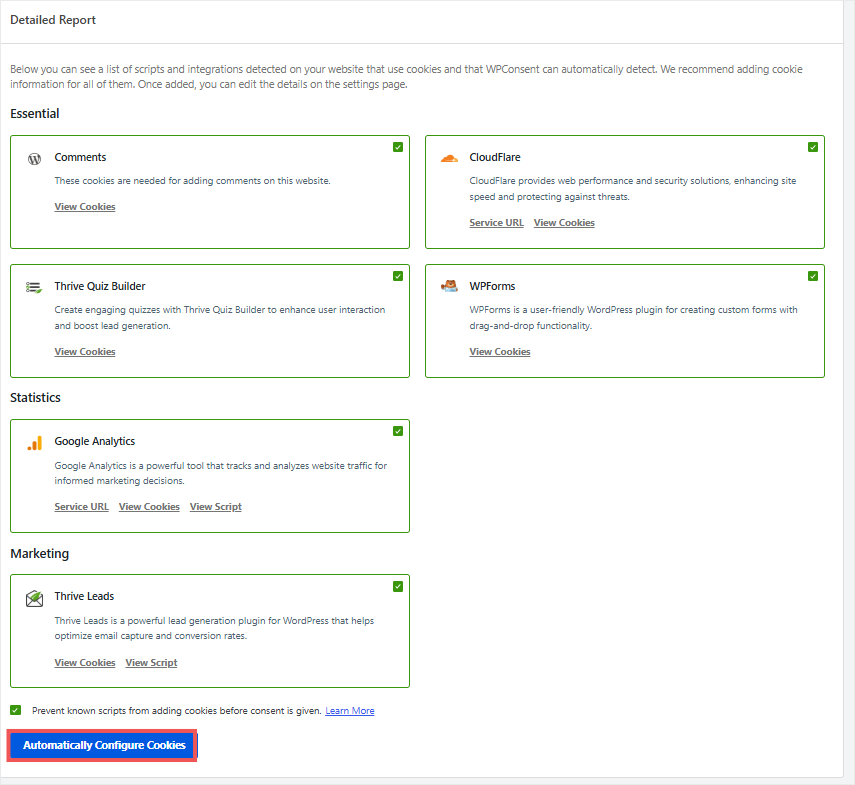
Sempre nella stessa pagina della scheda "Scanner", scorri verso il basso fino alla sezione Report dettagliato . WPConsent raggruppa ciò che ha trovato in categorie: Essenziali, Statistiche, Marketing e così via.
Confronta questo con qualsiasi cosa Cookiebot stesse bloccando nelle sue categorie.
Ricorda, non stai cercando una corrispondenza esatta; stai verificando che nulla di ciò che Cookiebot stava catturando (analytics, pixel pubblicitari, video incorporati) sia mancante dall'elenco di WPConsent.
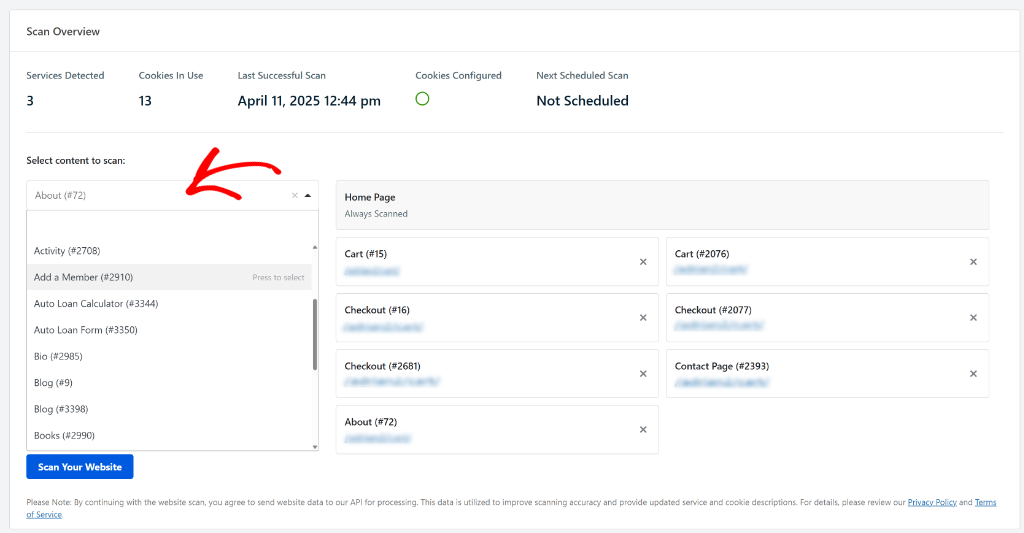
Se qualcosa è assente, scansiona la pagina specifica su cui viene caricato. La scansione della home page di WPConsent è automatica, ma altre pagine devono essere aggiunte manualmente in “Seleziona contenuto da scansionare”.
Una volta che sei sicuro che la copertura corrisponda o superi quella di Cookiebot, fai clic su Configura automaticamente i cookie, in modo che WPConsent possa assegnare le categorie autonomamente.
Passaggio 4: Scegli la Configurazione del tuo Banner, Quindi Costruiscilo
Prima di toccare la schermata Banner Design, è utile sapere cosa stai effettivamente configurando.
Se i tuoi visitatori si trovano principalmente in una regione, scegli quale legge il tuo banner deve seguire: GDPR per l’Europa, CCPA per la California, LGPD per il Brasile, o una configurazione personalizzata se i modelli non sono applicabili.
Ciò è gestito in WPConsent » Geolocation, ed è una funzionalità Pro, quindi vale la pena sapere che esiste anche se non la imposti per questa migrazione.
WPConsent ha già modelli pronti all'uso con regole basate sulla posizione per le tre opzioni, quindi non stai costruendo da zero.
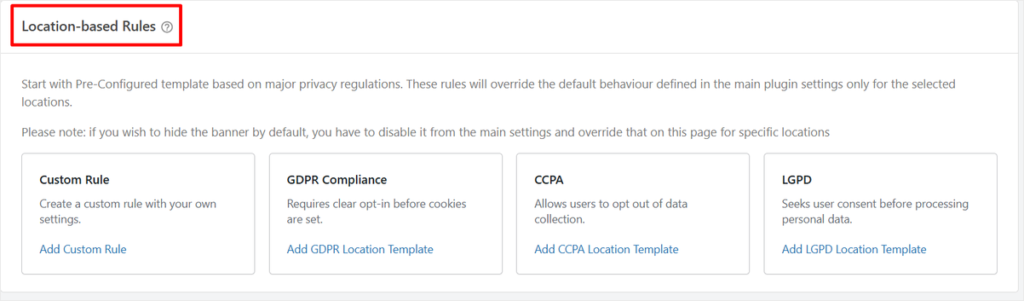
Se i tuoi visitatori sono distribuiti in diverse regioni, puoi fare un passo in più e mostrare un banner diverso a seconda di dove qualcuno sta navigando.
Dai un'occhiata a questa guida su come impostare il consenso ai cookie basato sulla posizione in WordPress per iniziare. E ai requisiti definitivi per il consenso ai cookie di WordPress per paese per vedere quali modelli utilizzare e dove.
Indipendentemente dalle regole di geolocalizzazione che imposti e dal numero di modelli che utilizzi, il design del banner di visualizzazione rimane lo stesso.
Costruiamo il banner di visualizzazione successivamente.
Vai su WPConsent » Banner Design. Qui è dove modifichi il banner che i tuoi visitatori vedranno.
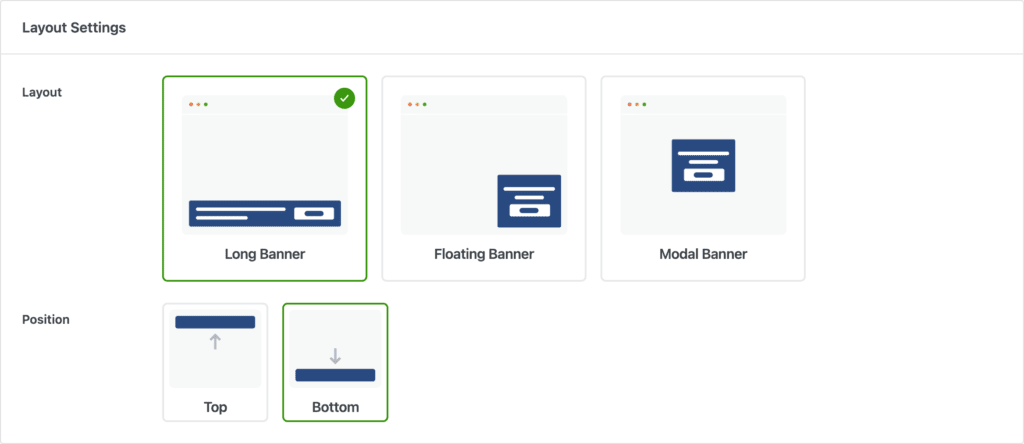
Nella prima pagina, imposta il “Layout” dalle opzioni disponibili utilizzando una casella di controllo.
Puoi posizionare il tuo banner come Banner Lungo, Banner Fluttuante o Banner Modale.
A seconda del Layout che scegli, puoi anche selezionare posizioni diverse. Per il nostro esempio, abbiamo scelto il Banner Lungo. In questo caso, le nostre opzioni di “Posizione” sono Alto o Basso.
Una volta terminato, vai alla pagina “Stile”.
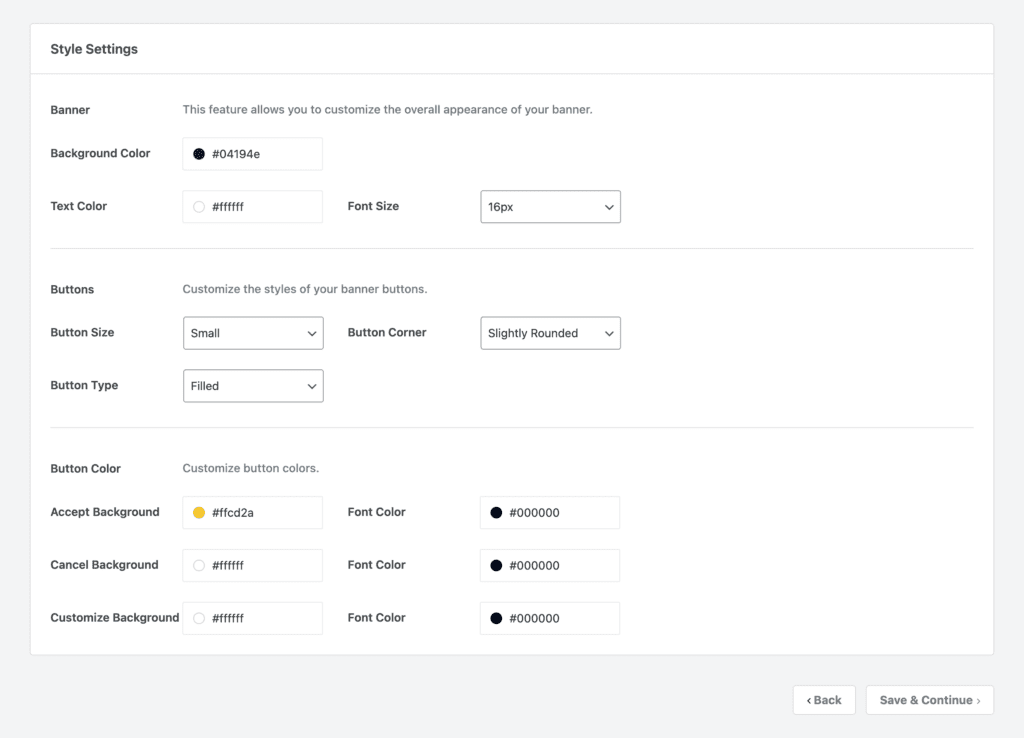
Qui, imposta i colori, la dimensione del pulsante, il tipo e la posizione. Controlla lo screenshot qui sotto per una ripartizione completa delle opzioni di personalizzazione che hai.
Infine, vai alla schermata “Contenuto”.
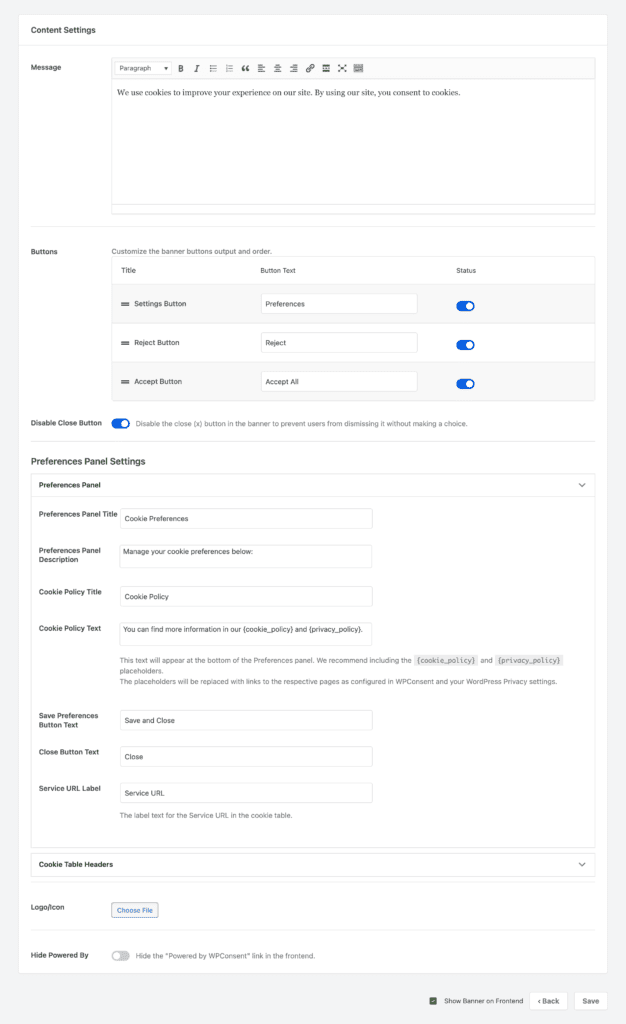
Nella casella Messaggio, puoi personalizzare il testo per adattarlo al tuo pubblico o lasciarlo con il contenuto predefinito.
Puoi personalizzare la posizione dei pulsanti, disabilitare il pulsante di chiusura, aggiungere un logo e altro ancora. Oltre a ciò, puoi modificare le Impostazioni del Pannello Preferenze.
Controlla lo screenshot qui sotto per maggiori dettagli.
Vuoi testare il banner prima di distribuirlo?
Una volta progettato il tuo banner, utilizza l'anteprima integrata per vedere come apparirà dal vivo prima di rimuovere Cookiebot. Puoi apportare ulteriori modifiche finché non trovi ciò che funziona per te.
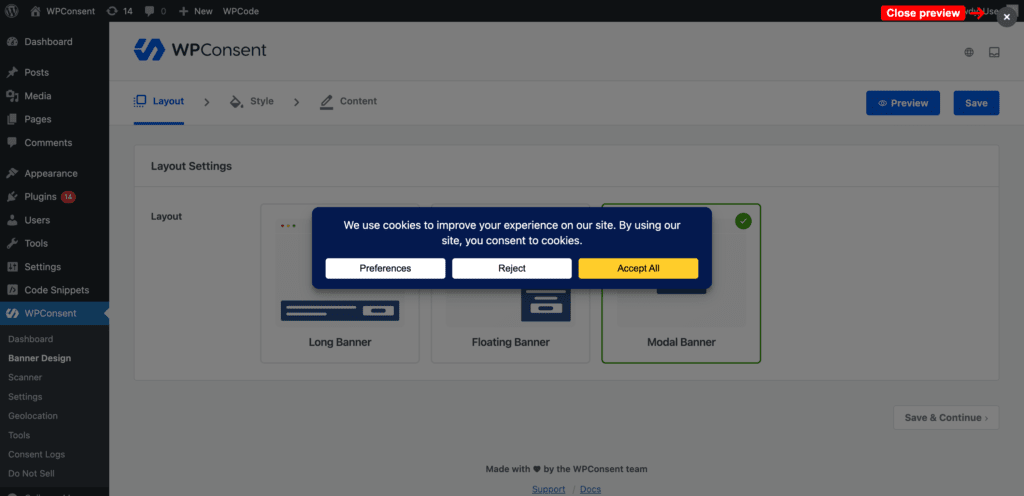
Se provieni da Cookiebot, la creazione del banner si trovava in una dashboard esterna. Qui è una schermata di WordPress come qualsiasi altra.
C'è molto di più che puoi fare con il design del tuo banner. Ma le impostazioni predefinite sono sufficienti per questa migrazione. Puoi sempre personalizzare il banner in seguito.
Quando vuoi approfondire ogni opzione, come aggiungere un banner di consenso ai cookie sul tuo sito web WordPress copre la creazione completa.
Ecco il banner creato e pronto. Rimane disattivato fino al Passaggio 5; lo attiverai tu stesso nel Passaggio 6.
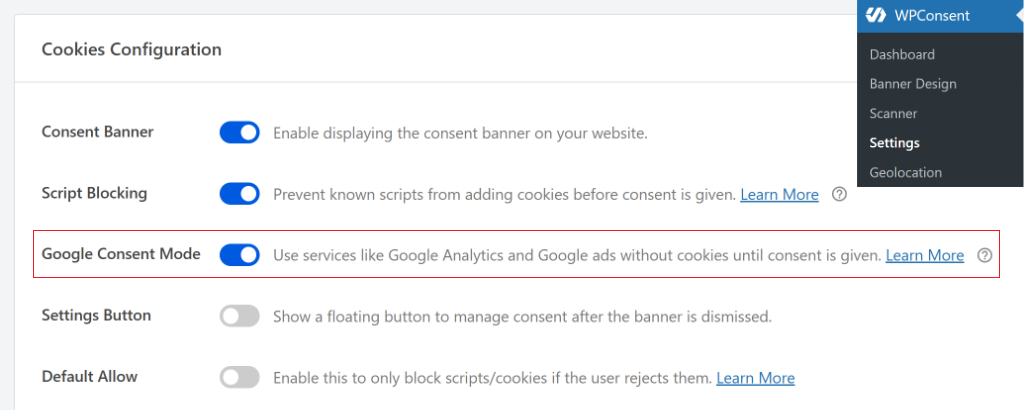
🔎 Trasferimento di Google Consent Mode v2: Se avevi Google Consent Mode v2 attivo tramite Cookiebot, controlla WPConsent » Impostazioni per confermare che sia attivo anche lì; è un interruttore separato, non qualcosa che viene trasferito automaticamente.
Ecco i tutorial su come impostare Google Consent Mode V2:
Passaggio 5: Disattiva Cookiebot
Completata la scansione di WPConsent e progettato il banner, vai su Plugin » Plugin installati e disattiva Cookiebot.
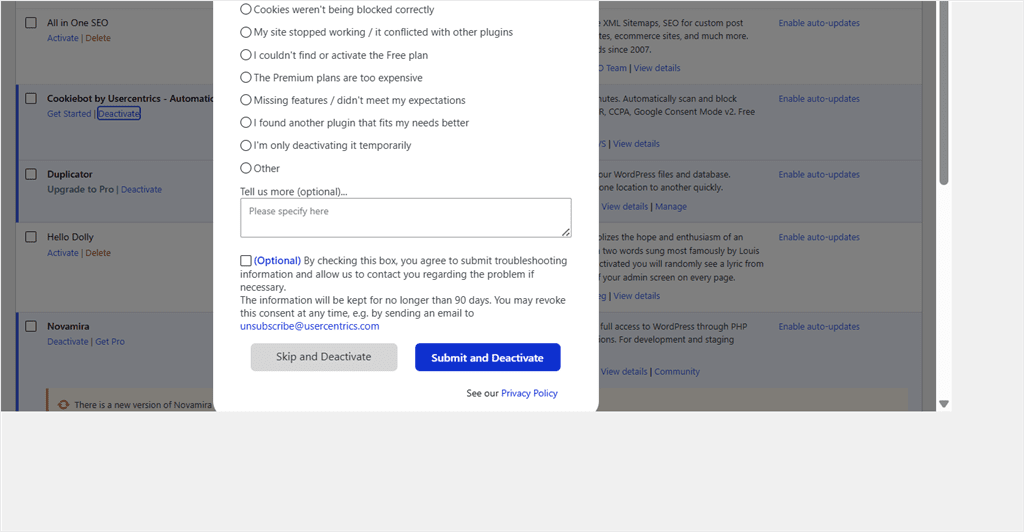
Questo è il passaggio che conta davvero per il problema del doppio banner del Passaggio 2. Con Cookiebot disattivato, il suo script smette di caricarsi e il suo banner scompare dal front-end.
⚠️ Hai installato Cookiebot manualmente?
Se hai aggiunto tu stesso lo script di Cookiebot invece che tramite il plugin, incollato direttamente nell'<head> del tuo tema, aggiunto tramite Google Tag Manager o inserito tramite un plugin per snippet di codice, la disattivazione di “un plugin” non lo rimuoverà. Non c'è nessun plugin da disattivare in quella configurazione.
Torna a dove l'hai aggiunto, elimina direttamente il tag dello script, quindi cancella la cache del tuo sito (e qualsiasi cache CDN) in modo che una pagina memorizzata nella cache non continui a servire lo script vecchio.
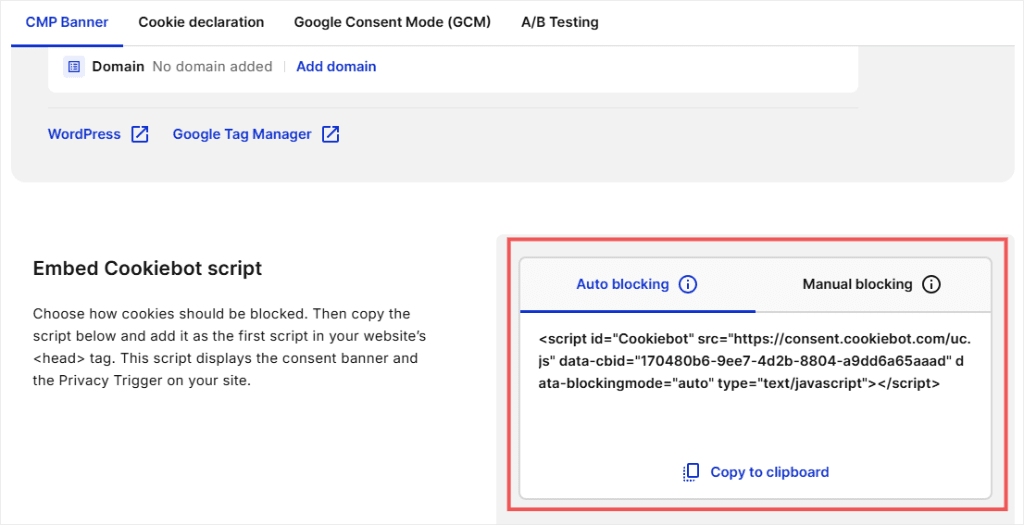
A questo punto, Cookiebot è completamente rimosso dal tuo sito.
Ma il banner di WPConsent è configurato ma non ancora attivato. Quindi in questo preciso momento, il tuo sito ha brevemente nessun banner per i cookie. È previsto, ed è solo per pochi minuti prima di completare il passaggio successivo.
Passaggio 6: Attiva il Banner WPConsent
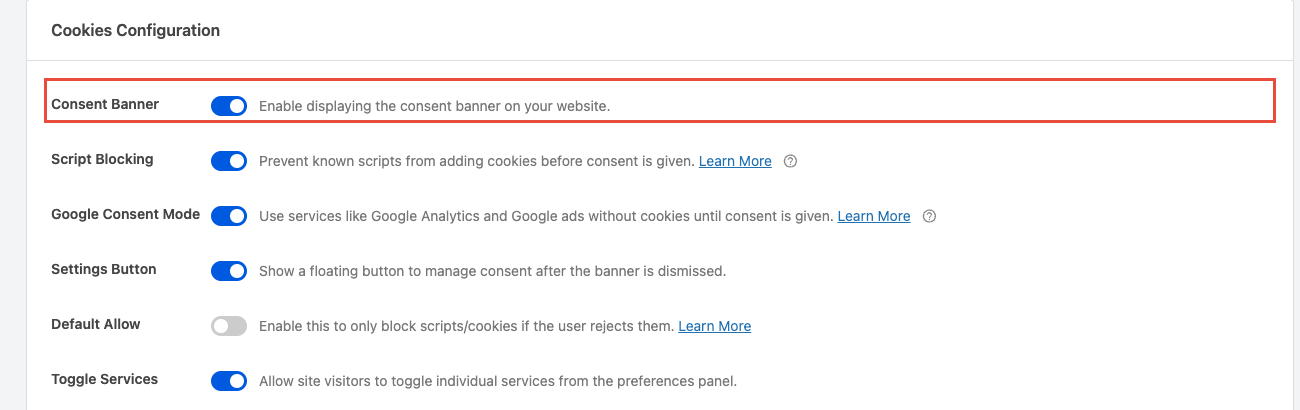
Ora che Cookiebot è completamente disattivato, è sicuro attivare il banner di WPConsent. Vai su WPConsent » Impostazioni » Configurazione Cookie e abilita il “Banner del Consenso” con il pulsante di attivazione.
Mentre sei su questa pagina, puoi anche abilitare il “Blocco Script” per impedire a script noti di aggiungere cookie prima che venga dato il consenso.
Ci sono altre impostazioni che puoi configurare in questa pagina, come mostra lo screenshot qui sotto. Esaminale per vedere cosa si applica a te prima di attivarle.
Una volta attivato, apri il tuo sito in una finestra del browser privata o in incognito, non in una scheda normale dove potresti già avere una preferenza sui cookie memorizzata nella cache, e conferma che appaia esattamente un banner.
Fai clic su Accetta e Rifiuta per assicurarti che entrambi funzionino.
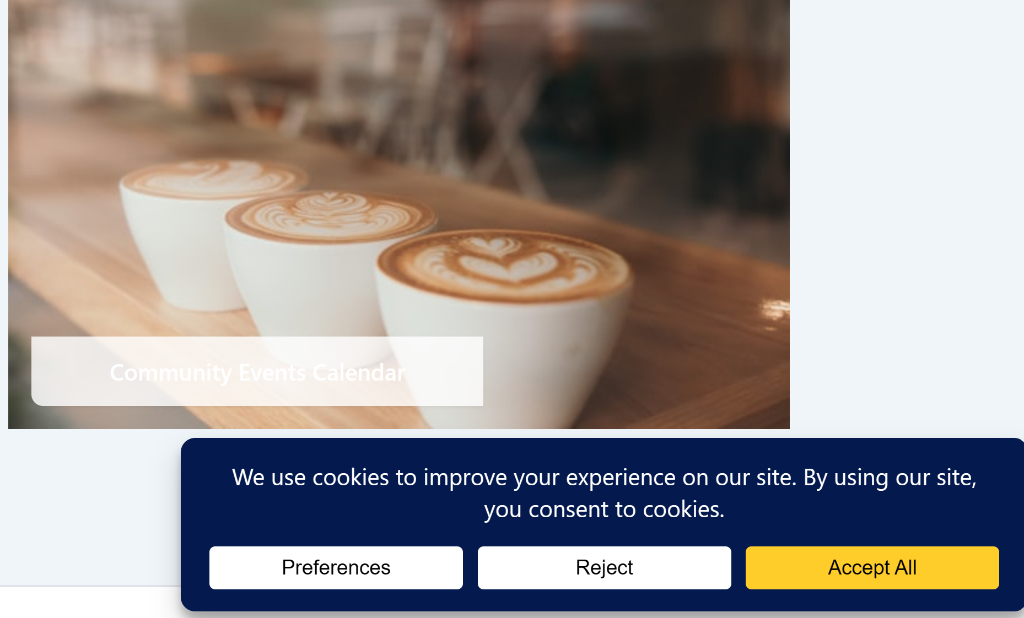
La tua migrazione è completa. Cookiebot è disattivato, WPConsent è attivo e non c'è stato un momento con due banner sovrapposti o un lungo periodo senza banner.
Cosa Succede ai Tuoi Vecchi Record di Consenso di Cookiebot
Rimangono esattamente dove erano: nella dashboard cloud di Cookiebot, collegati al tuo account Cookiebot.
WPConsent non li legge, non li elimina e non li importa. Avvia un nuovo registro di consensi indipendente nel tuo database WordPress dal momento in cui il suo banner diventa attivo.
Se hai bisogno dei registri storici per un audit di conformità, accedi al tuo account Cookiebot ed esportali prima di annullare l'abbonamento.
Una volta chiuso l'account, quei dati non sono accessibili da WordPress, indipendentemente dal plugin che stai utilizzando.
FAQ: Passaggio da Cookiebot a WPConsent
Perderò i miei dati di consenso esistenti quando passerò da Cookiebot a WPConsent?
No. I tuoi registri di consensi di Cookiebot rimangono nel tuo account Cookiebot e WPConsent non li importa. Non importa nemmeno le impostazioni del tuo banner o le categorie dei cookie. Esegue invece una nuova scansione del tuo sito e avvia un nuovo registro di consensi nel tuo database WordPress.
I miei visitatori dovranno acconsentire di nuovo?
Sì. WPConsent utilizza i propri cookie di consenso, quindi ai visitatori che in precedenza hanno accettato o rifiutato il banner di Cookiebot verrà chiesto di fare una nuova scelta la prima volta che vedranno il tuo banner WPConsent. Dopodiché, la loro preferenza viene memorizzata da WPConsent e non vedranno il banner di consenso alla visita successiva.
Il mio sito non avrà un banner per alcuni minuti. È un rischio per la conformità?
Non se completi la migrazione in un'unica sessione. Il tuo sito non avrà un banner attivo solo per il breve periodo tra la disattivazione di Cookiebot e l'attivazione del banner WPConsent, che di solito richiede solo pochi minuti.
Devo annullare il mio abbonamento Cookiebot o la disattivazione del plugin interrompe la fatturazione?
Sì. La disattivazione del plugin Cookiebot lo rimuove solo dal tuo sito. Se non hai più bisogno del servizio, accedi al tuo account Cookiebot e annulla separatamente il tuo abbonamento per interrompere la fatturazione futura.
WPConsent supporta banner per cookie in più lingue?
Sì. La funzione di traduzione automatica di WPConsent utilizza l'IA per tradurre il testo del tuo banner e i dettagli dei cookie in oltre 70 lingue con un clic, in modo che i visitatori vedano il banner nella loro lingua. Questa è una funzionalità di WPConsent Plus, quindi non fa parte della versione gratuita, ma vale la pena saperlo se ti rivolgi a visitatori in più di una lingua.
Devo riconfigurare la modalità di consenso di Google dopo il passaggio?
Sì. WPConsent ha il proprio interruttore Google Consent Mode v2 sotto WPConsent » Impostazioni, separato da qualsiasi cosa avesse configurato Cookiebot. È un'impostazione una tantum, non un trasferimento automatico.
Posso eseguire Cookiebot e WPConsent contemporaneamente durante il passaggio?
No. Installa WPConsent, esegui la scansione e crea prima il tuo banner. Quindi disattiva Cookiebot prima di attivare il banner WPConsent per evitare di mostrare ai visitatori due banner di consenso contemporaneamente.
Posso mostrare un banner diverso ai visitatori in paesi diversi?
Sì. Le regole di geolocalizzazione di WPConsent ti consentono di mostrare un banner GDPR ai visitatori europei, un avviso CCPA ai californiani e nulla a tutti gli altri. Inizi da un modello GDPR o CCPA, oppure crei il tuo, quindi lo alleghi alle regioni che scegli.
WPConsent può creare una nuova pagina di policy sui cookie per me?
Sì. WPConsent può generare una pagina di policy sui cookie dai risultati della tua ultima scansione, in modo che rifletta i cookie attualmente in esecuzione sul tuo sito invece di fare affidamento su una policy obsoleta o creata manualmente.
Migra da Cookiebot a WPConsent, Gratis in Meno di 15 Minuti
Ora hai un sito con un banner di consenso, un sistema di blocco degli script e un record di conformità aggiornato che viene archiviato nel tuo database invece che nel cloud di qualcun altro.
Nessun limite di pageview, fatturazione per dominio o rinnovo a sorpresa.
E hai appena scalfito la superficie di ciò che WPConsent può fare.
Un banner che puoi personalizzare per regione, una pagina di policy che si ricostruisce da una scansione reale, record di consenso nel tuo database: tutto ciò era a portata di clic mentre effettuavi la migrazione.
Lo scanner ha svolto la parte difficile della migrazione. Il resto del plugin è tuo da esplorare ogni volta che ne avrai bisogno.
Ottieni WPConsent gratuitamente →
Vedi i prezzi di WPConsent →
Risorse aggiuntive
Stai ancora decidendo o vuoi prima vedere come WPConsent si confronta con altri strumenti? Questi coprono la decisione da diverse angolazioni.
- 7 migliori alternative a Cookiebot per WordPress (confronto 2026): vedi come WPConsent si confronta con ogni altra alternativa a Cookiebot, non solo con questo percorso di migrazione
- I 6 migliori plugin per il consenso ai cookie per WordPress (confronto 2026): una visione più ampia della categoria se stai ancora confrontando le opzioni
- CookieYes vs. WPConsent: Qual è il migliore per WordPress nel 2026?: utile se stai valutando più di un'alternativa prima di impegnarti
- La guida definitiva alla conformità CCPA per WordPress per principianti: scopri come impostare la CCPA in WordPress in semplici passaggi.
