
Quando ho lanciato per la prima volta il mio sito WordPress, ho utilizzato un plugin di base per il consenso ai cookie che mostrava lo stesso banner a tutti, indipendentemente dal fatto che stessero visitando dalla California o dalla Spagna.
Il problema è diventato chiaro quando ho iniziato a ricevere feedback da visitatori internazionali. Gli utenti di paesi senza leggi sui cookie rigorose erano confusi dai lunghi moduli di consenso. Nel frattempo, ero preoccupato per i problemi di conformità in regioni come l'Europa, dove il GDPR richiede una gestione specifica del consenso.
Dopo mesi passati a gestire questo pasticcio, ho scoperto il consenso ai cookie basato sulla posizione. Questo approccio mostra esperienze di consenso diverse in base a dove si trovano i tuoi visitatori. Gli utenti europei vedono banner conformi al GDPR, mentre i visitatori di regioni con normative più leggere ottengono esperienze più semplici.
In questo articolo, ti mostrerò come impostare il consenso ai cookie basato sulla posizione in WordPress.
Perché aggiungere il consenso ai cookie basato sulla posizione?
Il tuo banner di consenso ai cookie potrebbe allontanare i visitatori senza che tu te ne renda conto. Ad esempio, potresti mostrare banner GDPR in stile europeo a tutti, compresi i visitatori di paesi senza leggi sui cookie.
D'altra parte, gli utenti provenienti da luoghi come il Giappone o l'India atterrebbero sul tuo sito e vedrebbero immediatamente un complesso modulo di consenso che chiede informazioni sui cookie di analytics, cookie di marketing e cookie funzionali.
Ma ecco il rovescio della medaglia del problema. Quando provi a rimuovere completamente il banner, potresti preoccuparti di problemi di conformità nelle regioni che effettivamente richiedono il consenso ai cookie.
Prendi il GDPR in Europa, che richiede il consenso esplicito degli utenti prima che i cookie possano essere caricati. La CCPA della California ha i propri requisiti in cui gli utenti devono disattivare la raccolta dati. Allo stesso modo, altre regioni hanno regole completamente diverse.
La soluzione che ho trovato è stata il consenso ai cookie basato sulla posizione. Questo approccio mostra la giusta esperienza di consenso ai giusti visitatori. Puoi mostrare il consenso ai cookie per i visitatori di varie regioni e vedere avvisi personalizzati o nessun banner.
Questo approccio mirato migliora l'esperienza utente sul tuo sito. Ancora più importante, ti dà la sicurezza di gestire correttamente la conformità per ogni regione.
Vediamo come puoi configurare facilmente le impostazioni di consenso ai cookie basate sulla posizione in WordPress.
Imposta il consenso ai cookie basato sulla posizione in WordPress
Il modo più semplice per aggiungere il consenso ai cookie in base alla posizione dell'utente è utilizzare WPConsent. È il miglior plugin per la gestione del consenso ai cookie di WordPress che offre potenti funzionalità.
WPConsent è dotato di una funzionalità di geolocalizzazione che ti consente di impostare le impostazioni di consenso ai cookie basate sulla posizione e di mostrare un banner personalizzato ai visitatori di diverse località. La parte migliore? Ottieni anche modelli predefiniti per le principali normative sulla privacy, come GDPR, CCPA e LGPD.
Oltre a ciò, WPConsent è facile da usare per i principianti e aiuta a scansionare script di terze parti, creare banner di consenso personalizzati, gestire le preferenze dei cookie e altro ancora.
Nota: Per questo tutorial, utilizzerò la versione Pro di WPConsent perché include la funzionalità di geolocalizzazione. Tuttavia, esiste anche una versione Lite di WPConsent che puoi utilizzare gratuitamente e impostare un banner di consenso ai cookie.
Detto questo, ecco i passaggi che devi seguire per aggiungere un banner di consenso ai cookie basato sulla posizione in WordPress.
Passaggio 1: Installa e attiva WPConsent
Per iniziare, dovrai installare e attivare il plugin WPConsent. Per la versione Pro, visita semplicemente il sito Web di WPConsent e registrati per un nuovo account.
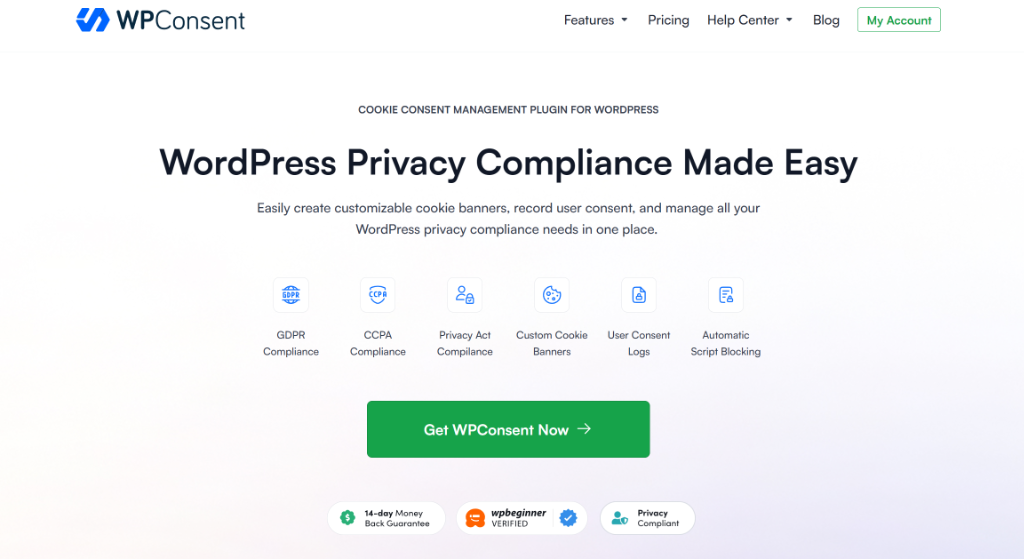
Dopo aver creato un nuovo account, puoi accedere all'area del tuo account WPConsent e andare alla scheda 'Download'.
Ora, fai semplicemente clic sul pulsante Scarica WPConsent e salva i file ZIP del plugin sul tuo computer.

Successivamente, puoi caricare i file del plugin e poi installare e attivare WPConsent sul tuo sito WordPress. Se hai bisogno di aiuto, consulta questa guida su come installare un plugin di WordPress.
Dopo l'attivazione, vedrai la procedura guidata di configurazione di WPConsent. Fai semplicemente clic sul pulsante ‘Iniziamo’ e segui le istruzioni sullo schermo per configurare il plugin.

Passaggio 2: Configura le regole di consenso ai cookie basate sulla geolocalizzazione
Una volta configurato WPConsent, il passo successivo è andare su WPConsent » Geolocalizzazione dalla dashboard di WordPress.
Qui, puoi scegliere tra modelli preconfigurati per le normative sulla privacy più diffuse o creare una regola personalizzata per i visitatori di una posizione specifica.
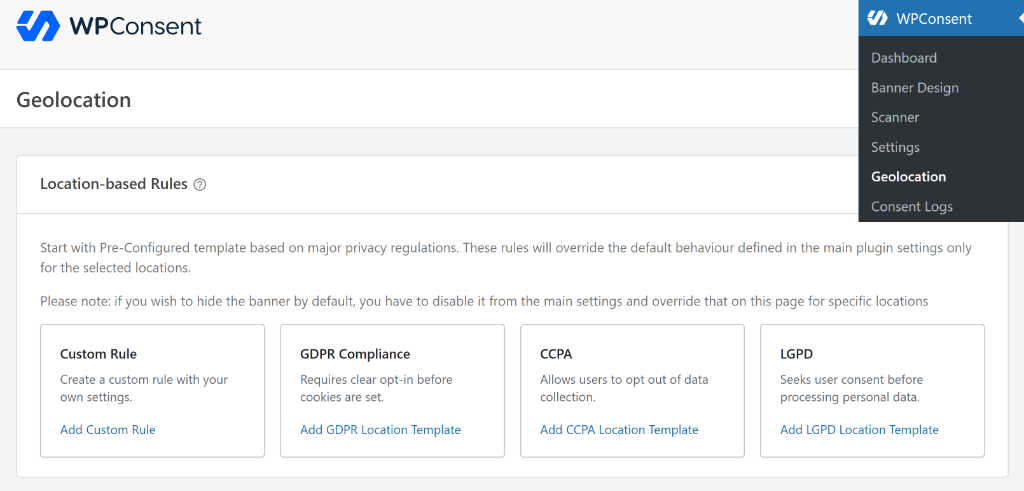
Ad esempio, supponiamo che tu voglia configurare rapidamente un banner per i cookie e un'impostazione per la conformità al GDPR sul tuo sito.
Fai semplicemente clic su Aggiungi modello di posizione GDPR sotto l'opzione Conformità GDPR.
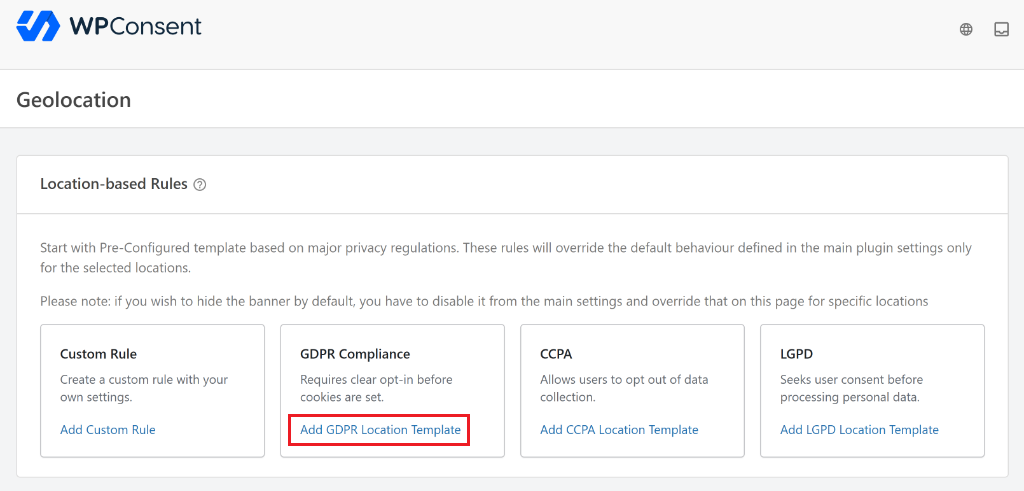
Successivamente, si aprirà un messaggio popup che conferma se desideri creare la regola predefinita selezionata.
Fai clic sul pulsante Sì.
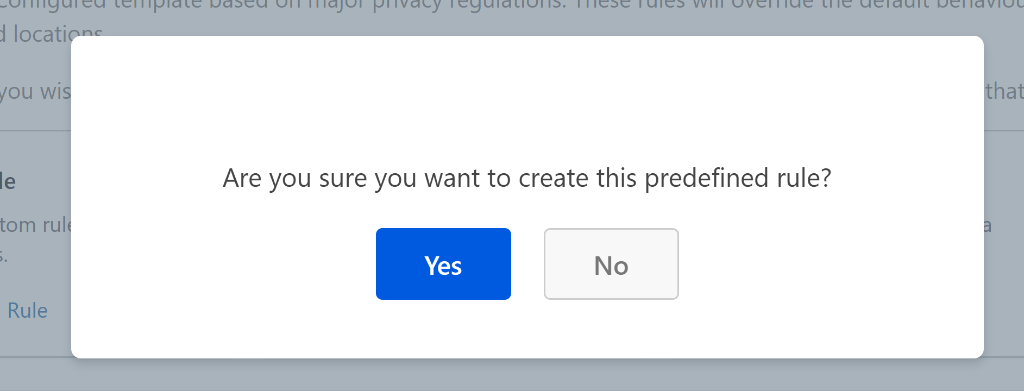
Dopodiché, vedrai la regola basata sulla posizione aggiunta al tuo sito.
Puoi vedere la posizione, il tipo di contenuto, le impostazioni di consenso e la modalità di consenso per il modello. In questo caso, la posizione sarà impostata sull'Europa per il GDPR e la modalità di consenso impostata su ‘Optin’ per la legge sulla privacy richiesta.
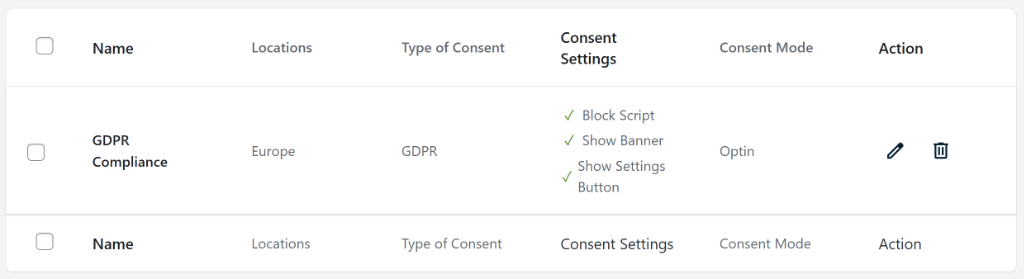
Passaggio 3: Personalizza le regole basate sulla posizione
Se fai clic sull'icona della matita nella colonna Azione, puoi personalizzare ulteriormente il modello di posizione.
Ad esempio, puoi modificare il Nome del gruppo e modificare le posizioni per il tuo modello.
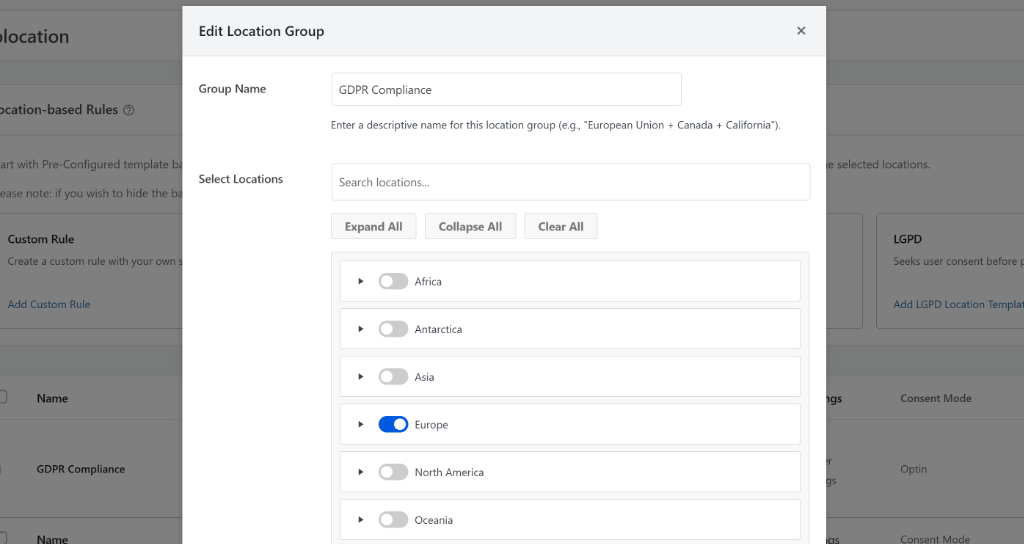
Scorrendo verso il basso, troverai altre opzioni da modificare.
Puoi abilitare o disabilitare le opzioni per bloccare gli script prima del consenso, mostrare un banner di consenso ai cookie, visualizzare un pulsante delle impostazioni e modificare la modalità di consenso.
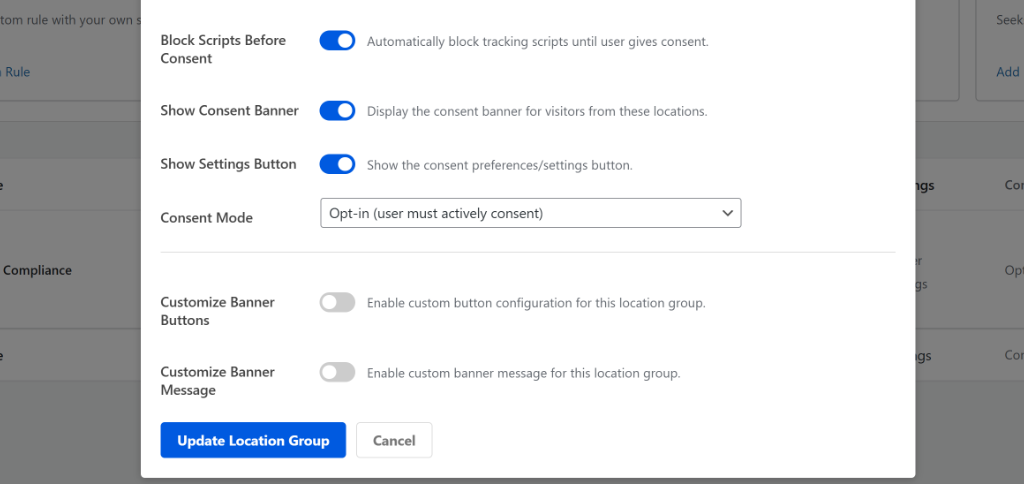
Successivamente, puoi anche personalizzare i pulsanti del banner e il messaggio che i tuoi visitatori vedranno da quella posizione specifica.
Ad esempio, se abiliti l'opzione ‘Personalizza pulsanti banner’, puoi modificare il testo dei pulsanti, abilitare pulsanti diversi per il banner e riordinarli.
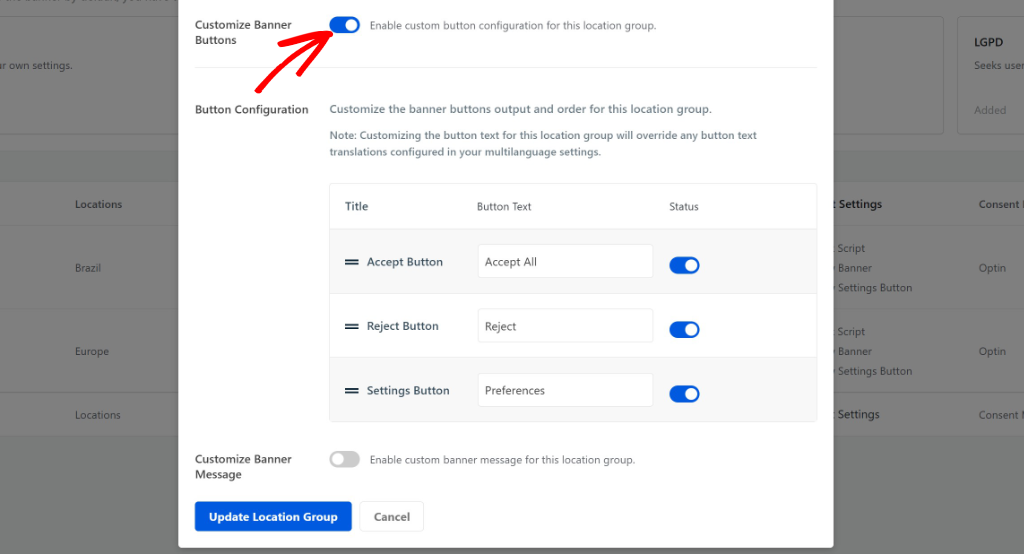
Allo stesso modo, se abiliti il pulsante ‘Personalizza messaggio banner’, puoi personalizzare il messaggio che apparirà nel banner di consenso ai cookie.
Per impostazione predefinita, WPConsent aggiungerà già il testo, ma puoi modificarlo in base alle tue esigenze.
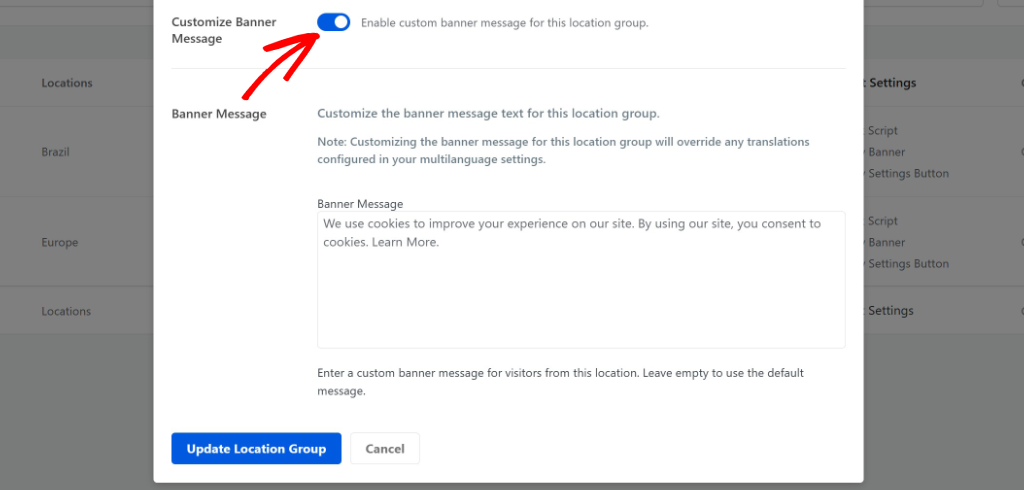
Una volta terminato, fai semplicemente clic sul pulsante ‘Aggiorna gruppo di posizioni’.
Fatto! Hai configurato correttamente le impostazioni di consenso ai cookie basate sulla posizione sul tuo sito web. Ora, quando un visitatore da quella posizione specifica atterra sul tuo sito, vedrà queste impostazioni personalizzate.
Bonus: Configura banner di consenso ai cookie multilingua
Oltre a configurare le regole di geolocalizzazione in WPConsent, desideri anche visualizzare il testo del banner nella lingua madre del tuo visitatore?
WPConsent offre una funzione di supporto multilingua che ti consente di aggiungere diverse lingue e aiuta gli utenti a visualizzare il banner di consenso ai cookie nella loro lingua preferita.
Se combini questo con le regole di geolocalizzazione, puoi offrire un'eccezionale esperienza utente e aumentare il tasso di consenso sul tuo sito.
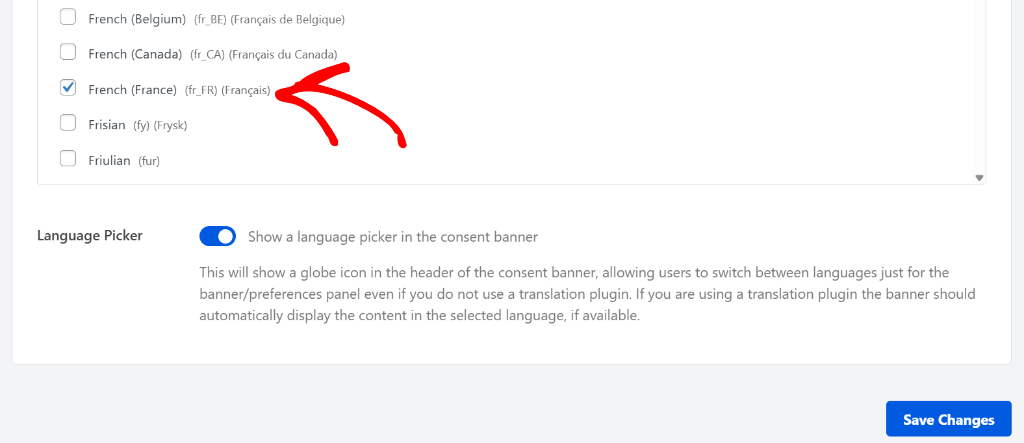
La parte migliore è che WPConsent funziona anche con popolari plugin di traduzione e multilingua per WordPress come WPML, TranslatePress, Polylang, MultilingualPress e altri.
Per saperne di più, consulta la nostra guida su come impostare banner di consenso per i cookie multilingua in WordPress.
Domande frequenti sul consenso ai cookie basato sulla posizione
Ecco alcune domande comuni sull'impostazione delle regole di consenso ai cookie basate sulla geolocalizzazione in WordPress.
1. Cos'è il consenso ai cookie basato sulla posizione ed è importante?
Il consenso ai cookie basato sulla posizione consente ai siti Web di visualizzare diversi banner di consenso in base alla posizione geografica del visitatore. Ciò garantisce la conformità con le leggi sulla privacy regionali e migliora l'esperienza utente mostrando moduli di consenso pertinenti.
2. Hai bisogno del consenso ai cookie per l'archiviazione locale?
Sì, il consenso è generalmente richiesto per l'utilizzo di tecnologie di archiviazione web come l'archiviazione locale, in particolare per i dati considerati personalmente identificabili, ai sensi di normative come il GDPR. Sebbene l'archiviazione locale sia tecnicamente diversa dai cookie, entrambi possono essere utilizzati per archiviare dati sul dispositivo di un utente e sono soggetti a linee guida sulla privacy simili.
3. A quali normative sulla privacy può aiutarmi a conformarmi WPConsent?
WPConsent offre modelli per le principali normative sulla privacy come GDPR (Europa), CCPA (California) e LGPD (Brasile), aiutandoti a garantire la conformità con diverse leggi regionali.
Spero che questo articolo ti abbia aiutato a capire come impostare il consenso ai cookie basato sulla posizione in WordPress. Potresti anche voler consultare la nostra guida sulla conformità PDPL per WordPress e su come consentire agli utenti di gestire il consenso per servizi in WordPress.
Se ti è piaciuto questo articolo, seguici su X (precedentemente noto come Twitter). Puoi anche lasciare un commento qui sotto se hai bisogno di assistenza.
