
In sintesi:
Dal 31 ottobre 2025, Microsoft Clarity richiede segnali di consenso dai visitatori nell'EEA, nel Regno Unito e in Svizzera. Senza di essi, funziona in modalità limitata e perdi le registrazioni delle sessioni e i dettagli delle heatmap. La modalità di consenso Clarity di WPConsent è attiva per impostazione predefinita e disponibile nella versione gratuita.
Quando ho iniziato a usare Microsoft Clarity sul mio sito WordPress, pensavo fosse solo un altro strumento di analisi gratuito che potevo installare e dimenticare.
Tuttavia, dopo il 31 ottobre 2025, Clarity ha iniziato a imporre segnali di consenso per i visitatori dall'Europa.
Ciò significa che senza una corretta gestione del consenso, funzionerà in modalità limitata. Di conseguenza, potresti perdere l'accesso a dati cruciali sul comportamento degli utenti come heatmap e registrazioni delle sessioni.
È qui che hai bisogno di uno strumento come WPConsent che funziona subito e aiuta a garantire che Clarity funzioni senza problemi. Inoltre, aiuta a rendere il tuo sito WordPress conforme alle leggi sulla privacy come il GDPR.
In questo articolo, ti mostrerò come impostare la modalità di consenso di Microsoft Clarity in WordPress.
Punti chiave
- Clarity richiede segnali di consenso validi dai visitatori dello Spazio Economico Europeo, del Regno Unito e della Svizzera dal 31 ottobre 2025.
- I visitatori che rifiutano non solo riducono il tuo campione. Diventano invisibili, quindi le sessioni si frammentano e i tuoi report si distorcono.
- La modalità di consenso di Clarity è abilitata per impostazione predefinita, inclusa nella versione gratuita Lite. Conferma in WPConsent › Impostazioni › Avanzate.
- Clarity imposta quattro cookie: _clck per l'ID utente, _clsk per la sessione, CLID per il progetto e SM per la temporizzazione della sessione.
- La modalità di consenso da sola non è sufficiente. I visitatori hanno ancora bisogno di un banner per dire sì, altrimenti Clarity rimane in modalità limitata.
Usa la tabella dei contenuti qui sotto per navigare in questo articolo.
- Cos'è Microsoft Clarity?
- Perché hai bisogno della modalità di consenso di Microsoft Clarity?
- Aggiungi la modalità di consenso di Clarity in WordPress
- Bonus: Aggiungi un banner di consenso ai cookie di Clarity
- FAQ sulla modalità di consenso di Microsoft Clarity
- Pronto a configurare la modalità di consenso di Microsoft Clarity in WordPress?
Cos'è Microsoft Clarity?
Microsoft Clarity è uno strumento di analisi web gratuito che ti fornisce approfondimenti su come i visitatori utilizzano effettivamente il tuo sito web WordPress.
A differenza di Google Analytics, che si concentra principalmente sui numeri e sui dati del traffico, Clarity ti mostra il quadro completo delle interazioni degli utenti.
Ottieni heatmap che rivelano dove le persone cliccano di più, mappe di scorrimento che mostrano fino a che punto le pagine vengono lette dai visitatori e registrazioni delle sessioni che ti permettono di guardare utenti reali navigare sul tuo sito.
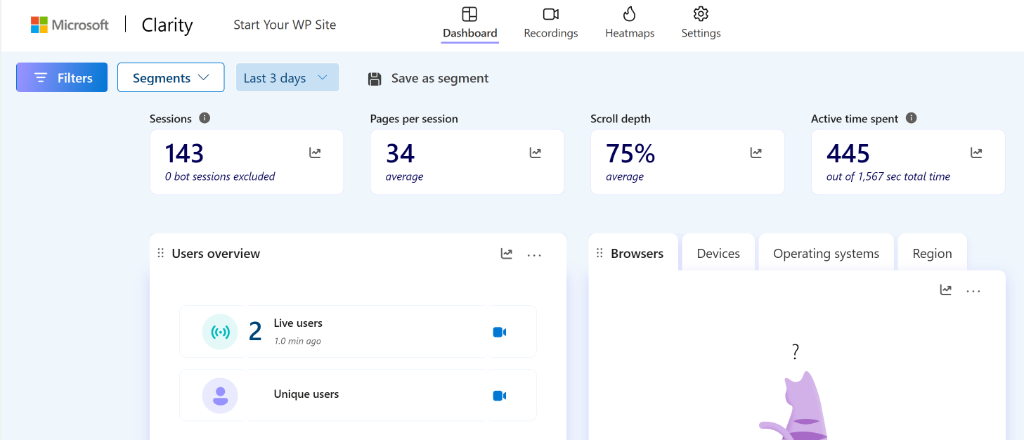
Lo strumento fornisce anche analisi dei funnel per vedere dove i visitatori abbandonano il tuo processo di conversione.
Ciò che rende speciale Clarity è che è completamente gratuito, senza limiti di dati o restrizioni d'uso. Questo lo rende un'ottima scelta per piccole imprese e blogger che desiderano analisi di livello professionale senza costi.
Ora, vediamo perché devi aggiungere il consenso di Microsoft Clarity al tuo sito.
Perché hai bisogno della modalità di consenso di Microsoft Clarity?
A partire dal 31 ottobre 2025, Microsoft Clarity richiederà segnali di consenso validi per tutti i visitatori provenienti dallo Spazio Economico Europeo, dal Regno Unito e dalla Svizzera.
Senza una corretta gestione del consenso, avrai un accesso limitato alla maggior parte delle preziose funzionalità di Clarity per i visitatori europei. Ad esempio, funzionalità come registrazioni delle sessioni, heatmap e tracciamento dei funnel potrebbero essere compromesse.
Poiché Clarity si basa sui cookie per collegare le visualizzazioni di pagina in sessioni utente complete, i visitatori che non danno il consenso diventano essenzialmente invisibili alla tua analisi.
Ciò può portare a report imprecisi e a insight sul tracciamento degli utenti.
Inoltre, il GDPR e altre leggi sulla privacy richiedono di ottenere il consenso esplicito prima di raccogliere dati personali tramite cookie e script di tracciamento. La mancata conformità può comportare multe salate e problemi legali che nessun proprietario di sito web vuole affrontare.
Quali regole ti vincolano dipende da dove si trovano i tuoi visitatori, quindi vale la pena sapere come GDPR e CCPA divergono.
Avere la modalità di consenso di Microsoft Clarity aiuta a garantire che il tuo sito sia conforme alle normative sulla privacy. Inoltre, con il consenso, Clarity può impostare facilmente i cookie e mantenere un corretto tracciamento degli utenti. Di conseguenza, i tuoi report non verranno frammentati e otterrai dati accurati.
Detto questo, vediamo come puoi impostare facilmente la modalità di consenso di Microsoft Clarity in WordPress.
Aggiungi la modalità di consenso di Clarity in WordPress
Il modo più semplice per impostare la modalità di consenso per Microsoft Clarity in WordPress è utilizzare WPConsent. È il miglior plugin per la gestione del consenso dei cookie per WordPress e aiuta a garantire la conformità dei cookie per il tuo sito.
Con WPConsent, ottieni la 'Modalità di Consenso Clarity' che funziona subito. Se hai Clarity in esecuzione sul tuo sito WordPress, ti permetterà di utilizzare Clarity senza cookie fino a quando non verrà dato il consenso.
Anche i servizi di Google funzionano allo stesso modo, e se gestisci un negozio vale la pena vedere come la Modalità di Consenso V2 si comporta su un negozio WooCommerce.
Oltre a ciò, WPConsent ti consente anche di scansionare e configurare automaticamente i cookie di diversi servizi, impostare un banner di consenso per i cookie, aggiungere regole di consenso basate sulla posizione, bloccare script e iframe personalizzati e molto altro.
Per questo tutorial, utilizzerò la versione Lite di WPConsent, poiché include la Modalità di Consenso Clarity ed è abilitata per impostazione predefinita.
Tuttavia, esiste anche una versione Pro di WPConsent che offre funzionalità avanzate come regole di geolocalizzazione, log di consenso, modello di banner modale, addon Non Vendere, supporto multilingua e altro.
Confronta WPConsent gratuito e Pro qui.
Vediamo i passaggi che puoi seguire per iniziare.
Passaggio 1: Installa e attiva WPConsent
Innanzitutto, devi andare su Plugin » Aggiungi Nuovo Plugin dalla tua bacheca di WordPress. Nella casella di ricerca, puoi digitare 'WPConsent' e cercare il plugin.
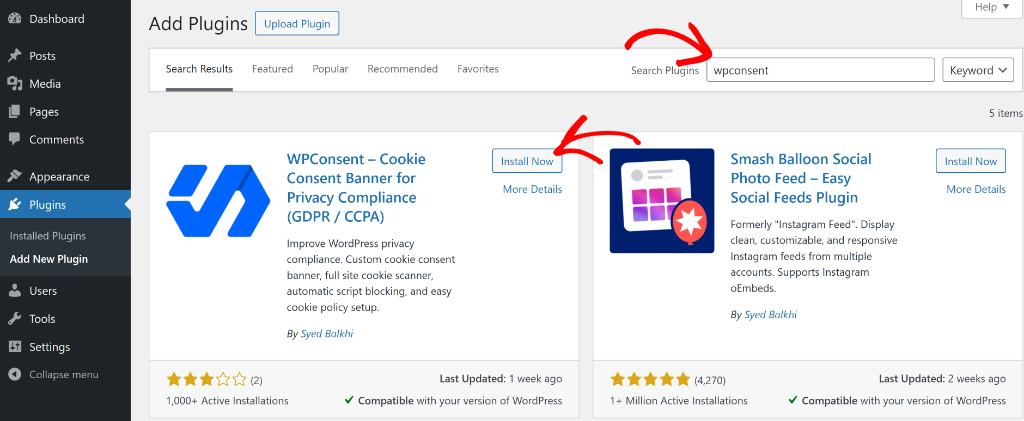
Successivamente, puoi fare clic sul pulsante 'Installa Ora' e attivare il plugin. Se hai bisogno di aiuto con questo, segui semplicemente questa guida su come installare un plugin di WordPress.
Dopo l'attivazione, vedrai la procedura guidata di configurazione di WPConsent. Segui semplicemente le istruzioni sullo schermo per configurare il plugin.

Passaggio 2: Assicurati che la modalità di consenso di Clarity sia abilitata
Una volta che WPConsent è attivo e funzionante, avrà la Modalità di Consenso Clarity abilitata per impostazione predefinita.
Puoi verificarlo andando su WPConsent » Impostazioni dal pannello di amministrazione di WordPress e quindi dirigendoti alla scheda 'Avanzate'.
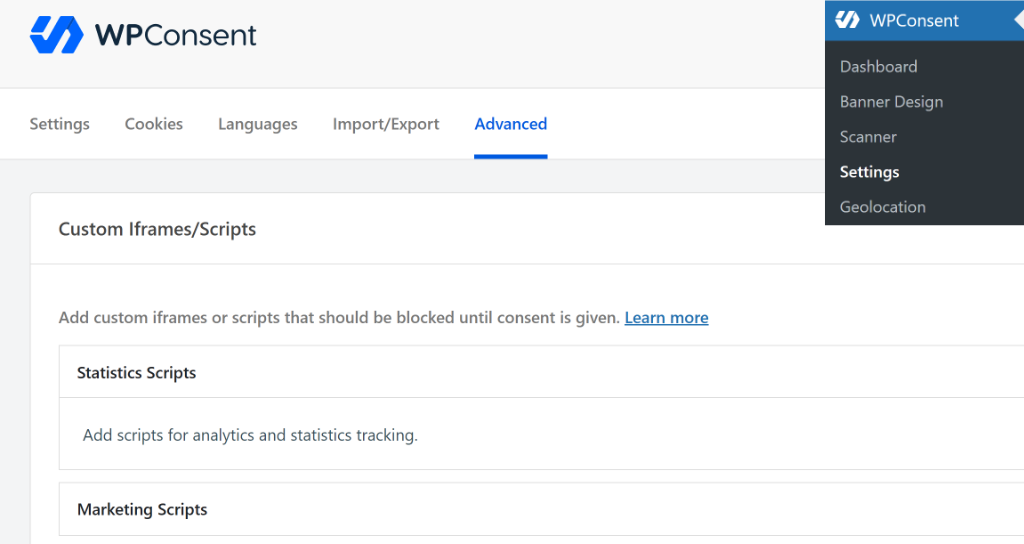
Successivamente, puoi scorrere verso il basso fino alla sezione 'Impostazioni Avanzate'.
Qui vedrai che l'opzione Modalità di Consenso Clarity sarà attiva.
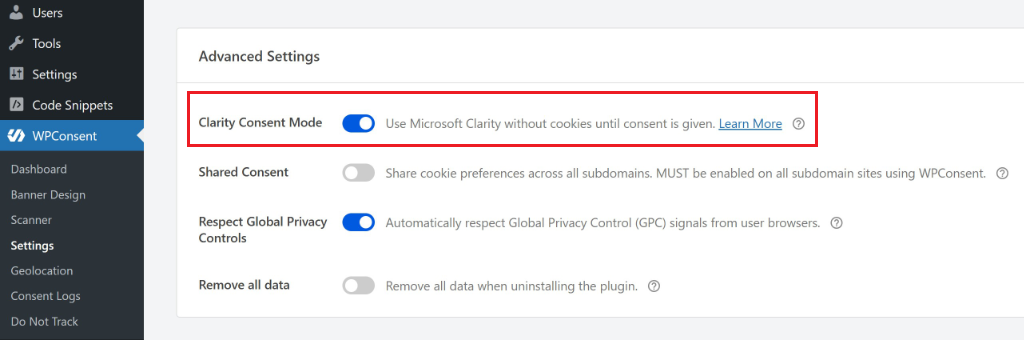
Questo è tutto, ora puoi utilizzare facilmente Microsoft Clarity senza preoccuparti della conformità o dell'accuratezza dei dati.
Bonus: Aggiungi un banner di consenso ai cookie di Clarity
Con WPConsent, puoi anche aggiungere facilmente banner di consenso per i cookie per i visitatori dall'Europa e garantire la conformità.
Il plugin viene fornito con modelli predefiniti e molte opzioni di personalizzazione. In questo modo, i tuoi visitatori avranno un modo semplice per dare il consenso e consentire a Microsoft Clarity di caricare i cookie sul tuo sito.
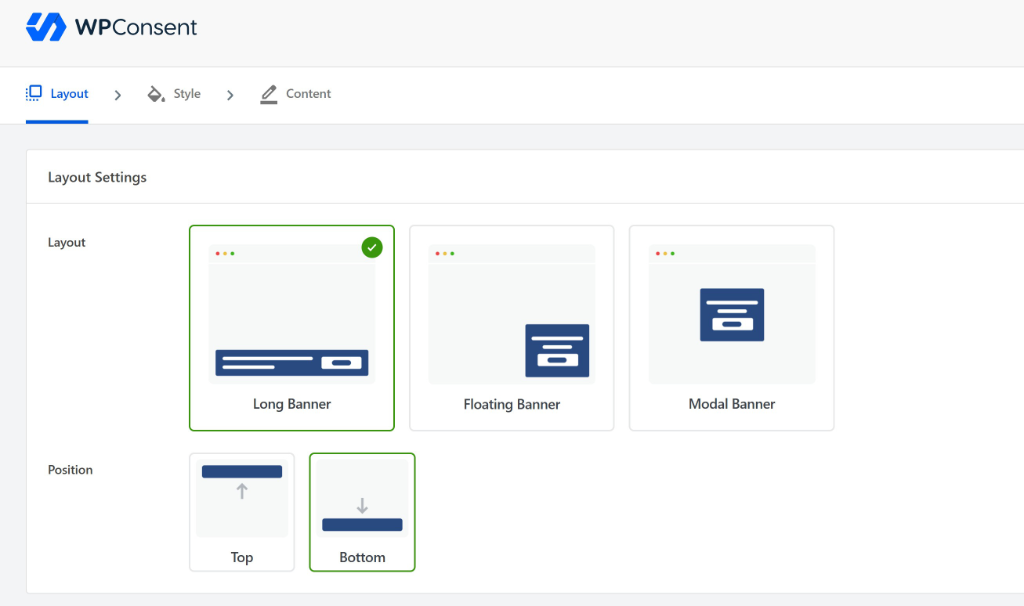
WPConsent offre un semplice banner lungo che puoi visualizzare in alto o in basso dello schermo, un banner fluttuante e un banner modale che appare.
Inoltre, puoi anche modificare il colore, lo stile dei pulsanti e il testo visualizzato nel banner. Con la versione WPConsent Pro, ottieni supporto multilingua e puoi mostrare il banner in diverse lingue.
Per saperne di più, consulta la nostra guida su come aggiungere un banner di consenso ai cookie al tuo sito WordPress.
Dai un'occhiata alla recensione di WPConsent per scoprire tutto ciò che questo plugin di consenso può fare.
FAQ sulla modalità di consenso di Microsoft Clarity
Ora, diamo un'occhiata ad alcune domande comuni degli utenti sulla modalità di consenso di Microsoft Clarity.
1. Quali cookie imposta Clarity?
Microsoft Clarity utilizza diversi cookie per monitorare il comportamento degli utenti e mantenere i dati di sessione:
- _clck – Questo è il cookie principale di Clarity che memorizza un ID utente univoco. Aiuta Clarity a identificare i visitatori di ritorno e a collegare le loro sessioni nel tempo.
- _clsk – Questo cookie mantiene le informazioni sulla sessione e collega più visualizzazioni di pagina in un'unica sessione utente. È essenziale per funzionalità come le registrazioni delle sessioni e il tracciamento del percorso dell'utente.
- CLID – Questo cookie memorizza l'ID del progetto Clarity e aiuta ad associare i dati all'account Clarity corretto.
- SM – Questo è un cookie di gestione della sessione che traccia quando inizia e finisce la sessione di un utente.
2. Perché Microsoft Clarity imposta i cookie?
Microsoft Clarity imposta i cookie perché sono essenziali per collegare le singole visualizzazioni di pagina in sessioni utente significative. Senza cookie, Clarity vedrebbe solo visite isolate alle pagine, senza modo di capire come gli utenti navigano effettivamente sul tuo sito web.
3. Come influisce la modalità di consenso di Clarity sulla qualità dei dati?
Per gli utenti che accettano i cookie, la qualità dei tuoi dati rimane esattamente la stessa. Tuttavia, per i visitatori che rifiutano il consenso o non interagiscono con il tuo banner di consenso, Clarity opera in modalità limitata. Vedrai ancora dati di base sulle visualizzazioni di pagina, ma non avrai registrazioni delle sessioni, le heatmap non saranno così dettagliate e il tracciamento del percorso dell'utente sarà incompleto.
Pronto a configurare la modalità di consenso di Microsoft Clarity in WordPress?
Spero che questo articolo ti abbia aiutato a capire come impostare la modalità di consenso di Microsoft Clarity in WordPress.
Potresti anche voler consultare la nostra guida su come creare una pagina di policy sui cookie in WordPress e come gestire le richieste "Do Not Sell" in WordPress.
Se ti è piaciuto questo articolo, seguici su X (precedentemente noto come Twitter). Puoi anche lasciare un commento qui sotto se hai bisogno di assistenza.
